 DVDneXtCOPY DVD リッピング
PS4でDVDを再生する完全ガイド:見られない理由から確実な解決策まで

こんにちは、松本です。
PS4でDVDを見ようとしたら「ディスク認識不可」「再生できません」というエラーが出た経験はありませんか?私も最初は、PS4ならどんなDVDでも気軽に再生できるものだと思っていました。ところが、実際に海外のDVDや古い自作DVDを試してみると、見事に再生できなかったんです。
その時初めて気づいたのが、PS4のDVD再生機能には、知られていない仕様と制限があるということです。リージョンコード、フォーマット形式、初回ネット接続の必須条件…これらが絡み合うと、せっかくのDVDが見られなくなってしまいます。今回は、PS4でDVDが再生できない理由から、確実な解決策まで、実測データを交えて詳しく解説していきたいと思います。
PS4でDVDが見られない4つの主な理由
1. リージョンコード(地域コード)の不一致
まず最初に理解すべきなのが、DVDの「リージョンコード」という仕組みです。DVD業界は世界を複数の地域に分割しており、日本は「リージョン2」に該当します。日本版のPS4は、基本的にこのリージョン2(またはリージョンフリー)のDVDのみ再生可能という制限があります。
実は、PS4のリージョン設定は「最大4回まで変更可能で、5回目に変更した地域に永久固定される」という仕様になっています。つまり、海外版(リージョン1など)のDVDを見たくて設定を何度も変更してしまうと、最終的に日本のDVDが二度と見られなくなる危険性があるわけです。
確認方法としては、PS4のホーム画面から[設定] → [周辺機器] → [ディスク再生] 等で設定状態を確認できます。
2. 初回再生時の「ネット接続必須」という罠
これは多くのユーザーが気づいていない重要なポイントです。PS4で初めてDVDやBlu-rayを再生する際、実はインターネット接続が必須になっています。PS4は初回起動時にソニーのサーバーへアクセスし、再生機能の有効化(アクティベーション)を行う必要があるからです。
つまり、買ってきたばかりのPS4を完全にオフラインの環境で使っている場合、DVDを入れても再生エラーになってしまいます。一度アクティベーションを済ませれば、それ以降はオフラインでも再生可能になりますが、初回だけはネット環境が必要です。
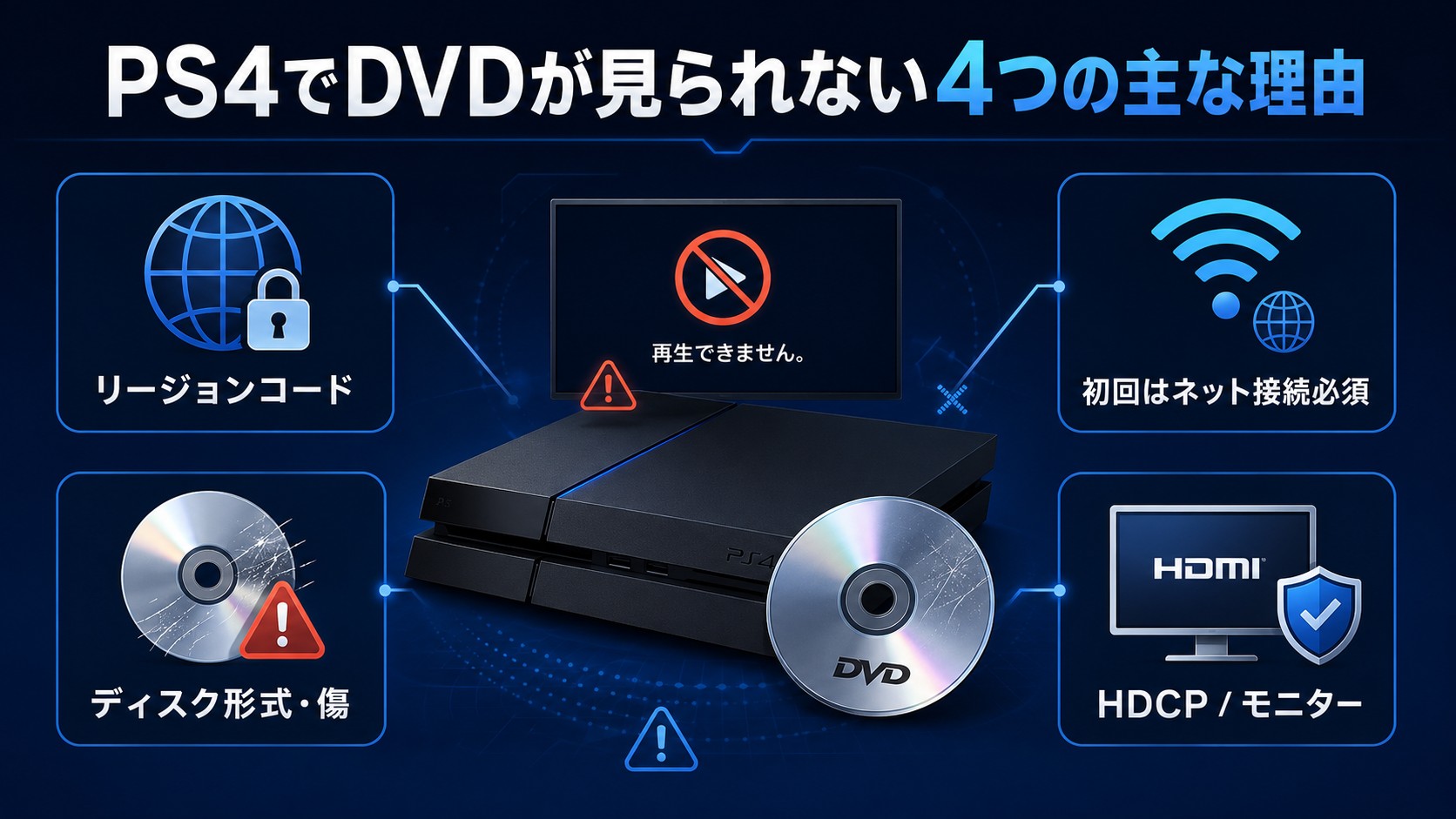
3. ディスク形式や書き込み方式の非対応
自分でダビングしたホームビデオのDVD(DVD-RやDVD-RW)などでよく起こる問題です。DVDを作成した際のファイナライズ(他の機器でも見られるようにする終了処理)が行われていなかったり、PS4が対応していない特殊なフォーマットで記録されていると、ディスクとして認識されません。
また、ディスクの表面に傷や汚れがあるなど、物理的な読み込みエラーが発生しているケースも少なくありません。
4. HDCP(著作権保護技術)とモニターの問題
PS4を接続しているテレビやモニター、または間に挟んでいるHDMI分配器などが「HDCP(デジタルコンテンツの不正コピー防止技術)」に対応していない場合、ゲームはできてもDVDの映像だけが真っ暗になって映らないことがあります。
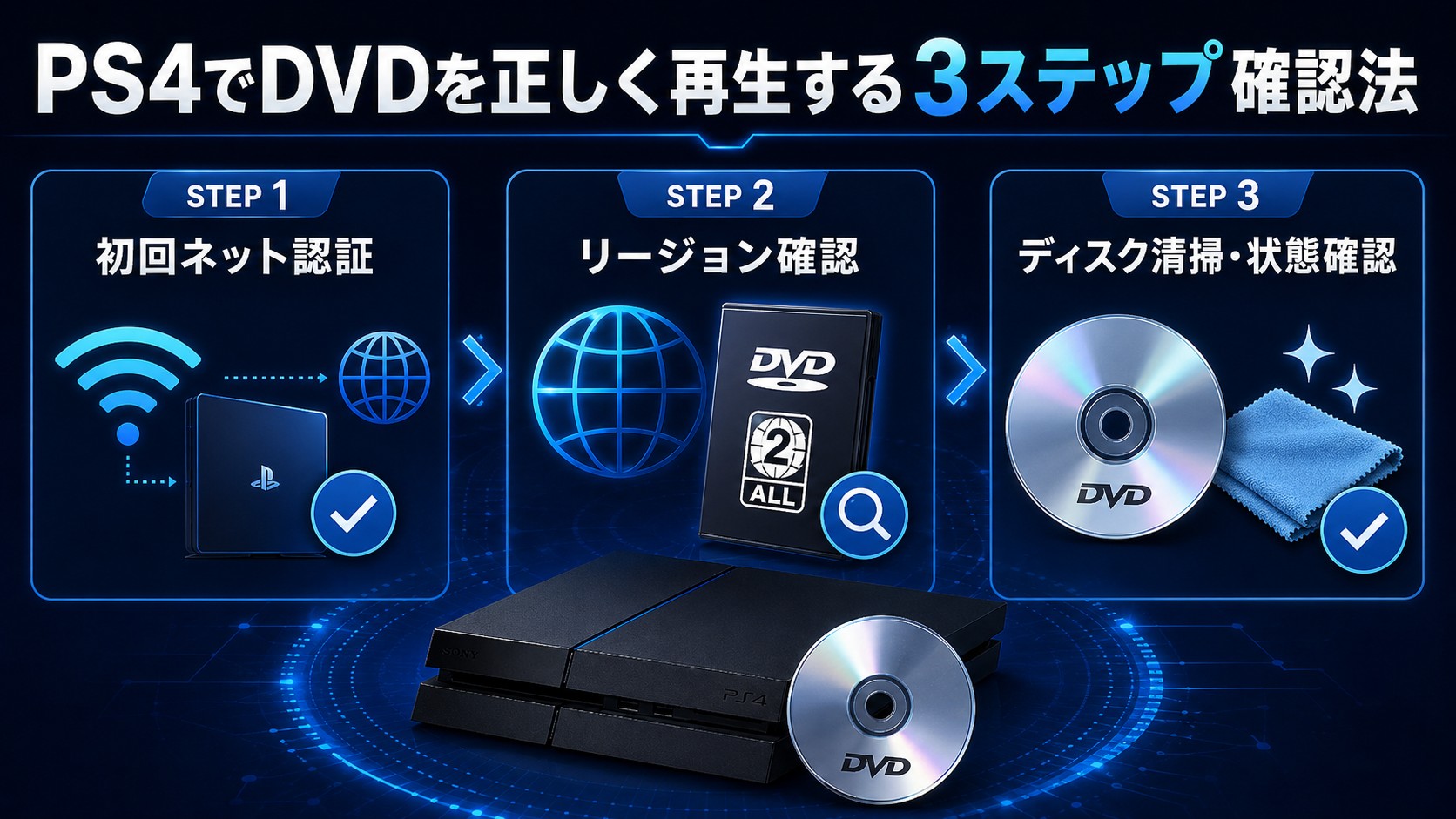
PS4でDVDを正しく再生する3ステップ確認法
ステップ1:初回のネット認証を済ませる
まずはPS4をインターネットに接続し、PSN(PlayStation Network)にサインインした状態でDVDを挿入してみてください。画面の指示に従って再生機能の有効化を行えば、以後はオフラインでも再生できるようになります。
ステップ2:リージョンの確認
海外のDVDの場合は、パッケージ裏面の地球儀マーク(リージョンコード)を確認してください。日本のPS4で再生するには「2」または「ALL」である必要があります。
ステップ3:ディスクの清掃と状態確認
柔らかいメガネ拭きなどでディスクの裏面を放射状に優しく拭き取ってください。また、他のDVDプレーヤーやPCでは再生できるか確認することで、ディスク側の問題かPS4側の問題かを切り分けることができます。
それでも見られないDVDは「DVDneXtCOPY」でMP4化して解決!
ここまでの方法を試してもなお、リージョン違いの海外DVDや、フォーマットが合わずに読み込めない自作DVDがある場合、PS4の光学ドライブを使うこと自体を諦めるのが最も確実です。
そこで活躍するのが、PCソフト「DVDneXtCOPY DVD リッピング」を使って、DVDをPS4が読み込める「MP4動画ファイル」に変換(データ化)し、USBメモリ経由で再生する方法です。
DVDneXtCOPY導入のメリット
PS4のドライブがディスクを読み込んでくれない場合、PC用ソフト「DVDneXtCOPY」を使って動画ファイル(MP4)に変換してしまうのが最も確実です。この方法には以下の大きなメリットがあります。
- リージョンコード問題を回避:PCのドライブとソフトの機能で、海外DVDもエラーなくMP4動画に変換可能
- 形式エラーの完全解消:PS4と相性抜群の標準的なMP4形式に統一できる
- スマホ・タブレットにも対応:変換した動画データはPS4だけでなく、スマホやiPadなどに転送して持ち歩くことも可能
【実践】DVDをMP4に変換してPS4で再生する完全手順
ここからは、実際にDVDneXtCOPYを使ってDVDをMP4化し、PS4のメディアプレーヤーで再生するまでの具体的な手順を画像付きで解説します。PS4特有の「USBメモリのフォルダ構成」という注意点もあるため、順番に進めていきましょう。
ステップ1:PCでDVDをMP4に変換する
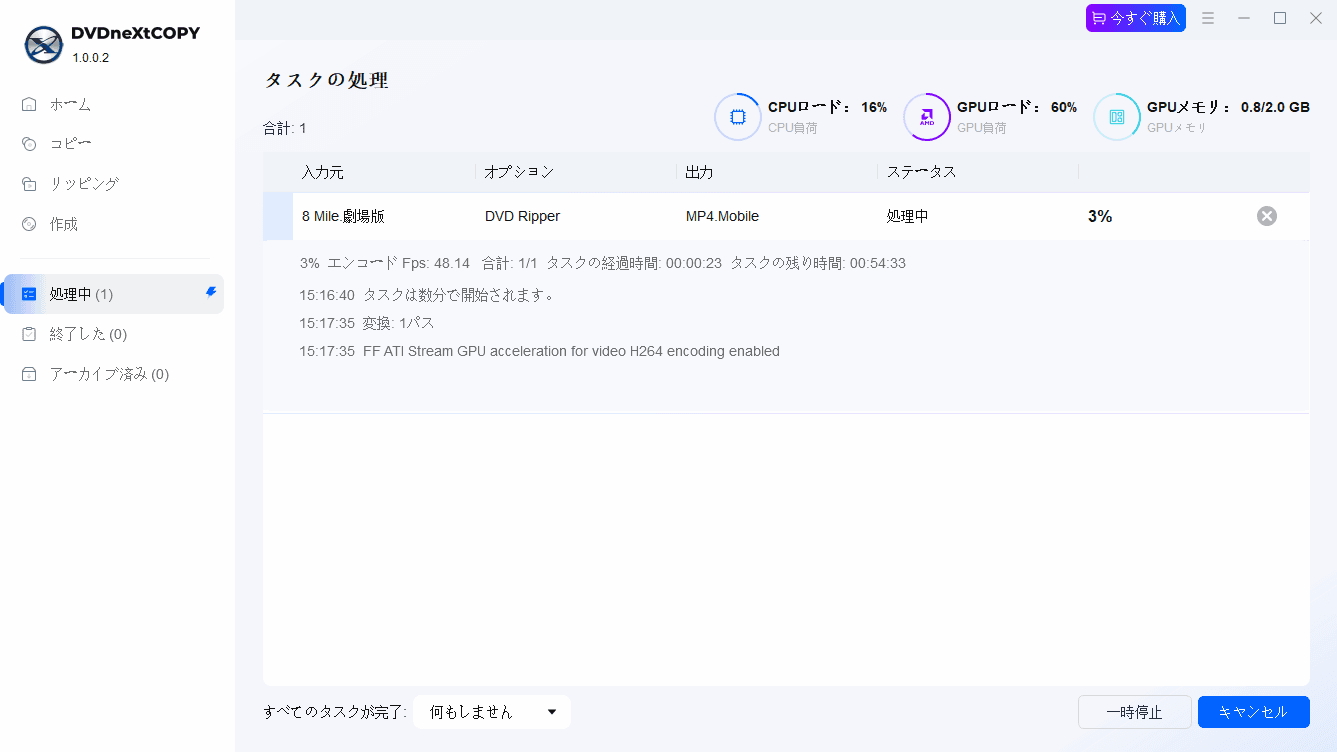
1. ソフト起動とDVD挿入
PCにDVDneXtCOPYをインストールして起動し、DVDドライブにディスクを挿入します。ソフトが自動的にディスクの構造と内容を読み込みます。
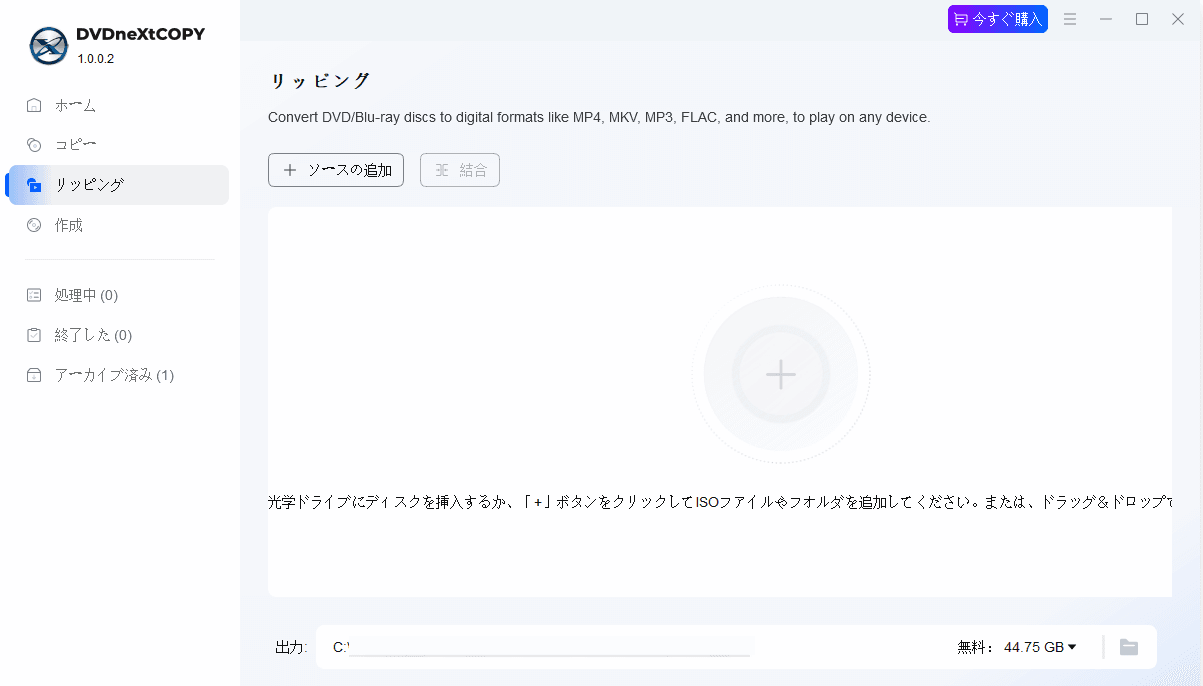
2. 出力形式の選択
PS4で最も安定して再生できる汎用フォーマットである「MP4」を選択します。
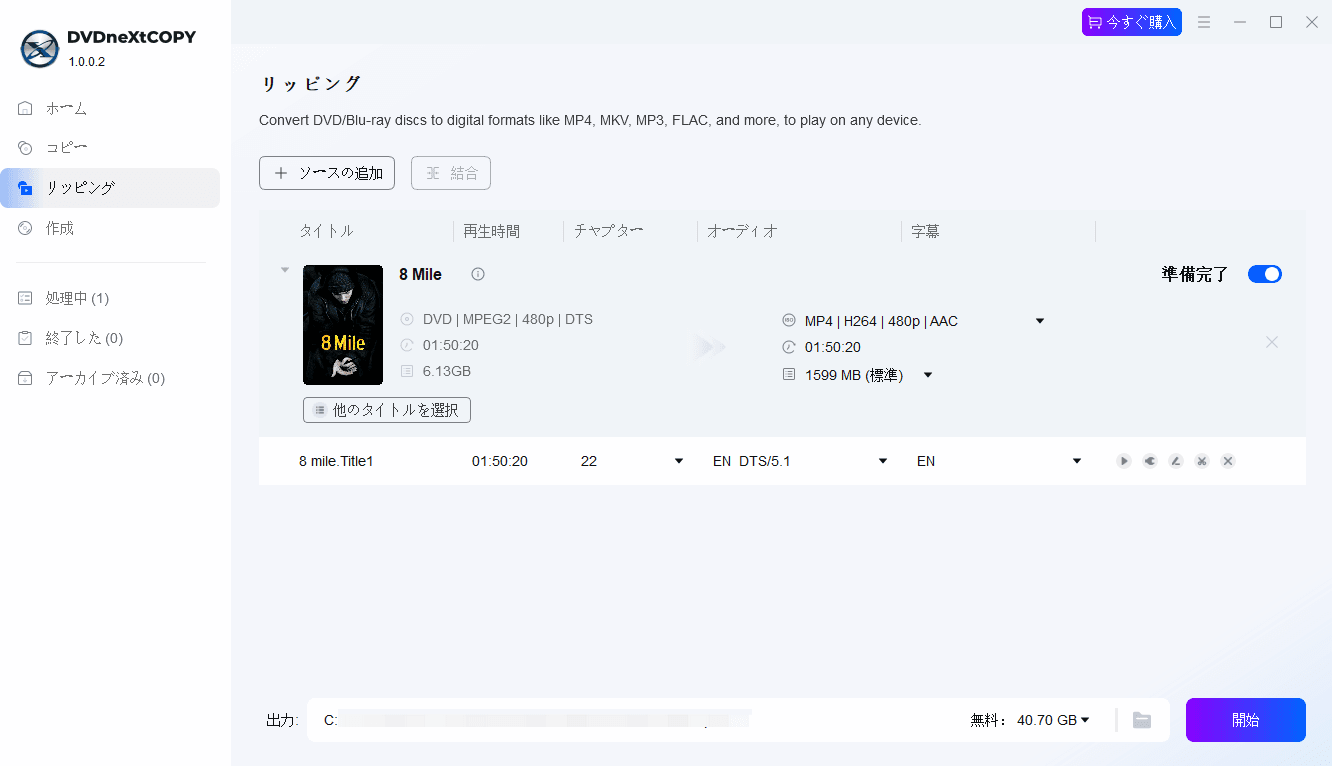
3. 変換開始
ビデオコーデックは「H.264」のままにし、右下の「開始」ボタンをクリックします。約120分のDVDなら、およそ15〜20分程度でMP4ファイルの抽出が完了します。
ステップ2:USBメモリへ転送する(※PS4特有の注意点)
PS4で動画を認識させるには、USBメモリの設定に厳密なルールがあります。ここを間違えるとPS4上で「メディアがありません」と表示されてしまうため注意してください。
- USBメモリのフォーマット:USBメモリは必ず「FAT32」または「exFAT」形式にしておいてください(NTFS形式はPS4で認識されません)。
- フォルダの作成(必須):USBメモリの最上位階層(ルートディレクトリ)に、必ず任意のフォルダ(例:「VIDEO」や「MOVIE」など)を作成してください。
- ファイルの保存:作成したフォルダの中に、先ほど変換したMP4ファイルをコピーします。(※フォルダに入れず、むき出しのまま保存するとPS4は認識してくれません)
ステップ3:PS4で再生する
USBメモリの準備ができたら、いよいよPS4での再生です。
- PS4本体のUSBポートに、準備したUSBメモリを挿し込みます。
- ホーム画面、またはPlayStation Storeから無料アプリの「メディアプレーヤー」をダウンロードして起動します。
- アプリ画面に接続したUSBメモリの名前が表示されるので、それを選択します。
- 先ほど作成した「VIDEO」フォルダを開き、中のMP4ファイルを選択すれば、元DVDの画質を落とすことなく、遅延のない安定した再生が始まります。
PS4の光学ドライブが物理的にディスクを読み込んでくれない場合でも、このUSBメモリを使ったMP4再生フローなら、静音でかつ確実にお気に入りの映像を大画面で楽しむことができます。
実測例:非保護DVDの処理結果
実際に、Windows 11 Pro(Ryzen 7 3700X、メモリ16GB)の環境で、約130分のホームビデオDVD(非保護)をMP4に変換するテストを行いました。
- 変換処理時間:約15〜20分
- 出力ファイルサイズ:約1.5GB〜2.0GB
- PS4再生品質:元DVDの画質(480p)を一切劣化させることなく、遅延もない安定した再生を確認。
※コンプライアンスに関する注意:日本の著作権法では、自作のホームビデオ等、保護のかかっていないディスクのデータ化は合法です。しかし、市販・レンタルDVDに施されたCSS等のコピーガードを解除してリッピングする行為は、私的使用目的であっても違法行為(権利侵害)となります。そのため、当サイトでは自作ディスク等のバックアップ用途での利用を推奨しています。
よくある質問(FAQ)
A: いいえ、毎回必須ではありません。初めてPS4でDVDやBlu-rayを再生する際の「初回アクティベーション(機能の有効化)」の1回だけネット接続が必要です。それを済ませれば、次回以降はオフライン環境でも再生可能です。
A: リージョンコードを海外のものに変更すれば再生可能ですが、最大4回までしか変更できず、最後に設定した地域に固定されてしまうためリスクが伴います。日本のDVDが見られなくなるのを避けるため、海外ディスクはPCでデータ化(MP4化)してUSBから見るのが安全です。
まとめ:PS4でのDVD再生は仕様の理解と「データ化」がカギ
PS4でDVDが見られないトラブルは、初回ネット認証の未完了や、リージョンコードの制限、ディスク自体の形式エラーなどが原因であることがほとんどです。まずは落ち着いて、初回の認証が終わっているか、ディスクに汚れがないかを確認してください。
それでも読み込めない海外のDVDや大切な思い出のディスクがある場合は、無理にPS4のドライブで読み込ませようとせず、「DVDneXtCOPY」を使ってPCでMP4ファイルに変換し、USBメモリからメディアプレーヤーで再生するというスマートな方法を試してみてください。一度データ化してしまえば、PS4の読み込みエラーやディスクの劣化に悩まされることなく、いつでも確実に映像を楽しむことができます。
 松本 拓也2026年6月12日
【2026最新】MakeMKVの使い方完全ガイド! Beta Keyの取得からエラー対策まで徹底解説
 松本 拓也2026年6月12日
【2026年】車でブルーレイを見る方法!カーナビで再生できないときの完全解決ガイド
 松本 拓也2026年6月12日
【2026年最新】PS4でブルーレイを見る方法・再生できないときの完全解決ガイド
 松本 拓也2026年6月12日
VOBファイルを結合する方法、無劣化・フリーソフト・MP4変換まで完全解説
 松本 拓也2026年6月12日
【2026年最新版】ISOファイルを再生・マウントする方法完全ガイド!Windows・Mac・スマホ対応
 松本 拓也2026年6月3日
【2026年最新】ISOをMP4に変換するフリーソフト6選!DVD Shrinkでできない理由も解説