 DVDneXtCOPY DVD コピー
【2026年最新】ISOファイルをDVDに書き込みして焼く方法!Windows11対応ソフトと手順

概要: この記事では、Windows 11でISOファイルをDVDに書き込み方法を徹底解説します。標準機能を使った無料の手順や、フリーソフト特有の注意点、エラーを防いで確実にテレビで再生できる専用ソフトの選び方まで紹介します。空のディスクを無駄にしたくない方必見です。
こんにちは、松本です。
パソコンのハードディスクに保存してあるISOのデータを、空のディスクに移動させてリビングのテレビや車の中で見たいと考えたことはありませんか。お子様の行事をまとめた映像や、大切な記録をISO形式で保管している方は非常に多く、これを実物のディスクにする作業はとても実用的な技術です。
しかし、多くの方がここで最初の壁にぶつかります。「ISOファイルをそのまま空のディスクにコピーしたのに、DVDプレイヤーに入れたらエラーになって再生できない」という失敗です。
ISOのデータをDVDへ正しく書き込みして、テレビで再生できる状態にするためには、ただのファイル移動ではなく「ディスクイメージの書き込み」という特別な手順が必要になります。
本記事では、私が、Windows 11の標準機能を使った一番手軽な方法から、よく使われているフリーソフトの紹介、そしてエラーを出さずに確実な作業ができる専用ソフトウェアまで、失敗しないやり方を分かりやすくナビゲートします。
この記事を最後まで読んでいただければ、もう何枚も空のディスクを無駄にすることなく、スムーズに目的の映像をテレビで楽しむことができるようになります。
まず確認!ISOファイルをDVDに焼く前の基礎知識
具体的な手順に入る前に、初心者が最も陥りやすい失敗の原因について解説します。この仕組みを理解しておくことで、なぜ特別な手順やソフトが必要なのかが明確になります。
「ただのデータコピー」ではテレビで再生できない
ISOファイルをディスクにそのまま「ドラッグ&ドロップ」でコピーするのはNGです。パソコン上ではデータとして認識されますが、家庭用プレイヤーはそれを映像ではなく「単なるファイル」と判断してしまうため、テレビでは再生できません。
正解は「ディスクイメージとして書き込む」こと
ISOファイルは、動画データだけでなくディスクの階層構造やメニュー画面など、ディスク上の全データを1つのファイルにまとめた形式です。家庭用プレイヤーで再生できるDVDを作成するには、単なる「保存」ではなく、データを正しく展開して記録する『ディスクイメージの書き込み』という手順を行う必要があります。
【完全無料】Windows 11の標準機能でISOをDVDに書き込む方法
実は、新しくソフトをインストールしなくても、Windows 11には標準でISOファイルをDVDに焼く機能が備わっています。ディスクの容量の問題などがなければ、まずはこの一番シンプルで無料の方法を試してみるのが基本です。
Windows 11標準機能でISOをDVDに書き込む手順
実は、Windows 11をお使いであれば、わざわざフリーソフトをインストールしなくてもISOファイルをDVDに書き込むことが可能です。ネット上には様々なやり方が混在していますが、リビングのテレビで確実に再生できるDVDを作りたい方は、ぜひ以下の手順を参考に進めてみてください。
パソコンに別の解凍ソフト等が入っていると、ISOファイルが横取りされている場合があります。ISOファイルを右クリックし、「プログラムから開く」→「エクスプローラー」を選択して、Windows標準の機能で開けるように準備しておきましょう。
まず、パソコンに空のディスクをセットします。次に、保存してあるISOファイルを右クリックしてください。メニューの中に『ディスク イメージの書き込み』があればそれを選択します。 (※Windows 11の仕様でメニューが省略されている場合は、一番下の『その他のオプションを確認』をクリックすると、昔ながらのメニューが現れて選択できるようになります)
クリックすると、エクスプローラー(通常のフォルダ画面)ではなく、小さな「Windows ディスク イメージ書き込みツール」という専用の画面がポンッと開きます。
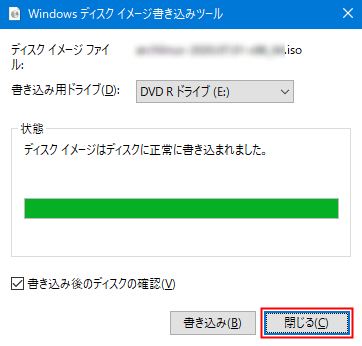
画面の中央にある書き込み用ドライブが、空のディスクを入れたドライブになっているか確認します。あとは右下の『書き込み(B)』ボタンをクリックするだけです。これで、テレビで再生できる正しい形式で焼き付けが始まります。
標準機能の弱点とエラーになるケース
このようにWindows 11環境でのISOのDVDへの書き込みは非常に簡単なのですが、標準機能ならではの弱点もあります。
それは、書き込み速度の細かい調整機能や、エラーを回避するための高度な制御機能が省かれている点です。そのため、パソコンの動作が少し重くなったタイミングや、使用している空のディスクの品質によっては、途中で原因不明のエラーが出て書き込みが失敗することがあります。途中で失敗したディスクは二度と使えなくなってしまうため、確実に一発で仕上げたい場合には少し不安が残る機能でもあります。
ISOファイルをDVDに焼くフリーソフトの紹介と注意点
標準機能がうまくいかなかった場合、多くの方が次にISO書き込みフリーソフトと検索すると思います。ここでは、市販のパソコンで利用できる代表的な無料ツールの紹介と、それらを使う際に知っておくべきデメリットを解説します。
1. ImgBurn(世界中で使われる定番ソフト)
ディスク書き込みのフリーソフトとして最も知名度が高いのが、このImgBurnです。非常に動作が軽く、ISOファイルからDVDを作成する機能に特化しています。
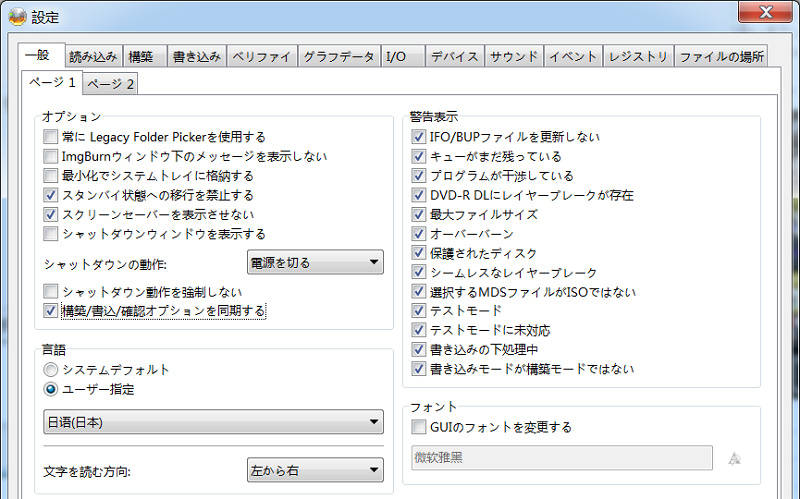
無料ソフトの中では優秀ですが、元々の操作画面がすべて英語であるため、日本語で使うためには有志が作成した日本語化ファイルを自分でパソコンの奥深くに設定するという少し複雑な手順が必要になります。また、長年開発が止まっているため、Windows 11の最新の環境では動作が不安定になるケースが報告されています。
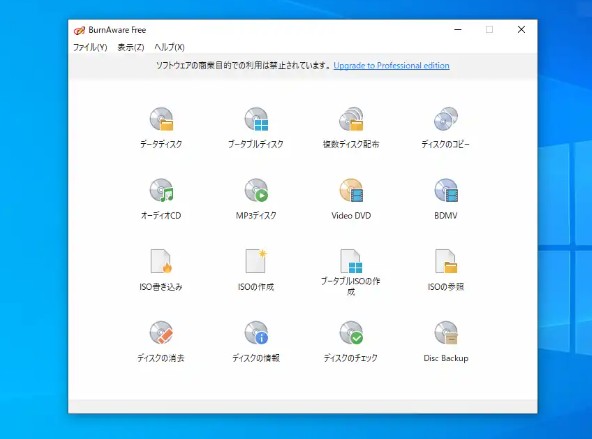
2. BurnAware Free(操作が分かりやすいソフト)
ImgBurnに比べて操作画面が現代的で、どこに何があるのか視覚的に分かりやすいのが特徴です。「ISOイメージの書き込み」というメニューを選ぶだけで直感的に作業を進めることができます。
ただし、インストールする際に海外製の不要な広告ソフトや別のアプリが同梱されていることがあり、チェックボックスを外さずに「次へ」を押し続けると、意図しないソフトがパソコンに入ってしまうため注意深く進める必要があります。
フリーソフトに共通する注意点
これら無料で使える書き込みソフトには、初心者が必ずつまずく共通の決定的な弱点があります。それは、ISOファイルの容量が大きい場合の対応です。
インターネットで入手したり、ご自身で作成した高画質なISOファイルは、容量が8GBを超えることがよくあります。しかし、市販されている一般的な安い空のディスクは4.7GBしか入りません。フリーソフトはあくまで「データを流し込むだけのツール」であるため、4.7GBのディスクに8GBのISOを入れようとすると「容量が足りません」というエラーを出して完全に停止してしまいます。画質を調整してピッタリ収めるといった柔軟な機能は持っていないのです。
失敗しない!専門のISO書き込み専用ソフトおすすめ
Windows 11の標準機能によるエラーや、フリーソフトでは解決できない容量オーバーの問題を避けて、ストレスなく作業を進めたい方には、ディスクの処理に特化した専用ソフトウェアの導入が最も確実な選択肢となります。
容量オーバーも自動圧縮「DVDneXtCOPY」
Windowsをお使いの方に推奨したいのが「DVDneXtCOPY DVD コピー」です。これはディスクのコピーやISOの書き込みに特化した、非常に安定感のある専用ソフトウェアです。
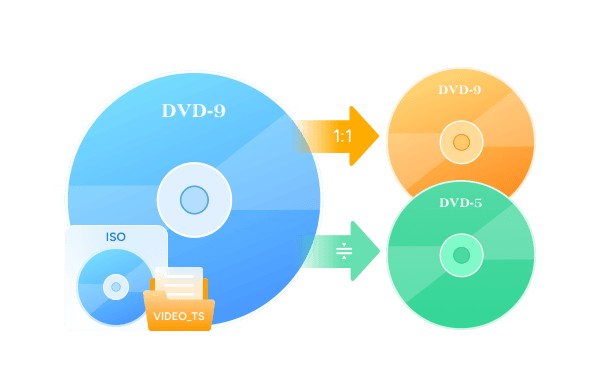
ただ焼くだけではない、本ソフトの主な強みは以下の3点です。
- 大容量ISOの「自動圧縮」 8GBを超える特大サイズ(DVD-9)のISOファイルでも、人間の目には劣化が分からないレベルで自動計算・圧縮し、市販されている一般的な4.7GBの安い空ディスク(DVD-5)にピッタリと収まるように書き込んでくれます。
- 待たせない「超高速処理」 最新のハードウェアアクセラレーション技術による超高速処理に対応しています。重い映像データであっても、パソコンの前で何時間も書き込み完了を待たされるストレスがありません。
- 用途が広がる「7つのモード」 ISOファイルの書き込みだけでなく、��販・レンタルDVDの強力な保護(コピーガード)を解除してのバックアップや、複数の映像を1枚にまとめる「結合」など、合計7つのモードを搭載。DVDに関するあらゆる作業をこれ一つでこなせます。
何より、エラーを防ぐ安全な書き込みシステムが非常に優秀です。途中で止まってディスクを無駄にする(コースター化する)リスクが極めて低く、結果的に「時間」と「お金(無駄なディスク代)」の節約につながる、最も信頼できるソフトウェアです。
スムーズな3ステップ!専用ソフトでISOを焼く手順
専用ソフトウェアを使うと、面倒な設定やエラーに悩まされることなくどれほどスムーズに作業が進むのか、今回は「DVDneXtCOPY DVD コピー」を例に具体的な書き込み手順を解説します。
ステップ1:ソフトを起動してISOファイルを読み込む
パソコンでソフトウェアを起動します。画面上部にある「ソースの追加」から、パソコン内に保存されている目的のISOファイルを選択します。ソフトがすぐにデータの中身を解析して準備を整えてくれます。
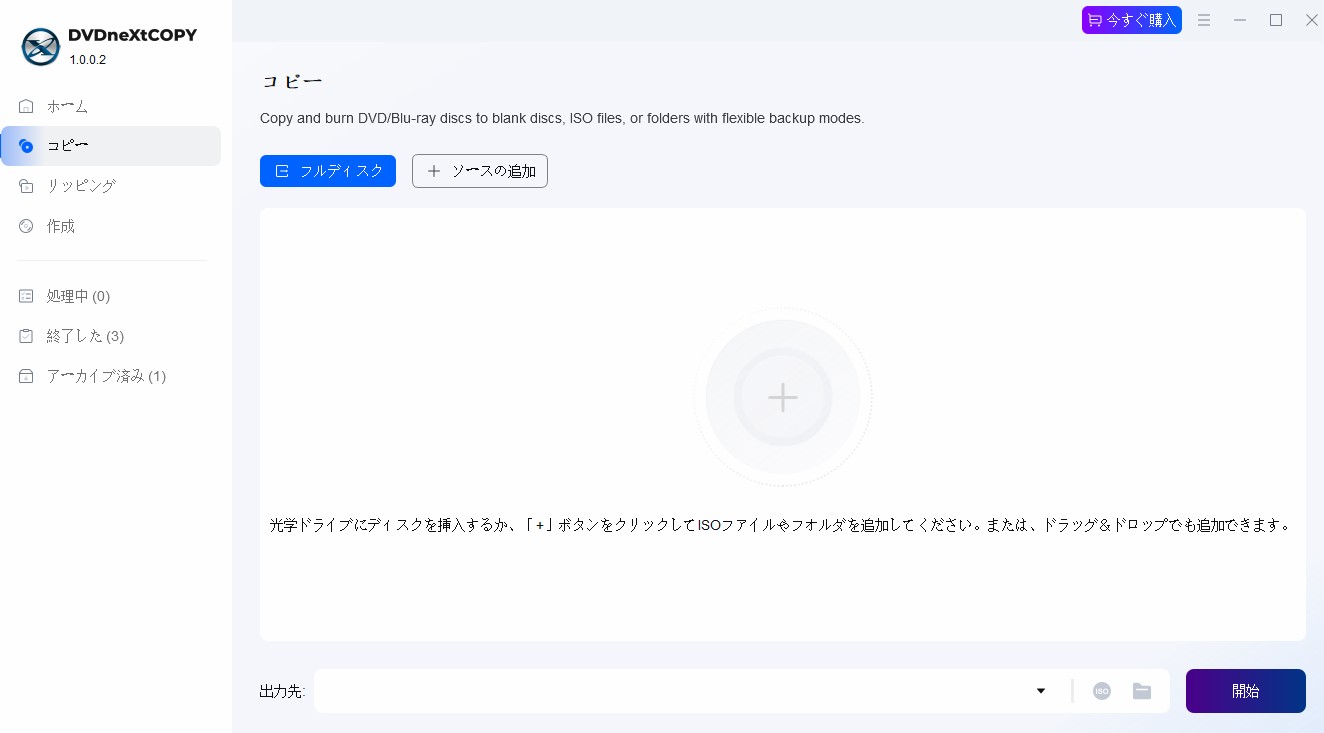
ステップ2:コピーモードと出力サイズを選ぶ
左上にあるコピーモードを選択します。ここで、「メインムービー」モードを選択します。次に、書き込み先となるディスクのサイズを設定します。市販の一般的なディスクを使用する場合は、画面下の設定から「DVD-5」を選択してください。ここでソフトが自動的に容量の計算を行い、ディスクに綺麗に収まるよう調整してくれます。
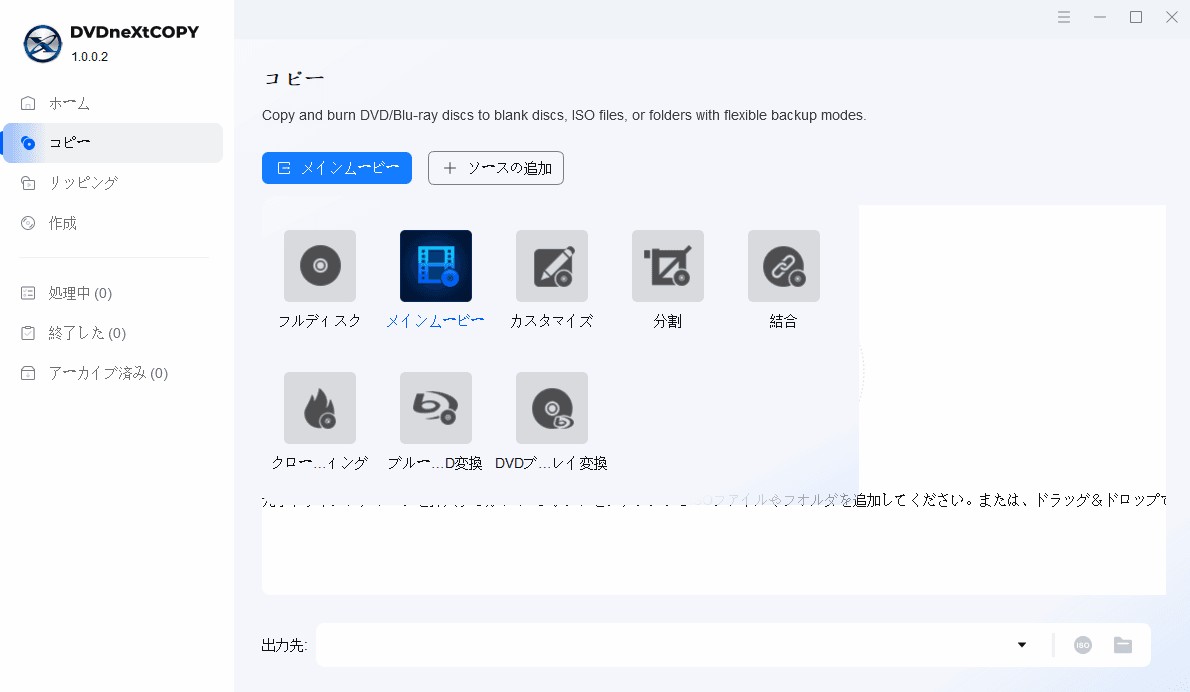
ステップ3:空のディスクを入れて開始ボタンを押す
最後に出力先をパソコンのドライブに設定し、画面の右下にある「開始」ボタンをクリックします。
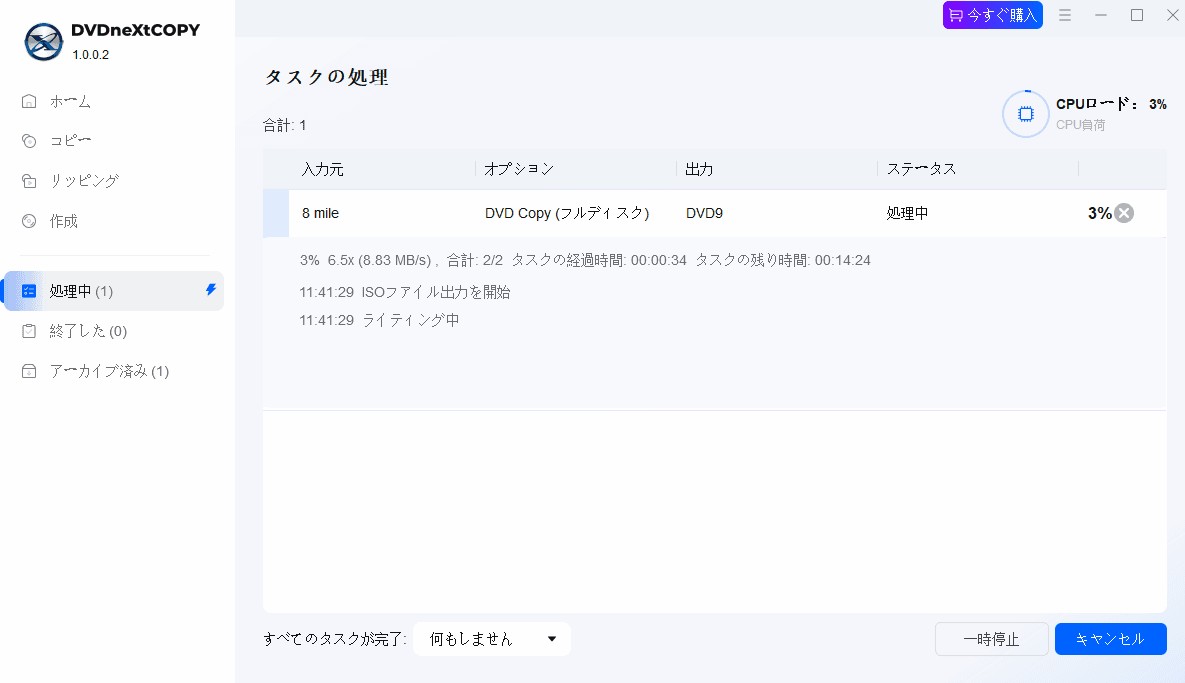
パソコンのドライブに空のディスクを入れるよう指示が出ますので、挿入して待ちます。あとはソフトウェアが最適な速度で安全な書き込み処理を行い、テレビで再生できる完璧なディスクを完成させてくれます。
Macユーザー向けの有力な選択肢
本記事はWindows環境を中心としていますが、Mac OS環境をお使いの方であれば、「DVDFab DVD コピー for Mac」などが有力な選択肢となります。Macのシステムに最適化されており、ISOの読み込みから空のディスクへの書き込み作業を、安定した環境でスムーズに進めることができます。
ISOのDVD書き込みに関するよくある質問
最後に、ISOの取り扱いや書き込みに関して、読者の方からよく寄せられる技術的な質問や、ネット上の情報に対する注意点について専門家がお答えします。
ネット上の比較記事には、Windows 11に全く対応していない十数年前の化石のような古いソフト(CDBurnerXPなど)が平気で紹介されていることがあります。これらを最新のパソコンで強行して使うと、システムに悪影響を及ぼしたり、ディスクドライブの誤作動を引き起こす原因になります。
また、完全無料と謳いながら、実際には「PowerISO」や「WinISO」のように、途中で機能制限がかかって有料版へのアップグレードを要求してくる体験版ソフトが混ざっていることも多いため、見極めが重要です。
本記事の冒頭で説明した「ディスクイメージの書き込み」ではなく、単なるデータとして書き込んでしまった可能性が一番高いです。
また、それ以外にも海外規格(PAL方式)のISOファイルを、日本のテレビ規格(NTSC方式)に変換せずにそのまま書き込んでしまった場合、プレイヤー側で映像信号を認識できずに真っ暗になることがあります。DVDneXtCOPYなどの専用ソフトであれば、この地域の規格の違いなども自動で整えてくれるため安心です。
フリーソフトのみで解決する場合は非常に手間がかかります。まず別の動画編集ソフトを使ってISOの中身の動画の画質を落としてサイズを小さくし、それを再度ISOファイルとして構築し直してから、書き込みソフトを使うという3段階の作業が必要になります。こうした何時間もかかる複雑な作業を全自動で一瞬でやってくれるのが、先ほど紹介した専用ソフトのISO圧縮機能の価値でもあります。
まとめ
ここまで、パソコン内に保存されたISOファイルを、テレビで再生できるDVDにするための正しい手順について解説してきました。
おさらいになりますが、ISOのデータはそのままコピーするのではなく、必ず「ディスクイメージの書き込み」という専用の処理を行わなければなりません。Windows 11に備わっている標準機能を使えば、条件さえ合えば無料でディスクを作成することが可能です。
しかし、ネット上でダウンロードした映像や高画質な記録映像など、ISOファイルの容量が4.7GBを超えている場合は注意が必要です。標準機能や一般的なフリーソフトでは容量オーバーでエラーになり、途中で止まって空のディスクを1枚無駄にしてしまう(いわゆるコースター化してしまう)という失敗が非常に多く発生します。
何度も書き込みに失敗してディスクや時間を無駄にするストレスを考えると、どれほど容量の大きいISOファイルでも自動で圧縮してピッタリ収めてくれる「DVDneXtCOPY DVD コピー」のような専用ソフトウェアを最初から活用するのが、最も安全で賢い選択と言えます。
ご自身の持っているISOファイルのサイズや、どこまで確実性を求めるかに合わせて最適な書き込み手段を選び、ぜひリビングのテレビで大切な映像を快適に楽しんでくださいね。
 松本 拓也2026年7月17日
【2026年版】MacでDVDを再生する方法・再生できない原因と対処法
 松本 拓也2026年7月17日
【2026年版】ビデオカメラからDVDにダビングする方法・初心者向け完全ガイド
 松本 拓也2026年7月16日
【2026年版】ジャニーズDVDとBlu-rayどっちがいい?違いと後悔しない選び方
 松本 拓也2026年7月13日
【2026年版】パソコンなしでDVDをSDカードにコピーする2つの方法とできない場合の代替策
 松本 拓也2026年7月9日
【2026年版】DVD編集・DVD作成完全ガイド!動画をDVDに焼く方法とおすすめソフト
 松本 拓也2026年7月9日
【2026年最新】MKVをDVDに変換する無料ソフトおすすめ