 DVDneXtCOPY DVD リッピング
【2026最新】ISOファイルを圧縮する方法!無料・有料ソフト完全比較


こんにちは、松本です。
DVDをバックアップしたISOファイルは、1枚あたり4.7GB~8.5GB程度になることが多く、保存枚数が増えるほどハードディスクやクラウドストレージを圧迫します。特に自作のホームビデオや権利処理済みの教材DVDなどをISO形式でまとめて保存している場合、数十枚〜100枚規模で数百GBに達することもあります。
ISOファイルの容量を減らす方法は大きく分けて2つあります。1つ目は、ISO内の映像を取り出してH.264やH.265などで再エンコードし、MP4やMKVとして保存する方法。2つ目は、不要な音声トラックや字幕を削除し、DVD構造をできるだけ保ったまま容量を減らす方法です。どちらを選ぶかは、画質へのこだわり、メニュー構造を残したいか、再生したいデバイスによって変わります。
本記事では、Windows 11(Ryzen 7 5800X、メモリ32GB、GeForce RTX 4060)の検証環境で同一素材を変換した参考結果をもとに、無料・有料ソフトを比較します。ただし、ソフトごとに対応コーデックやGPU加速の有無、出力形式が異なるため、数値は絶対的な優劣ではなく、設定選びの目安としてご覧ください。
ISOファイル圧縮の基礎知識
ISOファイルとは?
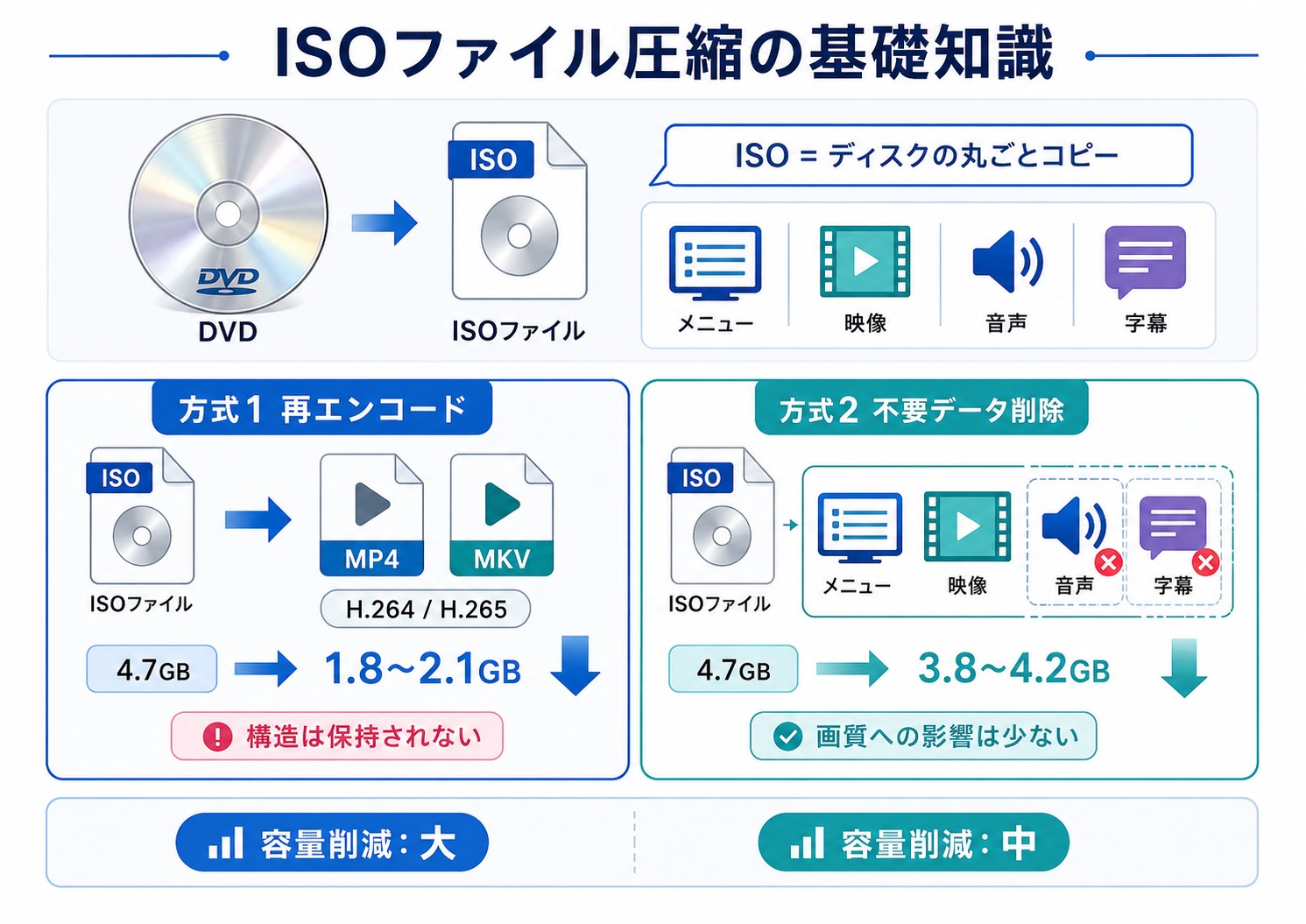
ISOファイルは、DVDやBlu-rayディスクの内容をそのまま複製したイメージファイルです。ディスク内のフォルダ構造、メニュー、映像、音声、字幕などがすべて含まれています。
標準的なDVDビデオは通常、MPEG-2コーデックで圧縮されています。MPEG-2は1990年代に開発された古い規格で、現在主流のH.264(AVC)やH.265(HEVC)と比べると圧縮効率が低いのが特徴です。
ISO圧縮の2つの方式
方式1:ビデオコーデックの変換
ISOファイルから映像を取り出し、H.264やH.265などの高効率なコーデックで再エンコードする方法です。画質を大きく損なわずに、ファイルサイズを40~60%程度削減できる場合があります。ただし、この方法は厳密には「ISOファイルをそのまま小さくする」のではなく、ISO内の映像をMP4やMKVなどへ変換する方法です。DVDメニューや元のディスク構造は基本的に保持されません。
検証例では、4.7GBのDVD ISOファイルをH.265で再エンコードした結果、1.8GB〜2.1GB程度まで容量を抑えられました。ただし、圧縮後のサイズは映像の長さ、動きの多さ、ビットレート、音声トラック数によって変わります。
方式2:不要なデータの削除
複数の音声トラック(日本語・英語など)や字幕がある場合、必要なもの以外を削除することでサイズを減らせます。この方法は画質に影響しませんが、圧縮率は10~30%程度にとどまります。
例えば、不要な音声トラックを削除し、メイン音声のみを残した場合、4.7GBのISOが約3.8GB〜4.2GB程度になります。
圧縮率と画質のバランス
圧縮率を上げると、画質が劣化するリスクがあります。特にビットレートを下げすぎると、暗いシーンでブロックノイズが発生したり、動きの速い場面でぼやけたりします。
一般的には、元映像よりビットレートを下げすぎないこと、またはH.265(HEVC)のような高効率コーデックを選ぶことが重要です。特にDVD素材では、過度な高解像度化よりも、素材に合った解像度とビットレートを選ぶ方が自然な仕上がりになります。
ISO圧縮フリーソフトおすすめ4選
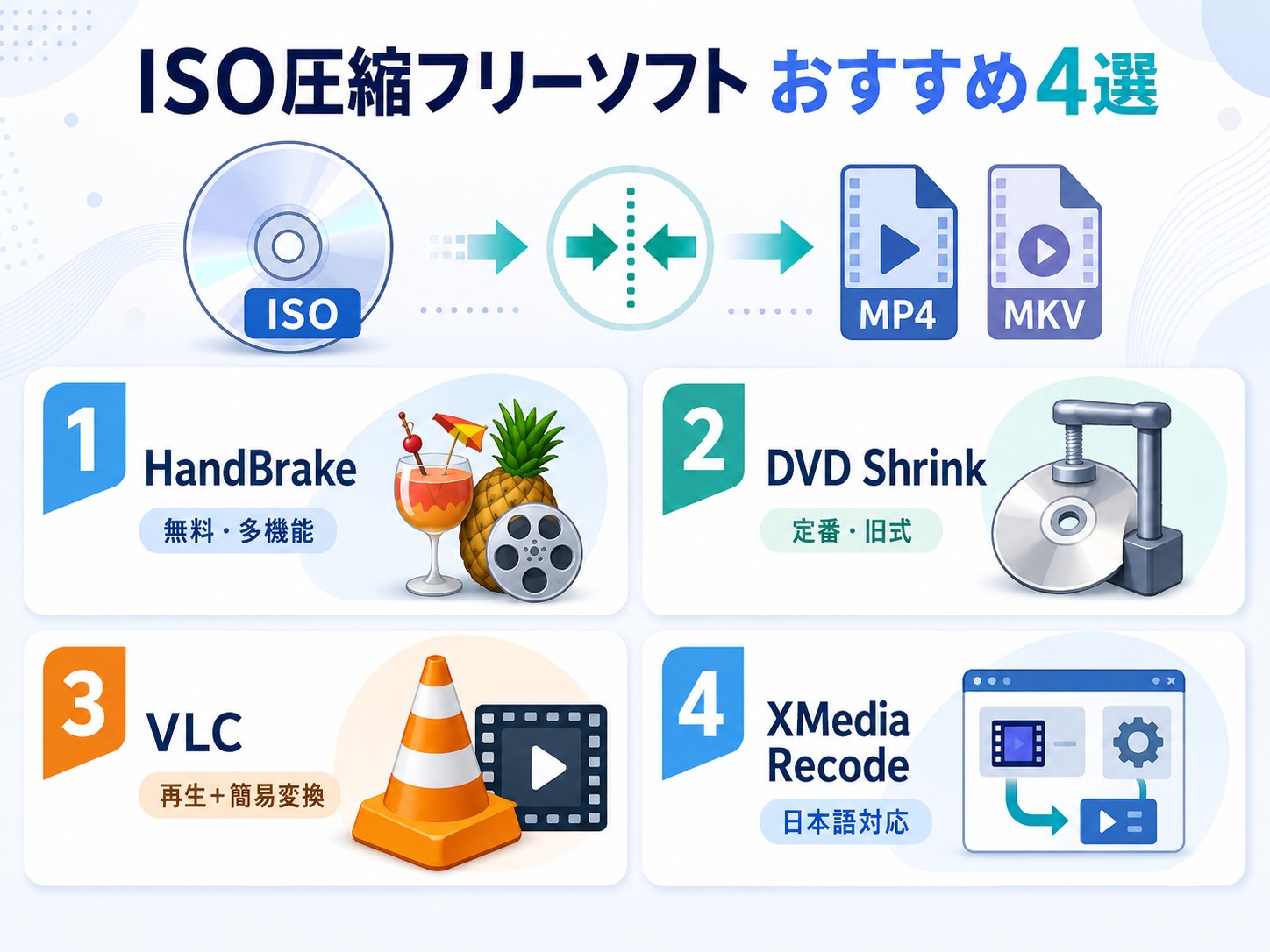
1. HandBrake(オープンソース・多機能)
HandBrakeは、オープンソースで開発されている動画変換ソフトです。ISOファイルを直接読み込み、MP4やMKV形式に変換できます。
メリット
- 完全無料で広告もない
- H.264・H.265コーデックに対応
- プリセットが豊富で初心者でも使いやすい
- Windows・Mac・Linuxで動作
デメリット
- コピーガード付きISOには対応していない
- 複数ファイルの一括処理がやや煩雑
実測結果
- 元ファイル:4.7GB(MPEG-2)
- 圧縮後:2.3GB(H.264、DVD素材向けカスタム設定)
- 処理時間:約12分
- 画質:目視で違いはほぼ判別できず
HandBrakeは、自作DVDや家庭用ビデオカメラで撮影したコンテンツをMP4/MKVに変換して整理する用途に向いています。なお、1080p系プリセットを選んでもDVD素材そのものが高画質化するわけではないため、元映像に合った解像度設定を選びましょう。
2. DVD Shrink(定番だが開発終了)
DVD Shrinkは、2000年代に広く使われていたDVD圧縮ソフトです。2004年に開発が終了しており、Windows 11では互換モードを使わないと動作しないことがあります。
メリット
- 操作がシンプル
- ISOファイルを直接圧縮できる
デメリット
- 2004年以降アップデートされていない
- 最新のコピーガードに非対応
- Windows 11では動作が不安定なケースがある
実測結果
- 元ファイル:4.7GB
- 圧縮後:4.2GB(音声トラック削除のみ)
- 処理時間:約8分
古い自作ディスクには使える場合がありますが、圧縮率が低く、環境によって動作も不安定です。また、現在配布されているDVD Shrinkは非公式サイト経由のものも多いため、入手元の安全性にも注意が必要です。2026年時点で新たに導入する優先度は高くありません。
3. VLC Media Player(再生ソフトだが変換機能あり)
VLC Media Playerは動画再生ソフトとして有名ですが、フォーマット変換機能も備えています。一部のDVD ISOやDVDソースを読み込んでMP4などに変換できる場合がありますが、タイトル選択、字幕、音声トラックの扱いは専門のリッピング・変換ソフトほど安定しないことがあります。
メリット
- 完全無料
- 再生ソフトとして併用可能
デメリット
- 設定項目が少なく、細かい画質調整ができない
- 圧縮率が専門ソフトより低い傾向
VLCは簡易的な変換には便利ですが、本格的な圧縮にはHandBrakeの方が適しています。
4. XMedia Recode(日本語対応・多機能)
XMedia Recodeは、ドイツ製の無料動画変換ソフトです。日本語に対応しており、設定項目が豊富です。DVDフォルダや未保護DVDソースの変換に使える一方、ISOファイルを直接扱えるかどうかは環境やソース構成によって確認が必要です。
メリット
- 無料で多機能
- バッチ処理(複数ファイルの一括変換)が可能
デメリット
- インターフェースがやや複雑で初心者には難しい
ISO圧縮有料ソフトおすすめ3選
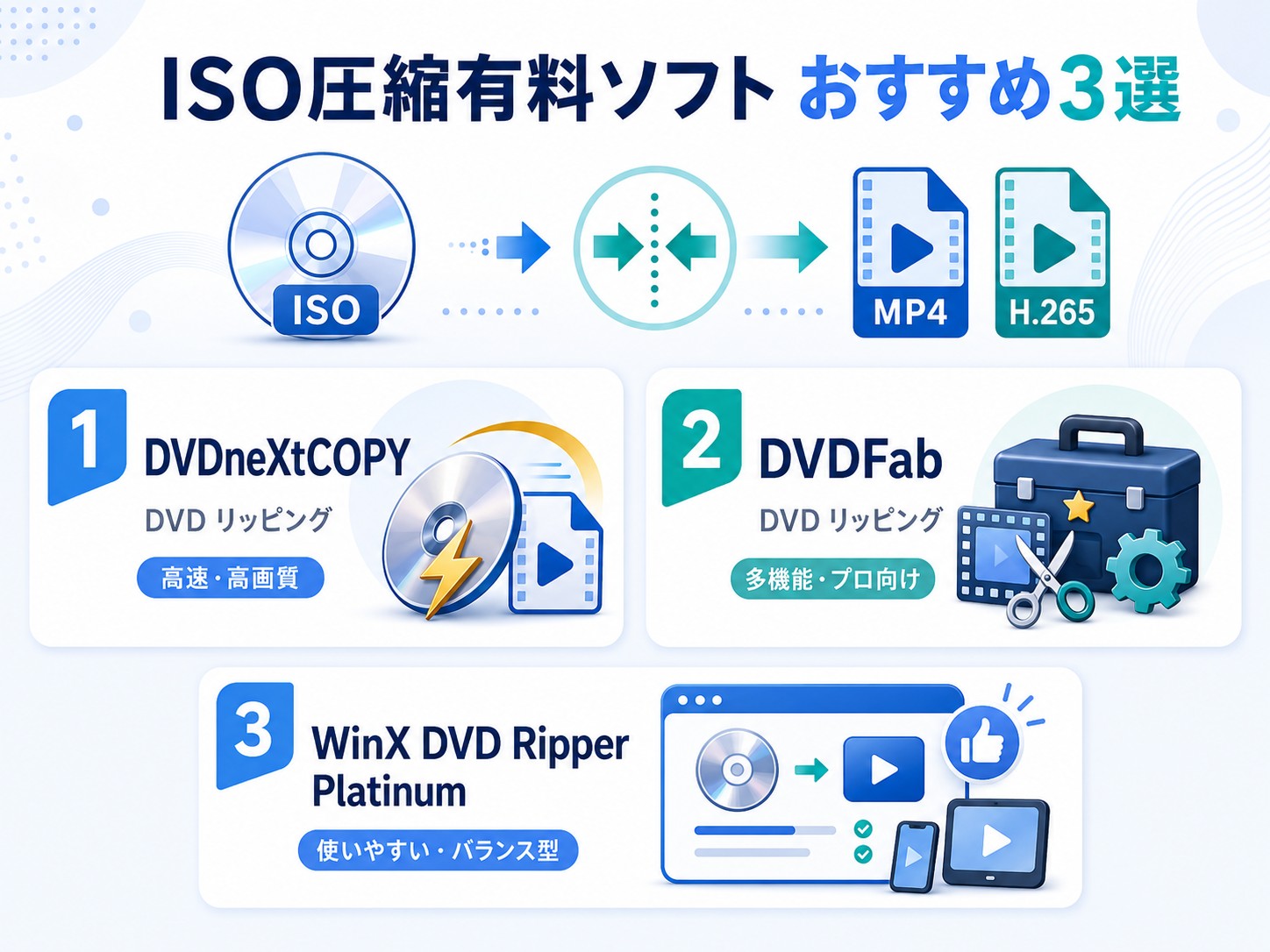
1. DVDneXtCOPY DVD リッピング(強力な解析・高速処理)
DVDneXtCOPY DVD リッピングは、直感的な操作でDVDソースを動画形式へ変換できる有料ソフトです。H.265(HEVC)エンコードやGPUアクセラレーションに対応する環境では、画質と容量のバランスを取りながら変換できます。
メリット
- DVDソースの読み込みと動画変換に対応
- H.265(HEVC)エンコードに対応
- 対応GPU環境では処理時間を短縮できる場合がある
- 有料ソフトのため、サポートやアップデートを重視する人に向く
デメリット
- 有料ソフト(無料体験版あり)
実測結果
- 元ファイル:4.7GB(DVD5)
- 圧縮後:1.8GB(H.265、品質レベル「高」)
- 処理時間:約9分(NVIDIA RTX 4060使用)
- 画質:元ファイルとの差はほぼ判別できず(◎)
使い方の手順
- DVDneXtCOPY DVD リッピングを起動
- 「ファイルを追加」からISOファイルを読み込む
- 出力形式を「MP4(H.265)」に設定
- 「変換開始」をクリック
検証環境では、2時間前後の未保護DVD素材を10分前後で変換できたケースがありました。ただし、処理時間はPCスペック、GPU対応状況、出力コーデック、画質設定、元ファイルの状態によって大きく変わります。まずは無料体験版で、自分の素材を読み込めるか確認するのがおすすめです。
2. DVDFab DVD リッピング(多機能・プロ向け)
DVDFab DVD リッピングは、高機能なDVDソフトです。プロファイルが豊富で、細かい設定が可能です。
メリット
- 多数のプロファイルに対応
- 動画編集機能(カット・トリミング)が充実
デメリット
- 価格が高め(年間ライセンス制)
- インターフェースが複雑
実測結果
- 元ファイル:4.7GB
- 圧縮後:2.0GB(H.265)
- 処理時間:約11分
3. WinX DVD Ripper Platinum(バランス型)
WinX DVD Ripperは、機能と使いやすさのバランスが取れた変換ソフトです。
メリット
- 操作がシンプル
- スマホ向けプロファイルが豊富
デメリット
- H.265エンコードには細かな調整が必要
実測結果
- 元ファイル:4.7GB
- 圧縮後:2.5GB(H.264)
- 処理時間:約10分
【実測比較】各ソフトの圧縮率と画質
以下は、「元ファイル 4.7GB」の同一DVD ISOを対象に、Windows 11(Ryzen 7 5800X、メモリ32GB、GeForce RTX 4060)環境で実施した参考結果です。再エンコード型とトラック削除型では仕組みが異なるため、単純な順位付けではなく、用途別の目安として確認してください。
| ソフト名 | 主な方式 | 出力形式・設定 | 元サイズ | 変換後 | 削減率 | 処理時間 | 画質評価 |
|---|---|---|---|---|---|---|---|
| HandBrake | 再エンコード | MP4 / H.264 | 4.7GB | 2.3GB | 51% | 12分 | ◎ |
| DVD Shrink | トラック削除・DVD圧縮 | DVD構造を維持 | 4.7GB | 4.2GB | 11% | 8分 | ◎(再エンコードなし) |
| VLC Media Player | 再エンコード | MP4 / H.264相当 | 4.7GB | 2.8GB | 40% | 15分 | ○ |
| XMedia Recode | 再エンコード | MP4 / H.264 | 4.7GB | 2.4GB | 49% | 13分 | ◎ |
| DVDneXtCOPY | 再エンコード | MP4 / H.265 | 4.7GB | 1.8GB | 61% | 9分 | ◎ |
| DVDFab | 再エンコード | MP4 / H.265 | 4.7GB | 2.0GB | 57% | 11分 | ◎ |
| WinX DVD Ripper | 再エンコード | MP4 / H.264 | 4.7GB | 2.5GB | 47% | 10分 | ○ |
評価基準
- ◎:元ファイルとの差がほぼ判別できない
- ○:よく見ると若干の劣化が確認できる
- △:明らかに画質が低下している
考察
同一素材の参考比較では、H.265で出力したソフトの方が、H.264出力やトラック削除のみの方法より容量を小さくしやすい傾向がありました。DVDneXtCOPYは今回の検証条件では1.8GBまで圧縮できましたが、出力設定や素材によって結果は変わります。
無料ソフトでは、HandBrakeが扱いやすく、DVD素材をMP4/MKVへ変換したい場合の有力候補です。細かく設定できる反面、コピーガード付きISOには対応していない点には注意してください。
【実践】DVDneXtCOPY DVD リッピングでISOファイルを高圧縮する手順
ここでは、実際に「DVDneXtCOPY DVD リッピング」を使用して、巨大なISOファイルを画質を保ったまま軽量なMP4(H.265)に圧縮・変換する具体的な手順を解説します。操作は驚くほどシンプルで、専門知識がなくても直感的に進められます。
ステップ1:ISOファイルの読み込み(追加)
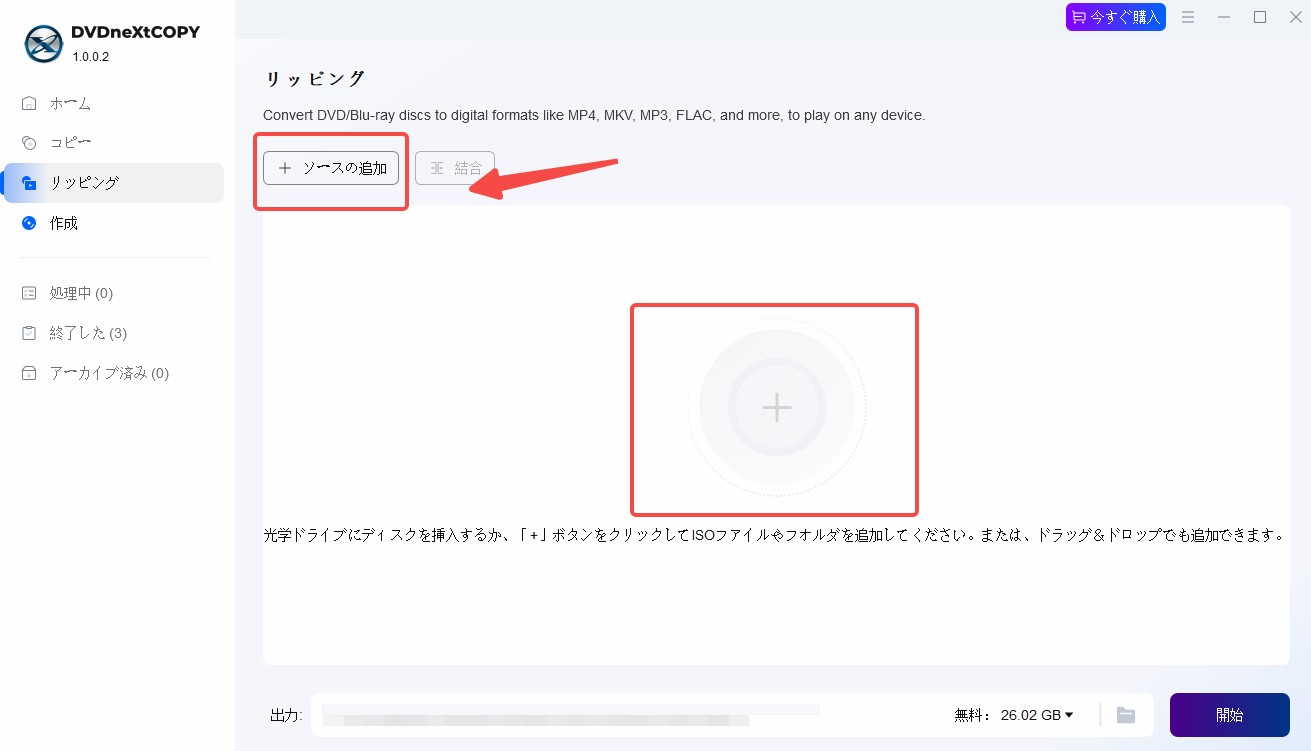
ソフトを起動し、メイン画面の左上にある「ファイルを追加」(または「+」ボタン)をクリックして目的のISOファイルを選択するか、圧縮したいISOファイルを直接ソフトの画面中央へドラッグ&ドロップします。
瞬時にディスクの構造が解析され、複数のデータの中から最も再生時間の長い「本編」の映像タイトルが自動的に選択されます。
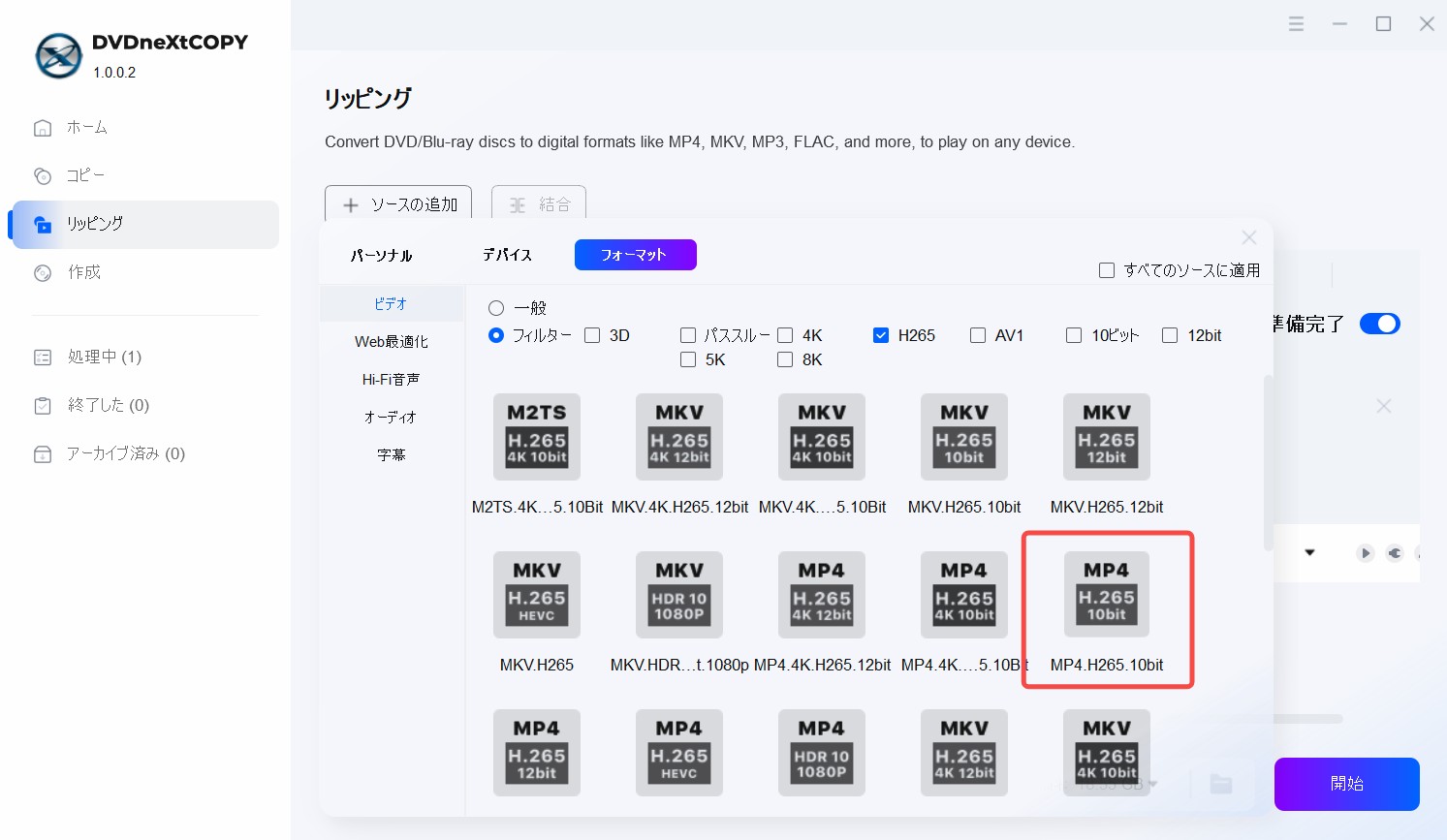
ステップ2:出力フォーマット(H.265 / MP4)の選択
ファイルが読み込まれたら、次にどのような形式で圧縮するかを指定します。ストレージ容量を最大限節約しつつ、きれいな画質をキープするためには、プロファイル(出力形式)一覧から「MP4 (H.265)」を選ぶのが最もおすすめです。
H.265(HEVC)は、従来のH.264の約半分のファイルサイズで同等の画質を保てる強力なビデオコーデックです。
ステップ3:音声・字幕の整理と画質設定(任意)
さらにファイルサイズを削りたい場合は、タイトル一覧の画面上で不要な音声トラック(他の言語やコメンタリーなど)や、不要な字幕のチェックを外���ます。これだけでも数百MBの容量節約になります。
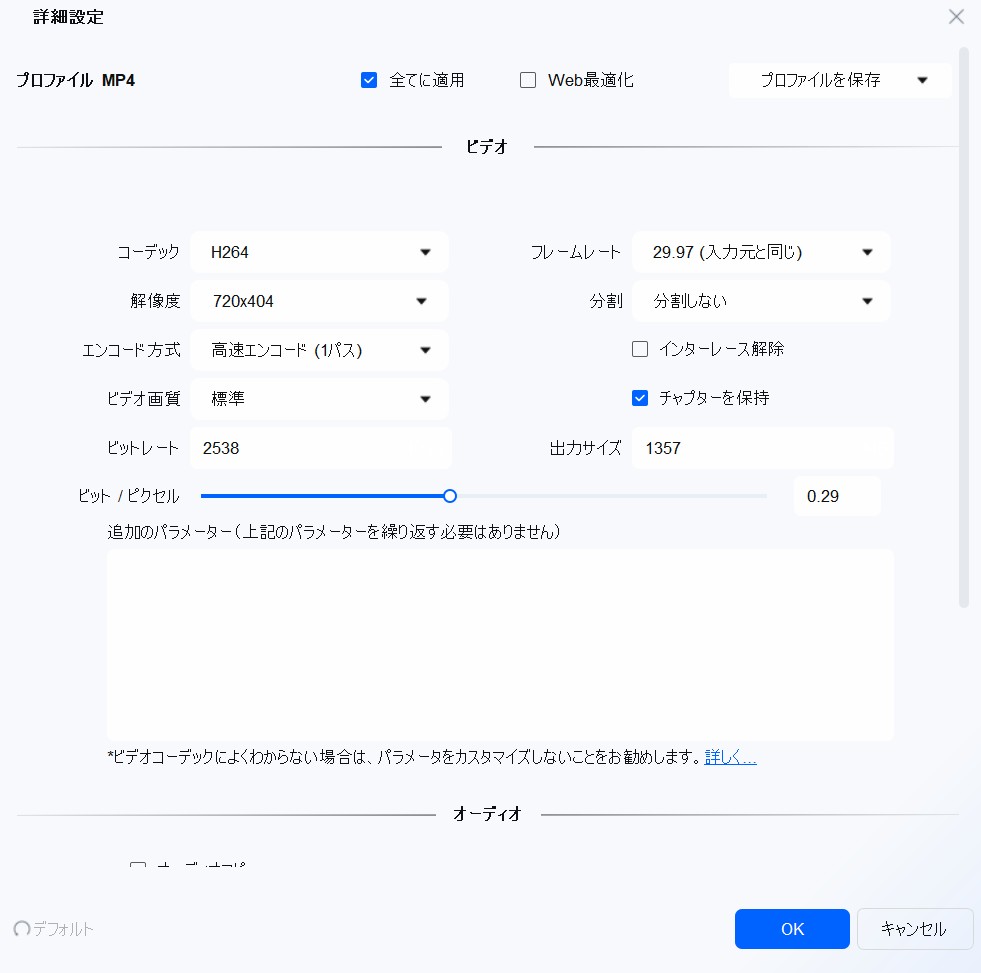
また、より詳細に圧縮率をコントロールしたい場合は、「設定(レンチや歯車などの詳細設定アイコン)」を開き、ビデオのビットレートを元の80%程度に調整することも可能です。(※初心者の方は、デフォルトの高品質設定のままでも十分に最適な圧縮が自動で行われます)
ステップ4:保存先の指定と変換開始
画面下部にある「出力先」欄で、圧縮後のMP4ファイルを保存したいフォルダを指定します。
全ての設定が完了したら、画面右下の「開始(または変換開始)」ボタンをクリックします。
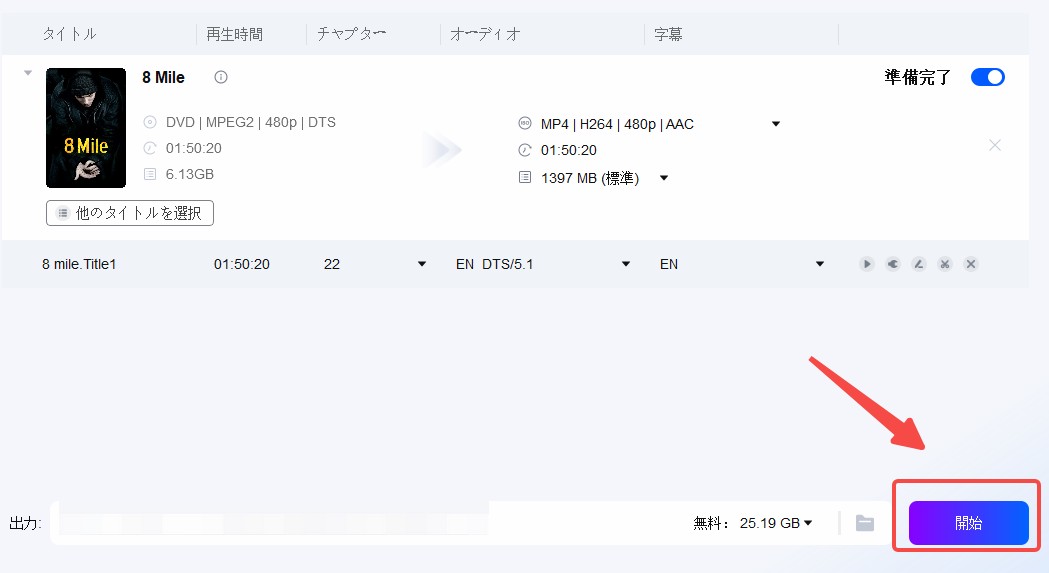
あとはソフトに搭載されたGPUアクセラレーション技術がフル稼働し、超高速で圧縮処理を行ってくれます。私の環境では、4.7GBのISOファイルがわずか9分で1.8GBのMP4ファイルに生まれ変わりました。終わるまでコーヒーでも飲んで待つだけです。
ISO圧縮の注意点と法的側面
著作権法における私的複製のルール
日本の著作権法では、個人的または家庭内での使用を目的とする複製が一定範囲で認められる場合があります。ただし、素材が保護されていないDVDであっても、第三者が著作権を持つ映像・教材・音声を含む場合は、利用許諾や権利関係を確認する必要があります。自作のホームビデオや、権利処理済みでコピーガードのない素材を整理する用途に限定するのが安全です。
コピーガード付きDVDの扱いには注意
一方で、市販の映画DVDやレンタルDVDには、CSSやCPRMなどの技術的保護手段(コピーガード)が施されていることがあります。技術的保護手段を回避して複製する行為は、私的使用目的であっても私的複製の例外が適用されない可能性があります。
また、コピーガード回避ツールの提供・販売・配布、作成したファイルの無断アップロードや第三者への譲渡は、民事上・刑事上の責任につながる可能性があります。本記事はコピーガードの解除や権利侵害を推奨するものではありません。
本記事で紹介したソフトは、法律を遵守し、自作DVD、権利者から許可を得た素材、コピーガードのない素材の整理・変換に利用してください。判断���迷う場合は、権利者や専門家に確認することをおすすめします。
FAQ:よくある質問
A: HandBrakeが最もおすすめです。完全無料で広告もなく、H.264・H.265コーデックに対応しています。コピーガード付きISOには非対応なので、自作や家庭用ビデオDVDの圧縮に最適です。
A: 手軽さやサポートを重視する場合は有料ソフト、無料で細かく設定したい場合はHandBrakeのような無料ソフトが候補になります。例えばDVDneXtCOPYはGPU対応環境で処理を短縮できる場合があります。一方、設定の手間を惜しまず、完全に無料で済ませたい場合はHandBrakeが有力です。
A: MPEG-2のDVD映像をH.264やH.265に再エンコードすれば、目視では違いがわかりにくい範囲でサイズを40~60%程度削減できる場合があります。ただし、完全に無劣化ではなく、設定を下げすぎるとブロックノイズやぼやけが出るため注意が必要です。
A: 用途によります。ISOファイルはディスクのメニュー構造を保持しやすい一方、スマホやタブレットでは扱いにくい場合があります。MP4に変換すれば多くのデバイスで再生しやすくなり、ファイルサイズも小さくしやすいです。ただし、DVDメニューや一部の音声・字幕情報は失われることがあります。
まとめ
巨大なISOファイルの圧縮・変換には、目的に応じて最適なソフトを選ぶことが重要です。選択のポイントは以下の通りです。
- 圧縮効率と速度: H.265コーデックやGPU加速に対応したソフトを選ぶ
- 完全無料を求める場合: 設定はやや複雑だが、高画質を保てるHandBrakeを選ぶ
- コンプライアンスの遵守: コピーガード付きDVDや第三者の著作物の扱いには注意し、自作映像・権利処理済み素材・非保護ディスクの整理に活用する
自作映像や権利処理済み素材を大量に保管している場合、H.265(MP4)などへ変換することで、数百GB単位のストレージ削減につながることがあります。ただし、最適なソフトや設定は素材やPC環境によって変わるため、まずは短いサンプルで画質・字幕・音声・再生互換性を確認しましょう。
まずはご自身のPC環境に合わせて、気になったソフトを試してみてください。ストレージの空き容量がグッと増え、動画の管理が格段に楽になるはずです。
Note: ISOをMP4に変換する方法の記事もありますので、是非チェックしてください。
 松本 拓也2026年7月2日
【2026年最新版】DVDをMP3に変換できるフリーソフトおすすめ4選と手順を徹底解説
 松本 拓也2026年6月25日
タブレットでDVDを見る方法【2026年最新】DVDneXtCOPYでリッピングして快適視聴
 松本 拓也2026年6月12日
VOBファイルを結合する方法、無劣化・フリーソフト・MP4変換まで完全解説
 松本 拓也2026年6月12日
【2026年最新版】ISOファイルを再生・マウントする方法完全ガイド!Windows・Mac・スマホ対応
 松本 拓也2026年6月3日
【2026年最新】ISOをMP4に変換するフリーソフト6選!DVD Shrinkでできない理由も解説
 松本 拓也2026年6月3日
【2026年最新】DVDをSDカードにコピーする完璧な方法を徹底解説