 DVDneXtCOPY DVD リッピング
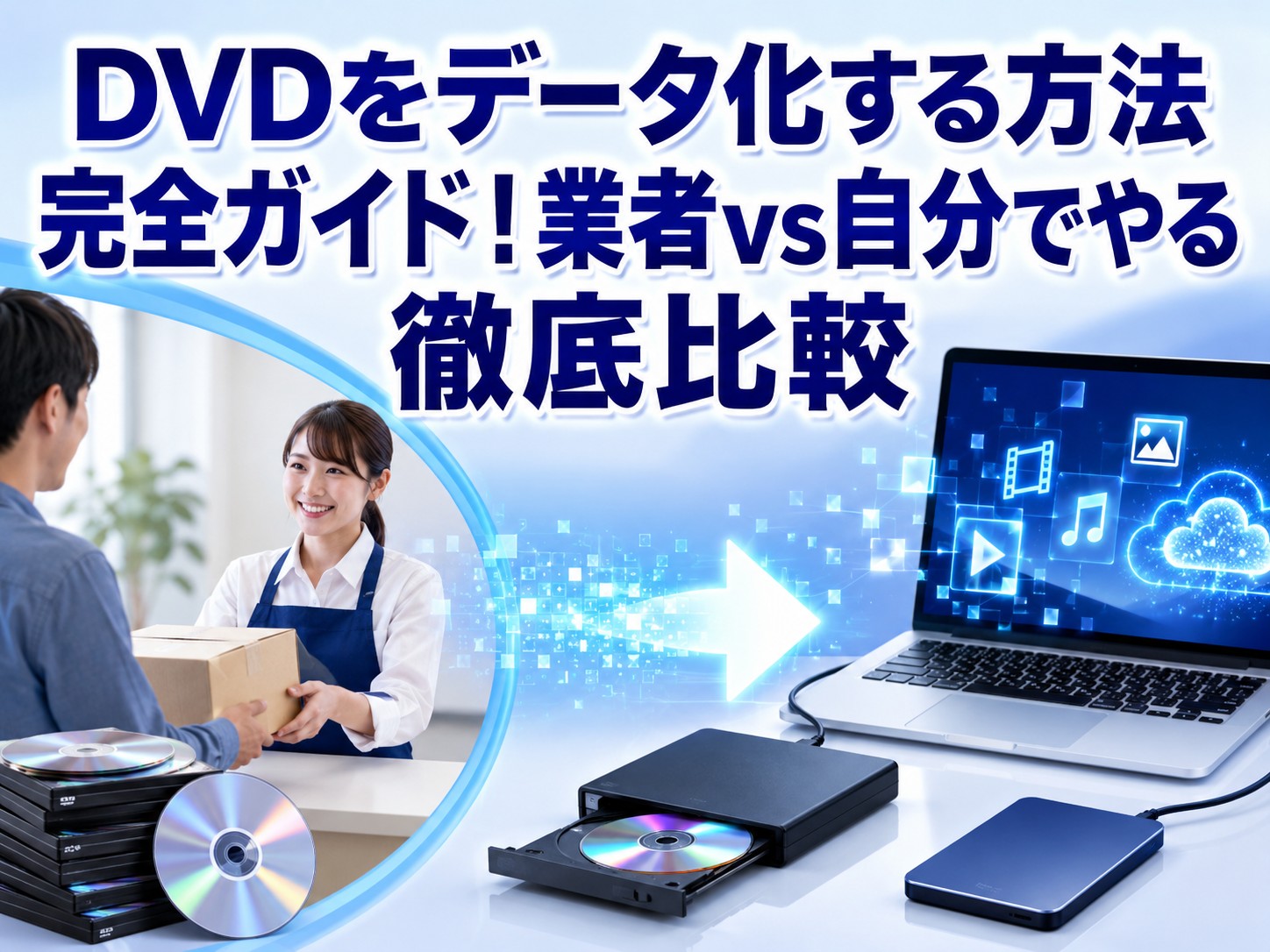
DVDをデータ化する方法完全ガイド!業者vs自分でやる徹底比較

こんにちは、松本です。
DVDデータ化とは、物理メディアをMP4等のデジタルファイルに変換することです。カメラのキタムラ等の業者依頼と、DVDneXtCOPY等のソフトで自分でやる方法があります。数枚以上データ化するなら、自分でやる方が圧倒的にコスパ良好。実測データと共に詳しく解説します。
「子供の成長記録を撮った家庭用ビデオDVD、結婚式のDVD、旅行の思い出DVD…大切な映像が詰まったDVDが棚に眠っていませんか?」私も実家に帰った時、押し入れから100枚以上の家庭用DVDが出てきて驚きました。しかし、DVDは経年劣化するリスクがあり、再生にはDVDプレーヤーや光学ドライブが必要です。この記事では、DVDをMP4などのデジタルファイルに変換する「データ化」の方法を、業者依頼と自分でやる方法の2軸で徹底比較します。私自身が100枚以上をデータ化した経験から、実践的なアドバイスをお届けします。
DVDをデータ化する理由とメリット
まず、なぜDVDをデータ化する必要があるのか、その理由とメリットを整理しましょう。
DVDが抱える3つの問題
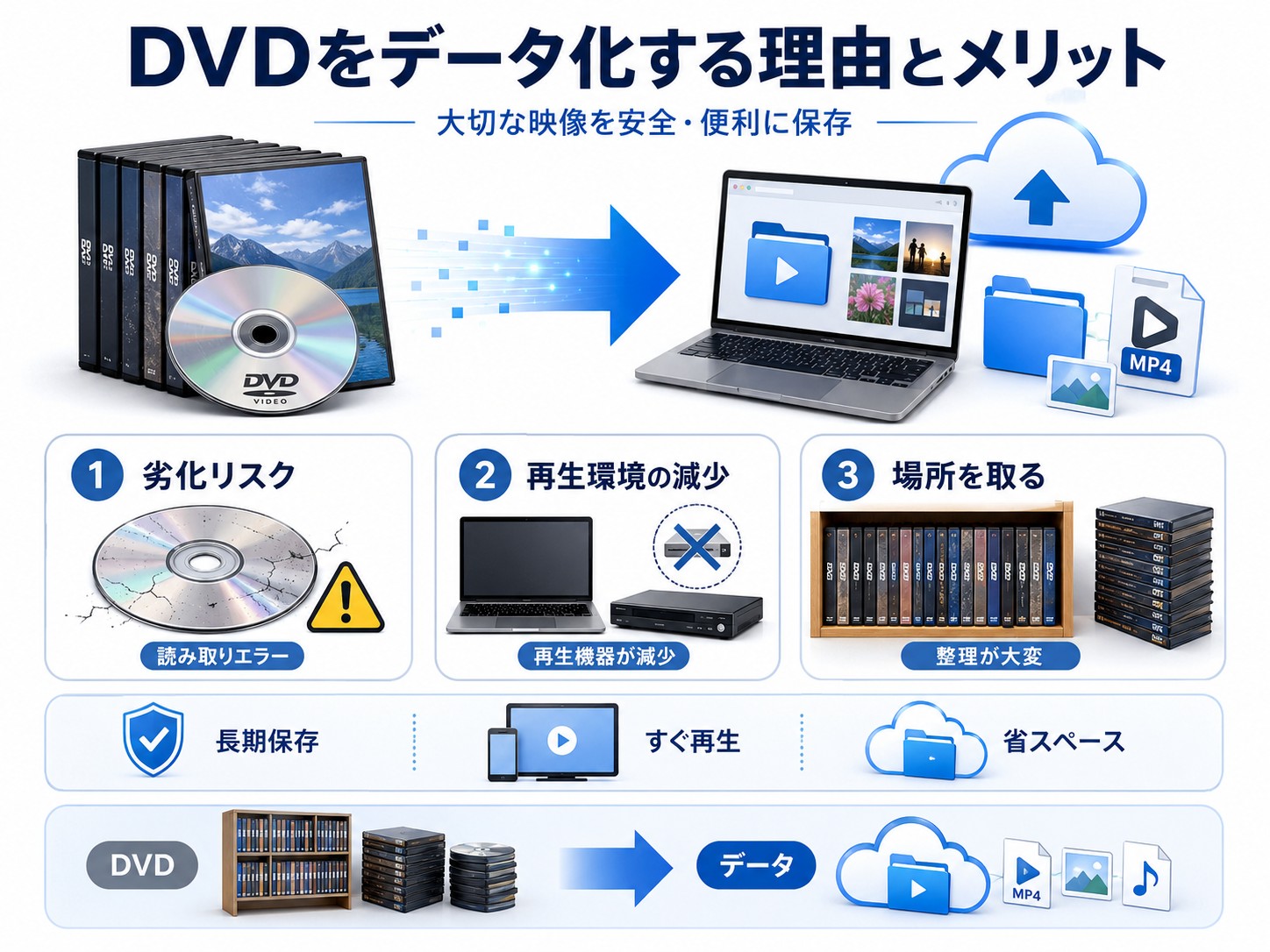
① 経年劣化のリスク
DVDの寿命は、適切に保管しても10~30年程度と言われています。保管状態が悪ければ5~10年で読み取りエラーが発生することもあります。実際、私の実家にあった2005年製の家庭用DVDは、2024年に再生しようとしたら読み込めなくなっていました。
DVDの光学層が劣化(ディスクロート等)すると、大切な思い出が永久に失われてしまいます。
② 再生環境の減少
DVD再生環境は急速に減少しています。DVDプレーヤーの国内出荷台数は減少し続け、新型のノートPCやテレビには光学ドライブが搭載されていないことが一般的です。このままでは数年後にはDVDを再生すること自体が困難になる可能性があります。
③ 物理スペースの占有
100枚のDVDケースを並べると、約15cm幅の棚スペースを占有します。さらに、目的のDVDを探すのも大変で、整理も煩雑です。私も実家のDVDを探す際、「あの運動会のDVDはどこだっけ?」と30分以上探し回った経験があります。
データ化の5つのメリット
① 永久保存が可能
デジタルファイルは、物理的な劣化がありません。適切にバックアップすれば、10年後も20年後も変わらぬ画質で視聴できます。クラウドストレージにバックアップすれば、火災や地震などの災害からも保護できます。
② どこでも視聴可能
MP4形式で保存すれば、スマホ、タブレット、PC、テレビなど、あらゆるデバイスで再生できます。私も新幹線の中で、スマホから子供の頃の運動会映像を見返すことがあります。
③ 物理スペース解放
100枚のDVDをデータ化すると、約120GB程度になります。これは、手のひらサイズの外付けSSD 1個に余裕で収まる容量です。部屋がすっきりし、管理も簡単になります。
④ 検索・整理が容易
デジタルファイルなら、「2015_運動会_太郎.mp4」のように命名すれば、年代別・イベント別に簡単に整理でき、ファイル名検索で一瞬で見つけ出せます。
⑤ 編集・共有がスムーズ
必要な部分だけを切り出して編集したり、LINEやクラウド経由で親戚にオンライン共有したりすることも簡単です。
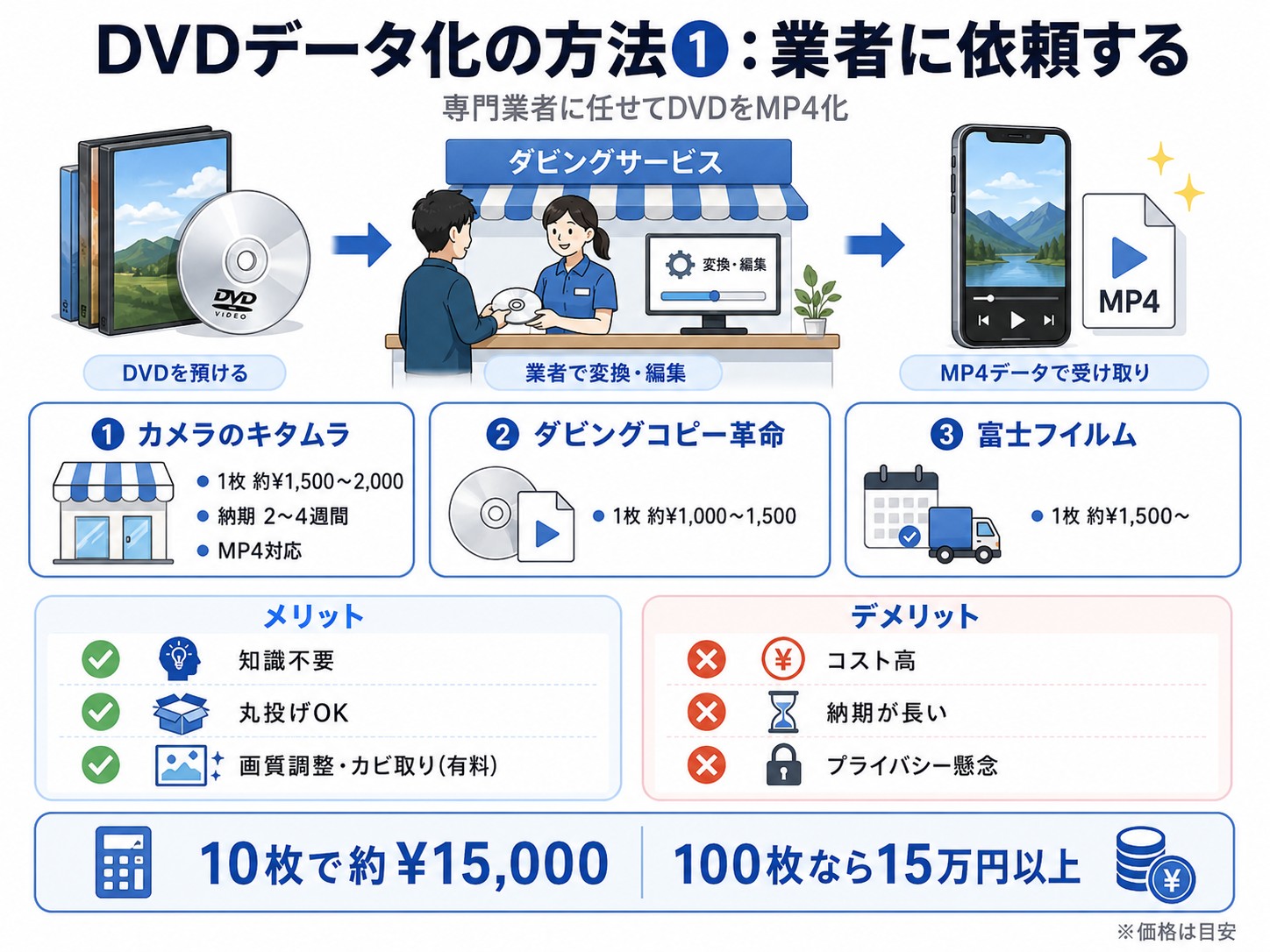
DVDデータ化の方法①:業者に依頼する
DVDのデータ化を専門業者に依頼する方法について解説します。
主要な専門業者とサービス内容
カメラのキタムラ「スマホ動画保存サービス」等
全国展開している写真専門店です。DVDをMP4化してスマホ等で観られるようにするサービスの目安は以下の通りです:
- 価格:基本料金 + 1枚あたり約1,500円〜2,000円(税込)
- 納期:約2〜4週間
- 対応形式:MP4など
その他の主要業者(ダビングサービス等)
- ダビングコピー革命:1枚 約1,000円~1,500円
- 富士フイルム:1枚 約1,500円~
業者依頼のメリット・デメリット
メリット
- ✅ 技術知識が一切不要、丸投げできる
- ✅ 画質調整やカビ取り等のオプションがある(有料)
デメリット
- ❌ コストが高い(10枚で約15,000円、100枚なら15万円以上)
- ❌ 納期が長い(数週間待たされる)
- ❌ プライバシー懸念(家族のプライベート映像を他人に預ける)
DVDデータ化の方法②:自分でやる(推奨)
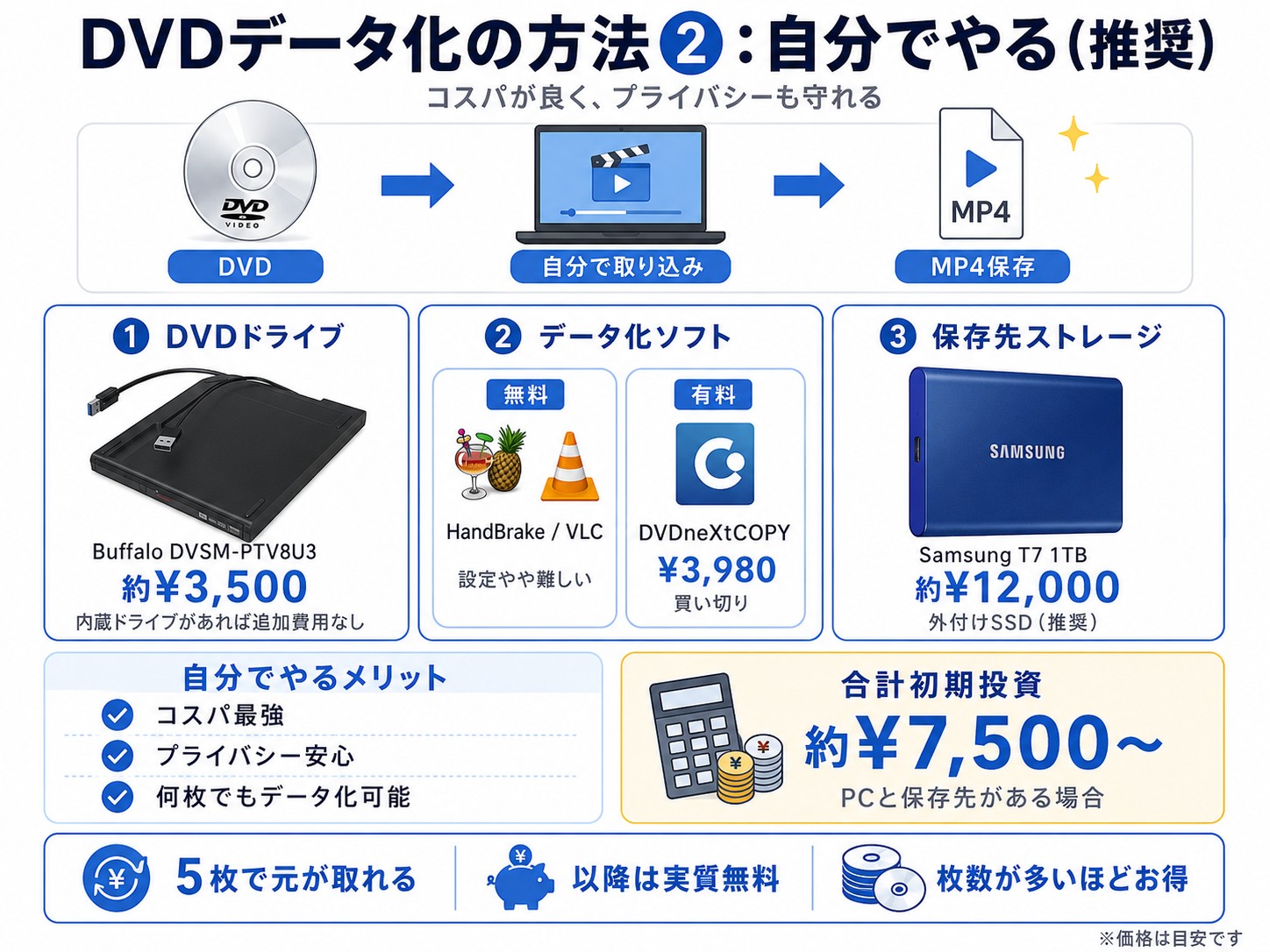
数枚〜10枚以上のDVDをデータ化するなら、自分でやる方が圧倒的にコスパが良く、プライバシーも守れます。
必要な機材とコスト
① DVDドライブ
PCに内蔵DVDドライブがあれば追加費用は不要です。ない場合は外付けドライブを購入します:
- 推奨機種:Buffalo DVSM-PTV8U3(約¥3,500、USB3.0対応)
② データ化ソフトウェア
- 無料:HandBrake、VLC(暗号化対応などに制限あり、初心者には設定が難しい)
- 有料:DVDneXtCOPY DVD リッピング(¥3,980、買い切り型)
③ 保存先ストレージ
- 外付けSSD:Samsung T7 1TB 約¥12,000(推奨)
合計初期投資:約¥7,500~(PCと保存先がある場合)
初期投資はかかりますが、業者に頼めば5枚で飛んでしまう金額です。自分でやれば、以降は何枚でも無制限に無料でデータ化し放題になります。
無料ソフトの限界と有料ソフトの必要性
私も最初は無料のHandBrakeを試しましたが、市販DVDに似た構造のディスクを読み込む際の設定が複雑すぎて挫折しました。技術的なハードルが高く、エラーが起きた際に自力で解決しなければなりません。
一方、有料ソフト(DVDneXtCOPY)の利点は以下の通りです。
- ✅ ディスクを入れるだけで自動解析
- ✅ 日本語UIで直感的に操作可能
- ✅ 複数枚を寝ている間に処理するバッチ機能
- ✅ エラー時の公式サポートあり
DVDneXtCOPY DVD リッピング実測レビュー
ここからは、私が実際に使用している「DVDneXtCOPY DVD リッピング」について、基本機能の紹介と実測データを交えて詳しくレビューします。
DVDneXtCOPYとは?選ばれる3つの理由
DVDneXtCOPYは、難しい専門知識が一切不要で、誰でも簡単にDVDをMP4などのデジタルファイルに変換できる専用ソフトウェアです。数あるソフトの中から私がこれを推奨するのには、以下の明確な理由があります。
- 直感的な日本語UI: 英語や専門用語が並ぶ無料ソフトと違い、完全日本語対応。「ディスクを入れる」「出力形式を選ぶ」「開始を押す」のわずか3ステップで完結するため、PC操作に不慣れな方でも迷いません。
- 高い読み込み安定性: 10年以上前の古い家庭用ビデオDVDは読み込みエラーが起きやすいですが、本ソフトは強力な解析エンジンを搭載しており、多少の汚れや経年劣化があっても安定してデータ化できます。
- 夜間おまかせのバッチ処理: 複数枚のディスクをリストに登録し、寝ている間に連続して変換させる機能が標準搭載されています。数十枚〜100枚規模のデータ化には絶対に欠かせない機能です。
他ソフトとの比較
無料ソフトとの機能・使いやすさの違いを表にまとめました。
| 項目 | DVDneXtCOPY | HandBrake | Freemake |
|---|---|---|---|
| 価格 | ¥8,700(永久ライセンス) | 無料 | 無料(出力にロゴ透かしあり等) |
| 日本語UI | ◎ 完全対応 | △ 部分対応・複雑 | ○ 対応 |
| バッチ処理 | ◎ 複数枚連続OK | ○ 可能(設定が手間) | △ 制限あり |
| 操作性 | ◎ 初心者向け | △ 上級者向け | ○ 中級者向け |
DVDneXtCOPYの使い方(実践手順)
DVDneXtCOPYを使った具体的なデータ化手順は非常にシンプルです。
Step 1: ソフト起動とDVD挿入
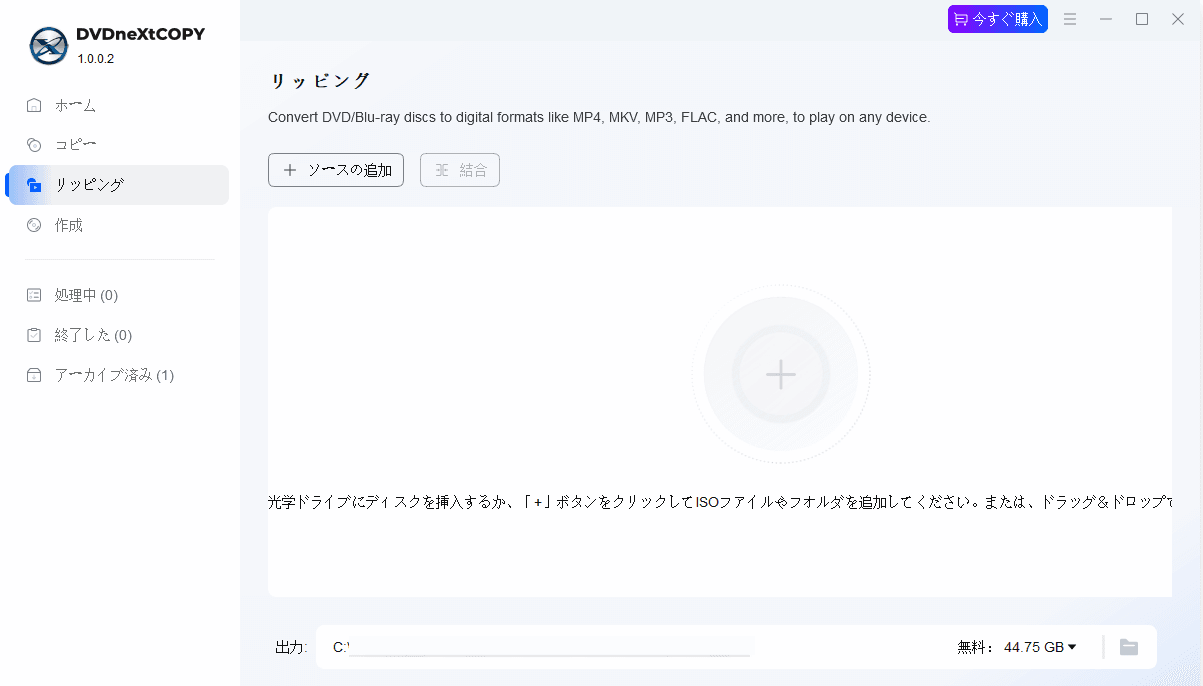
ソフトを起動し、DVDドライブにディスクを挿入すると自動で内容が認識されます。
Step 2: 出力形式の選択
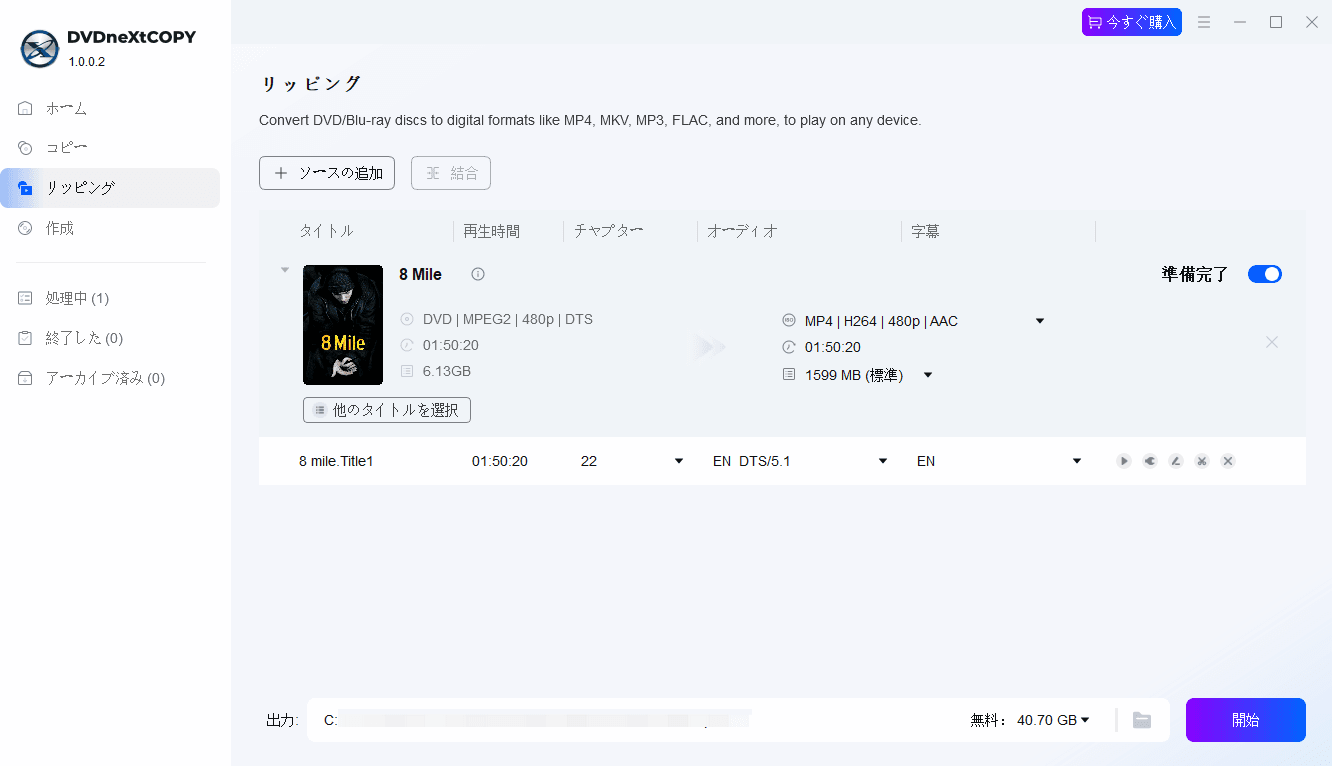
スマホやタブレットでも観られる汎用性の高い「MP4」を選択します。
Step 3: 画質設定と保存先指定
ビデオコーデックは「H.264」のままにし、保存先のフォルダ(外付けSSDなど)を指定します。
Step 4: 変換開始
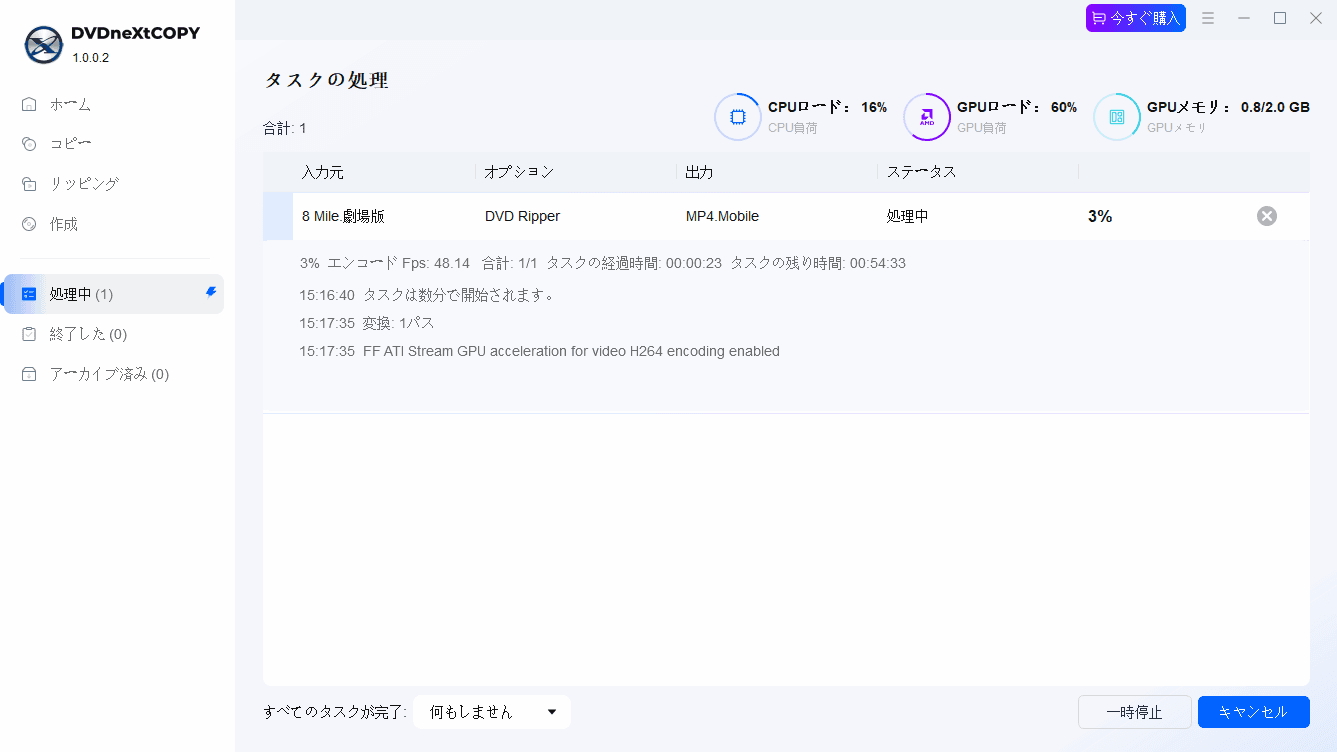
「開始」ボタンをクリックします。120分のDVDで約15-20分程度でMP4ファイルが完成します。
データ化したDVDの管理・保存戦略
バックアップ戦略(3-2-1ルール)
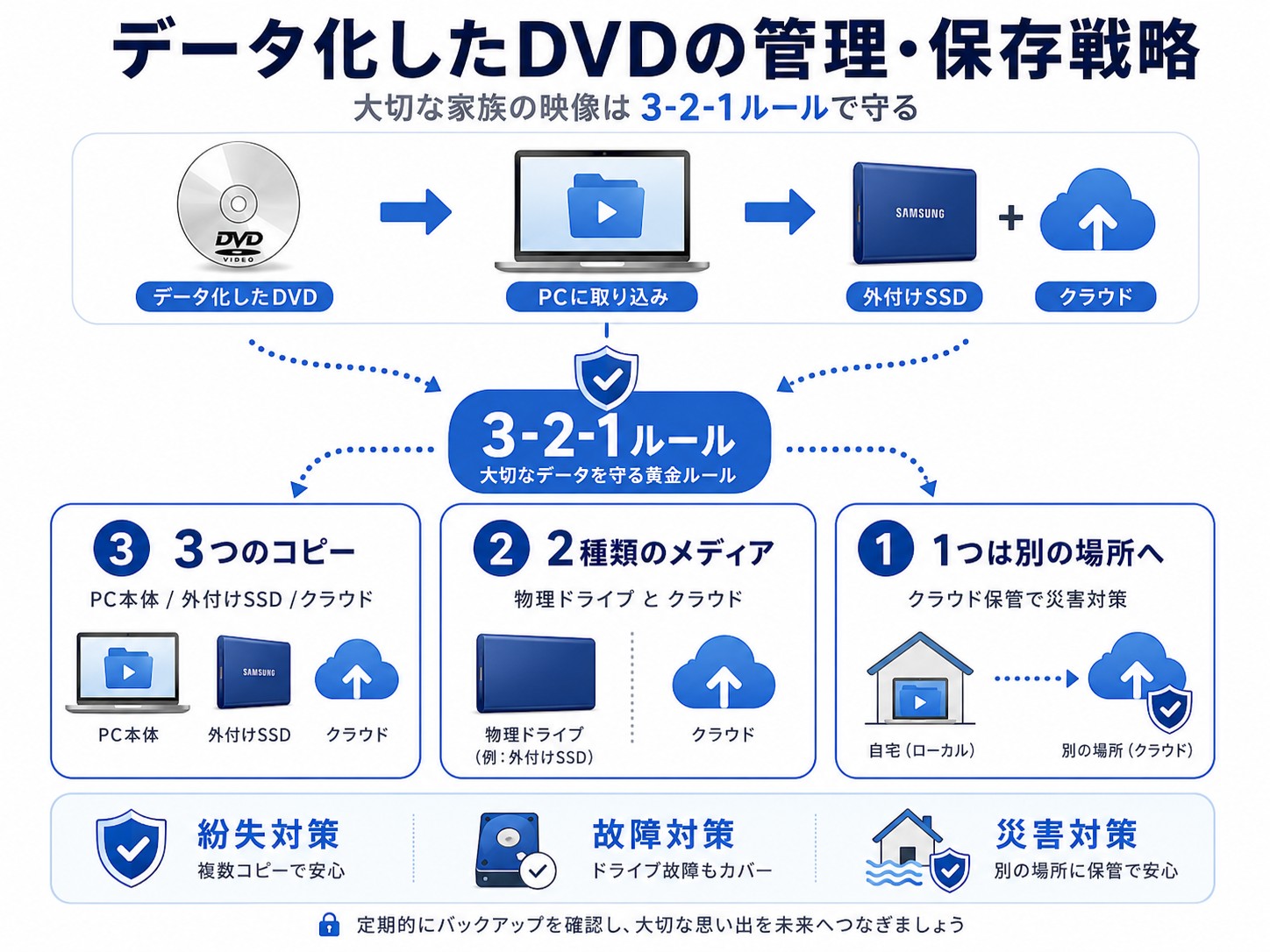
大切な家族の映像データを守るために、IT業界の標準である「3-2-1ルール」を実践しましょう。
- 3つのコピーを作る: PC本体、外付けSSD、クラウド
- 2種類の異なるメディアに保存: 物理ドライブ(SSD)とクラウド
- 1つは別の場所に保管: クラウドストレージ(災害対策)
ファイル整理のコツ
ファイル名は「年代_イベント_人物.mp4」(例:2015_運動会_太郎.mp4)のルールで統一すると、後から一瞬で検索できるようになります。
業者vs自分でやる:徹底比較表
| 項目 | 専門業者(キタムラ等) | DVDneXtCOPY(自分で) |
|---|---|---|
| コスト(10枚) | 約15,000円〜 | ¥12,200(ソフト¥8,700 + ドライブ¥3,500) |
| コスト(100枚) | 約150,000円〜 | ¥12,200(初期投資のみ・それ以降無料) |
| 納期 | 数週間 | 即日〜 |
| プライバシー | △ 他人に預ける | ◎ 自宅で完結 |
よくある質問(FAQ)
Q1: 市販のDVDをデータ化するのは違法ですか?
A: 日本の著作権法では、自作の家庭用ビデオ等、保護のかかっていないディスクをデータ化することは完全に合法です。しかし、市販・レンタルDVDに施されたコピーガードを解除してデータ化する行為は、私的使用目的であっても違法行為(権利侵害)となります。そのため、当サイトでは自作ディスク等の非保護ディスクでのバックアップ用途を推奨しています。
Q2: キタムラ等の業者に頼むと画質は良くなりますか?
A: 業者の高額なオプションを付ければノイズ除去等が可能ですが、自分で「DVDneXtCOPY」を使ってDVDをMP4化しても、元のDVDの画質(480p)をそのまま劣化なく維持できるため、スマホやPCで観る分には十分なクオリティに仕上がります。
結論:数枚なら業者、10枚以上なら絶対に自分でやるべき
私の場合、100枚以上をデータ化したので、自分でやって約13万円以上節約できました。この浮いたお金で、大容量のポータブルSSDとクラウドストレージ数年分を余裕で賄えました。
まとめ:DVDデータ化で大切な思い出を永久保存
私自身、実家にあった100枚以上の家庭用DVDをすべてデータ化しましたが、総コストはソフトとドライブ代のみで完了しました。業者に15万円払うところを、大幅に節約できた計算です。データ化後は手のひらサイズのSSDにすべて収まり、部屋を占領していたDVDケースの山も片付きました。
何より嬉しいのは、スマホからいつでもどこでも思い出の映像を見返せるようになったことです。大切な家族の思い出や子供の成長記録を永遠に残したい方は、ぜひ「DVDneXtCOPY DVD リッピング」を使って、ご自身の手でデータ化(デジタル化)してみてください。10年後、20年後も色あせない思い出を、デジタルの力で守りましょう。
関連記事: DVDをスマホに取り込む方法!
 松本 拓也2026年7月9日
【2026年版】DVD編集・DVD作成完全ガイド!動画をDVDに焼く方法とおすすめソフト
 松本 拓也2026年7月9日
【2026年最新】MKVをDVDに変換する無料ソフトおすすめ
 松本 拓也2026年7月9日
LinuxでDVDをリッピングする完全ガイド【HandBrake・MakeMKV・VLC対応2026年版】
 松本 拓也2026年7月8日
【2026年最新】DVDリッピングソフトおすすめ比較!無料&無制限のフリーソフトから最強ツールまで徹底検証
 松本 拓也2026年7月7日
MP4が再生できないときの完全対処ガイド【Windows・Mac・iPhone・DVDプレイヤー別】
 松本 拓也2026年7月2日
【2026年最新版】DVDをMP3に変換できるフリーソフトおすすめ4選と手順を徹底解説