 DVDneXtCOPY DVD リッピング
【2026年】DVDをMP4に変換する最適解!Windows・Mac対応のフリーソフトと超簡単な使い方

概要: 「DVDをMP4に変換したいけど、どのソフトがいいか分からない…」そんな悩みを解決します。本記事では、無料で使える定番ソフトやインストール不要サイトの注意点、そしてコピーガード付きDVDも爆速で変換できる最強ツールまでを徹底比較。WindowsとMac、それぞれの環境に合わせたベストな選択肢と操作手順を分かりやすくまとめました。
こんにちは、PCソフトウェアの検証を長年続けているテックライターの松本拓也です。
「最近のノートPCにはDVDドライブがないから、昔のコレクションがただの円盤になってしまった」「手持ちのDVDコレクションをMP4化して、スマホやタブレットでいつでも見られるようにしたい」「スマホやタブレットに入れて、お風呂や通勤電車で映画を楽しみたい!」
こんなモヤモヤ、抱えていませんか?
DVDは再生が面倒ですが、MP4に変換さえすればスマホでいつでも楽しめます。ただ、無料ソフトはロゴが入ったり制限があったりと、ハズレばかりで疲れませんか?
そこで今回は、2026年最新の失敗しないDVDをMP4に変換方法をまとめました。本当に使えるフリーソフトから最強の解除ツールまで、プロが厳選して紹介します。
初心者の方でも迷わないよう、WindowsとMacそれぞれの環境に合わせたベストな選択肢を提案しますので、ぜひ最後までお付き合いください。
そもそもなぜMP4に変換するのがベストなのか?
具体的なツールの話に入る前に、少しだけ基本を押さえておきましょう。DVDのデータをパソコンに取り込む際、なぜ多くの人がDVDをMP4に変換しようとするのでしょうか。
理由は互換性だけではありません。主に以下の3つの大きなメリットがあるからです。
- 圧倒的な互換性:
MP4ファイルなら、iPhoneでもAndroidでも、WindowsでもMacでも、特別なアプリを入れることなく標準の機能で再生できます。
- 容量の大幅な節約:
DVDのデータ(VOBファイルなど)は容量が大きいですが、MP4に変換することで画質をほぼ保ったまま、サイズを数分の一に圧縮できます。スマホのストレージを圧迫しません。
- 物理的な制約からの解放:
ディスクの傷や経年劣化で再生できなくなるリスクを回避できます。また、DVDドライブのない最新のPCやタブレットでも手軽に視聴できるようになります
つまり、大切なコレクションを守りつつ、いつでも楽しめる状態にするには、MP4への変換が間違いなく正解です。
【検証】インストール不要サイトでDVD変換はできる?
多くの人が、専用ソフトをインストールせずに、Webサイト上で手軽にDVDを変換したいと考えています。ソフトを入れる手間や、ウイルス感染のリスクを避けたいというお気持ちはよく分かります。
しかし、結論から言うと「自作のDVDなら変換できますが、市販やレンタルのDVDは無理」というのが現実です。
Webツールには越えられない壁がある
なぜインストール不要のサイトではダメなのでしょうか。これには技術的な理由があります。ChromeやSafariなどのWebブラウザ上で動くオンラインツールは、セキュリティの制限により、DVDドライブ内の暗号化された領域にアクセスする権限を持っていません。
そのため、結婚式のビデオなどのコピーガードのかかっていない自作DVDなら変換できる可能性がありますが、TSUTAYAで借りた映画やAmazonで購入したアニメのDVDを入れると、読み込みエラーで失敗してしまいます。
さらに、オンライン変換には以下のようなデメリットもあります。

- アップロードに時間がかかる:
DVDデータを一度ネットに上げる必要があり、光回線でも数十分〜数時間かかります。
- プライバシーの心配:
個人的な映像を外部サーバーに送信することになるため、流出のリスクがゼロではありません。
結論として、市販やレンタルのDVDを扱いたいのであれば、パソコンにインストールするタイプのソフトが必須になります。次章からは、安全で確実に使えるインストール型ソフトを紹介していきます。
【完全無料】ロゴ・時間制限なしのDVD MP4変換フリーソフト
「とにかく無料がいい!設定の手間は惜しまない!」 そんな方のために、ロゴが入ったり5分しか変換できないといった制限のない、完全無料のフリーソフトを紹介します。
よく窓の杜」などでDVD変換ソフトを探す方も多いと思いますが、そこでも常にランキング上位に入っている定番ツールです。
1. HandBrake
- 対応OS: Windows / Mac / Linux
- おすすめ度: ★★★★☆
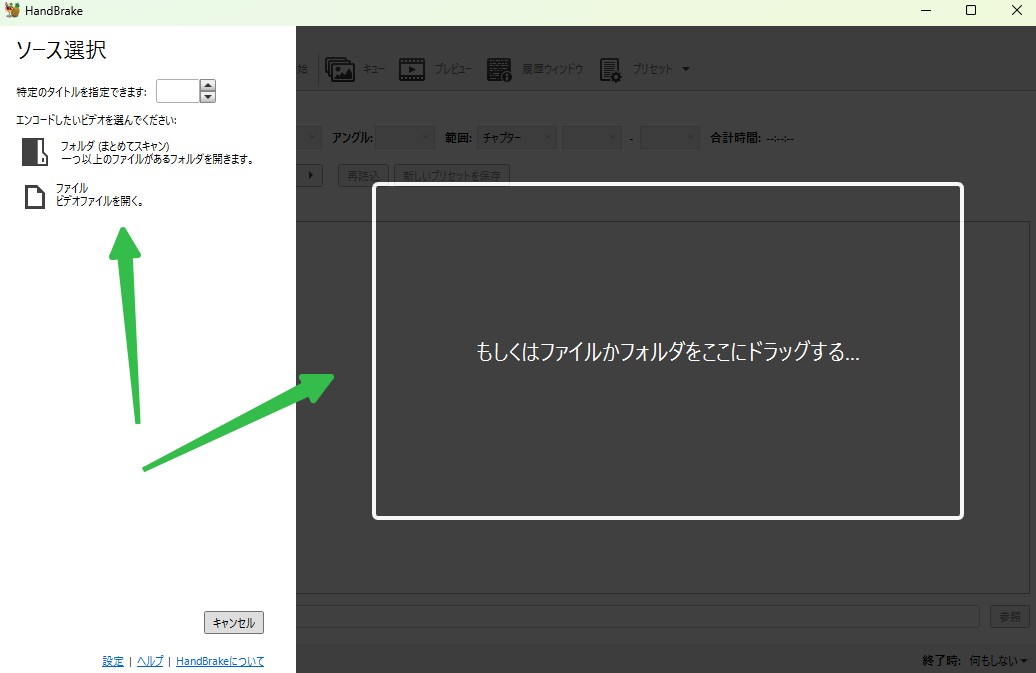
世界中で愛用されている、最強の動画変換フリーソフトです。
メリット:何と言っても時間制限やロゴの透かしなしで、完全無料でDVDをMP4に変換できる点です。画質や音質の細かい設定も可能で、Mac版も非常に安定して動作するため、Macユーザーにとっては数少ない貴重な存在です。
デメリット:標準の状態では、市販ディスクの保護メカニズムに対応できません。HandBrake単体では暗号化されたディスクを読み込めないため、これに対応させるには「libdvdcss」という解除用のプログラムを自分で探してきて、HandBrakeのフォルダに追加するという裏技的な設定が必要になります。特に最新のmacOSでは、ターミナル操作が必要になることもあり、PC初心者には少しハードルが高いかもしれません。
2. VidCoder
- 対応OS: Windowsのみ
- おすすめ度: ★★★★☆
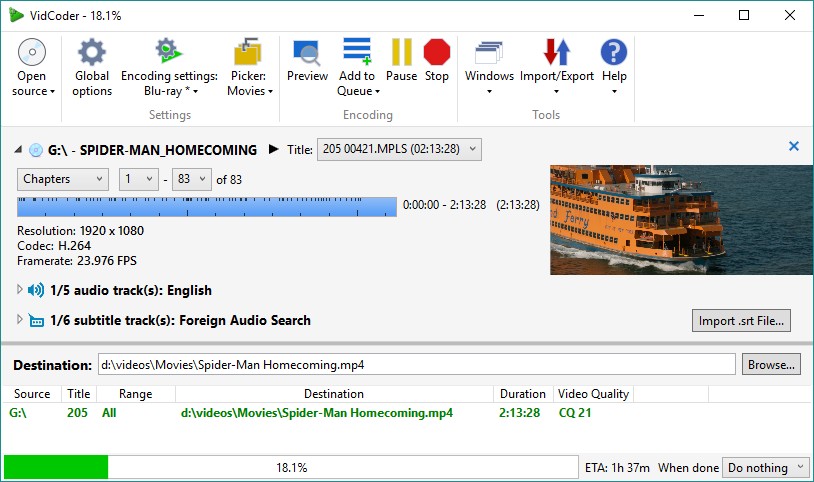
こちらはWindows専用ですが、中身はHandBrakeと同じ変換エンジンを使っている兄弟ソフトです。HandBrakeよりも画面がシンプルで、日本語化が完璧に行き届いているため、Windowsユーザーにはこちらの方が「とっつきやすい」でしょう。 弱点はHandBrake同様、コピーガード解除には別途「libdvdcss」の導入が必要な点です。
コピーガード付きDVDをMP4に変換する方法(Win/Mac)
裏技的な設定は面倒ですし、失敗もしたくありません。それに、レンタルDVDも含めて手軽にDVDをMP4に変換したいですよね。そんな方には、最初から強力なコピーガード解除機能を搭載した専用ソフトを使うのが正解です。
【Windows向け】DVDneXtCOPY DVD リッピング
| タイプ | 有料(30日間、DVD3枚まで利用できる無料体験あり) |
| 得意分野 | コピーガード解除・高速変換・動画編集 |
| 対応OS | Windows 11/10/8.1/8/7 (64 bit) |
| おすすめ度 | ★★★★★ |
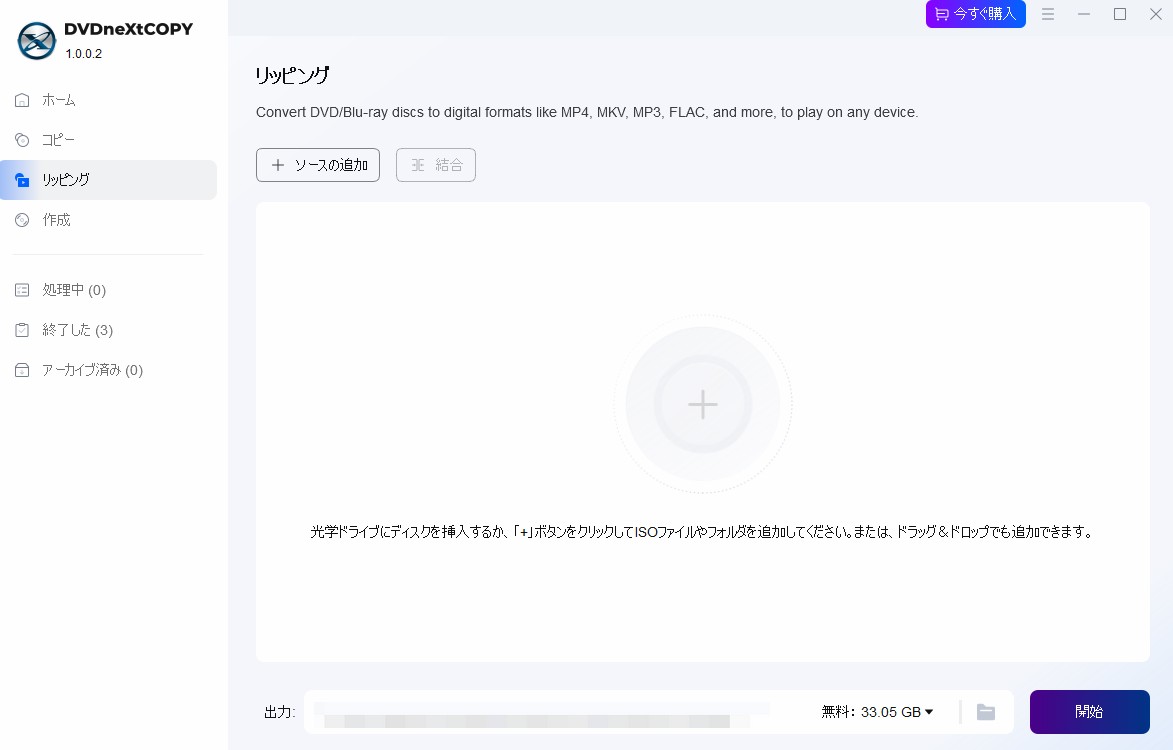
Windowsユーザーに今一番おすすめしたいのが、この「DVDneXtCOPY DVDリッピング」です。
元々は最強のクローンソフトとして有名ですが、実はDVDからMP4への変換機能も超一流です。 最大の魅力は、「難しい設定が一切不要」なこと。ソフトを起動してDVDを入れるだけで、最新のコピーガードも自動で解析・解除してくれます。
さらに、実際に使ってみて「これは便利だ」と感じたポイントを紹介します。
- 直感的な編集機能: ただ変換するだけでなく、映画の上下にある黒帯をカットしたり、長すぎる映像の必要な部分だけを切り取ったりといった編集が、変換前の画面でササッと直感的に行えます。スマホで見やすく調整したい時に非常に便利です。
- GPU加速で超高速: GPU加速というパソコンのグラフィック性能をフル活用する技術に対応しているため、何枚ものディスクをまとめて処理しても、驚くほど短時間で終わります。大量のコレクションを整理したい時には最強の味方です。
- 2D→3D変換機能: 少しマニアックですが、普通の2D映画を3D映像に変換する機能もついています。VRゴーグルなどを持っている方なら、自宅で映画館のような臨場感を楽しめるのも面白い点です。
HandBrakeで1時間かかる変換作業も、これなら10分〜15分で終わることもよくあります。時間は金なりと考える方には最高のツールと言えるでしょう。
【Mac向け】DVDFab DVD リッピング for Mac
| タイプ | 有料(30日間、DVD3枚まで利用できる無料体験あり) |
| 得意分野 | Mac最適化・多数のフォーマット対応 |
| 対応OS | macOS 10.13 - 15.x |
| おすすめ度 | ★★★★★ |
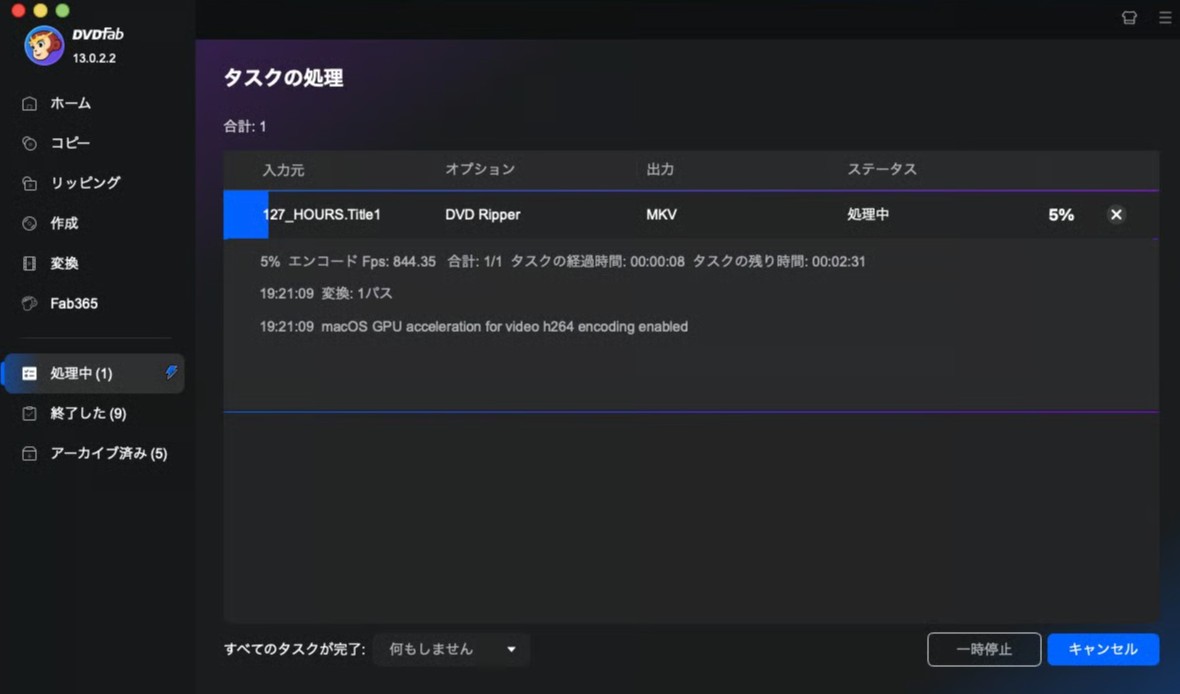
Macユーザーの定番といえばこれ、DVDFabです。Macのソフトウェア環境はWindowsより厳しく、対応ソフトが少ないのが悩みですが、DVDFabは常に最新のmacOSやAppleシリコン(M1/M2/M3チップ)にいち早く対応してくれます。
iPhone、iPad、Androidなど、再生したいデバイスを選ぶだけで最適な画質に自動調整してくれるプリセットが豊富。もちろん、ディズニー作品などの強力な保護も難なく突破します。Macで快適にリッピングしたいなら、これ一択と言っても過言ではありません。
それでは、実際にDVDをMP4に変換する手順を見ていきましょう。
【実践手順】DVDneXtCOPYでDVDをMP4に変換・編集してみよう
ここでは、最も簡単かつ確実にDVDをMP4に変換できる「DVDneXtCOPY DVD リッピング」を使った変換手順を紹介します。HandBrakeのような難しい設定は一切不要です。単に変換するだけでなく、不要なシーンのカットや画質調整などの編集も、これ1本で完結します。
DVDneXtCOPYをダウンロードして起動し、変換したいDVDをドライブにセットします。ソフトが自動的にディスクを検知し、瞬時にコピーガードの解析を行います。ユーザーはただ待つだけでOKです。
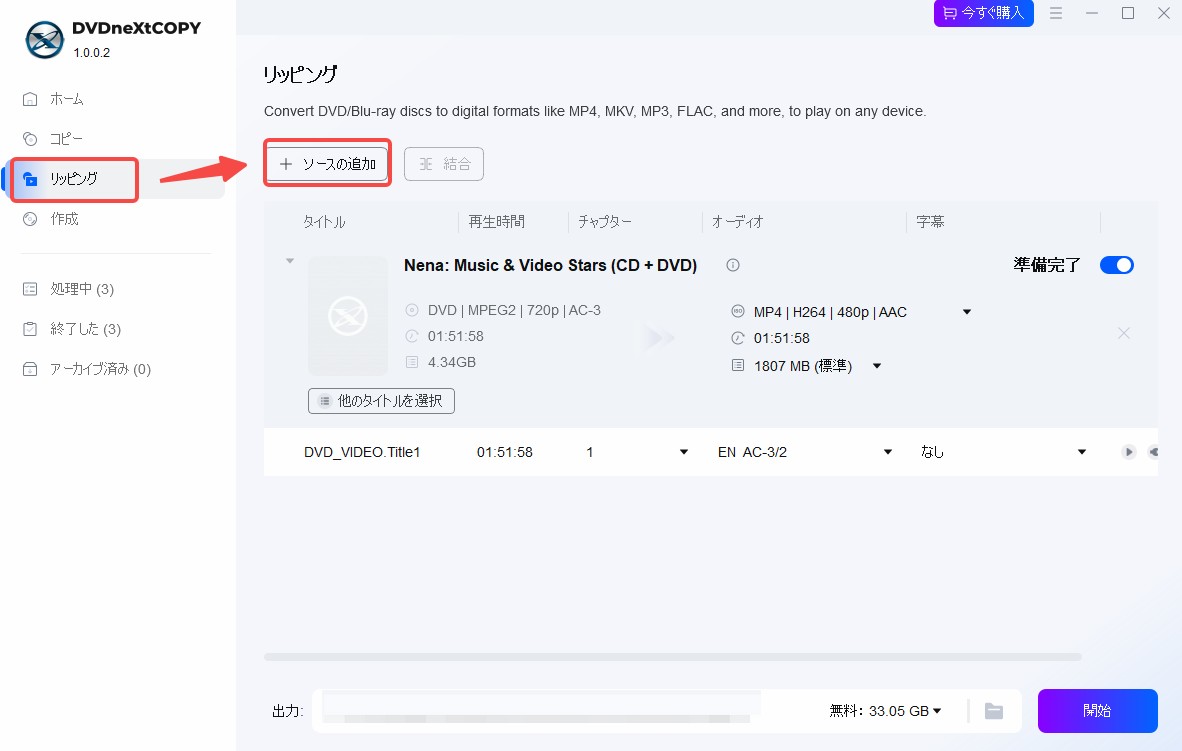
メイン画面から、出力したい形式を選びます。通常はデフォルトで「MP4」形式が選択されています。iPhoneやAndroidなど、特定のデバイスに最適化されたプリセットも用意されているので、自分の目的に合ったアイコンを選ぶだけで設定完了です。
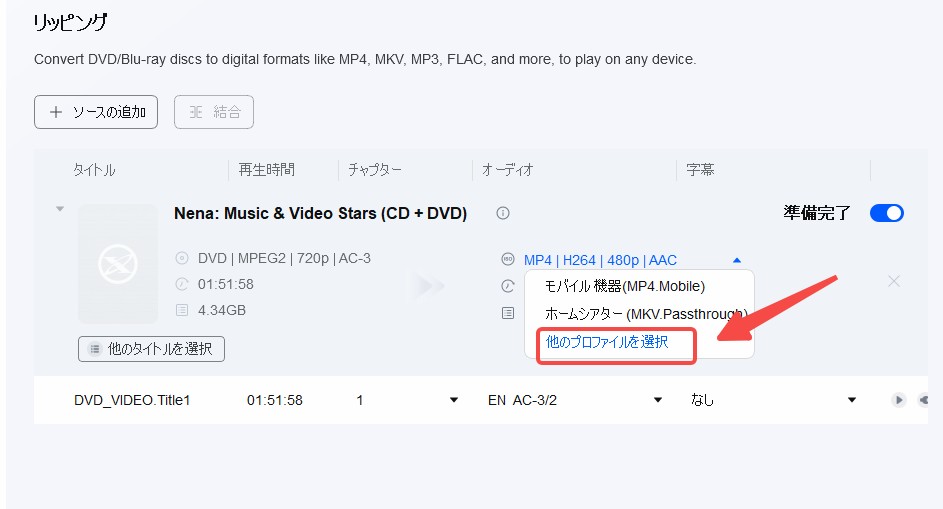
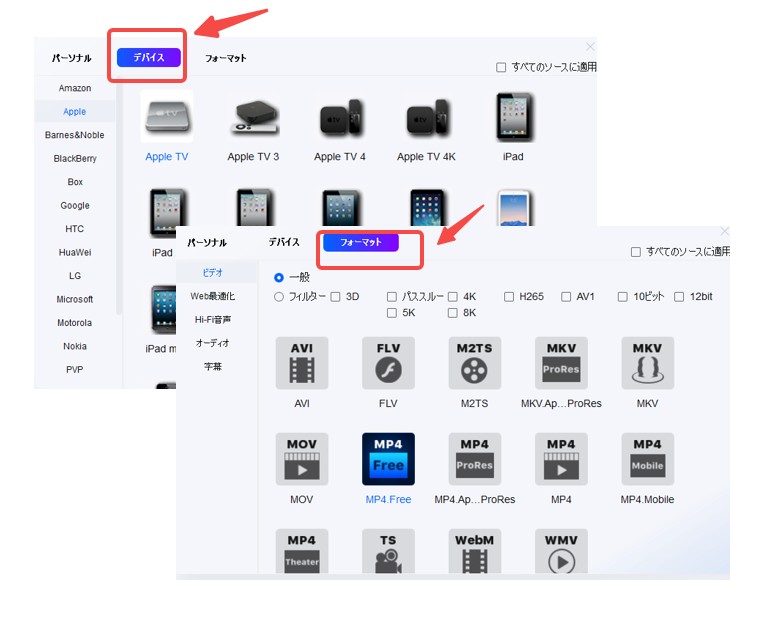
「他のプロファイルを選択」をクリックすれば、最適なデバイスやフォーマットを自由に選択できます。
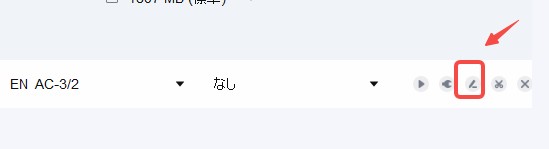
必要に応じて、変換前の動画を編集できます。画面上の「編集」アイコンをクリックすると、編集画面が開きます。
- トリミング: 動画の開始位置と終了位置を指定して、本編だけを抜き出したり、お気に入りのシーンだけを切り出したりできます。
- クロップ: 画面上下の黒帯をカットして、スマホの画面いっぱいに表示されるように調整できます。
- エフェクト: 映像の明るさやコントラストを調整して、見やすい画質に補正できます。
- ウォーターマーク: テキストや画像の透かし(ロゴ)を入れて、著作権を主張できます。
- 字幕: DVD内の字幕を選択したり、外部の字幕ファイルを追加したりできます。
- オーディオ: 音量を調整して、聞き取りやすくできます。
- 再生速度: 動画の再生スピードを速くしたり遅くしたり変更できます。
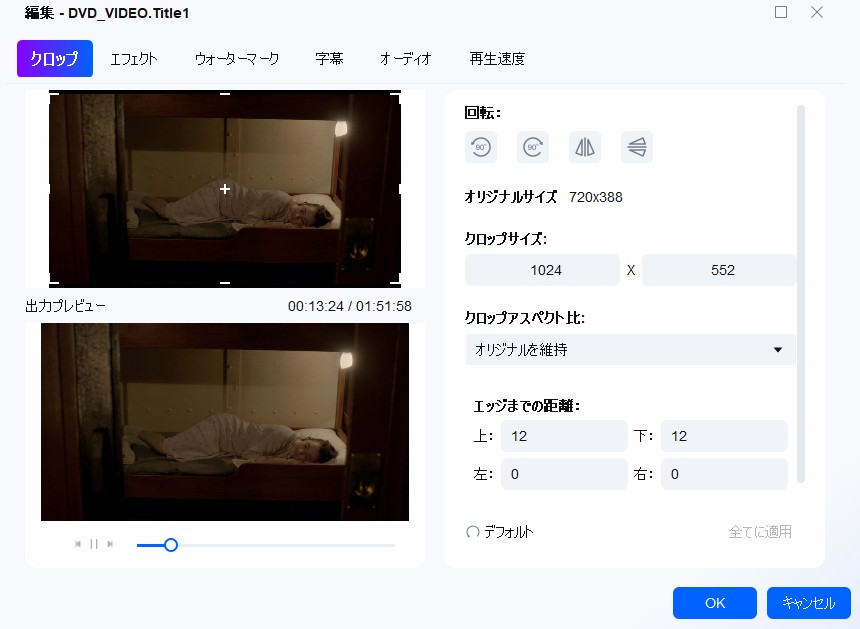
編集が終わったら「OK」をクリックして保存します。
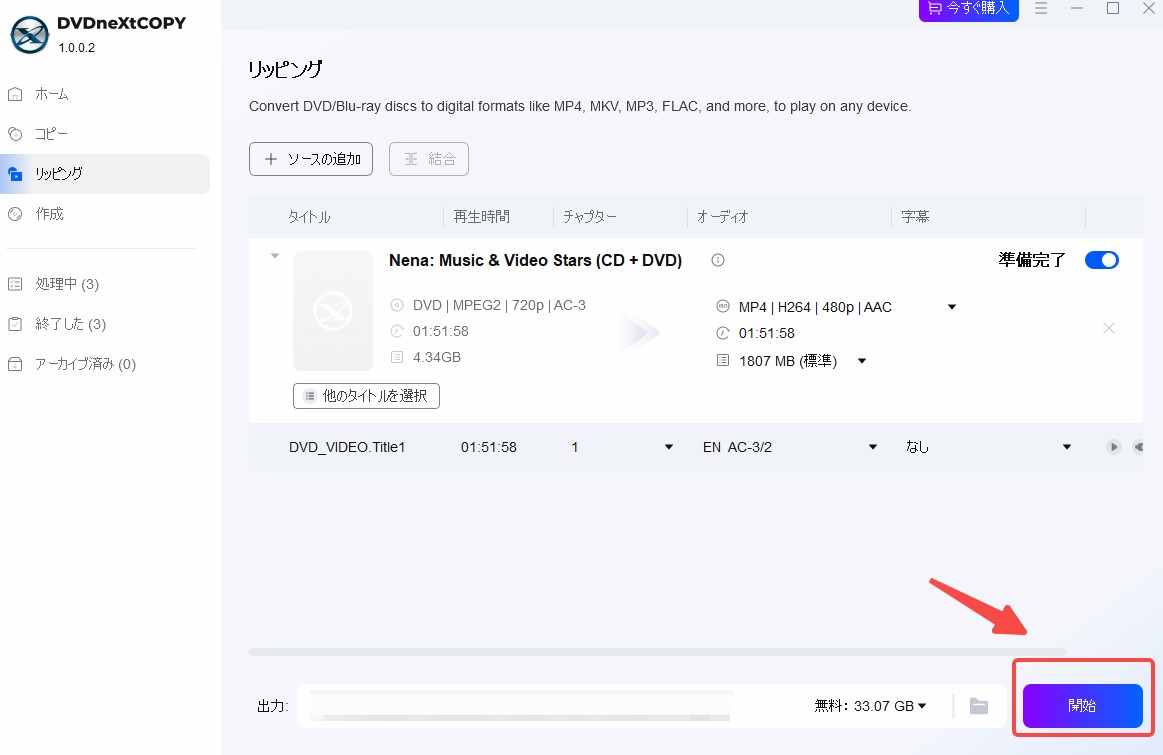
すべての設定が決まったら、画面右下の「開始」ボタンをクリックします。独自の高速エンジンが動作し、映画1本あたり10分〜15分程度という驚異的なスピードで変換が完了します。これで、スマホやタブレットでいつでも映画を楽しめるようになります。
DVDをMP4に変換する際のよくある質問
最後に、読者の皆さんからよく届く質問にQ&A形式で答えておきます。
主にコピーガードの解除失敗が原因です。フリーソフトでよくある現象ですが、最新のディズニー映画やアニメ作品などに施された強力な保護技術に対応できず、変換が途中でストップしてしまうことがあります。この場合、ディスクの汚れを拭いて再試行するか、解析力の高い有料ソフトを試すと解決することが多いです。
Q2. 変換したMP4の音がズレたり、画質が悪かったりします。
パソコンのスペック不足や、設定ミスが考えられます。変換はパソコンに高い負荷がかかる作業です。古いPCで他の作業をしながら変換すると、処理が追いつかずに音ズレが発生します。また、HandBrakeなどで画質設定(ビットレート)を下げすぎると、ブロックノイズが出ます。有料ソフトの高品質エンジンを使うか、フリーソフトの設定を「高画質プリセット」に変更してみてください。
はい、設定次第で可能です。DVDneXtCOPYなどのソフトを使えば、変換時に残したい「字幕言語」や「音声トラック(日本語/英語など)」を選択できます。スマホで見る場合、字幕を焼き込む設定にすると、どのプレーヤーアプリでも確実に字幕が表示されるのでおすすめです。
まとめ
今回は、DVDをMP4に変換する方法について、WindowsとMacそれぞれの視点で解説しました。
状況1:時間はあるし、パソコンの知識も勉強したい
- → フリーソフトのHandBrakeに挑戦してみてください。設定が決まった時の達成感は大きいです。
状況2:Windowsを使っていて、難しいことは考えずにサクッと変換したい
- → DVDneXtCOPY DVD リッピングがベストパートナーになります。
状況3:Macを使っていて、最新のiPhoneで映画を持ち歩きたい
- → DVDFab DVD リッピング for Macが最も信頼できる選択肢です。
大切なのは、あなたの時間と目的に合ったツールを選ぶことです。まずは無料で試せる体験版などを利用して、その便利さを体感してみてください。快適なデジタル動画ライフが待っていますよ!
以上、テックライターの松本拓也でした。
 松本 拓也2026年7月17日
【2026年版】MacでDVDを再生する方法・再生できない原因と対処法
 松本 拓也2026年7月17日
【2026年版】ビデオカメラからDVDにダビングする方法・初心者向け完全ガイド
 松本 拓也2026年7月16日
【2026年版】ジャニーズDVDとBlu-rayどっちがいい?違いと後悔しない選び方
 松本 拓也2026年7月13日
【2026年版】パソコンなしでDVDをSDカードにコピーする2つの方法とできない場合の代替策
 松本 拓也2026年7月9日
【2026年版】DVD編集・DVD作成完全ガイド!動画をDVDに焼く方法とおすすめソフト
 松本 拓也2026年7月9日
【2026年最新】MKVをDVDに変換する無料ソフトおすすめ