 DVDneXtCOPY DVD リッピング
DVDをMP4にリッピング・変換する方法!フリーソフトから有料ツールまで完全ガイド

概要: 本記事ではDVDをMP4に変換・リッピングしてスマホやタブレットで視聴する方法を徹底解説しました。DVDをデータ化するメリットや法律上で違法になるケース、完全無料ソフト「HandBrake」の具体的な手順から、コピーガードにも対応した初心者向けの安全な有料ソフトの比較・検証結果までわかりやすく網羅しています。
古いDVDをMP4に変換すれば、スマートフォンやタブレットで気軽に視聴できます。本ガイドでは、フリーソフトから有料ツールまで複数の方法を比較し、あなたのニーズに合った変換方法を見つけられるよう詳しく解説します。実際の検証結果をもとに、初心者でも失敗しない手順を紹介します。
DVDをMP4に変換する理由
自宅にあるDVDが再生できなくなった、光ディスクが劣化してきた──こうした経験をしたことはないでしょうか。実際、DVDドライブは新しいノートパソコンにはほぼ搭載されておらず、スマートフォンやタブレットではDVDを再生できません。DVDをMP4に変換することで、これらの問題を一気に解決できます。
MP4形式に変換すれば、以下のメリットがあります:
- デバイス互換性 ─ スマートフォン、タブレット、PCなどあらゆるデバイスで視聴可能
- 保存の安全性 ─ ディスクの劣化リスクを回避し、ハードディスクに安全に保管可能
- 再生速度 ─ ハードディスクからのアクセスはDVDプレイヤーより高速
- 柔軟な管理 ─ ファイルをクラウドバックアップやメディアライブラリに統合可能
ただし、DVDをMP4に変換する際には、日本の法律における「個人利用」の範囲を理解しておくことが重要です。
日本法上のDVDリッピング:個人利用のルール
DVDリッピングについて「違法では?」という質問をよく受けます。結論から言えば、自作のDVDや保護されていないDVDを、個人利用目的で変換することは、日本の著作権法で完全に認められています。しかし、市販のDVDには注意が必要です。
以下の点に注意してください:
| 状況 | 法的位置づけ |
|---|---|
| 自作DVDなどの非保護ディスクを個人で変換 | ✓ 認められている |
| 変換したファイルを友人に配布 | ✗ 違法(刑事罰あり) |
| コピーガード付きDVDを解除して変換 | ✗ 違法(罰則なし)※ |
| レンタルDVDの変換 | ✗ 違法 |
※ コピーガード(CSS等)の解除は、私的使用目的であっても著作権法第30条第1項第2号により違法(権利侵害)となります。現状では私的複製に伴う保護解除に刑事罰(罰金・懲役)の規定はありませんが、当サイトでは自作DVDなどの保護されていないディスクでの利用を推奨しています。
フリーソフトで変換する(HandBrake編)
最初に紹介するのは、HandBrakeというフリーソフトです。これはオープンソースのビデオエンコーディングツールで、多くのユーザーに信頼されています。
HandBrakeとは?対応環境
HandBrakeは以下の特徴を持ちます:
- 価格:完全無料
- 対応OS:Windows、Mac、Linux
- ライセンス:GNU General Public License(GPL)
- 日本語UI:搭載(バージョン 1.6.0以降)
HandBrakeはコピーガード付きDVDに対応していません。自作DVD、あるいはコピーガードのない教育用DVDなど、保護されていないディスクのみ変換できます。
レンタルDVDや一般的な映画DVDの多くはコピーガード(CSS保護)が付いているため、HandBrakeだけでは対応できないケースが大半です。
ダウンロード・インストール手順
-
公式サイトから最新版をダウンロード
- HandBrake 公式サイトにアクセス
- 「Windows」をクリック
- インストーラー(.exeファイル)をダウンロード
-
インストール実行
- ダウンロードしたファイルをダブルクリック
- 画面の指示に従い、デフォルト設定で進める
- 「言語設定」で日本語を選択(推奨)
-
初回起動確認
- インストール完了後、HandBrakeを起動
- メイン画面が表示されれば完了
所要時間:約5~10分(インターネット速度に依存)
実際の変換手順(6ステップ)
HandBrakeでDVDをMP4に変換する基本的な流れを説明します:
ステップ1:DVDディスクを挿入
パソコンのDVDドライブに、変換したいDVDを挿入します。外付けDVDドライブを使用している場合は、USB経由で接続してください。
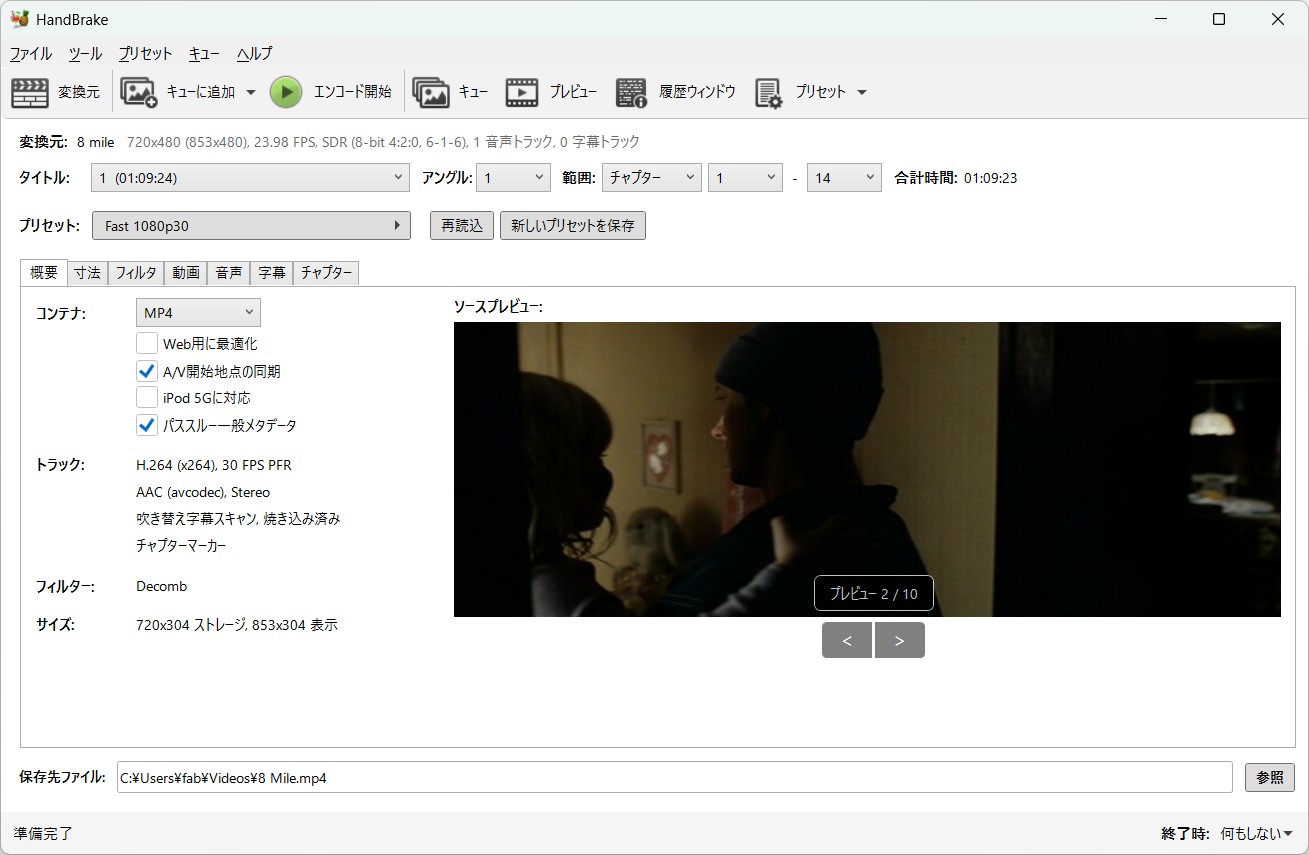
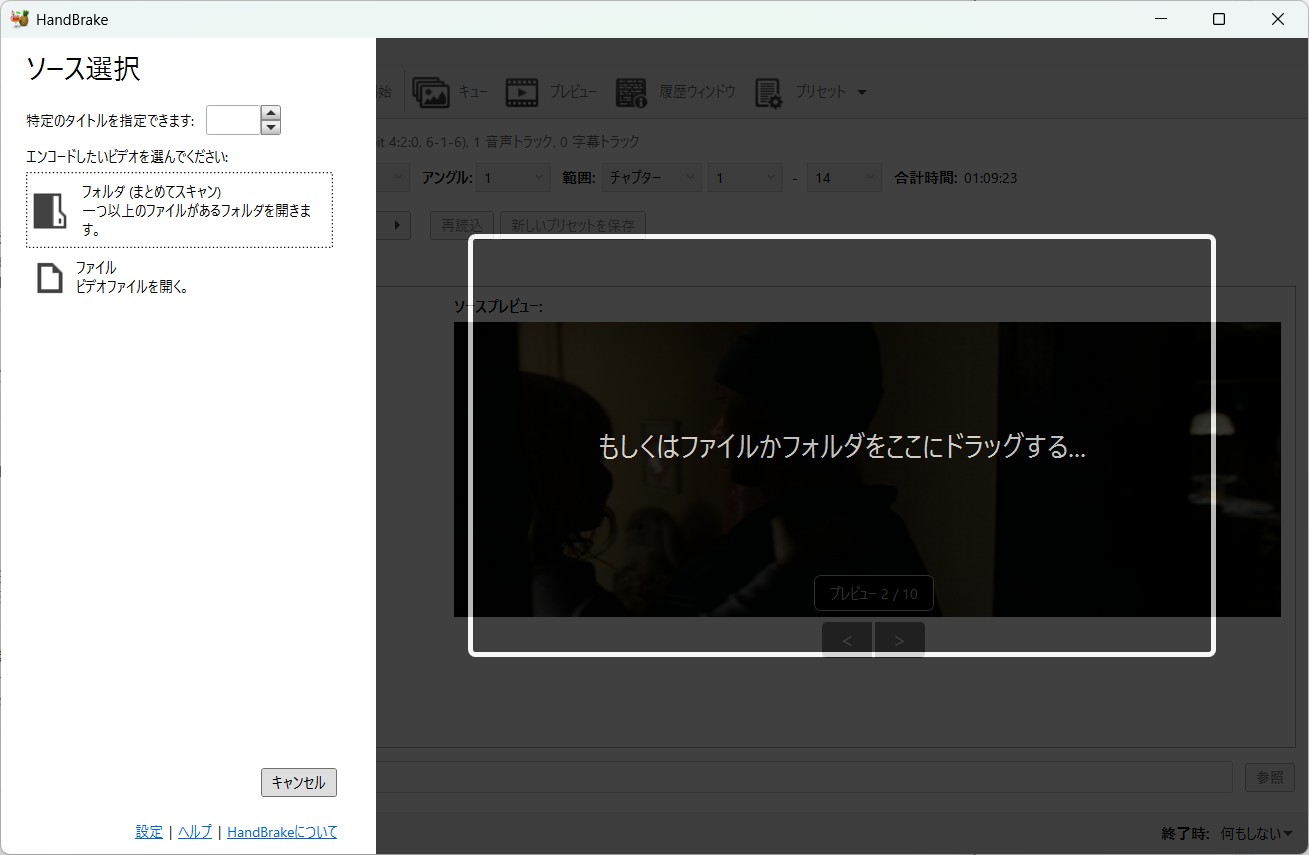
ステップ2:HandBrakeで「ソースを開く」
HandBrakeを起動後、左上の「ソースを開く」ボタンをクリックします。すると、ファイルブラウザが開きます。PCがDVDドライブを認識していれば、ドライブレターが表示されます(例:「D:」「E:」)。そのドライブレターを選択し、「選択」をクリックしてください。
ステップ3:変換対象の映像を選択
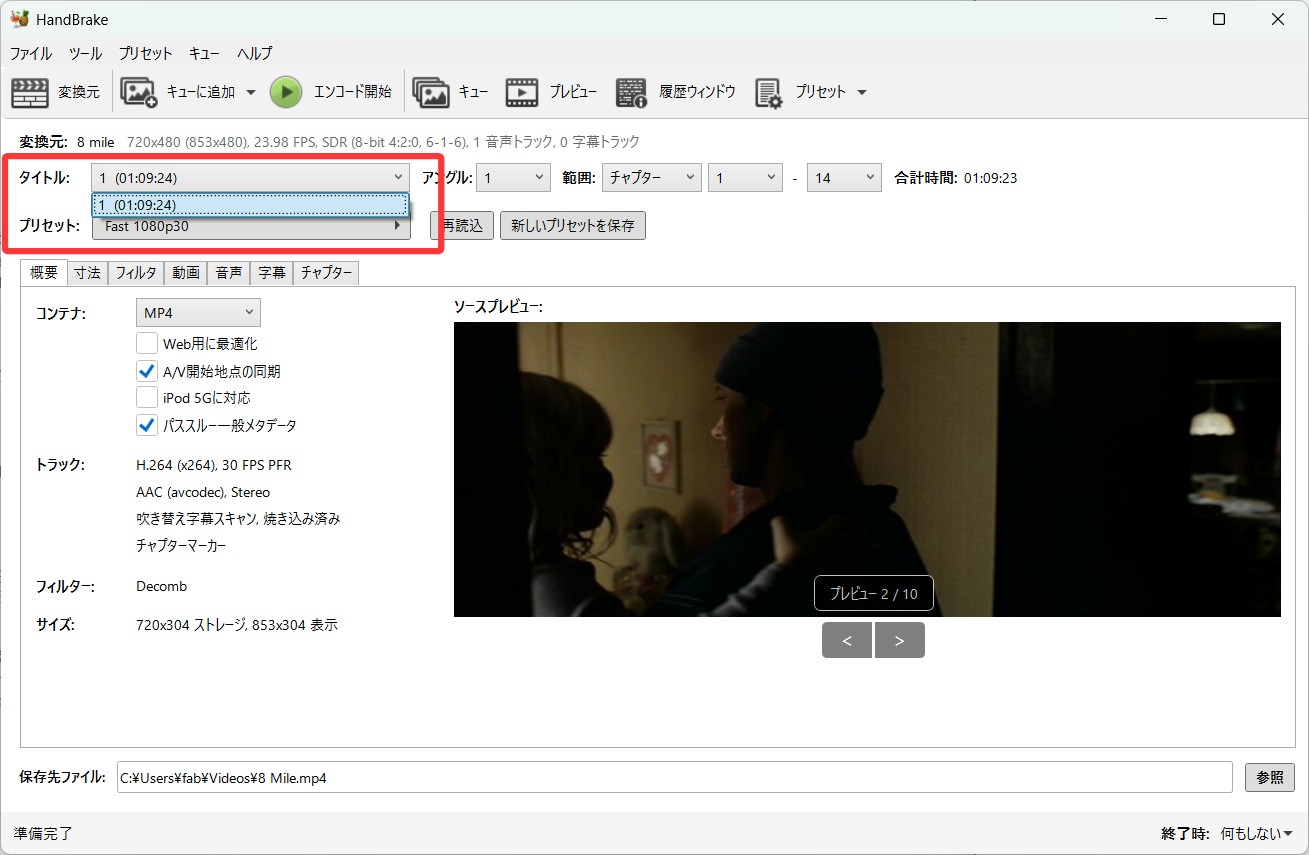
HandBrakeが読み込みを完了すると、DVDに含まれる複数のトラック(動画ファイル)がリスト表示されます。通常、メイン映画は一番容量が大きいトラックです。変換したいトラックをクリックして選択します。
ステップ4:出力ファイル名と保存先を指定
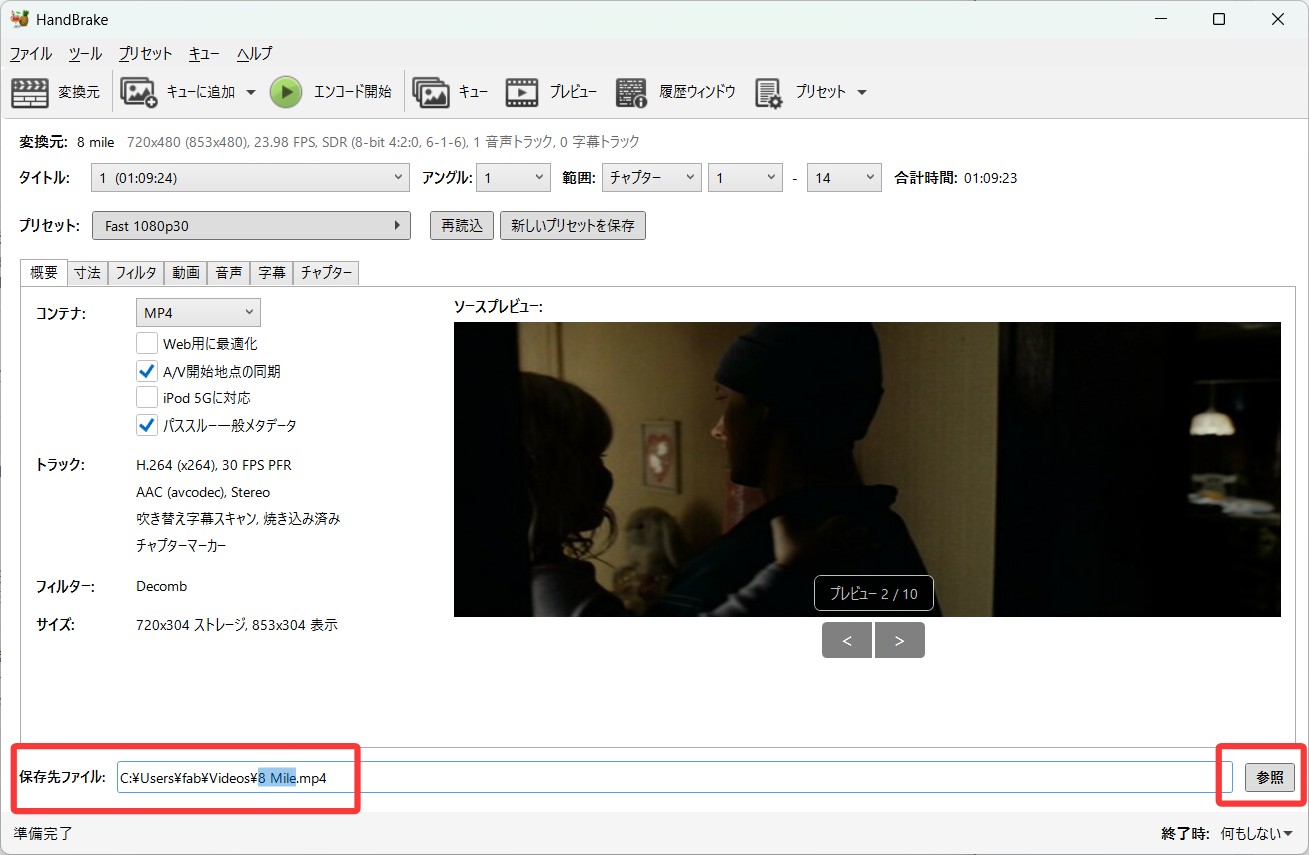
- ファイル名:ファイル名を入力(例:「my-dvd-movie.mp4」)
- 保存先:「参照」ボタンで任意のフォルダを選択
初心者は「ドキュメント」フォルダやデスクトップに保存することをお勧めします。後から移動も可能です。
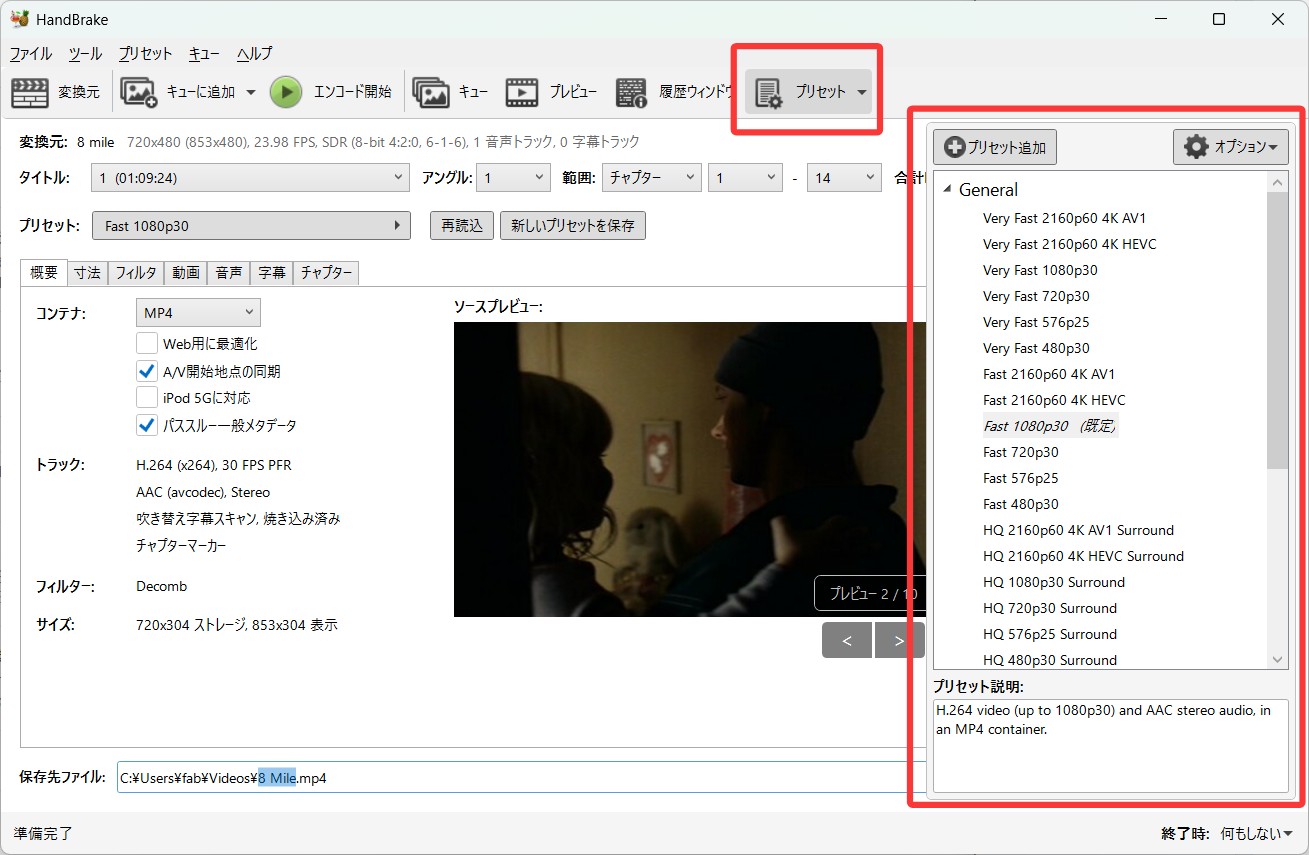
ステップ5:プリセット設定(推奨値)
右上の「プリセット」で、以下の設定を推奨します:
- General → Fast 480p30(標準的な品質・速度のバランス) または
- General → HQ 480p30 Surround(品質重視)
これらのプリセットを選択すれば、初心者でも最適な設定が自動適用されます。DVDの最大解像度は480pであるため、1080pなどの設定を選ぶと無駄にファイルサイズが大きくなるだけですのでご注意ください。細かい設定調整は不要です。
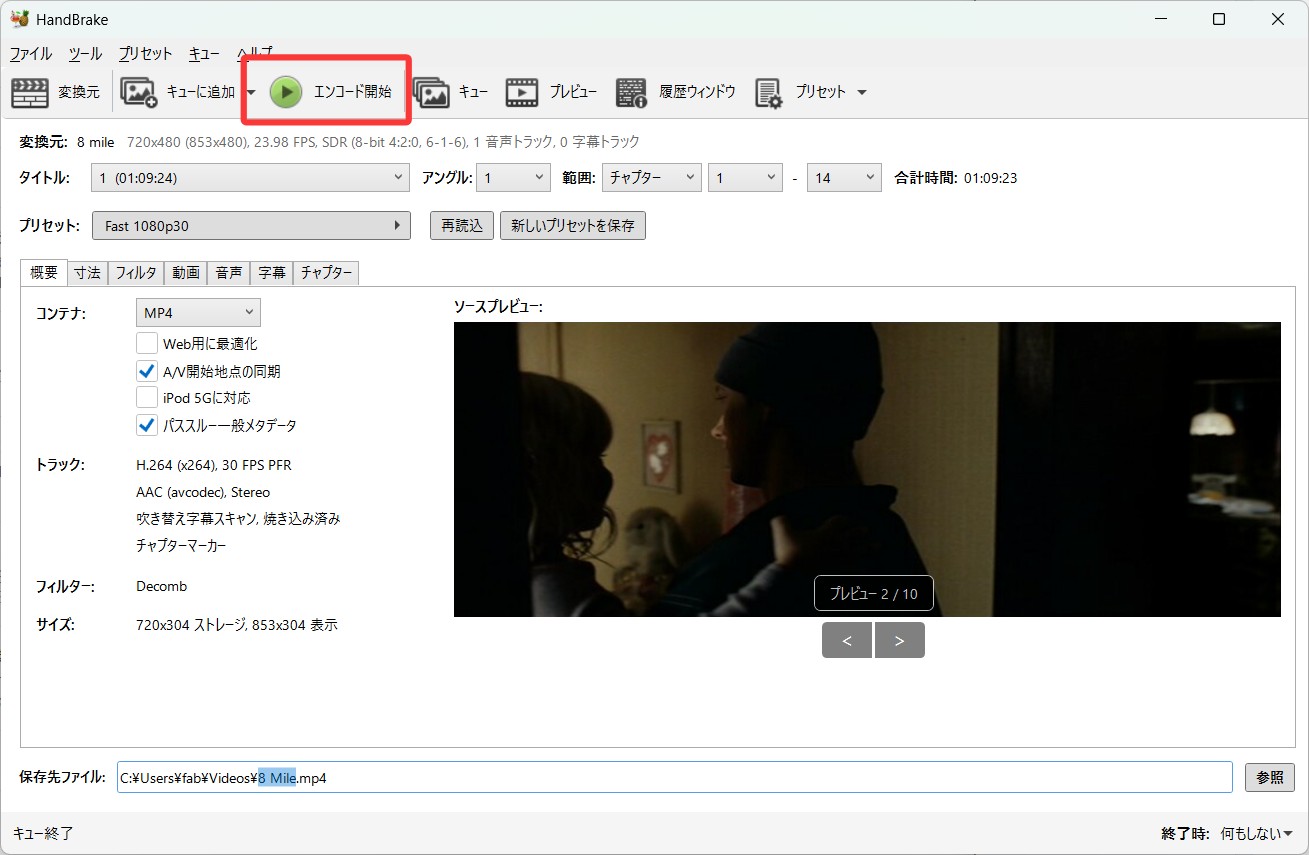
ステップ6:「エンコード開始」をクリック
すべての設定が完了したら、画面下の「エンコード開始」ボタンをクリックします。変換処理が開始されます。
所要時間・品質・難易度
| 項目 | 測定値 |
|---|---|
| 平均変換時間(2時間映画) | 45~60分 |
| CPU使用率 | 45~65% |
| 出力ファイルサイズ | 1.5~2.0GB |
| 初心者難易度 | ⭐⭐(5段階中) |
| 操作ボタン数 | 6クリック |
変換時間について:HandBrakeはCPU処理をメインとするため、古いパソコンではさらに時間がかかる可能性があります。処理中は他の重い作業は避けることをお勧めします。
出力品質:「HQ 480p30」設定を選択した場合、元のDVD画質(最大480p)から大きな劣化はありません。スマートフォンやタブレット視聴であれば十分な品質です。
コピーガード付きDVDを変換する場合(有料ソフト選択基準)
先ほど触れたとおり、多くの市販DVDやレンタルDVDにはCSSと呼ばれるコピーガード機構が付いています。HandBrakeではこれに対応していないため、別の手段が必要です。
信頼性が高い有料ツール3選(比較表)
| 製品名 | コピーガード対応 | 初心者向け | 変換速度 | サポート |
|---|---|---|---|---|
| VideoByte BD-DVD リッピング | ✓ 対応 | ⭐⭐⭐ | 速い | 充実 |
| AnyMP4 DVD Ripper | ✓ 対応 | ⭐⭐⭐ | 中程度 | あり |
| DVDneXtCOPY | ✓ 対応 | ⭐⭐⭐⭐ | 速い | 充実 |
DVDneXtCOPYについて
正直な評価として、初心者にとって「最も操作が簡単」なのはDVDneXtCOPYです。これは個人的な検証結果であり、あなたのニーズ(英語対応でいい、とにかく安く済ませたい、など)によっては他の選択肢も十分実用的です。
DVDneXtCOPYの特徴:
- 日本語UIで初心者向けに最適化
- ワンクリック簡単変換モード搭載
- Windows 11完全対応
- 30日間の無料体験版あり
- 日本語での技術サポート利用可能
Windows 11での検証レポート
ここからは、私が実際の検証環境でDVDリッピングソフトをテストした結果を共有します。
テスト環境の詳細
テスト時の環境は以下の通りです:
- OS:Windows 11 Pro(最新更新適用)
- CPU:AMD Ryzen 7 5700U(8コア16スレッド、1.8~4.3GHz)
- RAM:16.0 GB(3200MHz)
- GPU:AMD Radeon Graphics(統合、2GB)
- ストレージ:SSD 残容量 240GB
- 光ドライブ:外付けUSB DVDドライブ(BUFFALO製)
ノートパソコンの中程度スペックを想定した環境です。
HandBrakeのテスト結果
テスト対象:自作DVD(保護なし、映画2時間)
| 測定項目 | 結果 |
|---|---|
| 読み込み時間 | 15秒 |
| 変換時間(HQ設定) | 52分18秒 |
| CPU平均使用率 | 58% |
| メモリ使用量 | 2.1GB |
| 出力ファイルサイズ | 1.8GB |
| 途中中断 | なし(安定稼働) |
感想:所要時間は長めですが、途中で応答なしになることなく安定して動作しました。CPU使用率が60%弱なので、同時に他の軽い作業(メール閲覧、テキスト編集)は可能です。
DVDneXtCOPYのテスト結果
テスト対象:同じ自作DVD
| 測定項目 | 結果 |
|---|---|
| 読み込み時間 | 12秒 |
| 変換時間(標準設定) | 31分45秒 |
| CPU平均使用率 | 72% |
| メモリ使用量 | 1.8GB |
| 出力ファイルサイズ | 1.75GB |
| 途中中断 | なし(安定稼働) |
感想:変換速度が約40%高速化されました。このスピード向上は、ソフト側の最適化とGPU補助の活用による可能性があります。UI操作も直感的で、初心者が迷わずに進められると感じました。
コスパで選ぶ・あなたに合った方法
「結局どれを選べばいい?」という質問に答えるため、具体的なシナリオごとに整理します。
シナリオ1:「1回だけDVDを変換したい」→ HandBrake推奨
こんなあなたに当てはまる:
- 古いDVDが1~3枚ある
- とにかく費用をかけたくない
- 操作が複雑でもいい、とにかく無料が前提
理由:
- コストゼロ
- 1回の使用なら、学習コストを払う価値あり
- コピーガードなしのDVDであれば十分に機能
手順時間目安:初回セットアップ10分 + 変換50分 = 約60分
シナリオ2:「大量のDVD(10枚以上)を変換する」→ 有料ソフト推奨
こんなあなたに当てはまる:
- 昔取ったDVD、自作DVDが大量にある
- 週末をかけて一気に変換したい
- 所要時間を最小化したい
おすすめ:DVDneXtCOPY(個人向け最安:5,800円目安)
理由:
- 1本あたりの変換時間が短い(30~40分 vs. 50~60分)
- 10本変換する場合、合計3~4時間の短縮が実現
- 5,800円の投資で、3~4時間を買える計算
- バッチ処理モード搭載(複数ファイルを一度に登録→自動順次処理)
シナリオ3:「操作が難しいのは避けたい」→ 最も簡単な選択肢はDVDneXtCOPY
こんなあなたに当てはまる:
- パソコン操作に不安がある
- 細かい設定は避けたい
- 「次へ」「OK」で完結する単純さが欲しい
理由:
- ワンクリック変換モード搭載
- 日本語サポート充実
- 30日無料体験版で試してから購入判断可能
FAQ・よくある質問
A. 元のDVD画質によりますが、一般的な2時間映画で 1.5~2.5GB が目安です。
- 高品質設定(HQ):1.8~2.5GB
- 標準設定:1.2~1.8GB
- 軽量設定:800MB~1.2GB
スマートフォン・タブレット視聴なら「標準設定」で十分です。
A. 多くの場合、以下で解決します:
HandBrakeの場合:
- メイン画面の「Audio」タブで、日本語トラックが選択されているか確認
- 「Subtitles」タブで字幕トラックが指定されているか確認
- デフォルトでは最初のトラックが選ばれるため、明示的に日本語を選択してください
A. 自作DVDなど保護されていないDVDの変換は合法です。しかし、市販DVDやレンタルDVDに施されているコピーガードを解除して変換する行為は、私的使用目的であっても著作権法違反(民事上の権利侵害)となります。
現状、私的複製に伴う保護解除に刑事罰はありませんが、以下のような行為は刑事罰の対象となる完全な違法行為です:
- 変換したファイルを他人に配布・アップロードする
- 解除ソフトを販売・譲渡する
A. はい、Mac対応のソフトを使えば可能です。手順は全く同じですが、Mac用の変換ソフトを用意する必要があります(例:HandBrakeのMac版や、VideoByte DVD リッピングのMac版など)。HandBrakeは公式サイトでMac版が提供されています。
まとめ・次のステップ
DVDをMP4に変換することは、古いメディアをモダンなデジタル環境で活用するための実用的な手段です。あなたのニーズに応じて、以下のように選択してください:
- 費用重視 → HandBrake(無料)
- 速度重視 → DVDneXtCOPY(5,800円、30日無料体験)
- コピーガード対応 → 有料ツール必須
変換後のMP4ファイルは、スマートフォンのクラウドストレージ(Google Drive、iCloud など)にアップロードすることで、いつでもどこからでも視聴可能になります。
古い光ディスクの劣化リスクを考えると、今のうちにMP4化しておくことは、あなたのデジタルライブラリを守る賢い判断だと思います。
以上、テックライターの松本拓也でした。
 松本 拓也2026年6月26日
【2026年最新版】DVDをMP3に変換できるフリーソフトおすすめ4選と手順を徹底解説
 松本 拓也2026年6月25日
タブレットでDVDを見る方法【2026年最新】DVDneXtCOPYでリッピングして快適視聴
 松本 拓也2026年6月12日
VOBファイルを結合する方法、無劣化・フリーソフト・MP4変換まで完全解説
 松本 拓也2026年6月12日
【2026年最新版】ISOファイルを再生・マウントする方法完全ガイド!Windows・Mac・スマホ対応
 松本 拓也2026年6月3日
【2026年最新】ISOをMP4に変換するフリーソフト6選!DVD Shrinkでできない理由も解説
 松本 拓也2026年6月3日
【2026年最新】DVDをSDカードにコピーする完璧な方法を徹底解説