 DVDneXtCOPY DVD リッピング
【2026年版】MacでDVDリッピング!無料で制限なしのおすすめソフトまとめ

概要: Macのディスクドライブ廃止に伴い、DVDコレクションのリッピングを検討するユーザーが増えています。本記事では、テックライターが厳選した完全無料で使えるMac用リッピングソフト(HandBrake、MakeMKVなど)5選を中心に徹底解説します。無料ソフトでは突破できない強力なコピーガードへの対抗策として、DVDFabやVideoByteなどの有料ソフト6選の無料体験版を賢く活用する方法も紹介します。300枚以上の大量リッピングを効率よく、かつコストをかけずに完結させるための決定版ガイドです。
こんにちは、PCソフトウェアの検証を長年続けているテックライターの松本拓也です。
「大量のDVDコレクションをMacに取り込みたいけれど、有料ソフトを買うのはちょっと…」
「できればお金をかけずに、無料で完結させたい」
そう考えている方は多いはずです。実を言うと、正しい知識とツール選びさえ間違えなければ、MacでのDVDリッピング作業の多くは無料ソフトで十分にカバーできます。
今回は、皆さんの「まずは無料で試したい」という声に応えるべく、完全無料のフリーソフトを中心に徹底検証しました。そして、どうしても無料では解決できない場合の頼れる有料ソフト(無料試用版ある)についても、実際に全てのソフトを使ってレビューします。
300枚以上のディスクを検証してきた経験から、最も効率的で賢いMacのリッピング環境作りをお手伝いします。
無料でどこまでできる?失敗しないMac用リッピングソフト選び 3つの基準
Mac用のリッピングソフトを探すと、たくさんの種類が出てきて迷ってしまいますよね。実は、以下の3つのポイントさえ押さえておけば、自分にぴったりのツールがすぐに見つかります。
Q1.「完全無料」か「体験版」か?
検索で無料ダウンロードと出てきても、実際は最初の5分だけしか変換できない体験版が多いのが実情です。今回は、最後まで制限なく使える完全無料のものを厳選してご紹介します。
Q2. 動画変換かバックアップか?
スマホで見たい(圧縮・変換): iPhoneやiPadの標準アプリで再生したり、容量を節約したいなら、データを圧縮(MP4)するソフト(HandBrakeなど)が必要です。
画質重視で保存したい(無劣化抽出): 画質を一切劣化させず、ディスクの中身をそのままHDDに保存したいなら抽出ソフト(MakeMKVなど)を選びます。(※MKVは容量が大きく、スマホでの再生には別途VLCなどのアプリが必要です)
Q3. Appleシリコン(M1/M2/M3)で動くか?
ここがWindowsと違う重要ポイントです。昔定番だったフリーソフトの多くは、最新のAppleシリコン搭載Macや、macOS Sequoia/Sonomaでは動作しません。最新環境でサクサク動くかどうかも検証済みです。
【完全無料】制限なしで使えるMac用DVDリッピングフリーソフト5選
まずはここから始めましょう。これらは透かしが入ったり、時間制限で止まったりすることなく、最後まで無料で使える頼もしいソフトたちです。
完全無料ソフト スペック比較表
|
ソフト名 |
日本語 |
対応OS |
変換(MP4) |
バックアップ (無劣化) |
コピーガード |
判定 |
|---|---|---|---|---|---|---|
|
◯ |
macOS 10.13+ |
◯ |
×(必ず圧縮) |
△ (要設定) |
まずこれ |
|
|
◯ |
macOS 10.7+ |
× |
◯ |
◯ |
保存用 |
|
|
VLC |
◯ |
全般 |
△ |
△ |
△ |
緊急用 |
|
DVDFab HD Decrypter for Mac |
◯ |
macOS 10.13 - 15.x |
◯ |
◯ |
◯ (一年前の旧作) |
オススメ |
|
MacTheRipper |
× |
~10.6 |
× |
◯ (VOB) |
◯ (古い) |
旧Mac用 |
1. HandBrake
おすすめ度:★★★★★
スマホでの視聴がメインなら、迷わずこれ。
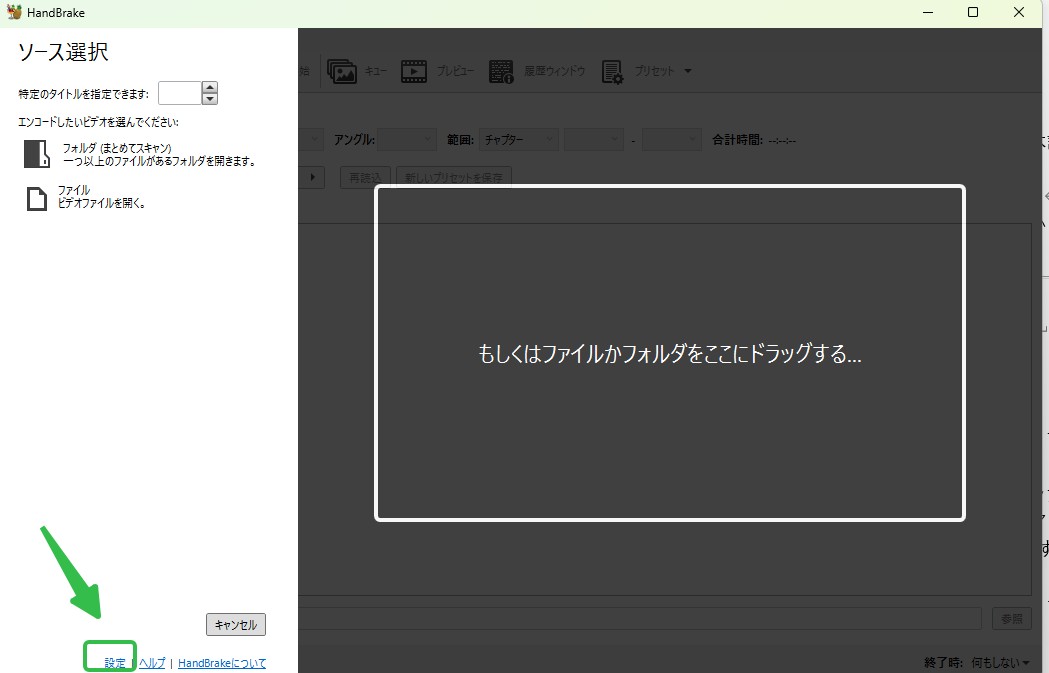
世界中で愛用されているオープンソースの動画変換ソフトです。
- どんなソフト?
DVDの映像を読み込み、iPhoneやiPad、Androidなどで再生しやすいMP4やMKVファイルに変換してくれます。字幕の焼き込みや、音声の調整も可能です。
- ここがすごい
有料ソフト並みの高機能を持ちながら、Mac上で完全無料かつ制限なしのリッピング環境をこれ一つで構築できます。プリセットから「Apple 1080p30」などを選ぶだけで、画質と容量のバランスが取れた動画が作れます。
- 注意点
インストール直後の状態では、市販DVDの暗号化を解除できません。「libdvdcss」という解除用ファイルを別途インストールする必要があります。少し手間ですが、一度設定すれば最強の無料ツールになります。
2. MakeMKV
おすすめ度:★★★★☆
画質重視で保存したいなら、これが最強。
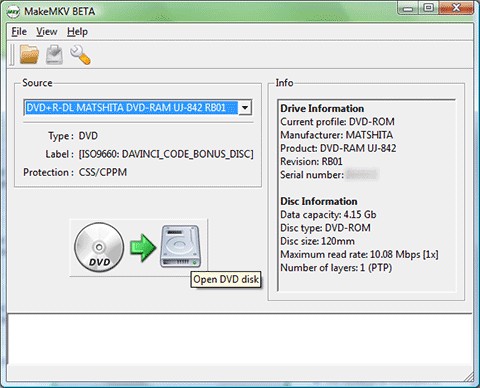
変換を行わず、ディスクの中身をそのまま抜き出すツールです。
- どんなソフト?
DVDやBlu-rayの映像・音声・字幕データを、劣化なしでMKVというファイル形式に保存します。
- ここがすごい
特に強力なのがコピーガードの解除能力です。HandBrakeでは読み込みエラーになってしまったディスクでも、MakeMKVならスムーズに処理できるケースが多々あります。本来は有料のシェアウェアですが、公式サイトで定期的に配布されている「公認ベータキー」を入力するだけで、実質的に期間の制限なく無料で全機能を使い続けられます。
- 注意点
圧縮しないため、ファイルサイズが大きくなります。また、MP4にはなりません。
3. VLC media player
おすすめ度:★★★☆☆
ソフトを増やしたくない人向け。
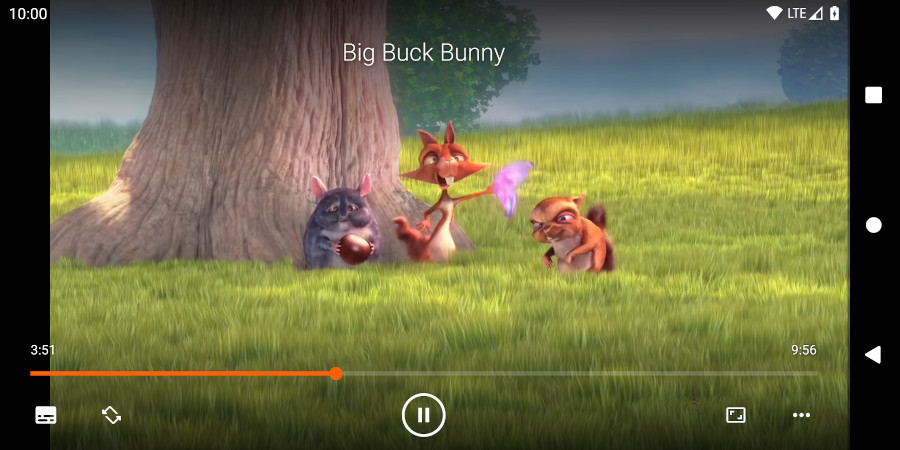
言わずと知れた動画再生ソフトですが、実は変換機能も隠し持っています。
- どんなソフト?
「ファイル」メニューの「変換 / ストリーミング」から、DVDを読み込んでMP4などに変換できます。
- ここがすごい
多くのMacに既に入っているため、追加インストール不要で手軽です。
- 注意点
あくまで「おまけ機能」なので、変換速度が遅く、エラーで止まることも多いです。大量のリッピングには向きません。
4. DVDFab HD Decrypter for Mac
おすすめ度:★★★☆☆
DVD/Blu-rayのバックアップと簡易変換
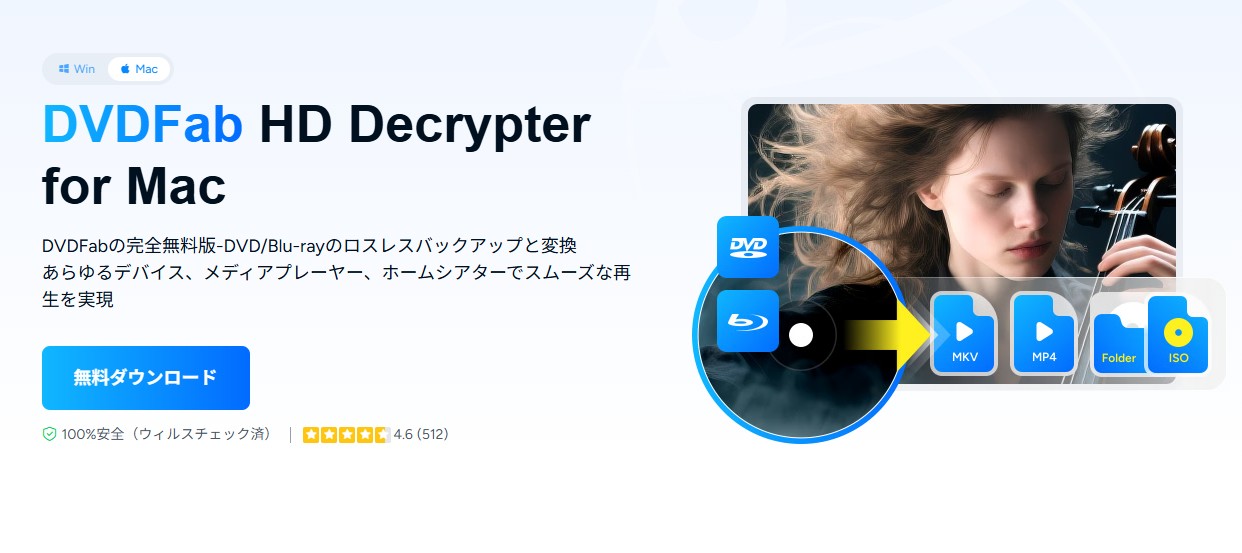
有料ソフトDVDFabシリーズの一部機能を、無期限の無料版として提供しているものです。
- どんなソフト?
DVDやBlu-rayのデータを、HDD上にISOファイルやフォルダとして丸ごとコピー(バックアップ)したり、MKVやMP4形式の動画ファイルに変換(リッピング)したりできます。
- ここがすごい
無料版でありながら、トリミング、クロップ、透かし、外部字幕の追加といった動画編集機能が内蔵されており、自由にカスタマイズ可能です。特に、無料でBlu-rayの解析・バックアップ・変換まで対応している点は、他のMac用フリーソフトにはない大きな強みです。
- 注意点
基本的に、発売から1年以上経過した古いディスクの保護解除に特化しています。最新のコピーガードには対応していないため、新作のバックアップには向きません。また、動画変換機能を使用する場合、H.265や4K画質以外のタイトルは無劣化の480p(またはMP4 Passthrough)での出力に制限されます。高画質で残したい場合はバックアップ用途として、スマホで気軽に見る分には変換用途として使うのがおすすめです。
5. MacTheRipper
おすすめ度:★☆☆☆☆
(古いMac向け)昔の定番ソフトですが、環境を選びます。
- どんなソフト?
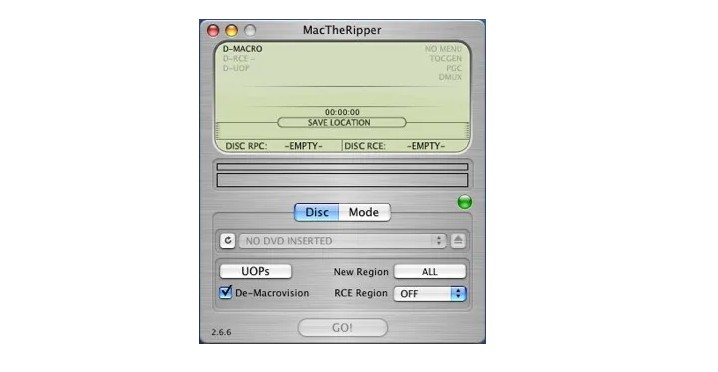
かつてMac用リッピングソフトの定番ソフトという存在でした。CSS、リージョンコード、RCE、ARccOS、Macrovisionなどの古いコピーガードを解除し、HDDにVOBファイルとして抽出できます。全編リッピングだけでなく、メインムービーのみや特定のチャプターを選んで抽出する機能も備えた名作フリーソフトです。
- 注意点
ネット上で手に入る無料版(バージョン2.6.6)は、Mac OS X 10.6までしか動作しません。10.7以降やMojaveなどの環境では「I/O Error」が出て使えません。新しいmacOSに対応した有料版(MTR 4.0/5.0など)も存在しますが、入手方法が複雑な手続きが必要です。入手の手間と互換性を考えると、現在あえてこれを使うメリットは薄いです。
【最終手段】無料ソフトでダメだった時の有料ソフト活用ガイド
「HandBrakeでどうしてもエラーが出る」「枚数が多すぎて、無料ソフトの処理速度では終わらない…」 そんな時に頼れるのが、有料の専用ソフトです。強力な解析エンジンを搭載しており、無料ソフトでは手に負えなかったトラブルもスムーズに解決してくれます。
もちろん、いきなり購入する必要はありません。まずは無料体験版を使って、その実力を試してみましょう。ここでは、特に重要な「無料でどこまで使えるか(試用制限)」の違いに注目して比較します。
有料ソフト(体験版)スペック・制限比較表
|
ソフト名 |
無料試用版の制限 |
GPU加速 |
特徴 |
おすすめ度 |
|---|---|---|---|---|
|
DVDFab DVDリッピングfor Mac |
3枚までフル機能 / 30日 |
◯ |
解除力最強だが重い |
★★★★★ |
|
MacX DVD Ripper Pro |
最初の5分間のみ |
◯ |
Mac専用設計で軽快 |
★★★★☆ |
|
VideoByte BD-DVD |
最初の5分間のみ / 30日 |
◯ |
ブルーレイも対応 |
★★★★☆ |
|
RipIt for Mac |
試用回数制限 |
✕ |
非常にシンプル |
★★★☆☆ |
|
4Videosoft DVD |
最初の5分間のみ |
◯ |
一般的な変換ソフト |
★★☆☆☆ |
|
iSuper DVD |
機能制限あり |
◯ |
App Store系 |
★★☆☆☆ |
1. DVDFab DVD リッピング for Mac
おすすめ度:★★★★★
どうしても解除できないディスクがあるなら、まずこれを試すべきです。
- ここがすごい(体験版のメリット)
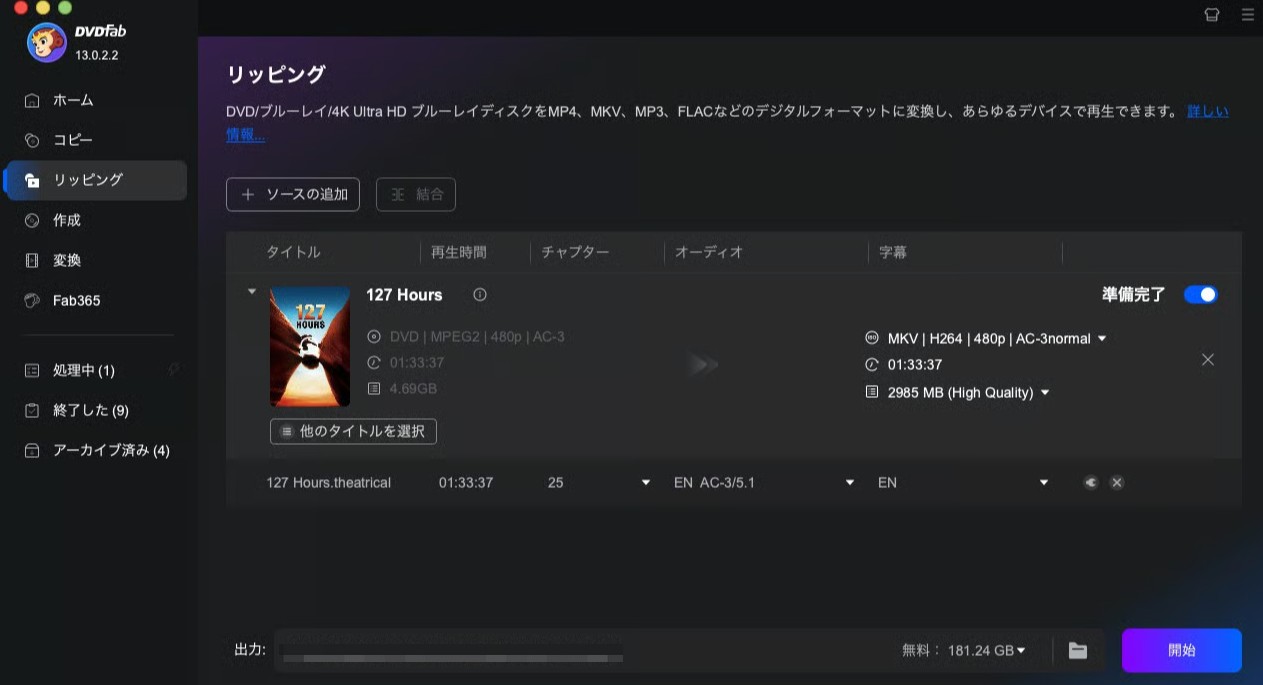
他の有料ソフトの体験版が「5分間しか変換できない」という制限を設けている中、DVDFabは「3枚までディスクを丸ごと変換可能(フル機能)」という太っ腹な仕様になっています(バージョンにより異なる場合があります)。
どうしてもリッピングできないディスクが数枚だけあるという場合、この体験版を使えば無料で解決できてしまう可能性があります。また、リッピング前の編集機能も搭載しており、トリミング、クロップ、透かしの追加、画質調整などがソフト内で完結します。
- 機能
世界最強クラスの解析能力を持ち、傷のあるディスクや構造が特殊なアダルトDVDなども強力に読み込みます。
2. MacX DVD Ripper Pro
おすすめ度:★★★★☆
Macユーザーに最も親しまれている高速ツール。
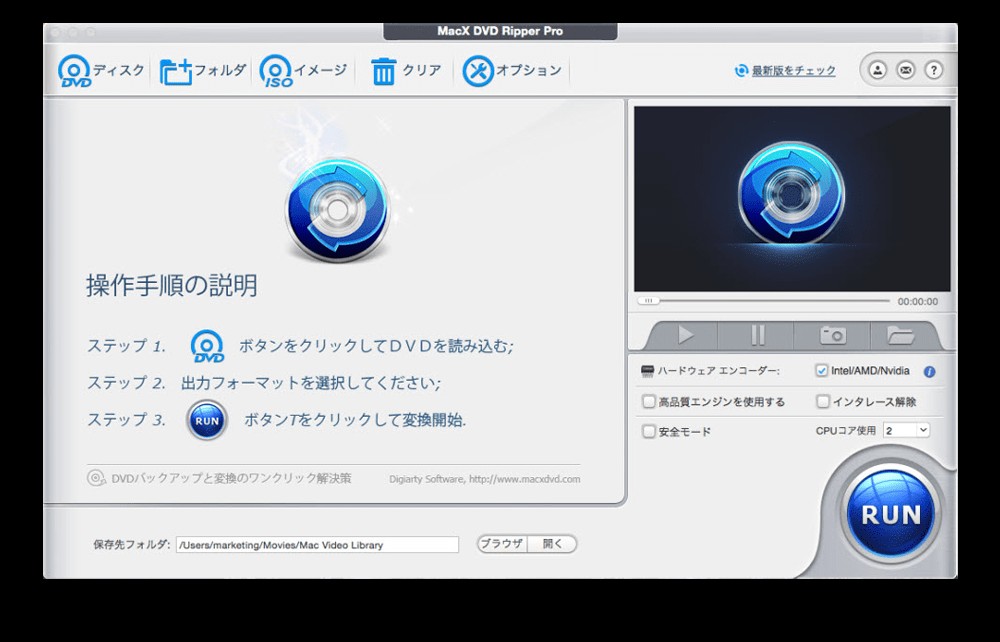
- ここがすごい
Mac用リッピングソフトとして、長年愛され続けている定番ツールです。最大の特徴は、独自の「レベル3 ハードウェアアクセラレーション」技術による圧倒的な処理速度。Macの文化に馴染むシンプルな画面設計で、初心者でもマニュアルなしで直感的に操作できる点が多くのユーザーに支持されています。
- 無料試用の制限
出力できるのは各タイトルの最初の5分間だけです。ただ、強力なコピーガードを持つディズニー系DVDなどが読み込めるかどうかのテストには十分使えます。
3. VideoByte BD-DVDリッピング
おすすめ度:★★★★☆
DVDもブルーレイも、これ1本。
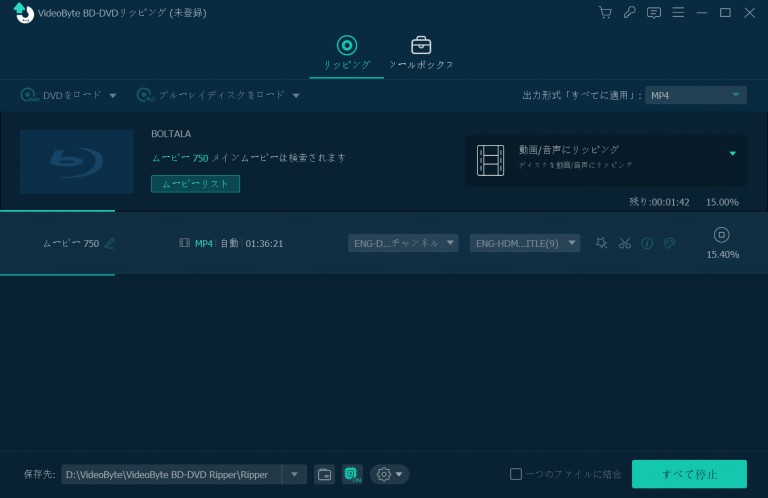
- ここがすごい
DVDに加え、Blu-rayディスクのリッピングにも対応したオールインワンソフトです。モダンな画面デザインで、ディスクを入れると自動で本編を認識します。
- 無料試用の制限
こちらも5分間制限があります。将来的にBlu-rayの整理も考えているなら、このソフトの使用感をチェックしておくと良いでしょう。
4. RipIt for Mac
おすすめ度:★★★☆☆
「Compress」と「Rip」だけの超シンプル設計。
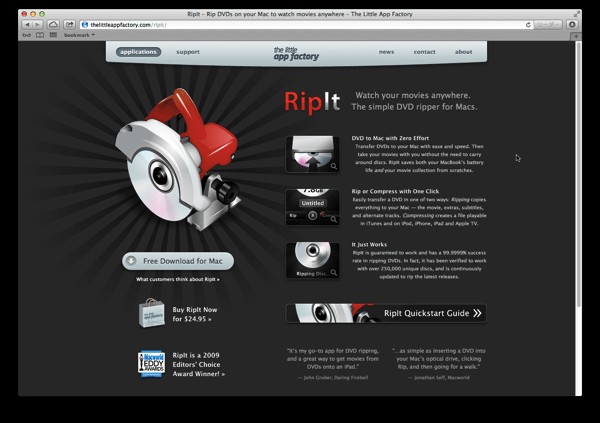
- どんなソフト?
The Little App Factoryが開発した、Macユーザー専用のリッピングツールです。 最大の特徴はそのシンプルさ。操作画面には「Rip」と「Compress」の2つのボタンしかありません。CSS、UOPs、Sony ARccOSなどの主要なコピーガード解除に対応しており、難しい設定をせずとも自動で処理してくれます。DVDディスク全体をフォルダとして保存するか、スマホで見られる動画ファイル(MP4/M4Vなど)にするかを直感的に選べるのが魅力です。
- 注意点
試用制限: 期間や分数の制限ではなく、無料でリッピングできるのは10回までという回数制限があります。少量なら無料で完結できます。
日本語非対応: インターフェースは英語のみです(操作が簡単なので直感的に使えますが)。
開発状況: 最終更新から時間が経過しているため、最新のmacOSや、ここ数年の新しい強力なコピーガードには対応できない場合があります。あくまで少し前のDVDをシンプルに整理したいという人向けです。
5. 4Videosoft DVD リッピング
おすすめ度:★★☆☆☆
標準的な機能を備えた、軽快な変換ソフト。
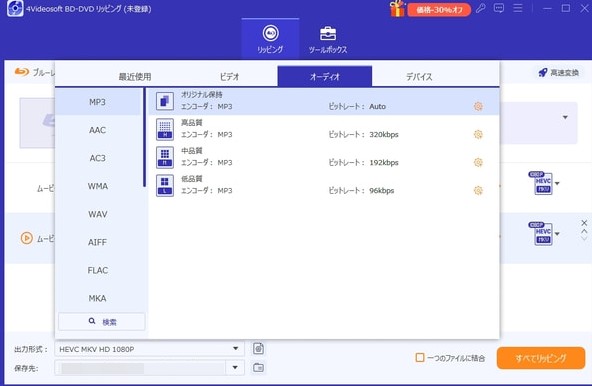
- どんなソフト?
シンプルで使いやすいインターフェースが特徴のDVD変換ソフトです。MP4、MOV、AVIなど主要な動画形式への変換はもちろん、音声抽出(MP3など)にも対応しています。
- 注意点
体験版の制限:変換できるのは各ファイルの5分間までという制限があります。
性能: NVIDIA CUDAやAMD APPなどのGPU加速に対応していますが、MacXやDVDFabといったトップ製品と比較すると、変換速度や最新コピーガードへの対応力は平均的です。特に、傷のあるディスクや複雑な保護がかかった新作DVDでは読み込みエラーが起きる可能性があります。
6. iSuper DVD リッピング
おすすめ度:★★☆☆☆
Mac App Storeで入手できる安全性と手軽さ。
- どんなソフト?
Mac App Storeから直接インストールできるため、セキュリティの不安がなく、導入のハードルが最も低いのが特徴です。機能面では、DVDをMP4、MOV、M4VなどのAppleデバイス向け形式に変換できるほか、トリミング、結合、透かし追加、映像効果の調整といった基本的な編集機能も一通り揃っています。Webサイトから知らないソフトをダウンロードするのは怖いというMac初心者の方には安心感があります。
- 注意点
コピーガード非対応: 最大の弱点はここにあります。Appleの厳格な審査基準により、コピーガード解除機能が搭載されていません。そのため、TSUTAYAなどのレンタルDVDや、市販の映画DVDを読み込もうとしてもエラーになることがほとんどです。
用途: 結婚式や子供の運動会など、自作のDVDをスマホに入れたいという用途であれば、安全かつ便利に使えます。市販の映画をリッピングしたい場合は、他のソフトを選びましょう
DVDを効率的にデジタル化するガイド
テックライターとして私がおすすめする、最もコストパフォーマンスの良い作業フローは以下の通りです。
全体の9割のディスクはこれで解決します。libdvdcssを設定し、寝ている間に複数のディスクをキューに入れてまとめてMP4に変換しましょう。これが最も容量を食わず、スマホでの視聴に適しています。
HandBrakeで読み込みエラーが出るディスクは、MakeMKVの強力な解析力に頼ります。一度MakeMKVでHDDにMKVファイルとして保存し、そのファイルをHandBrakeにドラッグ&ドロップしてMP4に変換すれば解決です。
発売から1年以上経った旧作なら、無料でISOファイルやフォルダとしてHDDにバックアップできます。また、MP4やMKVとしてリッピングすることができます。
上記のどれを使ってもダメな超難関ディスク(最新のアダルトDVDやディズニー系など)が数枚残った場合、DVDFab製品版の3枚まで無料の枠を使って処理します。
もし、「あれこれ試してエラーが出る時間がもったいない」「最初から失敗せず、最速で終わらせたい」という場合は、迷わずDVDFabの製品版(有料)を導入しましょう。最強の解析力と速度で、リッピング、バックアップ、変換といったあなたの全てのニーズをこれ1本で完結させてくれます。
読者が知りたいMacでのDVDリッピングQ&A
MakeMKVまたはDVDFab HD Decrypterが現代の正解です。
Redditなどの海外フォーラムでもよく話題になりますが、MTRのようにDVDの中身をそのまま抜きたいというニーズには、MakeMKVが最適です。MTRの現代版と考えて差し支えありません。また、もしApple TVなどでメニュー画面も含めて完全に保存したい(ISO化)のであれば、DVDFab HD Decrypterがオススメです。用途に合わせてこの2つを使い分けてください。
HandBrakeでAppleデバイス用プリセットを使ってMP4にするのが一番確実です。
MakeMKVで作ったMKVファイルは、残念ながらiPhoneの写真アプリや標準のApple TVアプリでは再生できません(VLCなどの別途アプリが必要になります)。 Apple製品のエコシステムで快適に見たいなら、HandBrakeを使い、プリセットから「Devices」→「Apple」を選んでMP4(M4V)形式に変換しましょう。これならAirDropで転送したり、iCloud経由でどのデバイスからでも再生できるようになります。
Q3. 無料ソフトを使っていたら、途中で止まったりエラーが出たりします。
ディスクの汚れか、暗号化を解除できていないのが原因です。
まず、ディスクをメガネ拭きなどで内側から外側へ綺麗に拭いてください。指紋一つで止まることもあります。 それでもダメな場合、この記事の「デジタル化するガイド」で紹介したように試してください。
まとめ
MacでのDVDリッピングは、いきなり有料ソフトを買わなくても、HandBrakeとMakeMKVという2つの強力なツールを使いこなすことで、その大部分を無料で解決できます。
- スマホで見たい・容量を節約したい → HandBrake
- そのまま保存したい・エラーを回避したい → MakeMKV
- 一年前のディスクをリッピングしたい→ DVDFab HD Decrypter
- どうしても読めない難関ディスクがある → DVDFab DVD リッピングfor Mac(体験版を活用)
このようにツールを目的別で使い分けることで、コストをほとんどかけずにDVDコレクションを整理できます。MacやiPhoneに取り込んで、お気に入りの作品をいつでも楽しめる環境を作ってみてください。
 松本 拓也2026年7月6日
【2026年最新】MKVをDVDに変換する無料ソフトおすすめ
 松本 拓也2026年7月2日
【2026年最新版】DVDをMP3に変換できるフリーソフトおすすめ4選と手順を徹底解説
 松本 拓也2026年6月25日
タブレットでDVDを見る方法【2026年最新】DVDneXtCOPYでリッピングして快適視聴
 松本 拓也2026年6月12日
VOBファイルを結合する方法、無劣化・フリーソフト・MP4変換まで完全解説
 松本 拓也2026年6月12日
【2026年最新版】ISOファイルを再生・マウントする方法完全ガイド!Windows・Mac・スマホ対応
 松本 拓也2026年6月3日
【2026年最新】ISOをMP4に変換するフリーソフト6選!DVD Shrinkでできない理由も解説