 DVDneXtCOPY DVD コピー
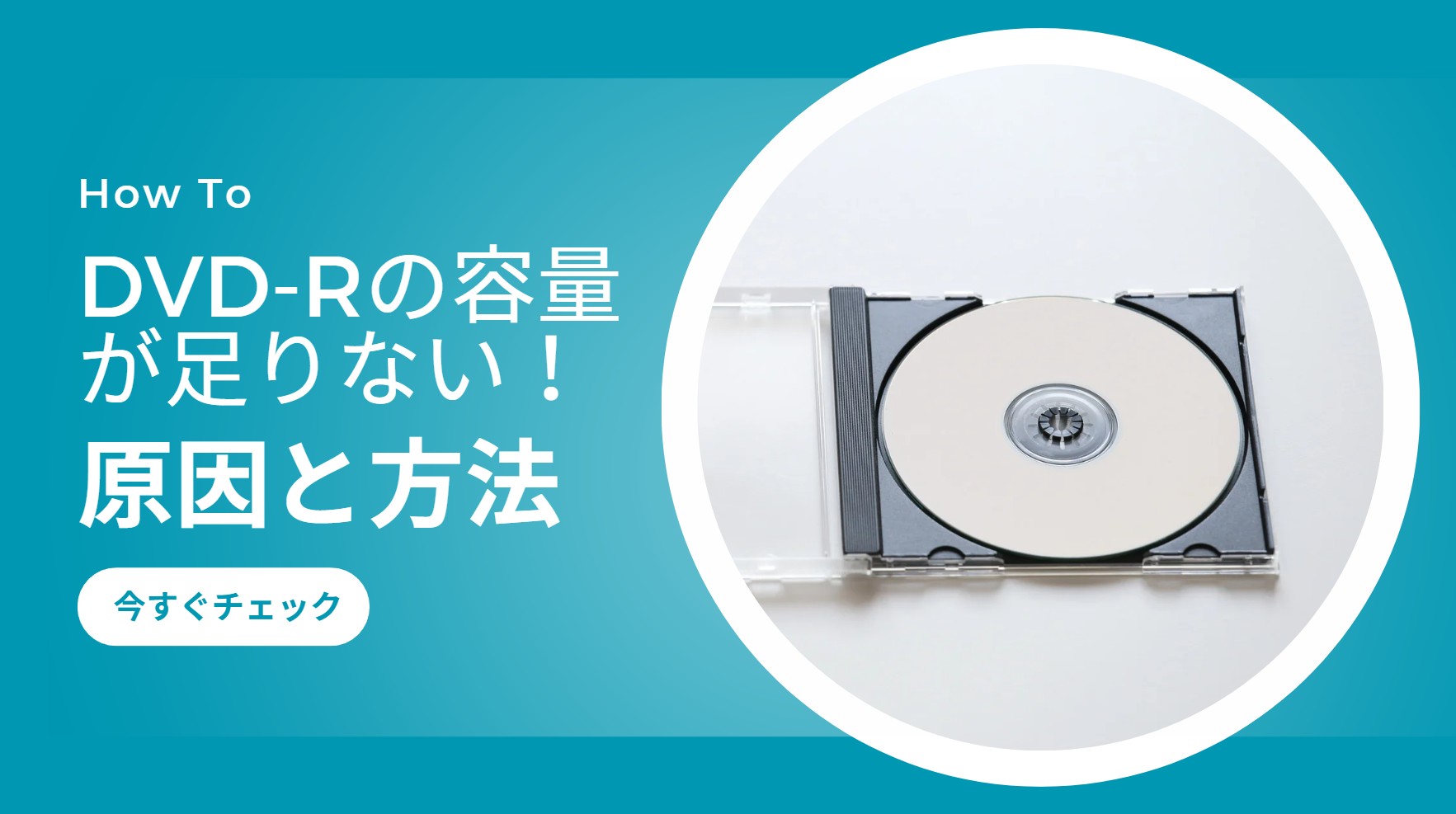
DVD-Rの容量が足りない!原因と動画を圧縮して1枚に収める方法

概要: パソコンでDVD-Rに書き込もうとして「容量が足りない」とエラーが出た時の解決策をテックライターが解説します。4.7GBに入らない原因や、動画を圧縮して1枚のディスクに収める手順、初心者向けの具体的な対処法まで網羅しました。
こんにちは、テックライターの松本拓也です。
「4.7GBの空ディスクを買ってきたのに、どうして書き込めないの?」と、パソコンの前で頭を抱えてしまった方も多いのではないでしょうか。でも、焦らなくて大丈夫です。実はこれ、あなたの操作ミスやディスクの不良ではないことがほとんどなのです。
実はこのエラー、あなたが「どんな目的でDVDを作ろうとしているかによって原因がまったく異なります。そして原因さえ分かれば、動画を少し圧縮するなどの簡単な工夫であっさりと解決できるのです。
この記事では、初心者の方にも分かりやすく、DVD-Rの容量不足が起きる本当の理由と、1枚にピッタリと収める解決策をスッキリと解説します。
第1章:まずは確認!あなたが作ろうとしているDVDはどれ?
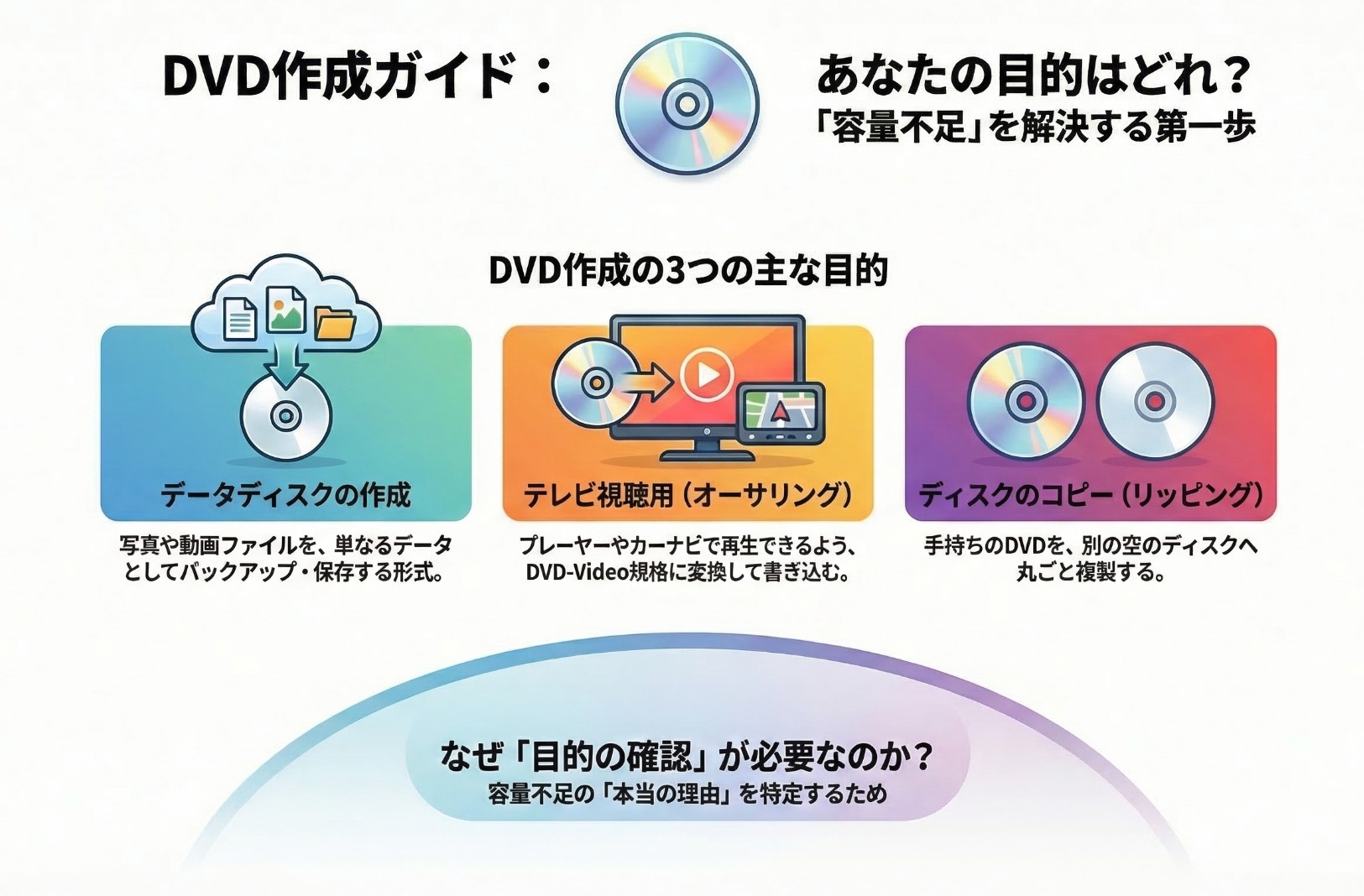
解決策を探る前に、まずはご自身の目的をはっきりさせましょう。パソコンでDVDに焼くという作業には、大きく分けて以下の3つの意味があります。
① データディスクの作成:
パソコン内の写真、文書、動画ファイル(MP4など)を、単なるデータとして保存・バックアップしたい場合。
② テレビ視聴用(オーサリング):
家庭用のDVDプレーヤーやカーナビなどで再生できるように、動画を特別な形式(DVD-Video規格)に変換して書き込みたい場合。
③ ディスクのコピー:
手持ちの映画などのDVDを、別の空のDVD-Rにまるごと複製したい場合。
自分がどれに当てはまるか確認できましたか?それでは、それぞれのケースでなぜ「容量不足」が起きるのか、その本当の理由を見ていきましょう。
第2章:なぜ?「DVD-Rの容量が足りない」3つの本当の原因
容量が足りないと言われると、自分の操作が間違っていたのかと不安になりますよね。しかし、多くの場合、それはシステム上の仕様や物理的な限界が原因です。
原因1:パッケージの「4.7GB」表記に関する注意点(データ保存の場合)
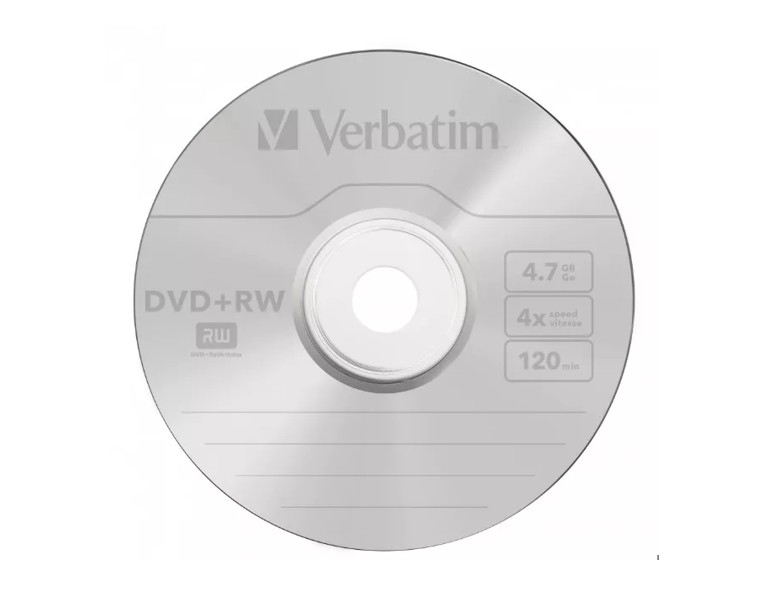
お店で買ってきた空のDVD-Rのパッケージには、大きく「4.7GB」と書かれています。しかし、パソコンにディスクを入れると、書き込める上限が「約4.38GB」などと少なく表示されることがあります。
これは不良品ではありません。人間が日常生活で使う計算方法(10進法)と、パソコンがデータを処理する計算方法(2進法)の違いから生まれるズレなのです。そのため、きっちり4.7GB分のデータを詰め込もうとすると、パソコン側からは「容量が足りない」と弾かれてしまいます。さらに、目には見えない管理用の隠しファイルなどが存在することもあり、ギリギリの容量を攻めると書き込みエラーになりやすいのです。
原因2:コピー元と空ディスクの「データ容量」の決定的な差(コピーの場合)
映画やライブ映像などが入っている市販のDVDをバックアップしようとした場合、このエラーが非常によく起こります。
実は、市販されている映像DVDの多くは「片面2層式(DVD-9)」と呼ばれる大容量タ���プで作られており、最大で約8.5GBのデータが入っています。一方で、私たちがよくまとめ買いする空のDVD-Rは「片面1層式(DVD-5)」で、容量は4.7GBしかありません。
つまり、8.5GBの膨大なデータを、4.7GBの限られたスペースにそのまま移し替えようとしているため、物理的に「容量オーバー」となってしまうのです。
原因3:動画の「時間」ではなく「画質(ビットレート)」が高すぎる(テレビ視聴用の場合)
家庭用プレーヤーで見るために動画をオーサリングする際、「2時間の動画だから入らないのかな?」と考える方がいます。しかし、オーサリングソフトにおいて重要なのは動画の長さだけではありません。
DVD-Video規格の最高画質設定(約9Mbps)で書き込もうとすると、収録時間は最大でも約60分に限られてしまいます。高画質な設定のまま2時間のホームビデオを書き込もうとすれば、当然ながら4.7GBの容量を大幅にオーバーしてしまいます。
第3章:【目的別】容量不足を解決する「圧縮」のテクニック
原因がわかったところで、いよいよ実践編です。容量が足りないなら、データを小さく「圧縮」して1枚のディスクに収めてしまいましょう。
解決策A:テレビで観る動画は「ビットレート」を下げて圧縮する
家庭用プレーヤーで再生できるDVDを作る際に容量オーバーになる場合は、ソフトの設定画面を見直してください。
書き込みソフトの設定で「ビットレート(1秒間あたりのデータ量)」の数値を下げてあげることで、動画全体のデータサイズを圧縮できます。例えば、2時間の動画を片面1層のDVD(4.7GB)に収めたい場合、ビットレートを半分の「約4.5Mbps」程度に設定すれば、無事に収録することが可能です。
最近の優秀な書き込みソフトには「ディスクサイズに合わせる(スマートフィット)」といった自動圧縮機能がついていることも多いので、設定画面を探してみてください。
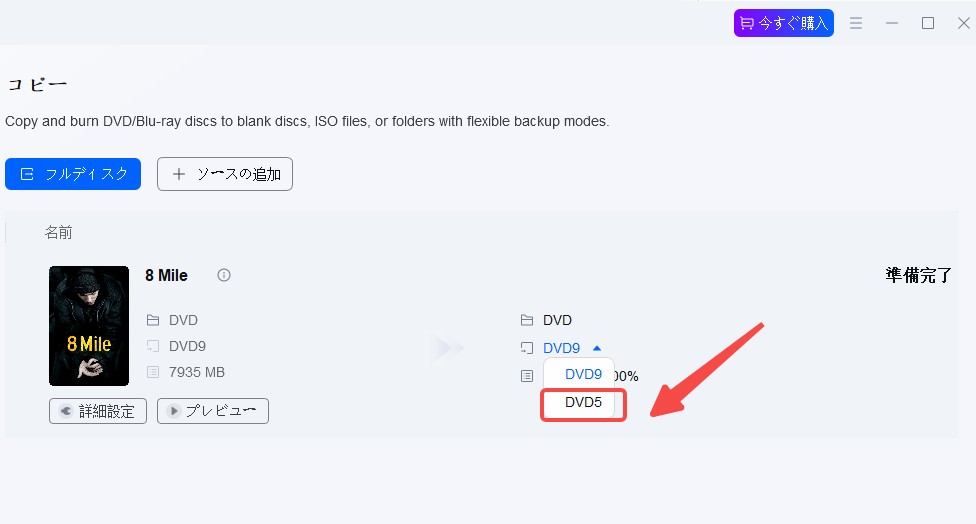
解決策B:大容量DVDのコピーは専用ソフトで「DVD5」を選ぶだけ
8.5GBのデータが入った市販ディスクを、一般的な4.7GBの空ディスクに写したい場合は、専門のバックアップソフトが必要です。
例えば、『DVDneXtCOPY DVD コピー』などのソフトを使えば、難しい計算は一切不要です。画像のように、出力先の形式を「DVD5」に切り替えるだけで、片面2層の膨大なデータを1枚のDVD-Rサイズに収まるよう、自動で最適化してくれます。画質の劣化を最小限に抑えつつ、容量オーバーのエラーなしで書き込みまで完結できるのが最大の強みです。
解決策C:パソコンのデータ保存なら「分割」や「ZIP圧縮」を検討する
単なるデータのバックアップで数メガバイトだけ容量がはみ出してしまう場合は、パソコンの標準機能を使ってフォルダを「ZIP形式」などに圧縮してみましょう。少しの容量不足ならこれで解決します。
数十GBに及ぶ大量のデータであれば、1枚に収めることにこだわらず、最初から2枚に分けてバックアップするのが最も安全で確実です。ディスク容量の限界までデータを詰め込むと失敗のリスクが高まるため、4.3GB程度を目安に余裕を持って書き込むのがエラーを防ぐコツです。
第4章:画質優先のバックアップ!大容量データをそのまま保存する確実な方法
「運動会の思い出だから、画質にはこだわりたい」という方も多いはず。それなら、無理に圧縮するのではなく、大容量な「DVD-R DL」への切り替えを検討してみてください。
このディスクなら、一般的なDVD-Rの約2倍のデータが入ります。面倒なビットレート調整なしで、驚くほどあっさりと高画質のままバックアップが完了しますよ。
※PCのドライブが「2層書き込み(DL)」に対応しているかだけ、事前にチェックを忘れずに!
関連記事: MP4などの動画ファイルをテレビで見るための形式に変換したい方は、MP4をDVD-Videoに変換する手順を参考にしてください。」
まとめ
DVD-Rの「容量不足」には、必ず理由があります。パッケージの数字とパソコンの認識のズレ、あるいは元データのサイズオーバーなど、まずは「何が容量不足の原因になっているのか」を確認してみてください。
状況に応じて、ビットレートの調整やシュリンク(圧縮)機能を活用すれば、4.7GBの壁は意外とあっさり乗り越えられます。どうしても画質を妥協したくない時は、物理的に8.5GBまで入るディスクに頼るのもプロの知恵です。
試行錯誤して時間を浪費する前に、ぜひ今回の解決策を一つずつ試してみてくださいね。皆様のバックアップがスムーズに完了することを願っています。
 松本 拓也2026年7月17日
【2026年版】MacでDVDを再生する方法・再生できない原因と対処法
 松本 拓也2026年7月17日
【2026年版】ビデオカメラからDVDにダビングする方法・初心者向け完全ガイド
 松本 拓也2026年7月16日
【2026年版】ジャニーズDVDとBlu-rayどっちがいい?違いと後悔しない選び方
 松本 拓也2026年7月13日
【2026年版】パソコンなしでDVDをSDカードにコピーする2つの方法とできない場合の代替策
 松本 拓也2026年7月9日
【2026年版】DVD編集・DVD作成完全ガイド!動画をDVDに焼く方法とおすすめソフト
 松本 拓也2026年7月9日
【2026年最新】MKVをDVDに変換する無料ソフトおすすめ