【2026年最新】libdvdcssのダウンロードとインストール方法!HandBrakeやVLCでの使い方もやさしく解説

概要: HandBrakeやVLCでDVDが読み込めないエラーは「libdvdcss」で解決!本記事では、安全なダウンロード方法からWindows 10/11やMacへのインストール手順、違法コピー��リスクまで初心者向けに徹底解説します。面倒な設定不要のおすすめソフトも紹介します。
目次
こんにちは、PCソフトウェアの検証を長年続けているテックライターの松本拓也です。
映画やライブ映像など、お気に入りのDVDをパソコンで再生しようとしたり、データ化してスマホで見ようとしたりしたとき、画面が真っ暗なまま動かなかったり、謎のエラーメッセージが出たりして困った経験はありませんか。
実は最近、私と同じようなパッケージ派の読者さんから、「HandBrakeでDVDを読み込めない」「VLCで再生できない」というご相談を非常に多くいただきます。せっかく買ったディスクが楽しめないのは、本当にストレスですよね。そのエラーの原因は、ほとんどの場合、パソコンの中にある一つのファイルが足りないせいです。それが今回解説する「libdvdcss」というファイルです。
この記事では、パソコンが苦手な初心者の方でも迷わずに設定できるよう、libdvdcssの安全なダウンロード方法から、WindowsやMacへのインストール手順まで、私が普段行っている手順をそのまま分かりやすく解説します。
また、記事の後半では知っておかないと大変なことになる法律面の注意点や、面倒な設定をまるごとスキップできる便利なソフトについても紹介しています。ぜひ最後まで読んで、快適なDVDライフを取り戻してくださいね。
libdvdcssとは?なぜHandBrakeやVLCで必要なのか
まずは、そもそもlibdvdcssとは何者なのかというお話から始めましょう。
そこで登場するのがlibdvdcssです。これは、暗号化されたDVDのデータをリアルタイムで解読し、パソコンが正常に読み込めるようにしてくれるマスターキーのような役割を果たす小さなプログラムファイルです。
では、なぜ最初からソフトに入っていないのでしょうか。
実は、定番の動画変換ソフトであるHandBrakeや、万能メディアプレイヤーとして有名なVLC media playerは、開発国やライセンスの都合上、この暗号解除機能をソフト本体に最初から組み込むことができません。そのため、暗号化されたディスクを扱うには、ユーザー自身でlibdvdcssを用意してソフトに組み込んであげる必要があるのです。
これを設定しないまま作業を進めようとするから、エラーが起きてしまうというわけですね。
libdvdcssの安全なダウンロード方法
では、さっそくファイルを入手していきましょう。 ただ、ここで一つだけ絶対にお願いしたいことがあります。それは「出どころ不明の怪しいサイトからはダウンロードしない」ということです。 検索でよく見かける非公式の配布サイトには、ウイルスが仕込まれている危険性があるため、十分に気をつけてくださいね。
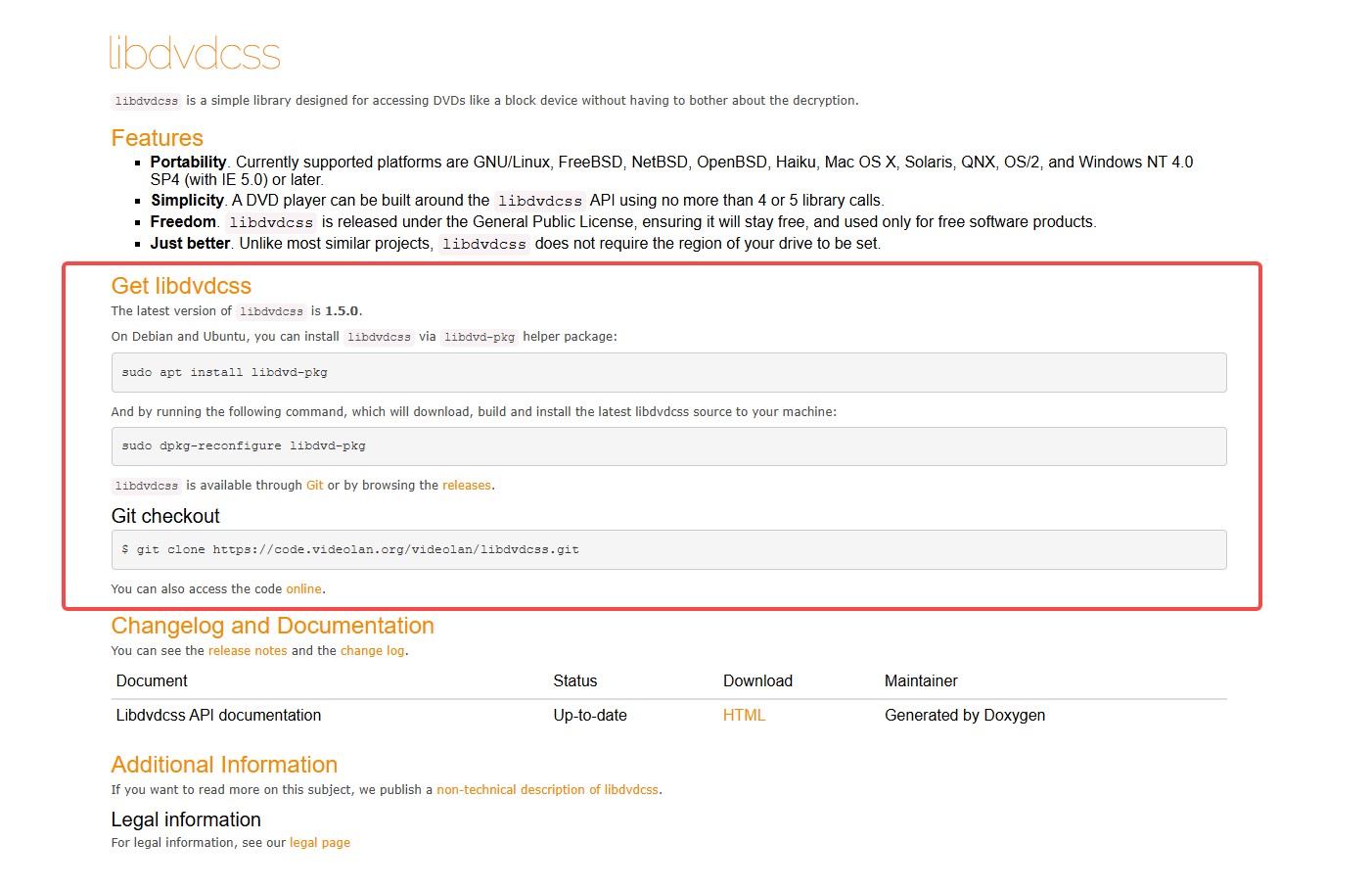
安全にlibdvdcssをダウンロードするなら、VLC media playerの開発元でもある「VideoLAN」の公式プロジェクトページや、信頼できるオープンソースのアーカイブサイトを利用するのが一番安心です。
【Windows 10/11】libdvdcssをインストールする方法
ここからはOS別に解説していきます。まずはWindows環境での手順です。最新のWindows 11でも、ひとつ前のWindows 10でも基本的なやり方は全く同じですので安心してください。
Windowsの場合、インストールといっても複雑なセットアップ画面を開くわけではありません。ダウンロードしたファイルを、指定のフォルダにポンッと置くだけで完了します。
HandBrakeの場合の設定手順
多くの方が一番やりたいのは、Windows版のHandBrakeにlibdvdcssを導入するこの設定だと思います。
ファイル名が「libdvdcss-2.dll」になっているか確認してください。(もし違う名前になっている場合は、右クリックして名前の変更を選び、この名前に書き換えてください。)
その中にある「Handbrake」というフォルダを開きます。 先ほど確認した「libdvdcss-2.dll」を、このHandbrakeフォルダの中にドラッグ&ドロップして移動させます。
これで、Windows 11へのlibdvdcssのインストール作業は完了です。一度HandBrakeを再起動してからDVDを読み込んでみてください。さっきまでエラーが出ていたディスクが、嘘のようにスルスルと読み込まれるはずです。
VLCの場合の設定手順
VLCでDVDを再生したい場合も、基本は同じです。VLCで使うためにlibdvdcssをインストールする手順も非常に簡単です。ダウンロードしたdllファイルをVLCのプログラムフォルダ(C:\Program Files\VideoLAN\VLC)内に配置するだけです。これで、市販のDVDも問題なく再生できるようになります。
【Mac】libdvdcssをインストールする方法
続いて、Macユーザー向けの解説です。MacはWindowsと違ってセキュリティの構造が少し厳格なため、単にファイルを置くだけではうまくいかないことが多く、ここでつまずいてしまう方が非常に多いです。
Mac版のHandBrakeなどでlibdvdcssを設定する場合、最も確実でエラーが少ないのは「Homebrew」というシステム管理ツールを使う方法です。少し黒い画面を使うので難しそうに見えますが、呪文をコピペするだけなので安心してください。
たったこれだけで、Macのシステム内の正しい場所に自動でファイルがインストールされます。これでHandBrakeとの連携も完了し、ソフトを起動すれば暗号化されたDVDを読み込めるようになります。
【重要】レンタルDVDのコピーに関する注意点と法律について
さて、ここまで技術的な設定方法を解説してきましたが、テックライターとして絶対に避けて通れない重要なお話をさせてください。
「これでTSUTAYAやゲオで借りてきたレンタルDVDもスマホに入れられる!」と思った方、ちょっと待ってください。実はそれ、法律的に非常に危険な行為です。
つまり、VLCを使ってパソコンで単に再生して見るだけであればセーフですが、HandBrakeとlibdvdcssを組み合わせて暗号を解除し、MP4などのデータとして保存した時点で法律違反となってしまうのです。
もちろん、自分が運動会などで撮影して自作した暗号のかかっていないDVDをデータ化するのは全く問題ありません。しかし、市販の映画ソフトやレンタルDVDをリッピングする目的でこの技術を使うことは、リスクが高すぎるため絶対におすすめしません。ツールを使う際は、必ず自分の用途が法律の範囲内かどうかを確認するようにしてください。
設定が面倒な人へ!これ一本で解決する「DVDneXtCOPY」
ここまで読んでみて、「dllファイルの名前を変えたり、ターミナルでコマンドを入力したりするのは、やっぱり自分には難しそう」「途中でパソコンがおかしくなったらどうしよう」と感じた方もいるのではないでしょうか。
また、設定に時間をかけたのに結局相性問題でエラーが出てしまうことも、無料ソフトの組み合わせではよくあることです。
そんな「面倒な設定はしたくない」「時間を無駄にせずサクッとディスクを管理したい」という方にプロの視点からおすすめしたいのが、すべてが一つにまとまった専門ソフト「DVDneXtCOPY」です。
「HandBrake + libdvdcss」と「DVDneXtCOPY」の比較表
まずは、HandBrakeとDVDneXtCOPYの違いを一目で確認してみましょう。
| 比較項目 | DVDneXtCOPY | Handbrake+ libdvdcss |
| 初期設定の手間 |
一切不要 (インストール後すぐ使える) |
必須 (ファイルを自分で探し、正しい場所に配置する作業が必要) |
| 操作の難易度 |
初心者向け (ディスクを入れて1クリックで全自動) |
中級者向け (専門用語が多く、自分で設定を調整する必要あり) |
| コピーガード解除 |
最新のコピーガードも解除できる (リージョンコード、RipGuard、ARccOS、RCやAACS、BD+、BD-J、またディズニー作品や最新の容量偽装など、強力なガードも自動で突破) |
CSSコピーガードのみ対応 |
| ブルーレイ(BD)対応 | 〇 完全対応 | × 非対応 |
| 動作の安定性 |
非常に安定 (途中でフリーズするなどのストレスがほぼ無い) |
環境に依存する (パソコンとの相性やOSのアップデートで突然使えなくなることも) |
| トラブル時のサポート |
あり (専門のカスタマーサポートに頼れる) |
なし (すべてネットで検索して「自己責任」で解決する) |
| コスト | 有料(30日間無料体験版あり) | 完全無料 |
HandBrakeなどの無料ソフトは、自分好みに細かく設定できる楽しさがある反面、今回のように「足りない部品を自分で探しきて、パズルのように組み立てる」といった、ちょっと面倒な作業が必要になります。
一方、DVDneXtCOPYのような専門ソフトは、最初から必要な機能がぜんぶ入りになっています。ファイルの移動やややこしい初期設定は一切ナシ。インストールしたその瞬間から、スマホアプリのようにパパッと使い始められるのが最大の魅力です。
実際に使ってみるとわかりますが、とにかく動きが安定していてスピーディーなんです。ディスクを入れたら、「どこに・どの画質で保存するか」を選んでスタートボタンをポチッと押すだけ。途中で謎のエラーで止まるストレスもほぼありませんし、万が一のときにプロのサポートに頼れるのは、やっぱり有料ソフトならではの絶大な安心感ですよね。
せっかくの休日を、よくわからないエラーの解決や、ネットの検索だけで潰してしまうのは本当にもったいないと思います。少しの出費で「エラーに悩まされない快適な環境」と「自分の自由な時間」が手に入ると思えば、DVDneXtCOPYは初心者の方にこそ全力でおすすめしたい、すごく頼もしい味方になってくれますよ。
まとめ
今回は、DVDの読み込みエラーを解決してくれる「libdvdcss」について、具体的なインストール手順から法律の注意点までまとめました。
WindowsでもMacでも、手順通りに進めれば数分で終わる作業です。とはいえ、パソコンのシステムフォルダをいじるのって、やっぱり少しドキドキしますよね。
もし「自分にはちょっと難しそうだな…」と感じたら、無理して無料ソフトで頑張らなくても大丈夫です。そんな時は、DVDneXtCOPYのような全部お任せできるソフトに頼るのも全然アリだと思います。ご自身のパソコンの慣れ具合や、使える時間に合わせて、一番ラクな方法を選んでみてください。
最近はDVDドライブや再生機がどんどん少なくなってきているので、今のうちに手元のディスクをパソコンやスマホで手軽に見られるようにしておくのがおすすめです。
この記事が、皆さんの映画やアニメをもっと楽しむためのヒントになれば嬉しいです!
 松本 拓也2026年7月17日
【2026年版】MacでDVDを再生する方法・再生できない原因と対処法
 松本 拓也2026年7月17日
【2026年版】ビデオカメラからDVDにダビングする方法・初心者向け完全ガイド
 松本 拓也2026年7月16日
【2026年版】ジャニーズDVDとBlu-rayどっちがいい?違いと後悔しない選び方
 松本 拓也2026年7月13日
【2026年版】パソコンなしでDVDをSDカードにコピーする2つの方法とできない場合の代替策
 松本 拓也2026年7月9日
【2026年版】DVD編集・DVD作成完全ガイド!動画をDVDに焼く方法とおすすめソフト
 松本 拓也2026年7月9日
【2026年最新】MKVをDVDに変換する無料ソフトおすすめ