 DVDneXtCOPY DVD コピー
【2026年最新】地デジ録画DVDが再生できない?CPRMを解除してWindows 10/11で見る・コピーする最強の方法

概要: 「せっかく録画した番組がPCで見られない…」その原因はCPRMというコピーガードです。本記事では、最新のWindows環境でCPRMを解除するための確実な手順とおすすめソフトを厳選して紹介しました。再生できないトラブルの解決策から、ディスクの複製やスマホへの持ち出し方法まで、快適なデジタルライフを送るためのノウハウをまとめています。
こんにちは、PCソフトウェアの検証を長年続けているテックライターの松本拓也です。
「昨晩のドラマ、リビングのレコーダーで録画してDVDに焼いたのに、自分の部屋のパソコンに入れたら再生できない!」 「手持ちの空ディスクにコピーして保存版を作ろうとしたら、エラーが出て先に進まない……」
こんな経験、ありませんか? 実はこれ、ディスクが壊れているわけでも���パソコンの故障でもありません。日本の地上デジタル放送(地デジ)特有の「CPRM」という強力な保護機能が邪魔をしているのです。
市販の映画DVDとは仕組みが根本的に違うため、普通の再生ソフトやコピーソフトでは対応していません。多くの人がここでパソコンじゃ見られないのかと諦めてしまいます。
でも、安心してください。今回は、Windows 10や最新のWindows 11環境でも確実に動作する、CPRM解除の方法と、CPRMに対応した再生ソフトについて徹底解説します。
「CPRM Decrypter」のような昔ながらのフリーソフトの現状から、私が最近注目している実力派ソフト「DVDneXtCOPY」、そして王道の「DVDFab」まで、実際に私の検証機(Windows 11搭載)にインストールしてテストしました。
難しい専門用語はなるべく使わず、初心者の方でも迷わないように分かりやすく解説していきます。ぜひ参考にしてみてください。
そもそも「CPRM」とは?なぜPCで再生できないの?
具体的なツールの紹介に入る前に、まずは「なぜパソコンで再生できないのか」という仕組みについて簡単に解説しておきます。ここを理解しておくと、後の作業がスムーズになります。
CPRM(Content Protection for Recordable Media)とは、地デジなどのデジタル放送を録画したDVDに施されている、日本独自のコピーガード(保護技術)のことです。これは「コピーワンス(1回だけ録画可能)」というルールを守るための仕組みで、この保護があるために自由にコピーができなくなっています。
この技術が使われたDVDは、通常「VRモード」という形式で記録されています。ここが少しややこしいポイントなのですが、Windowsに標準搭載されているメディアプレーヤーや、海外製の多くのフリーソフトは、このCPRM(およびVRモード)に対応していません。
つまり、パソコンで地デジ録画DVDを扱うには、以下の2つのどちらかのアプローチが必要になります。
- CPRM対応の再生ソフトを使って、そのまま見る。
- CPRM解除ソフトを使って保護を外し、普通の動画ファイルに変換する。
それぞれの方法について、詳しく見ていきましょう。
【検証】CPRM対応の再生ソフトで見る方法
「コピーはしなくていいから、とにかくパソコンで再生したい」 そう考えている方もいるでしょう。
しかし結論から言うと、Windows 10/11において、CPRM付きDVDを完全無料で再生できる���フトはほぼ存在しません。VLCやGOM Playerなどの有名フリーソフトも、標準状態ではCPRMに対応しておらず、画面は真っ暗なままです。
確実に見るには、パソコンにプレインストールされている「PowerDVD」や「WinDVD」を使うか、有料版の再生ソフトを購入する必要があります。
「再生ソフトにお金をかけたくない」「バックアップも取りたい」 という方は、次章で紹介する方法でCPRMを解除してしまえば、無料のプレーヤーでも問題なく見られるようになります。
【現状】CPRM解除フリーソフトはWindows 10/11で使えるか?
さて、ここからが本題です。ネットでCPRMを解除できるフリーソフトを探してみると、いくつかの定番ツールが見つかると思います。しかし、それらはWindows 10やWindows 11といった最新の環境でも、本当に使えるのでしょうか?
CPRM Decrypter
- タイプ: 完全無料
- おすすめ度: ★★☆☆☆
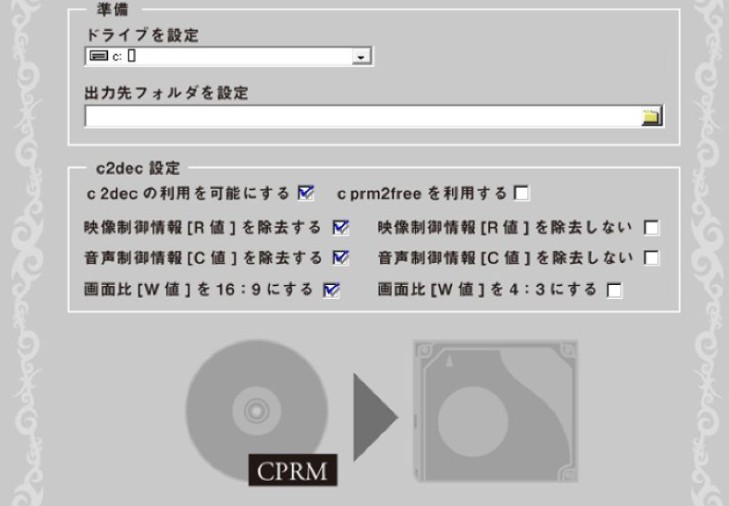
10年以上前からある、この分野では伝説的なフリーソフトです。Windows 7時代にお世話になった方も多いのではないでしょうか。
現状: 残念ながら、開発はすでに完全に終了しており、Windows 10や11では動作が非常に不安定です。このソフトは設計が古く、最新のWindowsの仕組みに対応しきれていないため、セキュリティが強化された最新のWindowsでは「ドライブを認識しない」「I/Oエラーが出る」といったトラブルが多発します。
結論:「古いWindows XPや7のパソコンが余っている」という人以外には、設定のハードルが高すぎておすすめできません。
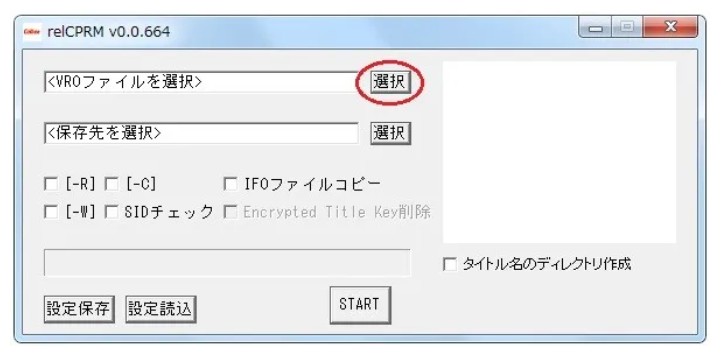
relCPRM
- タイプ: 完全無料
- おすすめ度: ★★☆☆☆
こちらも有名ですが、CPRM Decrypter以上に設定が複雑です。「cprmgetkey」という別の鍵取得ツールを自分で探してきて、連携させる必要があります。コマンドライン操作に近い知識も必要になるため、初心者の方が手を出して休日を丸一日潰してしまうケースをよく見かけます。
結論: 2026年の今、Windows 11などの最新環境でフリーソフトを使ってCPRM解除をするのは、正直なところあまり現実的ではありません。時間を無駄にしたくない方は、次項で紹介する現代的なツールを使うのが最も賢い選択です。
Windows 11ユーザーにおすすめ!確実にCPRMを解除できるソフト4選
ここからは、私が実際に試して「これなら失敗しない」と確信した、最新OS対応の4つのツールを紹介します。 万能なものから、特定の機能に特化したものまで厳選しました。自分の目的に合ったものを選んでください。
1. DVDneXtCOPY
- 得意分野: 【万能】複製・変換
- おすすめ度: ★★★★★
「難しい機能はいらない。単純にコピーしたい」という方に、今一番おすすめしたいのがこの「DVDneXtCOPY」です。
元々は海外で「最強のクローンソフト」として評価されていましたが、最新版ではCPRM解除にも完全対応しました。このソフトの最大の魅力は、洗練されたインターフェースと、誰でも直感的に使えるシンプルな操作性です。
難しい専門用語が並ぶ画面ではなく、スマホアプリのように直感的に操作できます。
機能面でも隙がありません。ディスクを丸ごとコピーして予備を作ることはもちろん、MP4などの動画ファイルにリッピングしてスマホで見ることも、これ1本で可能です。 「見た目はシンプル、中身は高性能」。Windows 11のモダンなデザインにもマッチする、新世代の万能ツールです。
また、DVDneXtCOPYには用途に合わせた個別の製品ラインナップも用意されています。「多機能なものは要らないから安く済ませたい」という方は、以下の単機能版を選ぶのも賢い方法です。
| DVDneXtCOPY DVD コピー | DVDneXtCOPY DVD リッピング |
| DVDを空ディスクに焼きたい人向け | DVDをスマホ用動画に変換したい人向け |
| i 無料ダウンロード | i 無料ダウンロード |
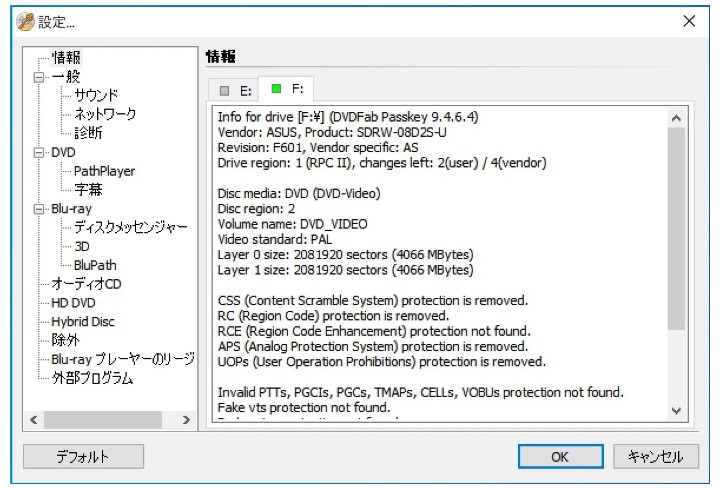
2. DVDFab Passkey for DVD(Lite/製品版)
- 得意分野: 【万能】解除・ISO化
- おすすめ度: ★★★★☆
「とにかくバックグラウンドで解除してほしい」という方には、これが定番です。ソフトを起動しておくだけで、DVDドライブに入れたディスクのCPRM(およびその他の保護)をドライバレベルで自動的に無効化してくれます。
Passkeyを起動している間は、CPRMがかかったDVDが保護のない普通のDVDとして認識されるため、Windowsのエクスプローラーで中身をコピーするだけでバックアップが完了します。「Passkey Lite」という無料版としても使えるのが大きな魅力ですが、動画ファイルへの変換機能などは持っていないため、保存に特化したツールと言えます。
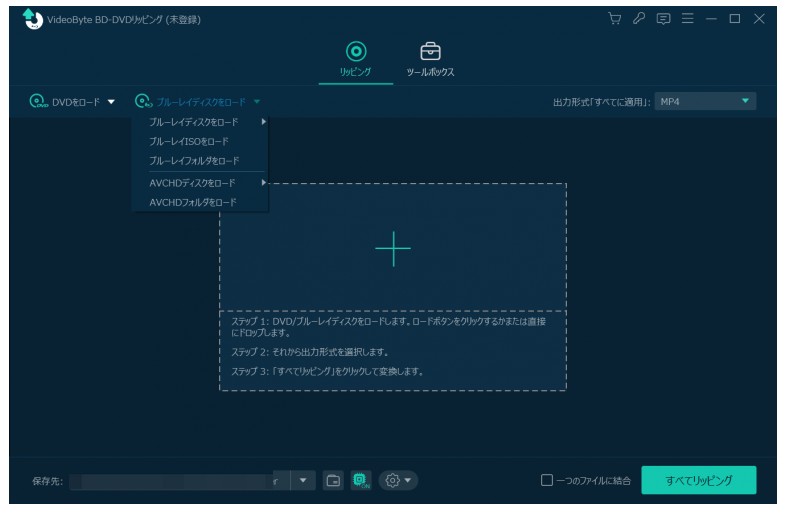
3. VideoByte BD-DVDリッピング
- 得意分野: 【変換】スマホ・タブレット再生
- おすすめ度: ★★★★☆
「ディスクをコピーしたいのではなく、iPhoneやiPadに入れて持ち運びたい」という方には、このVideoByteがベストです。 このソフトの強みは、CPRMを解除すると同時に、MP4やMOVなどの動画ファイルに変換できる点です。無料体験版がついているので、まずは手持ちのディスクが読み込めるか試してみると良いでしょう。
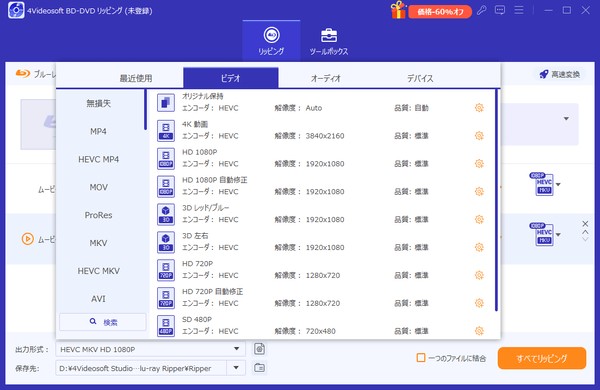
4. 4Videosoft BD-DVD リッピング
- 得意分野: 【変換】ブルーレイ対応・動画変換
- おすすめ度: ★★★☆☆
「CPRMのかかったDVDを、手軽にスマホやタブレットで見られる形式に変換したい」という方には、こちらの4Videosoftが適しています。 動画変換に特化したツールで、DVDのCPRM解除に完全対応しています。シンプルな操作画面で、MP4などの扱いやすい動画ファイルにサクッと変換できるのが魅力です。
【比較表】あなたに合うのはどれ?
迷っている方のために、紹介したソフトの特徴を整理しました。
|
ソフト名 |
得意なこと |
Windows 11 |
難易度 |
こんな人におすすめ |
|
DVDneXtCOPY |
複製・変換 |
◎ |
かんたん |
コピーもスマホ転送もこれ1本でやりたい人 |
|
DVDFab Passkey |
解除・ISO化 |
◎ |
かんたん |
まずは解除してPCに保存・再生したい人 |
|
VideoByte |
動画変換(MP4) |
○ |
普通 |
スマホやタブレットで見たい人 |
|
4Videosoft |
動画変換 |
○ |
普通 |
動画ファイルとして保存したい人 |
|
CPRM Decrypter |
無料での解除 |
△ (不安定) |
難しい |
古いPCを持っていて、意地でも無料でやりたい人 |
| relCPRM | 無料での解除 | △ (複雑) | 難しい | コマンド操作が得意で、どうしても無料でやりたい人 |
【実践手順】DVDneXtCOPYでCPRMを解除してDVDをコピー・変換するステップ
ここでは、最もバランスが良く、コピーと変換の両方に対応した「DVDneXtCOPY」を使って、CPRMを解除しつつバックアップを取る手順を解説します。
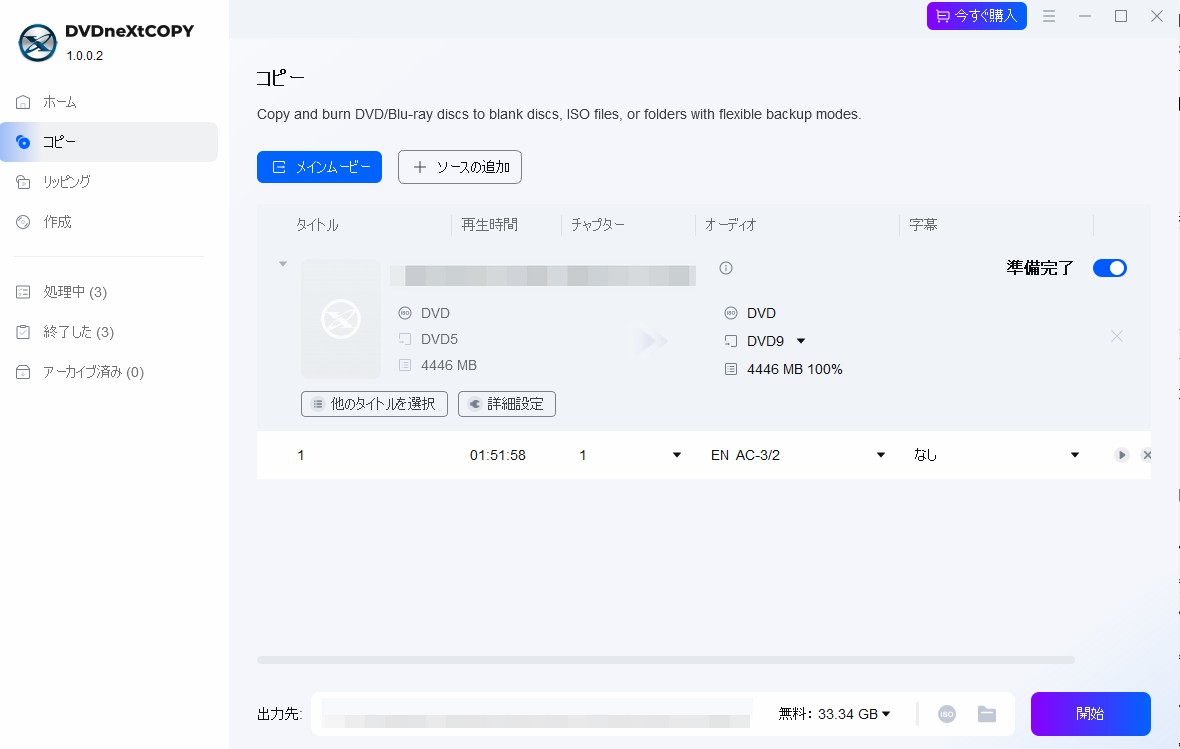
DVDneXtCOPYをインストールして起動します。 CPRMのかかった地デジ録画DVDをドライブに入れると、自動的にディスクが認識されます。この時点で、ソフト内部でCPRM解除の処理が自動的に行われるため、ユーザーが特別な操作をする必要はありません。
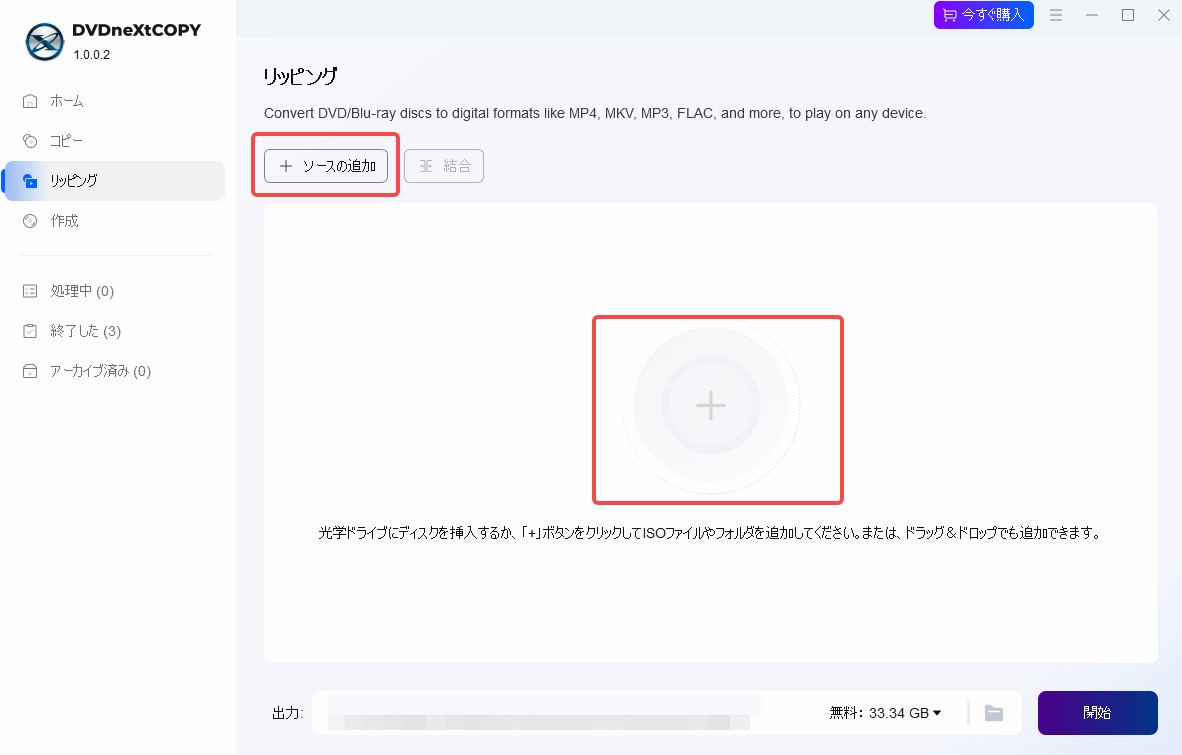
目的に合わせてモードを選びます。
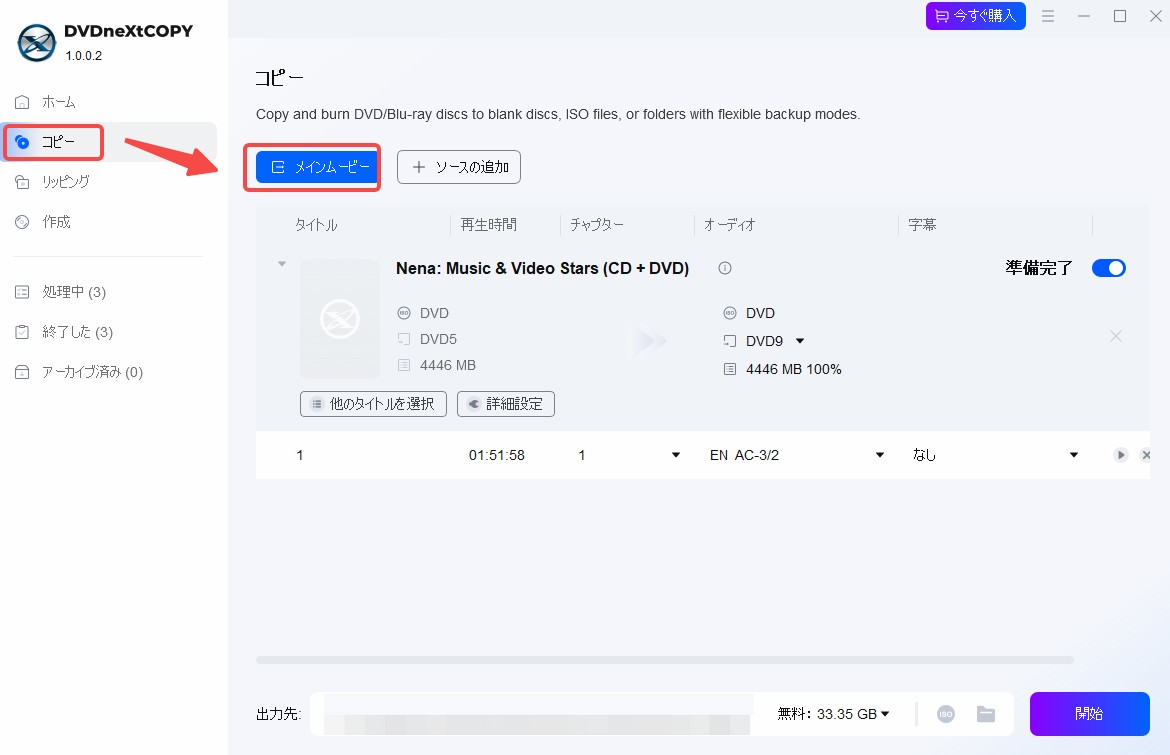
- 別のディスクに焼きたい場合:「DVD コピー」モードを選びます。保存先を「ISOファイル」にするか、書き込み用のドライブを選択すれば、ディスクを丸ごと複製できます。
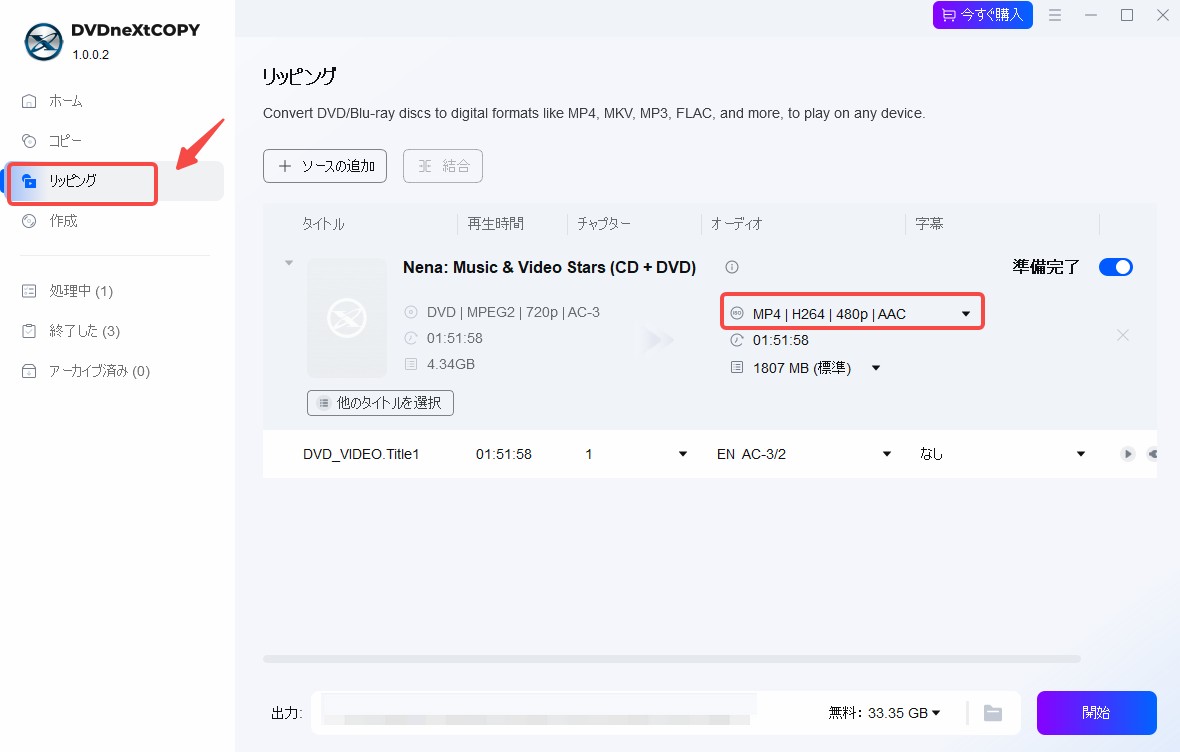
- スマホやPCで再生したい場合:「DVD リッピング」モードを選びます。出力形式として「MP4」などを選ぶだけで、汎用的な動画ファイルに変換できます。これで、CPRMのかかったディスクもパソコンで問題なく再生できるようになります。
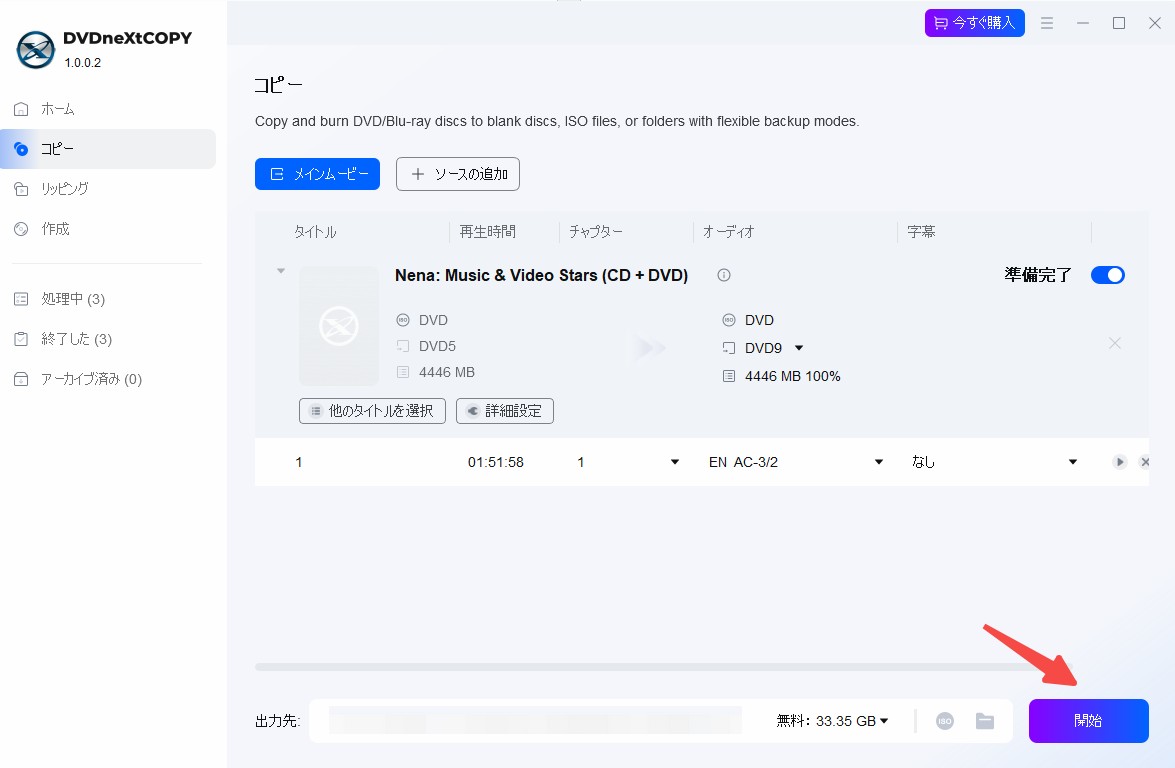
設定が決まったら、画面右下の「開始」ボタンをクリックします。 最新のエンジンを搭載しているため、古いフリーソフトと比べて処理速度も高速です。完了すれば、保護のないクリーンなデータとして保存されます。
※作成したISOファイルやMP4動画は、VLCメディアプレーヤーなどのフリーソフトでも問題なく再生できるようになります。
よくある質問:CPRM解除のトラブルシューティング
最後に、読者の皆さんからよく届く質問にQ&A形式で答えておきます。
A. 基本的には落ちません。DVDFab PasskeyやDVDneXtCOPYを使って「クローン」や「ISO化」をした場合、元のデジタル放送の画質(VRモードの画質)がそのまま維持されます。劣化なしで保存できるのが���これらのソフトの強みです。 ただし、VideoByteなどでMP4に変換・圧縮した場合は、選んだ設定次第で画質が変わります。
Q2. 解除したのに、一部のプレーヤーで再生できません。
A. 「VRモード」に対応していないプレーヤーを使っている可能性があります。ここが少しややこしいのですが、CPRMを解除しても、中身のデータ構造は「DVD-VR」という形式のままです。Windows標準の古いメディアプレーヤーなどは、そもそもこのVR形式に対応していないことがあります。解除済みのファイルを見る時は、対応力の高いVLCメディアプレーヤーやPowerDVDなどを使って再生してみてください。
A. できますが、保護技術が違うため注意が必要です。地デジ録画のDVDは「CPRM」という保護ですが、ブルーレイ(BD)は「AACS」や「BD+」という全く別の技術で守られています。そのため、DVD専用のソフトでは解除できません。今回紹介したDVDFabやDVDneXtCOPYには、ブルーレイに対応したバージョン(または両方に対応したオールインワン版)も用意されています。ブルーレイも扱いたいという場合は、購入時やダウンロード時に「Blu-ray」と書かれた製品を選べば解決します。
A. いいえ、CPRM解除ツールのほとんどはWindows専用です。Mac環境で地デジ録画を解除するのは技術的に難易度が高く、対応ソフトもほとんどありません。MacでDVDを扱いたい場合は、Mac専用のツールを探す必要がありますが、CPRMの処理に関してはWindowsパソコンを用意するのが最も手っ取り早い解決策です。
まとめ
地デジ録画DVDの「再生できない!」「コピーできない!」という悩みは、ディスクの故障ではなく、CPRMというコピーガードが原因でした。
しかし、用途に合った適切なソフトさえ選べば、驚くほど簡単に解決できる問題です。
- 複製もスマホ変換もしたいなら → DVDneXtCOPY
- PCに保存・再生したいなら → DVDFab Passkey
- スマホ変換に特化したいなら → VideoByte BD-DVDリッピング
Windows 11時代になり、古いフリーソフトで何時間も格闘するのは、時間対効果の面であまりおすすめできなくなりました。 大切な録画データを守り、自由に楽しむためにも、最新の環境に対応した安全なツールを選んでみてください。
以上、テックライターの松本拓也でした。
 松本 拓也2026年7月8日
【2026年最新】DVDリッピングソフトおすすめ比較!無料&無制限のフリーソフトから最強ツールまで徹底検証
 松本 拓也2026年7月8日
LinuxでDVDをリッピングする完全ガイド【HandBrake・MakeMKV・VLC対応2026年版】
 松本 拓也2026年7月7日
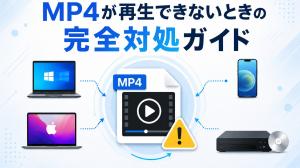
MP4が再生できないときの完全対処ガイド【Windows・Mac・iPhone・DVDプレイヤー別】
 松本 拓也2026年7月6日
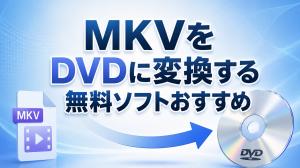
【2026年最新】MKVをDVDに変換する無料ソフトおすすめ
 松本 拓也2026年7月2日
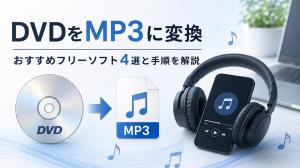
【2026年最新版】DVDをMP3に変換できるフリーソフトおすすめ4選と手順を徹底解説
 松本 拓也2026年6月25日
タブレットでDVDを見る方法【2026年最新】DVDneXtCOPYでリッピングして快適視聴