 DVDneXtCOPY DVD コピー
【2026最新】DVDをISOにリッピングする方法を解説!Windows/Mac/Linux対応・おすすめソフト

概要: 映画やライブのDVDをパソコンにバックアップする際、単なる動画ではなく、画質やメニュー画面を丸ごと維持できるISOファイルとして保存したい方向けの完全ガイドです。WindowsやMacの標準機能ではエラーになってしまう市販DVDのコピーガード問題を解決し、1対1の完全無劣化で抽出する方法を解説します。定番リッピングソフトのメリット・デメリットの比較や、失敗しないための確実な手順など、あなたの貴重なDVD資産を最高品質で守るための知識をすべてまとめました。
こんにちは、松本です。
ご自宅にある大切な映画やライブのDVDコレクションを、パソコンのハードディスクなどにバックアップしておきたいと考えたことはありませんか。その際、単なる動画ファイルに変換するのではなく、ISOファイルとしてリッピングする方法を探しているあなたは、データ保存において非常に目の肥えたユーザーと言えます。
この記事では、DVDをISO形式でリッピングするメリットから、強力なコピーガードを突破して確実に出力できる専用ソフトの使い方までを徹底解説します。
さらに、ネット上でよく比較される競合ソフトとの違いや、Ubuntu環境での少しマニアックな操作方法、よくある質問まで網羅しました。この記事を読めば、あなたの貴重なDVD資産を最高品質のままデジタル化する完全な手順がマスターできます。
なぜMP4ではなく「ISO」でリッピングするのか?ISOのメリットは?
DVDをパソコンに取り込む際、一般的な初心者はスマホなどでも見やすいMP4という動画形式を選びがちです。しかし、本気でDVDをバックアップしたいと考えるコレクターや専門家は、迷わず「ISO形式」でのリッピングを選択します。
なぜMP4ではなくISOファイルを選ぶべきなのか、その絶対的なメリットを解説します。
- 画質・音質が「1対1の完全無劣化」である
MP4への変換は、データ容量を軽くするために映像を圧縮する処理が入るため、どうしても画質が少し劣化してしまいます。一方、ISOファイルはディスクに刻まれているデータをビット単位でそっくりそのままクローン(複製)したイメージファイルです。そのため、元ディスクの最高画質・高音質を100%維持したまま保存できます。
- DVDの「メニュー画面」がそのまま残る
映画のチャプター選択画面や、ライブDVDの特典映像を選ぶ「対話型のメニュー画面」。MP4に変換するとこれらはすべて消え去り、ただの1本の連続した動画になってしまいます。ISOファイルでリッピングすれば、メニュー画面の構造から各種ボタンの動作まで完全に維持されます。
- 多言語の音声や字幕データをすべて保持できる
市販の映画DVDには、日本語吹き替え、英語音声、各種字幕データが複数収録されています。ISO形式であればこれらのマルチストリームデータを丸ごと保存できるため、再生時にいつでも音声や字幕を切り替えることが可能です。
つまり、将来的に新しい空のDVDディスクへ完全に焼き直すことを想定している場合や、購入時のディスクを操作する体験ごと保存したい場合は、ISOでのリッピングが唯一の正解となります。
【超重要】市販DVDのISO化にはコピーガード解除が必須
ISOファイルの素晴らしさが分かったところで、いざWindowsの標準機能やMacの機能を使ってDVDの中身をコピーしようとしても、確実にエラーが発生して失敗します。
なぜなら、市販されている映画DVDやレンタルDVDには、著作権を保護するための非常に強力な暗号化プログラム(コピーガード、CSS、リージョンコードなど)が幾重にも施されているからです。
OSに最初から備わっている機能や、完全無料のフリーソフト(例えばHandbrakeなど)は、この暗号化を読み解く機能を持っていません。そのため、システムが「読み取り不可能な不正データ」と認識し、ISOファイルを作ることができないのです。
市販のDVDをパソコン内で正確なISOファイルとして抽出(リッピング)するためには、最新のコピーガードを瞬時に解析して解除する「強力な解読エンジン」を搭載した、専門のリッピングソフトウェアを導入することが絶対に欠かせません。
【Windowsユーザー必見】DVDをISOに変換するソフトと使い方
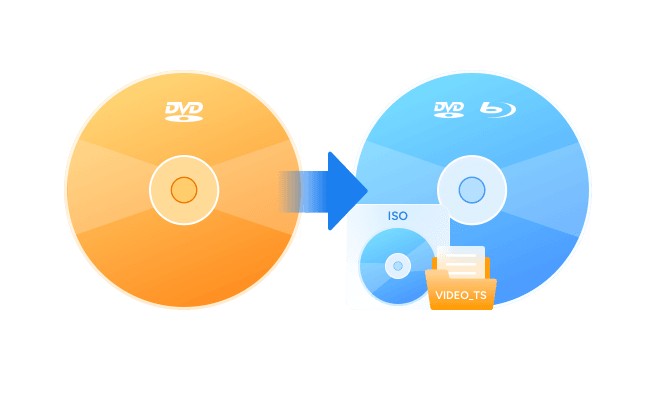
一般的に「DVDをパソコンに取り込む=リッピング」と思われがちですが、ISOファイルとして「メニューごと1対1で完全なクローン」を作成する場合、実は動画変換用のリッピングソフトではなく、ディスクの複製に特化した「コピーソフト」を使うのが常識です。
数あるソフトウェアの中でも、ISO化において私が最も信頼しているのが「DVDneXtCOPY DVD コピー」です。単にMP4に変換するだけのソフトとは異なり、DVDの構造を一切破壊せず、そっくりそのままISOファイルとして抽出することに特化した、非常に強力なプロ仕様のソフトウェアです。Windows環境にも完全対応しています。
- あらゆる市販・レンタルDVDのガードを一瞬で突破
最新の映画やアニメに施されている強固なプロテクト(CSS、リージョンコードなど)も、独自の高度な解析システムで瞬時に解除します。エラーで抽出が止まるというストレスがありません。
- 無劣化の「1:1コピー」と驚異の「高品質圧縮」
メニュー画面や複数トラックの音声・字幕を1バイトも欠損することなく、完璧なクローンISOとして出力します。さらに、データ容量の大きい片面2層(8.5GB)のDVDを、画質劣化を極限まで抑えたまま、一般的な片面1層(4.7GB)サイズのISOへ自動圧縮する強力な機能も備えています。
- 用途に合わせて柔軟に選べる「7つのコピーモード」
ディスクを丸ごとISO化する「フルディスク」モードだけでなく、本編の映画だけを抜き出してISO化する「メインムービー」モードなど、目的に合わせた7種類の多彩なコピー方法が用意されています。
DVDneXtCOPYを使ってDVDをISOにリッピングする手順
プロ仕様のエンジンを搭載していながら、操作画面は驚くほどシンプルです。パソコンの専門知識がなくても、わずか3ステップで作業が完了します。
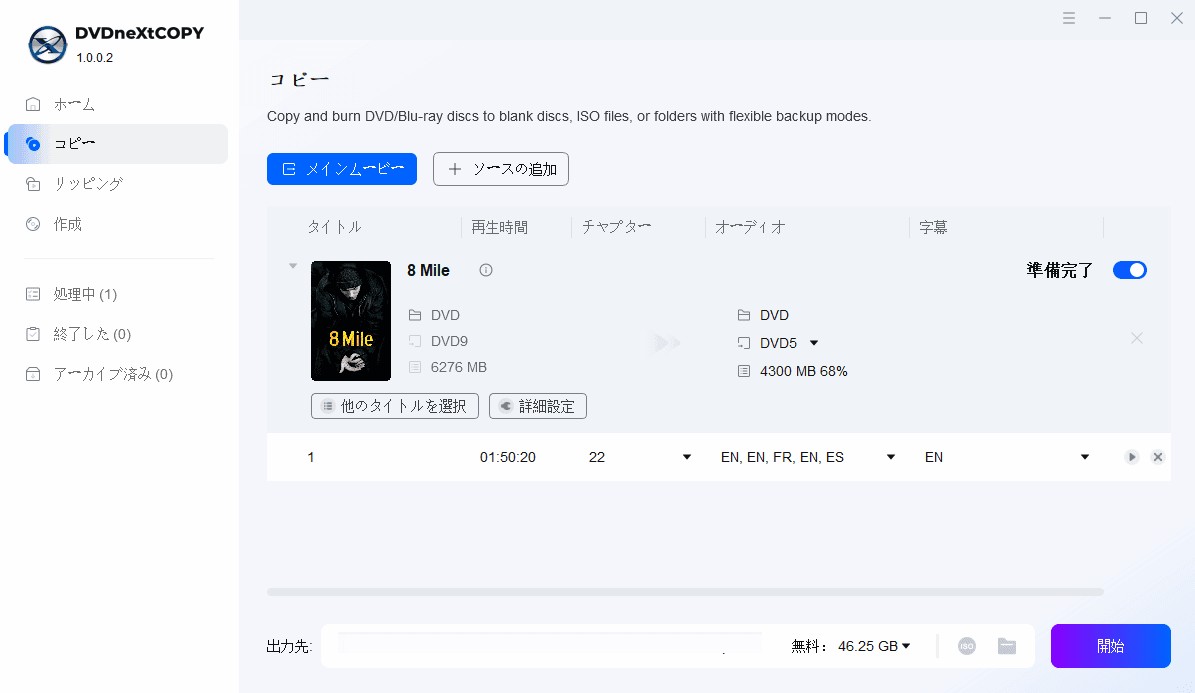
パソコンのDVDドライブにバックアップしたいディスクを入れ、「DVDneXtCOPY DVD コピー」を立ち上げます。画面上の「+」ボタンをクリックすると、ソフトが自動的にコピーガードの解析を行い、ディスクの中身を読み込みます。
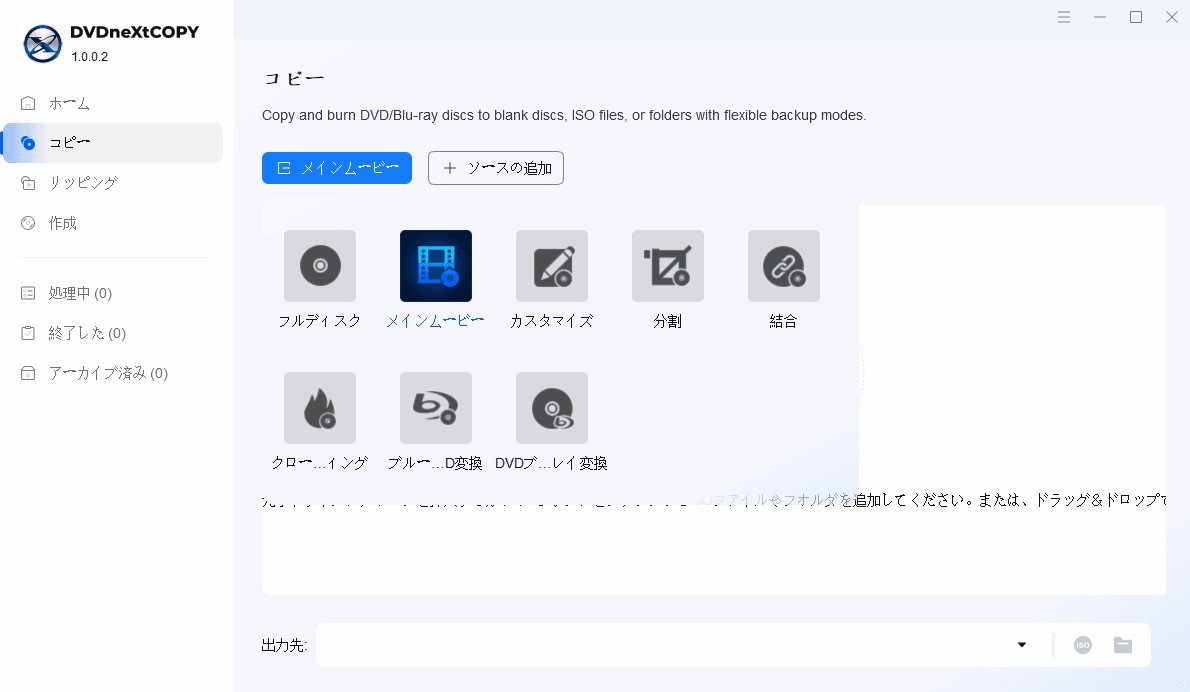
画面左側で「フルディスク」などの好みのコピーモードを選びます。そして、画面下部にある出力先のターゲットとして「ISOイメージファイル(ディスクのアイコン)」を選択し、保存先のフォルダを指定します。
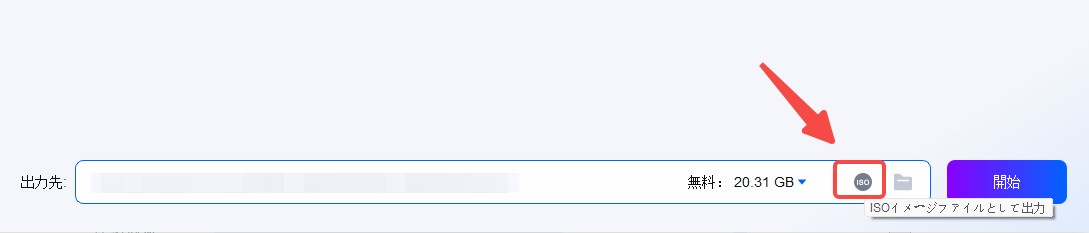
画面右下にある「開始」ボタンをクリックします。あとはソフトが安全かつ高速にデータを抽出し、1つの完全なISOファイルとしてまとめてくれるのを待つだけです。
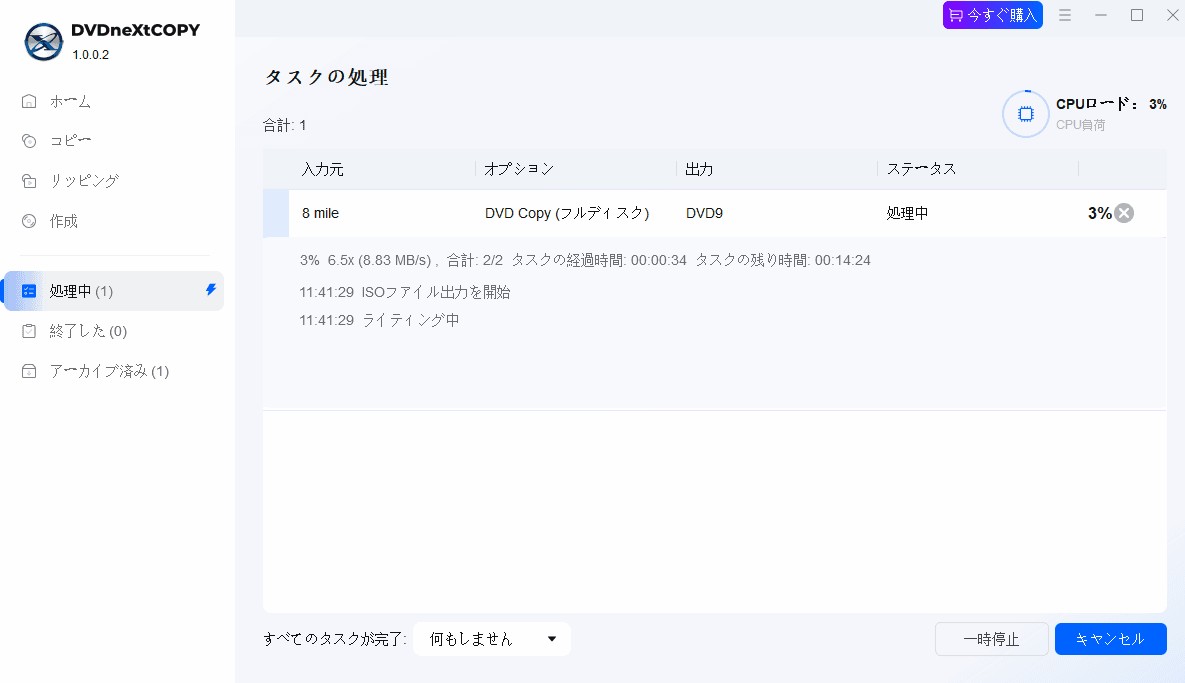
たったこれだけの操作で、強固に守られていたDVDが、あなたのパソコン上に完全なISOファイルとして安全に保存されます。
【Macユーザー必見】Mac環境でDVDをISO化する専用ソフト
Windowsに比べて、Mac環境では強力なコピーガードを解除できるソフトウェアの選択肢が限られており、エラーを出さずにISOファイルを作れるツールを探して悩んでいるMacユーザーも多いのではないでしょうか。
Macをお使いの方に強くおすすめしたいのが、Mac環境に完全最適化された「DVDFab DVD コピー for Mac」です。
このソフトは、Mac上でDVDをISOファイルとして完全に複製するために作られた歴史ある専用ソフトウェアであり、圧倒的な安定性を誇ります。
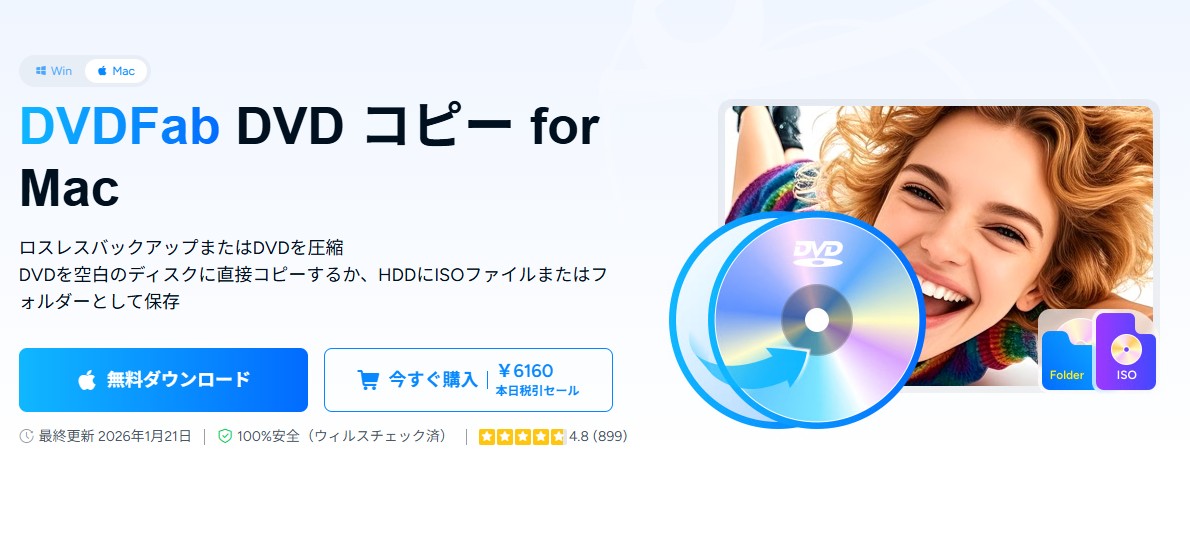
- クラウドデクリプト技術で瞬時にガード解除
クラウドサーバーと常に連携することで、最新の市販DVDやレンタルDVDのコピーガードも数秒で解析・解除します。Mac特有の環境でも、読み込みエラーで止まるストレスがありません。
- 1対1の完全無劣化クローンと高品質圧縮
ディスクの構造を破壊することなく、メニュー画面から字幕・音声トラックまでを1バイトも欠損せずに抽出します。また、容量の大きい片面2層ディスク(8.5GB)を一般的な1層サイズ(4.7GB)に圧縮する際も、驚くほど高画質を保ちます。
- 用途に合わせた6つのコピーモード
ディスク全体をそのままISO化する「フルディスク」や、映画本編だけを抽出して容量を節約する「メインムービー」など、6種類の多彩なコピーモードを搭載しており、Mac上で無駄なく柔軟なデータ保存が可能です。
複雑な設定をせずとも、デフォルトの状態で最も完璧なISOを出力してくれるため、初心者でも失敗するリスクが圧倒的に低いと言えます。
「絶対に画質やメニューを崩さずに、MacのハードディスクにISOとして永久保存したい」という本来の目的を達成するなら、Macに特化したDVDFabの専用エンジンに任せるのが最も確実な選択です。
【Linux環境】UbuntuなどLinux環境でのDVDのISO化について
WindowsやMacではなく、UbuntuなどのLinuxベースOSを使っている方の中にも、DVDをISOイメージとして保存したい方は少なくありません。Linux環境では、専用のGUIソフトを使わなくても、標準的なコマンドを使って光ディスクの内容をイメージ化できる点が特徴です。

たとえば、dd コマンドを使って、DVDドライブの内容をそのままイメージファイルとして書き出す方法がよく知られています。
dd if=/dev/cdrom of=~/Desktop/backup.iso
ただし、実際のデバイス名は環境によって /dev/cdrom ではなく /dev/sr0 などになる場合があります。また、この方法は光ディスクをブロック単位でそのまま読み出してイメージ化するものであり、市販DVDのようにCSSで暗号化されたディスクでは、ISOファイルを作成できたとしても、その後に内容を正常に再生・参照するには別の対応が必要になることがあります。
Ubuntuで市販DVDを扱う場合、多くのケースでは libdvd-pkg や libdvdcss などの追加コンポーネントを導入しなければなりません。さらに、法律や地域によって利用条件が異なる場合もあるため、一般的な自作DVDより扱いは複雑です。途中でエラーが出た場合も、原因をコマンドラインで切り分けながら対処する必要があり、Linuxに不慣れな方にはややハードルが高い方法と言えます。
そのため、コマンド操作や依存関係の調整に慣れていない場合は、WindowsやMac上のGUIベースの専用ソフトを使った方が分かりやすいこともあります。操作のしやすさを重視するなら、環境に応じてより手軽な方法を選ぶのが現実的です。
関連記事: 仮想ドライブおすすめフリーソフト
DVDのISO化に関するよくある質問
本文では触れきれなかった、抽出したISOファイルの「その後の活用方法」や「取り扱い」に関して、読者の皆様からよくお寄せいただく疑問にお答えします。
Windows 10/11やMacの最新OSであれば、保存したISOファイルをダブルクリックするだけで、仮想的なDVDドライブとしてパソコンに認識されます。あとはVLCメディアプレイヤーなど、DVD再生に対応した無料の再生ソフトを開けば、本物のディスクを入れた時と全く同じように、メニュー画面から再生を楽しむことができます。
はい、可能です。ISOファイルはDVDの完全な原本であるため、後から動画変換ソフトにISOファイルを直接読み込ませることで、必要な映画の本編だけを切り出してMP4に変換することができます。原本をパソコンの奥深くに保存しておき、必要な時だけスマホ用に軽くして持ち出す、という使い分けができるのがISO化の最大の強みです。
まとめ
今回は、DVDの画質やメニュー画面を一切損なうことなく、最高品質のISOファイルとしてパソコンに保存する方法について詳しく解説してきました。
MP4などの動画ファイルとは異なり、1対1の完全なクローンであるISOファイルを作成するには、ディスクの複雑な構造を正確に読み取り、プロテクトを突破する強靭なシステムが必要です。Ubuntuでのコマンド操作で挑むのも一つの手ですが、エラーと戦う膨大な時間を考慮すればあまり現実的ではありません。
複雑な設定に迷いがちな多機能ソフトを使うよりも、DVDの複製において圧倒的な安定性と操作性を誇る専門ソフトを活用するのが、最もスマートで確実な解決策です。Windowsユーザーであれば「DVDneXtCOPY DVD コピー」、Macユーザーであれば「DVDFab DVD コピー for Mac」を使用することで、初心者でも失敗なく完璧なISO抽出が可能です。
大切な映像資産を劣化のないデジタルデータとして半永久的に保存し、いつでも好きな時に当時のままのメニュー画面から楽しむ。そんな最高品質のバックアップ環境を、ぜひ今日から構築してみてください。
 松本 拓也2026年6月12日
VOBファイルを結合する方法、無劣化・フリーソフト・MP4変換まで完全解説
 松本 拓也2026年6月12日
【2026年最新版】ISOファイルを再生・マウントする方法完全ガイド!Windows・Mac・スマホ対応
 松本 拓也2026年6月3日
【2026年最新】ISOをMP4に変換するフリーソフト6選!DVD Shrinkでできない理由も解説
 松本 拓也2026年6月3日
【2026年最新】DVDをSDカードにコピーする完璧な方法を徹底解説
 松本 拓也2026年6月2日
【2026年版】DVDをUSBにコピーする方法!パソコンなしでできる?カーナビ再生のコツも解説
 松本 拓也2026年6月2日
【2026年最新】DVDをiPhoneに取り込む完全ガイド!パソコンなし・ありの比較と失敗しない最強手順