 DVDneXtCOPY DVD コピー
【広告なし厳選】仮想ドライブおすすめフリーソフト!Windows11/10標準機能との使い分け

概要: ISOファイルを開くために無料の仮想ドライブソフトを探していませんか?実はWindows 11/10なら、標準機能だけで簡単にマウントできるためソフトは不要です。この記事では、標準機能の使い方や、BIN形式なども開ける「広告なしの安全なフリーソフト」を厳選して紹介。手持ちのDVDをISO化してパソコンに保存する便利な活用術もあわせて解説します。
こんにちは、松本です。
ISOファイルを開こうとして、「仮想ドライブ用のソフトを入れないと使えないのでは?」と迷ったことはありませんか?
昔のDVDを保存したISOファイルや、ソフトウェアの配布用イメージなどは、見慣れない形式のため、どう扱えばいいのか分かりにくいものです。そこで仮想ドライブソフトを探し始める方も多いのですが、Windows 11やWindows 10を使っている場合、まずは標準機能を確認するのがおすすめです。
というのも、Windows 11 / 10 にはISOファイルをそのままマウントできる機能が最初から備わっているため、ISOを開くだけなら、わざわざ新しいソフトを入れなくても済むケースがほとんどだからです。
一方で、手元のファイルがBIN、MDF、CUEといったISO以外の形式だったり、標準機能ではうまく開けなかったりする場合には、仮想ドライブのフリーソフトが役立ちます。とはいえ、無料ソフトの中には広告表示が多いものや、不要なソフトの案内が含まれるものもあるため、選び方には注意が必要です。
この記事では、まずWindows標準機能でISOファイルを開く方法を分かりやすく整理したうえで、必要な場合にだけ使いたい、比較的安心して導入しやすい仮想ドライブソフトを紹介します。さらに後半では、仮想ドライブをもっと便利に活用する方法として、お手持ちのDVDをISO化してパソコンに保存する方法についてもまとめています。
余計なソフトを入れずに済む方法を知りたい方も、特殊な形式に対応できるツールを探している方も、まずは自分に合ったやり方をここで整理してみてください。
まず確認!Windows 11 / 10は仮想ドライブソフトが不要です
ISOファイルを開くために、「まずは無料の仮想ドライブソフトをダウンロードしよう」と考えていませんか?しかし、お使いのパソコンがWindows 11やWindows 10であれば、ソフトのインストールは少しお待ちください。
実は、わざわざ新しいソフトを追加しなくても、パソコンに最初から備わっている機能だけで、十分に解決できる可能性が非常に高いからです。
理由:Windows 8以降は標準で「マウント機能」が搭載されている
Windows 7が主流だった時代は、ISOファイルを開くために、DAEMON Toolsなどの仮想ドライブ作成ソフトを別途インストールするのがパソコンユーザーの常識でした。
しかし、時代は進み、ディスクドライブを搭載していない薄型のノートパソコンが主流になりました。これを受けて、マイクロソフト社はWindows 8以降のOSに対して、仮想ドライブの機能をOSの標準機能として組み込みました。
専門用語では、データであるISOファイルを仮想のドライブにセットして読み込める状態にすることを「マウント」と呼びます。現在のWindows 11やWindows 10は、このマウント機能を最初から持っているため、大半のユーザーは外部のフリーソフトに頼る必要がないのです。
Windows標準機能でISOファイルをマウント方法
それでは、実際にWindowsの標準機能を使って、手元にあるISOファイルを仮想ドライブとして読み込ませる手順を解説します。操作は驚くほど簡単です。
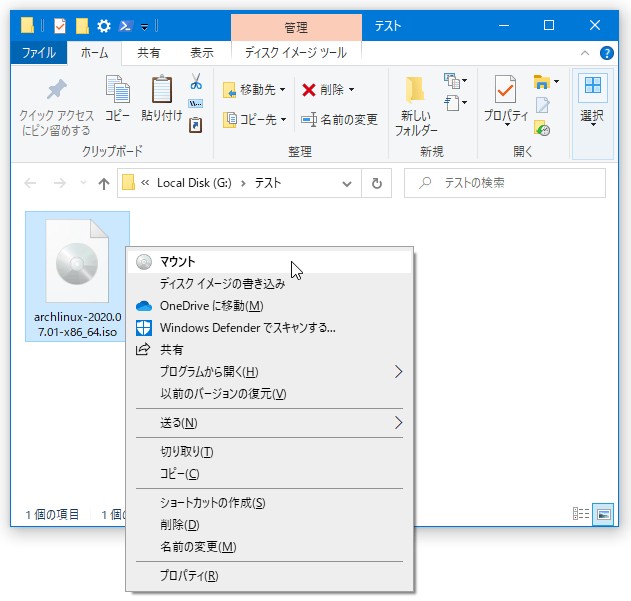
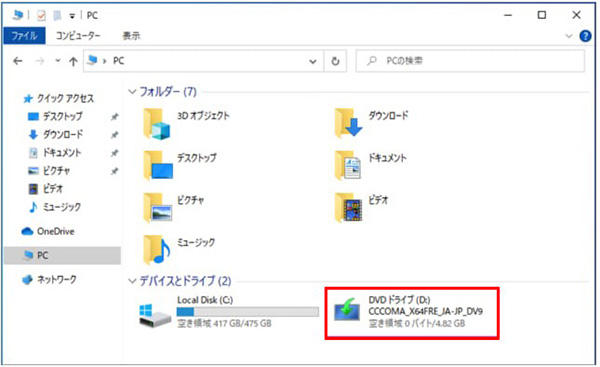
この標準機能を使えば、まるで本物のディスクをパソコンにカシャッと挿入したのと同じように、中のデータをインストールしたり映像を再生したりすることができます。
【厳選】ISO以外の形式も開ける!安全なおすすめフリーソフト5選
ここまでWindowsの標準機能を解説しましたが、それでも仮想ドライブの専用ソフトが必要になる場面があります。
それは、手元にあるイメージファイルが「ISO形式」ではなく、「BIN形式」「MDF形式」「CUE形式」といった少しマニアックな形式である場合です。Windowsの標準機能はISO形式にしか対応していないため、これらの形式を開くには専用のフリーソフトの力を借りる必要があります。
ここでは、安全性を最優先に考慮したおすすめの仮想ドライブソフトをご紹介します。
フリーソフトを選ぶ際の注意点
おすすめのソフトを紹介する前に、無料ソフトを選ぶ上で気をつけていただきたいことがあります。
昔から定番と言われている有名なソフトであっても、インストール画面で不要な広告アプリや、まったく別のソフトを抱き合わせで入れてこようとするケースが増えています。
安全に使うためには、とにかく機能がシンプルで、余計なプログラムが一切含まれていないクリーンなソフトを選ぶことです。
1. WinCDEmu(完全無料で広告なし。迷ったらこれ)
現在の仮想ドライブソフトにおいて、事実上のスタンダードと言える一番おすすめのソフトです。
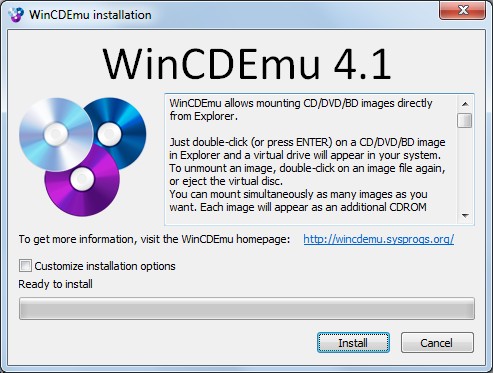
特徴と使い方:
最大の魅力は、煩わしい広告や不要な抱き合わせソフトが一切ないクリーンな設計です。インストールしても裏で常駐してパソコンを重くすることはありません。BIN、MDF、CUEなど主要な形式をほぼすべて網羅しています。
専用の管理画面を開く必要はなく、マウントしたいファイルを右クリックして「ドライブ文字を選択してマウント」を選ぶだけです。Windows標準機能と同じ感覚で使えるため、初心者の方はまずこれを入れておけば間違いありません。
2. Virtual CloneDrive(安定性抜群の定番ソフト)
羊のアイコンでおなじみの、古くから多くのパソコンユーザーに愛用されている定番ソフトです。
特徴と使い方:
ディスク関連のソフトを長年開発してきた老舗メーカーが提供しており、Windowsシステムとの相性問題が非常に少なく、動作が安定しているのが強みです。また、仮想ドライブを最大15個まで同時に作成できるため、複数のイメージファイルを一度に開いて作業したい方に向いています。
こちらもインストール後は、ファイルを右クリックしてマウントを選ぶだけで直感的に操作できます。長年の実績と安心感を重視する方におすすめです。
3. ImgDrive(最新のWindows 11に最適化)
比較的新しく、動作の軽快さと多機能さで注目を集めているソフトです。
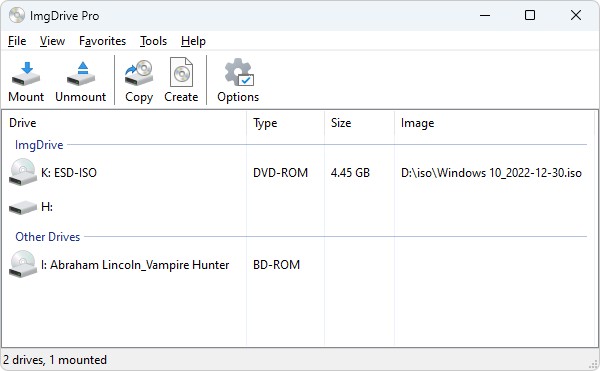
特徴と使い方:
Windows 11の新しい右クリックメニューに完全対応しており、最新OSのパソコンで非常にスムーズに動作します。通常のイメージファイルだけでなく、音楽CDのデータ(APE、FLAC、WAVなど)にも対応しているのが特徴です。
一部の高度な機能は有料版になりますが、仮想ドライブとしての基本機能は無料版のままで十分に完結します。最新のWindows環境でスタイリッシュに使いたい方にぴったりです。
4. DVDFab Virtual Drive(動画やDVDのデータに強い)
DVDやブルーレイ関連のソフトウェアで世界的に有名なメーカーが、完全無料で提供している仮想ドライブソフトです。
特徴と使い方:
映像ディスクの扱いに長けたメーカーが作っているため、映画などのISOファイルやBINファイルの再生と非常に相性が良いのが特徴です。最大18個の仮想ドライブを作成でき、広告もありません。
パソコンの画面右下(タスクトレイ)に常駐するアイコンから、直感的にファイルのマウントや解除の操作ができます。映像関連のデータをよく扱う方におすすめの選択肢です。
5. DAEMON Tools Lite(知名度No.1だが導入には注意)
ネット上で仮想ドライブについて調べると必ず名前が挙がる、世界で最も有名なソフトの一つです。
特徴と使い方:
ネット上で仮想ドライブソフトを調べると、定番の一つとしてよく名前が挙がるのがDAEMON Tools Liteです。長年知られているソフトだけあって対応形式が幅広く、機能面は充実しています。
一方で、無料版を使う場合はいくつか注意点があります。操作画面に広告が表示されることがあり、インストール時にも追加ソフトの案内が出る場合があるため、内容を確認しながら進める必要があります。機能の豊富さを重視する方には候補になりますが、できるだけシンプルで分かりやすいソフトを使いたい場合は、WinCDEmuやVirtual CloneDriveのような軽量なツールの方が扱いやすいでしょう。
【活用術】仮想ドライブの最高の使い道!手持ちのDVDを「ISO化」しよう
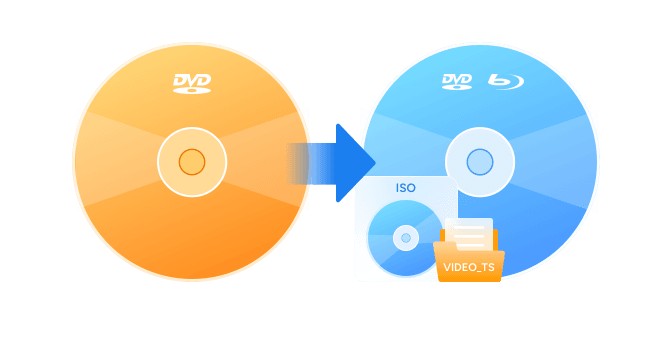
ここまでの解説で、ISOファイルを開く準備は整いました。次に「仮想ドライブで何を開くか」ですが、最も実用的で安全なのが、自宅にある映画やライブのDVDを、自分でISOファイルに変換してパソコンに保存するという方法です。
出所のわからないファイルをネットからダウンロードするのは危険ですが、手持ちのDVDのデータ化なら安全に仮想ドライブを活用できます。さらに、以下のような大きなメリットがあります。
-
ディスクを入れ替えずに再生できる
ISOファイルとして保存しておけば、ディスクを探してドライブに入れ直す手間なく、すぐ再生できます。 -
ドライブの回転音がなく静かに視聴できる
物理ディスクを回転させないため、DVDドライブ特有の動作音や振動を気にせず映像に集中できます。 -
大切なDVDを傷や汚れから守れる
一度ISO化しておけば、元のディスクは保管したまま使えるため、出し入れによる劣化を抑えやすくなります。 -
バックアップとして保存しやすい
ISOファイルはハードディスクや外付けストレージにまとめて管理しやすく、整理や複製もしやすくなります。
DVDのISO化には「DVDneXtCOPY DVD コピー」がおすすめ
「それなら、DVDの中身をそのままパソコンにコピーすればいいのでは?」と思うかもしれません。しかし、市販の映画やライブDVD、レンタルDVDには、不正コピーを防ぐための強力な暗号化が施されています。そのため、Windowsのエクスプローラーを使って単にデータをコピー&ペーストしようとしても、エラーが出て絶対にISOファイルを作ることはできません。
この強力なコピーガードを安全に解除し、最高画質のまま正確なISOファイルを作成するためには、専用のソフトウェアが必須となります。そこでおすすめしたいのが、プロも愛用する高性能なディスク管理ソフト「DVDneXtCOPY DVD コピー」です。
- あらゆるコピーガードを自動で解析・解除
DVDneXtCOPYは、最新の暗号化技術にも対応する強力な解析エンジンを搭載しています。複雑な設定は一切不要で、ドライブにDVDを挿入するだけでソフトが自動的にガードを解除してくれます。
- 高画質な1対1の完全なISOファイルを作成
画質や音質を一切劣化させることなく、メニュー画面から特典映像まで、物理ディスクと全く同じ構造を持った完全なISOファイルを作成できます。
- 初心者でも迷わない簡単な操作性
画面の指示に従って「読み込み元のドライブ」と「保存先のフォルダ」を指定し、開始ボタンを押すだけです。パソコンの専門知識がなくても、驚くほど簡単に自分だけのISOライブラリを構築できます。
仮想ドライブを導入したなら、DVDneXtCOPYを使って手持ちのDVDコレクションを次々とISO化してみてください。
仮想ドライブに関するよくある質問
最後に、仮想ドライブの利用に関して読者の方からよくお寄せいただく疑問をFAQ形式でまとめましたので、参考にしてください。
ISOファイルとは、CDやDVD、ブルーレイディスクに入っているすべてのデータと、ディスク独自の複雑な構造を、そっくりそのまま1つのファイルとしてまとめた「ディスクの完全なコピーデータ」のことです。このファイルを仮想ドライブにセットすることで、パソコンは本物のディスクが入っていると錯覚します。
今回ご紹介した「WinCDEmu」のような軽量に設計されたフリーソフトや、Windowsの標準機能を使っている限り、パソコンのメモリを無駄に消費して全体の動作が重くなるようなことはありませんのでご安心ください。
使い終わったISOファイルを取り外す操作は簡単です。エクスプローラーで「PC」を開き、マウントされている仮想DVDドライブのアイコンを右クリックして、「取り出し」を選択してください。これでISOのマウントが解除され、仮想ドライブは元の状態に戻ります。
Q4. Windows 11でISOファイルをダブルクリックしても、エラーが出てマウントできません。
よくある原因の一つは、ISOファイルの関連付けがWindows標準のエクスプローラーではなく、解凍ソフトや別のアプリに変更されていることです。こうした場合は、ISOファイルを右クリックして「プログラムから開く」から「エクスプローラー」を選ぶと、標準機能で正常にマウントできることがあります。今後も同じトラブルを避けたい場合は、ISOの既定アプリを見直すか、必要に応じてWinCDEmuのような仮想ドライブツールを使う方法もあります。
まとめ
今回は、仮想のドライブをパソコン上に作成してイメージファイルを開く方法と、おすすめのフリーソフトについて詳しく解説してきました。
おさらいになりますが、Windows 11やWindows 10のユーザーであれば、ISOファイルは標準機能でダブルクリックするだけでマウントできるため、基本的には新しいソフトを探す必要はありません。
もし、BIN形式などISO以外の特殊なファイルを開きたい場合や、解凍ソフトとの競合で標準機能がうまく動かない場合は、余計な広告が入っていない軽量なフリーソフト「WinCDEmu」の導入をおすすめします。ご自身のパソコン環境や、持っているファイルの形式に合わせて最適な手段を選択してください。
そして、仮想ドライブの環境が整ったら、ぜひ次のステップとして「手持ちの物理ディスクのデジタル化」に挑戦してみてください。
専門ソフトである「DVDneXtCOPY DVD コピー」を活用して、自宅にあるDVDのコピーガードを解除し、ISOファイルとしてパソコンに保存すれば、ディスクの入れ替えや読み込み音のストレスから解放されます。仮想ドライブとDVDneXtCOPYという最高の組み合わせを活用して、ディスクレスの快適なパソコンライフを実現しましょう。
 松本 拓也2026年7月17日
【2026年版】MacでDVDを再生する方法・再生できない原因と対処法
 松本 拓也2026年7月17日
【2026年版】ビデオカメラからDVDにダビングする方法・初心者向け完全ガイド
 松本 拓也2026年7月16日
【2026年版】ジャニーズDVDとBlu-rayどっちがいい?違いと後悔しない選び方
 松本 拓也2026年7月13日
【2026年版】パソコンなしでDVDをSDカードにコピーする2つの方法とできない場合の代替策
 松本 拓也2026年7月9日
【2026年版】DVD編集・DVD作成完全ガイド!動画をDVDに焼く方法とおすすめソフト
 松本 拓也2026年7月9日
【2026年最新】MKVをDVDに変換する無料ソフトおすすめ