 DVDneXtCOPY DVD リッピング
なぜ見られない?パソコンでDVDを見る方法とWindows11対応の無料ソフト

概要: パソコンでDVDを見る方法をお探しですか?Windows 10/11でディスクを入れても再生されない原因から、安全に使える無料ソフト、ノートパソコン向けの外付けドライブの選び方まで、テックライターが初心者にも分かりやすく徹底解説します。
こんにちは、テックライターの松本拓也です。
休日に買ってきたお気に入りの映画や、昔録画した番組のディスクをパソコンに入れ、「さあ見よう!」と思ったのに……パソコンがディスクを読み込む音はするものの、いつまで経っても再生画面が立ち上がらない。
「あれ?パソコンが壊れた?」と焦って検索されたかもしれませんが、安心してください。あなたのPCも、買ってきたディスクも正常です。
実は、現在のWindows 10や11は、昔のように「DVDを入れたら自動で再生ソフトが立ち上がる」という仕組みではなくなってしまったのです。
この記事では、「じゃあ、どうすれば見られるの?」という疑問にお答えすべく、パソコンでDVDを見るための具体的な手順を初心者向けに解説します。
お金をかけずに見られる優秀な無料ソフトから、ドライブがないノートPC向けの対策までしっかりカバーしました。パパッと設定を終わらせて、お気に入りの映像をゆっくり楽しみましょう!
第1章:なぜ?Windows 11/10でDVDがそのまま見られない理由
「昔のパソコンは、ディスクを入れたらすぐに映像が流れたのに……」と感じている方は非常に鋭いです。
かつてWindows 7の時代までは、「Windows Media Player」という標準ソフトがDVDの再生に完全対応していました。しかし、DVDの再生機能をOSに組み込むコストを削減するため、Windows 8以降、マイクロソフトはこの機能を標準搭載から外してしまったのです。
つまり、今のパソコンでDVDを見るには、DVDを読み込むためのドライブと映像を映し出すための再生ソフトを、自分自身で用意する必要があるというわけです。
次章からは、ハードウェアとソフトウェア、それぞれの具体的な解決策を見ていきましょう。
第2章:ドライブがないノートPC向け!外付けDVDドライブの選び方
「そもそも、自分のノートパソコンにはDVDを入れる差し込み口がないんですが……」とお悩みの方、実は非常に多いです。
最近のノートパソコンは薄型・軽量化が進んでおり、ディスクを読み込むための光学ドライブが付いていないモデルが主流になっています。でも、安心してください。この問題は、「外付けDVDドライブ」を後から買い足すだけでアッサリ解決します。
家電量販店やネット通販を探せば、安いものでは立派なドライブが手に入ります。難しい初期設定なども不要で、付属のケーブルをパソコンにカチッと繋ぐだけで、すぐにDVDを読み込めるようになりますよ。
ドライブを購入する前、「パソコン側の接続端子(USBの形)」だけは必ず確認してください。
最近の薄型ノートパソコンやMacBookは、昔ながらの長方形のUSB端子(Type-A)がなくなり、小さくて丸みを帯びた「USB Type-C」しか搭載していないモデルが増えています。ご自身のパソコンの差込口を見て、その形にピタッと合うケーブルが付属している製品を選べば、絶対に間違いありません。
第3章:完全無料!おすすめDVD再生ソフト厳選3選
ドライブの用意ができたら、次は映像を再生するためのソフトをパソコンに入れましょう。お金を払って有料アプリを買わなくても、世界的な定番フリーソフトを使えば無料でDVDが見られます。今回は、数あるソフトの中から初心者でも安全に使える優秀な3本に絞りました。
パソコンでDVDを見るのに完全無料を重視するなら、この3つのどれかを選んでおけば確実です。
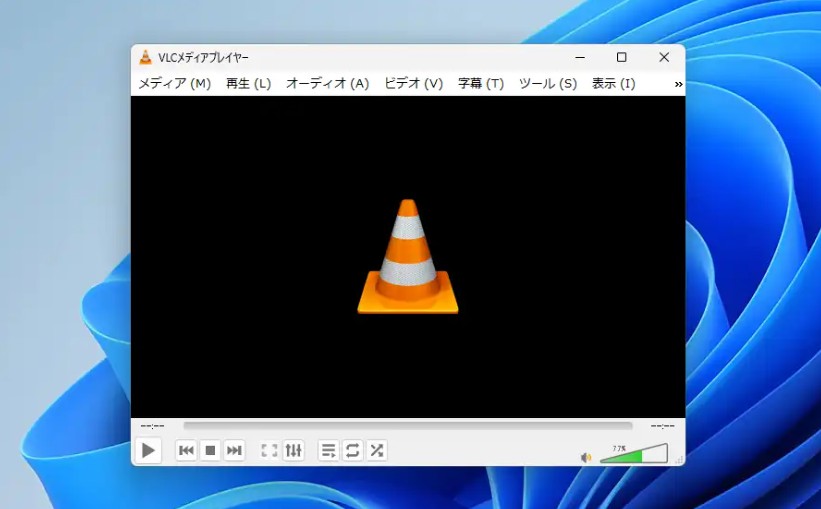
1. 迷ったらとりあえずコレ!大定番の「VLC media player」
「どのソフトがいいか全然わからない!」という人は、とりあえずコレを入れておけば間違いありません。世界中で一番使われている無料プレーヤーで、DVDはもちろん、音楽やマイナーな動画ファイルまで「これさえあれば大体なんでも再生できる」という超便利なソフトです。しかも完全無料で、邪魔な広告も一切出ません。
それに、使い方はすごくシンプルです。ソフトを開いて左上の「メディア」から「ディスクを開く」をポチッと選ぶだけです。「見た目なんてどうでもいいから、とにかくエラーなしで普通にDVDが見たい!」という実用性重視の人には、一番ストレスフリーでおすすめです。
2. 古いPCでも快適!動作が軽い「MPC-BE」
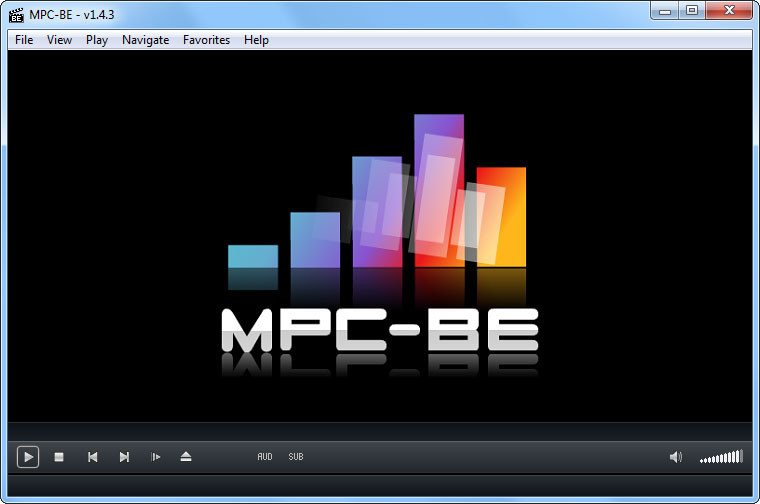
「数年前に買ったノートパソコンだから、動画が途中で止まらないか心配…」という方には、この「MPC-BE」がおすすめです。昔のWindows Media Playerによく似た、すごくシンプルな画面になっています。
このソフトの最大のメリットは、余計な機能が一切入っていないため動作が非常に軽いことです。少し古めのパソコンや、スペックが高くないノートPCでもサクサク動いてくれます。DVDの再生中に映像がカクついたり、パソコン自体の動きが重くなったりする心配がありません。「画面のオシャレさよりも、とにかく途中で止まらずスムーズに見たい」という実用性重視の方に向いています。
3. メニュー画面が見やすく高機能な「PlayerFab DVD プレーヤー」
PlayerFab DVD プレーヤーはDVDソフトの老舗メーカーが出しているプレーヤーです。これ、画面がすごくリッチなんですよね。
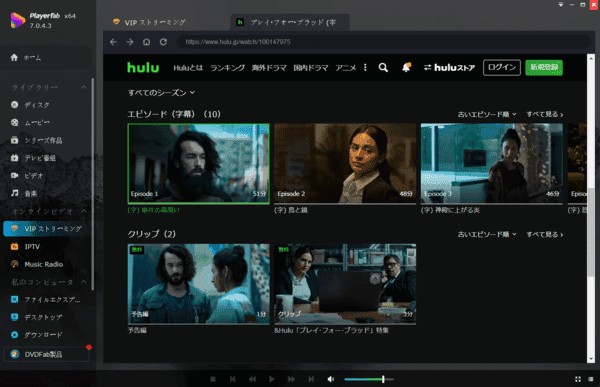
ディスクを読み込むと、映画のポスター画像や作品の詳細情報をインターネットから自動で取得してくれる機能があり、パソコンの画面がまるで動画配信サービスのようなスタイリッシュな見た目になります。
単に映像を再生するだけでなく、「パッケージの画像を見ながらきれいにライブラリを管理したい」「見た目の良さや、直感的な使い心地にこだわりたい」という方に非常におすすめのソフトです。
第4章:パソコンでのDVD再生でよく発生するトラブルと原因
ここまで紹介した無料ソフトを使えば、一般的な市販DVDやレンタルDVDは問題なく再生できます。しかし、日常的にパソコンでDVDを見ていると、ソフトの仕様や物理的なドライブの仕組みが原因で、いくつか特有のトラブルが発生することがあります。
よくあるトラブルと、その原因は以下の通りです。
- ①映像が乱れる・途中でフリーズする
【原因】 最新映画などに施された複雑なコピーガード。無料ソフトでは処理しきれず、モザイク状になったりエラーで停止したりすることがあります。
- ②テレビ番組の録画DVDが真っ黒になる
【原因】 日本独自の「CPRM」という保護規格。VLCなどの海外製フリーソフトはこれに対応していないため、再生できません。
関連記事: CPRMを解除する方法
- ③再生中、ドライブの回転音がうるさい
【原因】 ディスクを読み込む物理的な仕組み。再生中はずっとディスクを高速回転させるため、静かなシーンでも「ブーン」という音が鳴り続けてしまいます。
- ④スマホで見られない・海外DVDが再生できない
【原因】 ディスクという物理的な制限と、ドライブのリージョンコード。ディスクがある場所でしか見られず、海外盤はパソコンのドライブ側で弾かれることがあります。
関連記事: DVDをスマホに取り込む方法
これらのトラブルを根本的に解決するには?
こうした「再生エラー」「ドライブの音」「再生環境の制限」といった原因をまとめて解決する実用的な方法が、DVDの中身を動画データ(MP4など)としてパソコンに保存してしまうというアプローチです。
動画データにしてしまえば、以降はコピーガードやドライブの回転音を気にする必要がなくなり、スマホやタブレットへ移して見るのも簡単になります。次章からは、その具体的なデータ化の手順について解説します。
第5章:トラブルの根本的な解決策!DVDをMP4に変換して保存する方法
「じゃあ、具体的にどうやってディスクの中身をMP4にするの?」という方におすすめしたいのが、『DVDneXtCOPY DVD リッピング』という専用ソフトです。
パソコンでの再生トラブルに悩んでいる方に、なぜこのソフトが一番おすすめなのか。その理由と、実際の使い方を分かりやすく解説します。
- ① コピーガードを自動でクリア
無料ソフトでは読み込めなかった最新のプロテクトや、複雑な構造のDVDでも、このソフトが自動で解析してスムーズにデータ化してくれます。「途中で映像が止まる」「モザイクになる」といったストレスから解放されます。
- ② ドライブの騒音から永久に解放される
一度パソコンの中にMP4として取り込んでしまえば、以降はWindowsやMacに最初から入っている標準の再生アプリでサクサク見られます。映画の途中で「ブーン」といううるさい回転音を聞く必要はもうありません。
- ③ スマホやタブレットに持ち出せる
パソコンだけでなく、iPhoneやiPad、Androidスマホでもそのまま見られる「MP4形式」に変換できます。通勤電車の中や、旅行先のホテル、ベッドで寝転がりながらでも、好きな映画を自由に楽しめるようになります。
DVDneXtCOPYの使い方は驚くほどシンプル(3ステップ)
「専用ソフトって難しそう…」と思うかもしれませんが、パソコンが苦手な方でも直感的に操作できる設計になっています。作業は以下の3ステップだけです。
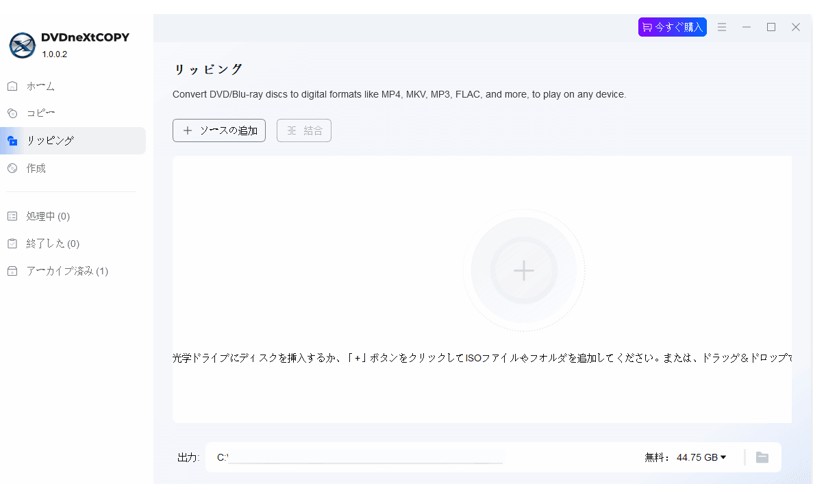
パソコンのドライブにDVDを入れてソフトを立ち上げると、自動的にディスクが読み込まれます。面倒な操作は一切ありません。(※すでにパソコン内にあるISOファイルやDVDフォルダなどを変換したい場合は、画面上の追加ボタンをクリックしてファイルを選びます。)
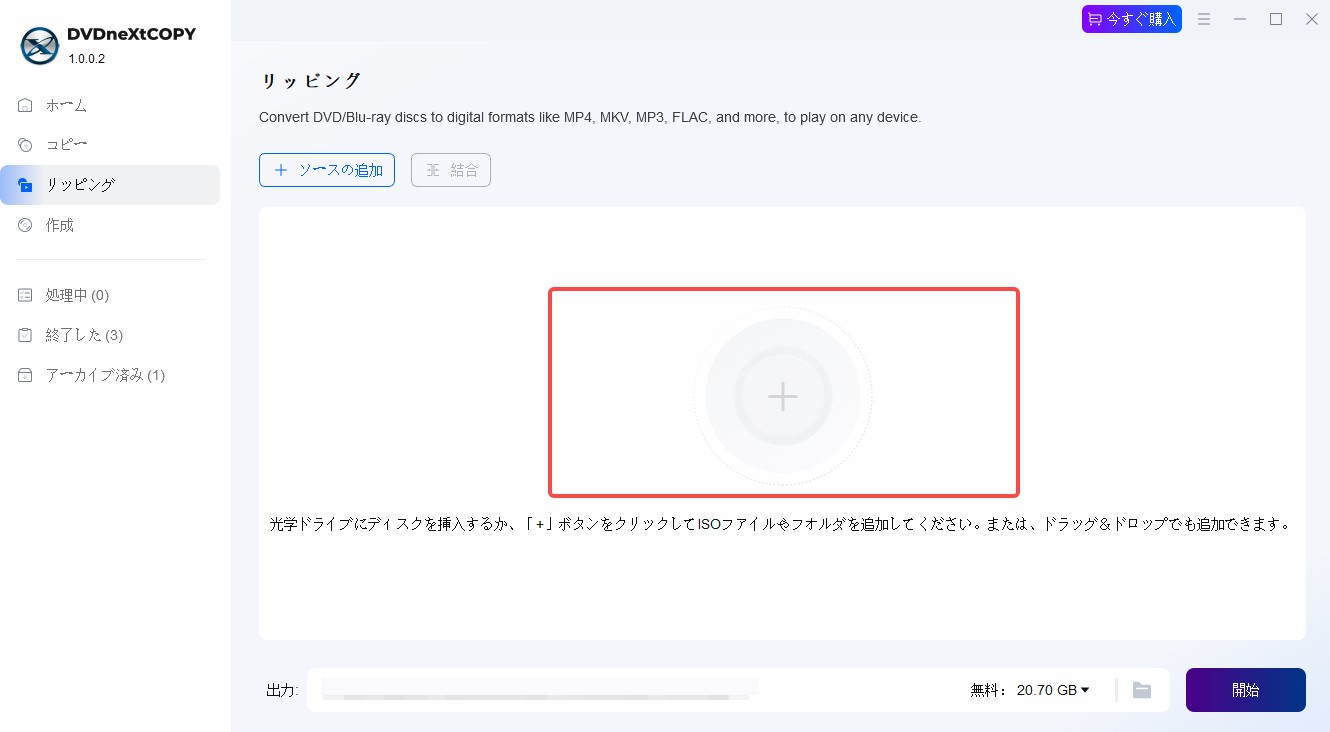
どの形式にするか迷ったら、スマホでもパソコンでも確実に再生できる「MP4」を選んでおけば間違いありません。
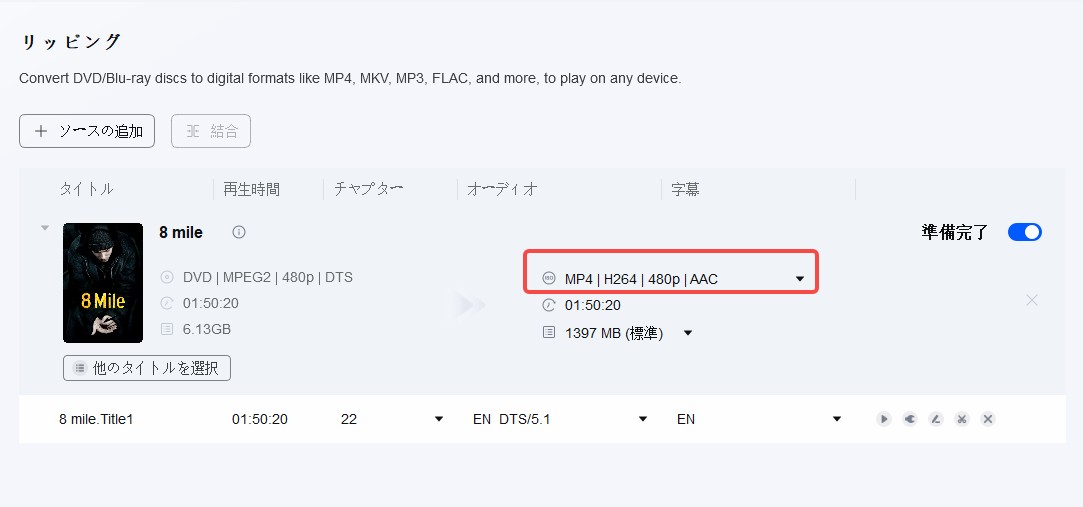
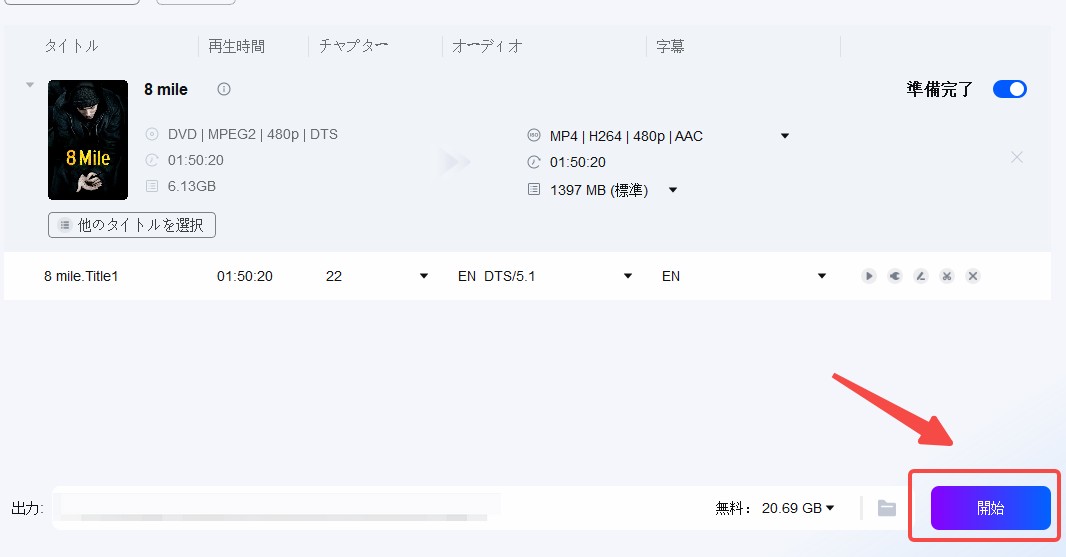
あとは画面右下の「開始」ボタンを押すだけ。これで、ソフトが自動でエラーを回避しながらデータ化を進めてくれます。終わるまでコーヒーでも飲みながら待っていればOKです。
「休日の数時間を、よく分からない再生エラーの解決に費やしてしまう……」 そんなもったいない時間を過ごすくらいなら、再生環境に左右されないMP4化にサクッと切り替えるのが、結果的に最もタイパが良く、ストレスのない賢い選択です。
第6章:パソコンでのDVD再生に関するよくある質問
最後に、読者の皆様からよく寄せられるトラブルと解決策をQ&A形式でまとめました。
Q1. ドライブにDVDを入れても、パソコンが全く反応しません。
一番よくある原因は、ドライブの電力不足です。パソコンに繋ぐとき、複数のUSBを挿せる「USBハブ」を使っていませんか?外付けのDVDドライブは意外とパワーが必要なので、ハブを通すと電力が足りずに動かないことがよくあります。
まずは、パソコン本体のUSBの穴に直接つないでみてください。それでも反応しない場合は、ディスクの裏面が汚れていないか確認して、メガネ拭きのような柔らかい布で優しく拭いてみましょう。
ソフトのせいではありません。DVDの元々の画質です。これ、本当によく聞かれるんですが、実はDVDの解像度って、今のスマホやフルHDのパソコンモニターと比べるとかなり低いんです。それを大画面のパソコンで無理やり引き伸ばして表示するため、どうしても粗く見えてしまいます。DVDの画質はこういうものだと割り切るしかありません。
Q3. 自分で撮ったビデオのDVDなのに、パソコンに入れると「空のディスク」と言われてしまいます。
録画した機械で、最後の「ファイナライズ」を忘れているのが原因です。
ビデオカメラやテレビのレコーダーでDVDを作ったとき、最後にファイナライズをしないと、パソコンからは中身が空っぽに見えてしまいます。
解決策として、もう一度、そのDVDを作ったカメラやレコーダーにディスクを戻してみてください。そして、メニュー画面から「ファイナライズ」や「ディスクの初期化・終了」といったボタンを押して仕上げをします。 この作業をするだけで、パソコンでもバッチリ中身が見られるようになりますよ!
おわりに
結論から言うと、「自分がどう見たいか」でツールを選ぶのが一番確実です。
たまにレンタルDVDを見るくらいなら、無料の「VLC」で全く問題ありません。ただ、「録画した番組も見たい」「ドライブの回転音が嫌」「iPadでも見たい」なら話は別です。
ネットでエラーの解決法を調べて、せっかくの休日を潰すのはやめましょう(僕も昔よくやりました……)。そういう時は『DVDneXtCOPY DVD リッピング』でサクッとMP4データに変換してしまうのが、結果的に一番タイパが良く、ストレスもありません。
DVDが再生できないイライラを解決して、快適に映画やライブを楽しんでくださいね!
テックライターの松本拓也でした。
 松本 拓也2026年7月17日
【2026年版】MacでDVDを再生する方法・再生できない原因と対処法
 松本 拓也2026年7月17日
【2026年版】ビデオカメラからDVDにダビングする方法・初心者向け完全ガイド
 松本 拓也2026年7月16日
【2026年版】ジャニーズDVDとBlu-rayどっちがいい?違いと後悔しない選び方
 松本 拓也2026年7月13日
【2026年版】パソコンなしでDVDをSDカードにコピーする2つの方法とできない場合の代替策
 松本 拓也2026年7月9日
【2026年版】DVD編集・DVD作成完全ガイド!動画をDVDに焼く方法とおすすめソフト
 松本 拓也2026年7月9日
【2026年最新】MKVをDVDに変換する無料ソフトおすすめ