 DVDneXtCOPY DVD リッピング
【初心者向け】DVDから音声を抽出する方法!Windows対応の日本語フリーソフト徹底比較

概要: 本記事ではDVDから音声を抽出してスマホで聴く方法を徹底解説します。曲ごとの分割方法や、本当に使える日本語の安全な無料ソフト、Windows Media Playerが使えない理由、違法になるケースまで初心者向けにわかりやすく網羅しています。
こんにちは、松本です。
お気に入りのアーティストのライブ映像や、ためになる講演などのDVDを購入したとき、映像だけでなく、中の音声だけを抜き出して通勤中や家事をしながらスマートフォンで聴けたらいいのにと考えたことはありませんか。
映像を見なくても、音楽やトークの音声だけを持ち歩くことができれば、毎日のスキマ時間がもっと充実したものになりますよね。
しかし、いざDVDから音声を抽出して保存しようとすると、どのソフトを使えばいいのか、お使いのWindowsで安全に動くのか、そしてライブDVDなどで需要の高い「チャプターごとに一曲ずつ分割して保存する」にはどうすればいいのかと、さまざまな疑問が湧いてくると思います。
この記事では、パソコンにあまり詳しくない初心者の方に向けて、Windows環境で使える安全な日本語対応のソフトを使ったDVDの音声抽出方法を丁寧に解説していきます。また最後までお読みいただければ、あなたのライフスタイルに合わせた快適な音声データの活用方法が必ずマスターできます。
DVDの音声を抽出するメリット:スマホで持ち歩く魅力とは?
そもそも、わざわざ映像から音声だけを抜き出すことにどのような良さがあるのでしょうか。
一番の理由は、テレビやパソコンの前に縛られず、いつでも好きな場所で楽しめるようになることです。
お気に入りのライブDVDやためになる講演のDVDを買っても、日々の生活が忙しく、腰を据えてじっくり画面を見る時間はなかなか取れないですよね。
そんな時、中の音声だけを取り出してスマートフォンに移しておけば、毎日の通勤電車の中や車での移動中、あるいは料理や掃除などの家事をこなしながらでも、イヤホン一つでその世界を楽しむことができます。重たい動画ファイルと違って、スマートフォンの空き容量をほとんど圧迫しないのも嬉しいポイントです。
「なるほど、それならパソコンに最初から入っているソフトを使ってサクッと試してみよう」と思うかもしれません。しかし、ここで一つ注意が必要です。
Windowsで使えるDVD音声抽出フリーソフト6選
ここからは、まずは無料で試してみたいという方のために、インターネット上でDVDから音声を抽出するためのフリーソフトを探すと必ず名前が挙がる定番ツールを網羅しました。
すべてWindows環境で動作し、日本語に対応しているものを選んでおり、それぞれの特徴やメリット・デメリットを徹底的に比較・解説します。
1. XMedia Recode(細かい設定とチャプターごとの抽出に最強)
無料ソフトの中で、DVDの音声を抽出する目的に総合的に最もおすすめしたいのが「XMedia Recode」というフリーソフトです。
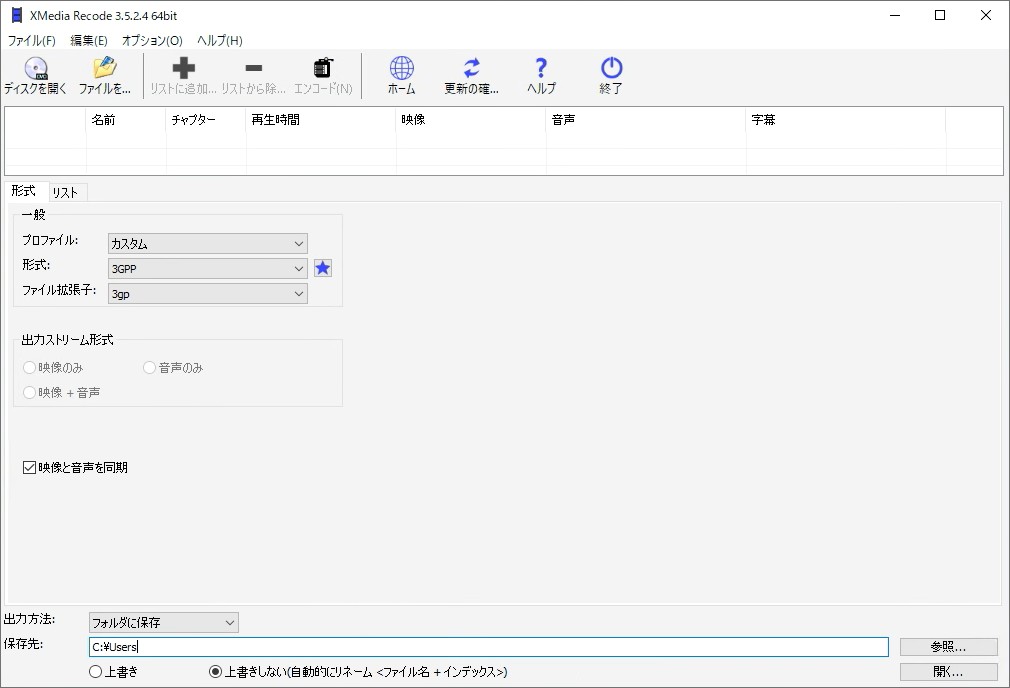
このソフトの最大の強みは、動画の変換だけでなく音声の抽出にも非常に優れている点です。完全無料で不要な広告もありません。そして何より、ライブDVDなどを扱う際に必須となるチャプターごとに分割して音声を抽出するという高度な機能が、驚くほど簡単な操作で行えます。一曲ずつ別々のMP3ファイルとして保存したい方にとっては、無料ソフトの中ではこのソフトが一番の選択肢になります。後ほどの項目で、具体的な手順を詳しく解説します。
2. VLCメディアプレーヤー(完全無料で手軽に取り出せる定番)
すでにお使いのパソコンにインストールされている方も多いかもしれませんが、「VLCメディアプレーヤー」も音声の抽出に利用できます。
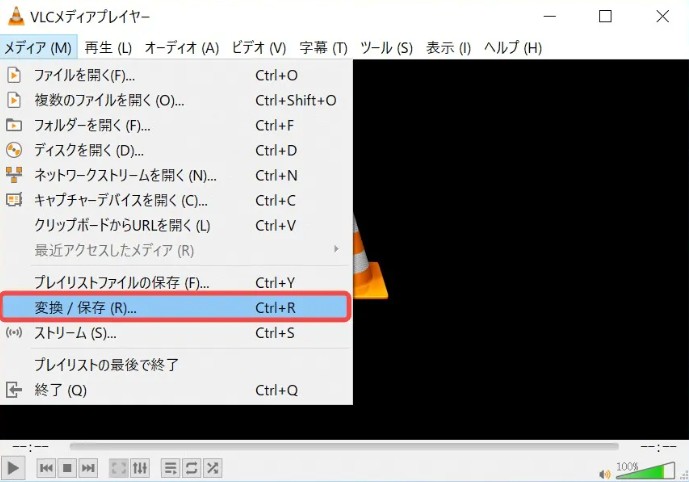
本来はどんな動画でも再生できる万能なメディアプレイヤーとして世界中で使われていますが、実は変換・保存のメニューからDVDの音声を抽出する機能を持っています。ディスクの最初から最後までを、一つの繋がった長い音声ファイルとして保存したい場合には非常に手軽で便利です。ただし、チャプターごとに細かく分割して出力するという作業には向いていないため、用途に合わせて使い分けるのが良いでしょう。
3. HandBrake(高画質・高音質変換のオープンソースソフト)
動画変換の分野で非常に有名なオープンソースのフリーソフトが「HandBrake」です。
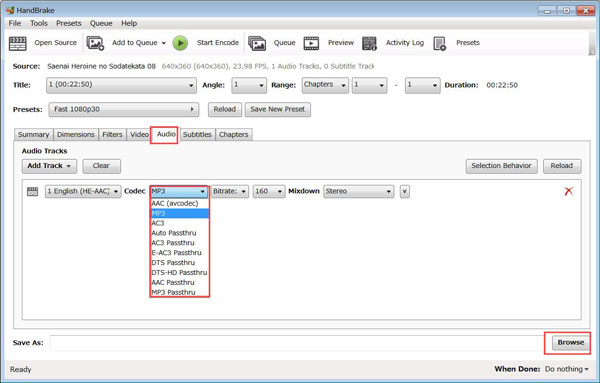
本来はDVDの映像をMP4などの動画ファイルに変換するためのソフトですが、設定を工夫することで音声だけを抽出することも可能です。Windowsでの動作も非常に安定しており、処理速度も速いのが特徴です。ただ、画面のインターフェースが少し専門的であり、純粋に音声だけをMP3でサクッと抜き出したい初心者の方にとっては、設定項目が多くて少しハードルが高く感じるかもしれません。
4. Freemake Video Converter(シンプル操作の無料音声抽出)
パソコンの操作にどうしても自信がない初心者の方によく選ばれるのが「Freemake Video Converter」です。
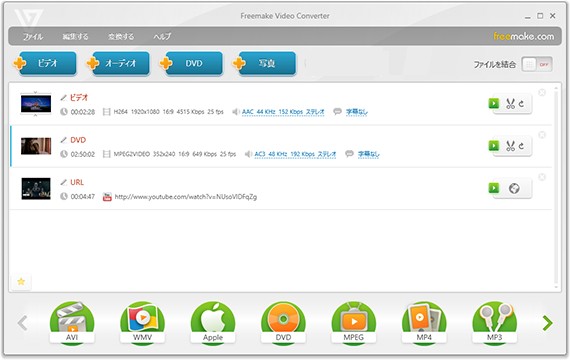
このソフトはとにかく画面のデザインが分かりやすく、直感的にDVDから音声を抽出してMP3に変換することができます。操作のシンプルさでは無料ソフトの中でトップクラスです。ただし注意点として、完全無料で使用する場合は変換スピードに制限がかかったり、ソフトウェアのロゴが表示されたりするなどの制限があります。
5. Free DVD MP3 Ripper(DVDからMP3を高速抽出)
名前にMP3と入っている通り、DVDから音声を抽出してMP3で保存することに特化した古いフリーソフトです。
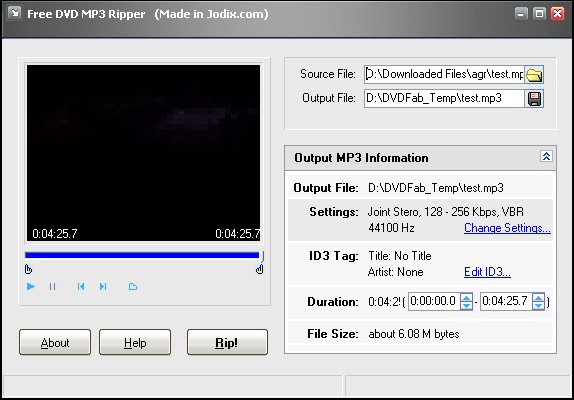
映像の変換機能などを省き、音声を取り出すことだけに機能が絞られているため、動作が軽く設定も迷いません。特定のファイルだけを素早くMP3化したい場合には便利です。しかし、開発からかなり時間が経っているため、最新のWindows環境では一部のディスクをうまく読み込めないなどのエラーが発生する可能性もあります。
6. DVD Decrypter(定番の無料ソフト)
少しパソコンに詳しい方の場合、DVD Decrypterを使って音声を抽出するという方法を思い浮かべるかもしれません。確かに、以前はこのソフトのIFOモードという機能を使って音声を抜き出すのが定番の手法でした。
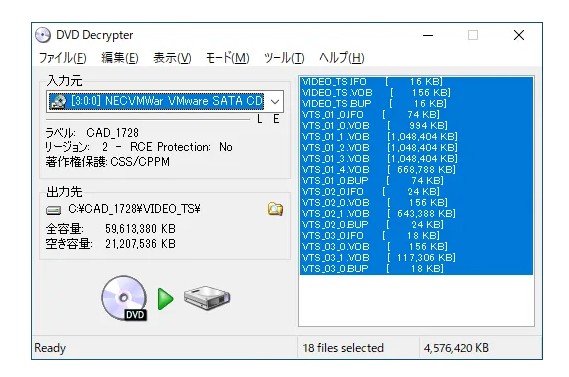
しかし、DVD Decrypterは十数年以上前に開発が完全に終了しているソフトウェアです。現在のWindows環境では予期せぬエラーが発生しやすく、動作が非常に不安定です。また、古いソフトを配布している非公式のサイトからダウンロードすると、ウイルスなどに感染するセキュリティ上のリスクもあります。安全かつ確実な品質で作業を行うためにも、最新ソフトや、開発が続いているソフトを使用することを強く推奨します。
【特におすすめ】失敗したくない初心者へ!「DVDneXtCOPY DVD リッピング」
無料のソフトをご紹介する後、パソコンの操作に自信がない方や、エラーでつまずきたくない方に、筆者が最もおすすめしたい最強の解決策をご紹介します。それが、ディスク変換の専用ソフトである「DVDneXtCOPY DVD リッピング」です。
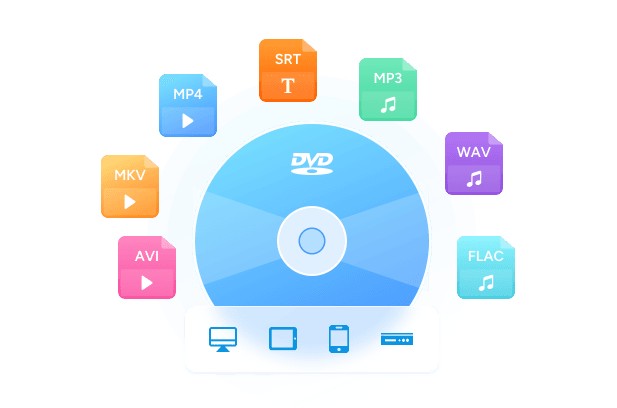
フリーソフトは無料で手軽な反面、設定画面が複雑だったり、ディスクの読み込みエラーで途中で止まってしまったりと、初心者には少しハードルが高い場面も少なくありません。しかし、DVDneXtCOPYのような専用ソフトを使えば、そうしたストレスから完全に解放されます。無料体験版も用意されているため、まずはその実力を試してみることができます。
DVDneXtCOPY DVD リッピングの優れた特性
- ①あらゆるDVDを思い通りの形式へ変換
独自の強力な解析技術により、複雑な構造を持ったDVDであってもスムーズに読み込むことができます。映像の変換はもちろんですが、DVDの中から音声だけを高音質のまま「MP3」や「AAC」「FLAC」といった形式できれいに抽出することが可能です。
- ②多彩なプリセットで機器に合わせてワンクリック設定
スマートフォン(iPhoneやAndroid)やタブレットなど、再生したい機器を選ぶだけで最適な音声形式に自動設定してくれる「プリセット機能」が搭載されています。難しい専門用語や数値の設定を自分で考える必要はありません。
- ③GPUアクセラレーションによる超高速処理
無料ソフトで数十分から数時間かかるような変換作業も、パソコンのグラフィックボードの性能をフル活用する技術により、驚くべきスピードで完了します。複数の曲を抽出したい場合でも待ち時間が大幅に短縮されます。
- ④便利なチャプター選択とバッチ処理
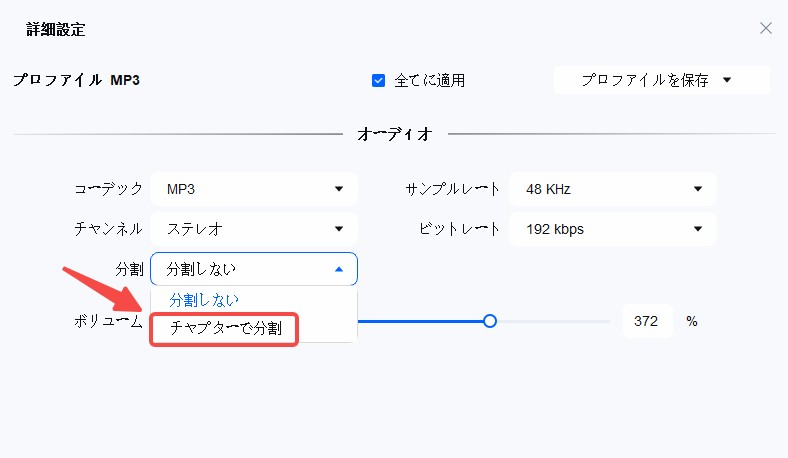
ライブDVDなどで重宝する「特定の曲(チャプター)だけを選ぶ」操作や、「複数のチャプターを一度にまとめて変換する(バッチ処理)」機能が直感的に行えます。
【実践】ライブDVDの音声をチャプターごとに抽出する方法
それでは、実際に「DVDneXtCOPY DVD リッピング」を使って、DVDの中の音声をチャプターごとに分割し、スマートフォンで聴きやすいMP3ファイルとして抽出する手順を解説します。
操作は初心者の方でも迷わない、たったの3ステップで完結します。
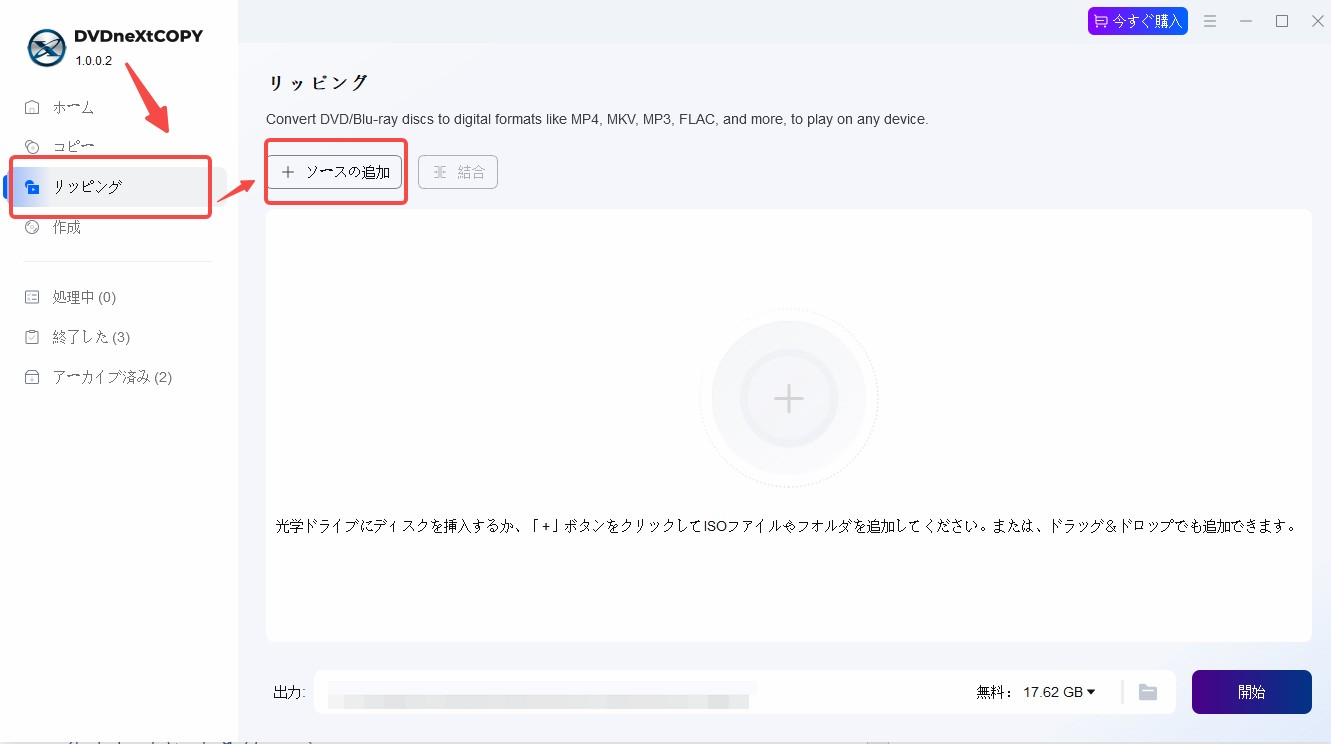
ステップ1:ソフトを起動し、DVDを読み込む
まずは公式サイトからDVDneXtCOPY DVD リッピングをダウンロードし、インストールして起動します。
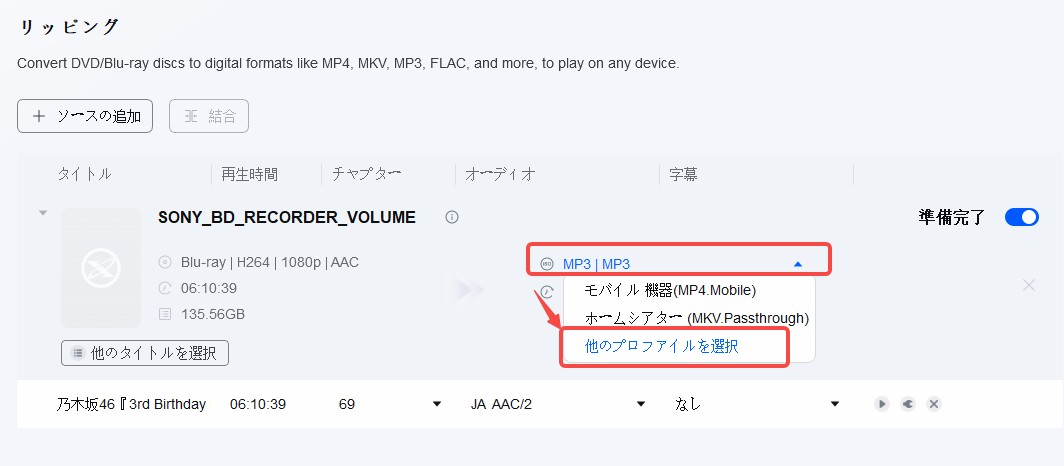
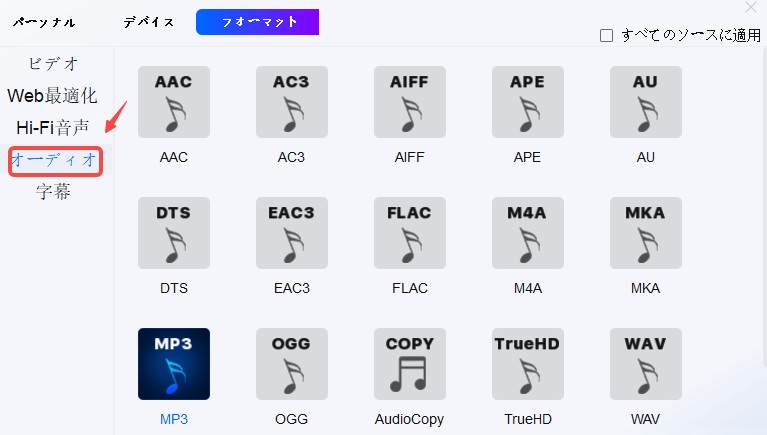
ステップ2:出力形式(MP3など)と抽出したいチャプターの選択
次に、音声をどのようなファイルとして保存するかを設定し、必要な曲を選びます。
ステップ3:DVDリッピング(音声抽出)の開始
最後に保存先を確認して、実行するだけです。
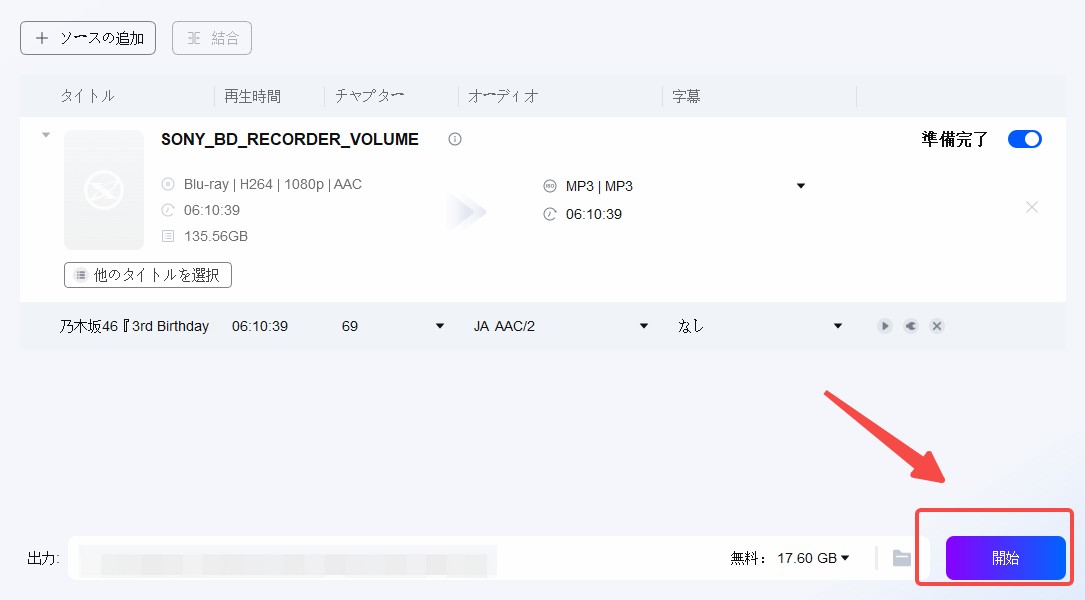
抽出作業がスタートします。DVDneXtCOPYの高速処理機能により、あっという間にチャプターごとのきれいな音声ファイルが指定したフォルダに保存されます。あとはこのファイルをスマートフォンに転送するだけで、お気に入りの音声をいつでもどこでも楽しむことができます。
DVDの音声抽出に関するよくある失敗と対処法
抽出作業を行うにあたって、読者の皆様からよくお寄せいただく実践的な疑問をまとめました。
Q1. 抽出した音声の音量が全体的に小さく感じるのですが、直せますか?
はい、直すことができます。DVDの音声は、映画館などの大きなスピーカーで再生することを想定して、あえて全体の音量を小さめに収録し、音の大小の幅を持たせていることが多いためです。 DVDneXtCOPYなどの高性能なソフトには、変換時に音量を適切なレベルに自動調整してくれる機能が備わっていますので、設定を見直してみてください。
Q2. パソコンにDVDドライブが付いていません。どうすればいいですか?
最近の薄型ノートパソコンにはドライブが搭載されていないことが多いです。その場合は、家電量販店やネット通販で数千円程度で販売されているUSB接続の外付けDVDドライブをご用意ください。Windows のパソコンにUSBケーブルで繋ぐだけで、今回ご紹介した手順と全く同じようにDVDを読み込ませることができます。
Q3. 抽出作業をすると、元のDVDの中の音声データは消えてしまいますか?
いいえ、元のDVDのデータが消えたり変化したりすることは絶対にありません。抽出という言葉を使っていますが、実際に行っているのはデータコピーです。元のディスクはそのままの状態で安全に保たれますので、ご安心ください。
Q4. MP3以外の形式で抽出するメリットはありますか?
MP3は世界中で最も普及している形式なので再生機器を選ばない確実さがありますが、もしiPhoneやiPadをメインに使っている方であればAACという形式を選ぶのもおすすめです。MP3よりも少しだけファイルの容量を小さく保ちながら高音質を維持できるという特徴があります。DVDneXtCOPYのプリセットを使えば、こうした形式選びも迷わず行えます。
まとめ
今回は、DVDの中から音声データだけを抽出して保存する方法について、法律上の注意点から具体的なツールの特徴や使い方までを詳しく解説してきました。
おさらいになりますが、Windowsに標準搭載されているWindows Media PlayerではDVDの音声抽出は構造上不可能です。また、他サイトで名前が挙がる古い無料ソフトは現在のWindows環境では不具合が起きやすく、安全性にも懸念があります。
パソコンの操作に自信がない方や、チャプターごとの分割などをエラーなしでスムーズに行いたい方は、使いやすさと圧倒的な変換スピード、高品質を兼ね備えた専用ソフト「DVDneXtCOPY DVD リッピング」の導入が最も確実でストレスのない方法です。
どうしても完全無料で済ませたい場合は、「XMedia Recode」などのフリーソフトを使用するのも一つの手段ですが、設定の手間や安定性を考慮すると、まずはDVDneXtCOPYの無料体験版に触れてみることをおすすめします。
著作権等のルールをしっかりと守り、ご自身の大切な映像記録などを音声として持ち歩くことで、毎日の生活に音楽や学びの時間を心地よく取り入れてみてください。この記事が、あなたの快適なデジタルライフの一助となれば幸いです。
 松本 拓也2026年6月12日
VOBファイルを結合する方法、無劣化・フリーソフト・MP4変換まで完全解説
 松本 拓也2026年6月12日
【2026年最新版】ISOファイルを再生・マウントする方法完全ガイド!Windows・Mac・スマホ対応
 松本 拓也2026年6月3日
【2026年最新】ISOをMP4に変換するフリーソフト6選!DVD Shrinkでできない理由も解説
 松本 拓也2026年6月3日
【2026年最新】DVDをSDカードにコピーする完璧な方法を徹底解説
 松本 拓也2026年6月2日
【2026年版】DVDをUSBにコピーする方法!パソコンなしでできる?カーナビ再生のコツも解説
 松本 拓也2026年6月2日
【2026年最新】DVDをiPhoneに取り込む完全ガイド!パソコンなし・ありの比較と失敗しない最強手順