 DVDneXtCOPY DVD コピー
【2026最新】DVDダビング完全ガイド!VHS・テレビ録画・市販ディスクを複製する方法を徹底解説

概要: 本記事では、VHSのデジタル化における「店舗 vs 自作」のコスト比較や、地デジ録画のCPRM対策、最新のコピーガード解除手順をわかりやすくまとめました。専門的な知識がなくても、自分にぴったりの方法がすぐに見つかる目的別のガイドです。映像が劣化してしまう前に、大切な思い出をもう一度家族で楽しめる形にして残してみませんか?
こんにちは!テックライターの松本です。
「押し入れの奥に眠っている、子供が小さかった頃のビデオテープ。テープが劣化して見られなくなる前に、なんとかDVDに保存しておきたい……」
「お気に入りの映画DVDをスマホに入れて、通勤中や寝る前のリラックスタイムに楽しみたいのに、エラーが出てうまくいかない」
そんな風に思ったことはありませんか?
ですが、いざ自分でやってみようとすると「機材は何が必要?」「コピーガードって何?」「どのお店に頼むのが正解?」といった壁にぶつかる方が意外と多いんです。
実は、DVDダビングと一言で言っても、対象が古いビデオテープなのか、最新のテレビ録画なのかによって、正解ルートは全く異なります。せっかくの休日にソフトや設定の確認だけで終わらせてしまうのは、少しもったいないですよね。
そこで本記事では、2026年の最新情報をもとに、DVDダビング方法の基本からプロ目線で厳選した確実なツールの選び方までを徹底解説します。
自分にとってどの方法が一番確実なのかという疑問を解消し、あなたの大切な思い出を自由に楽しむための最適な方法を一緒に見つけていきましょう!
1. あなたがやりたい「DVDダビング」はどのタイプ?
まずは、あなたの手元にある映像がどれに当てはまるかを確認しましょう。それによって、用意すべき機材やソフトが決まります。
- 【タイプA】昔のビデオテープ(VHS等)をDVDにしたい
劣化してしまう前に、大切な思い出をデジタル化して救い出すパターンです。アナログ映像を扱うため、専用の機材か店舗サービスが必要になります。
- 【タイプB】テレビ番組(外付けHDD)をDVDに焼きたい
レコーダーで録画した特番などを保存するパターンです。日本独自の「CPRM」という規制への対応がカギとなります。
- 【タイプC】手持ちのDVDを予備として複製したい
お気に入りのディスクが傷つく前にバックアップするパターンです。最新のエラーを回避してバックアップする方法がポイントです。
2. 【VHS・ビデオテープ】をDVDにダビングする2つの方法
VHSをDVDにダビングするのは、今まさにタイムリミットが迫っている問題です。ビデオテープの寿命は一般的に20年〜30年と言われており、放置すると湿気でカビが生えたり、磁気データが消えたりして二度と再生できなくなるからです。
解決策は、大きく分けて「プロに任せる」か「自分でやる」かの2択です。
① プロにお任せ! ダビングしてくれるお店と料金
「大切な映像だから失敗したくない」「テープにカビが生えていて自宅のデッキに入れるのが怖い」という方は、無理をせず専門のサービスを利用するのが一番の近道です。特に人気があるのが、全国展開している「カメラのキタムラ」と「ヤマダ電機」です。それぞれの特徴と最新の料金体系を整理しました。
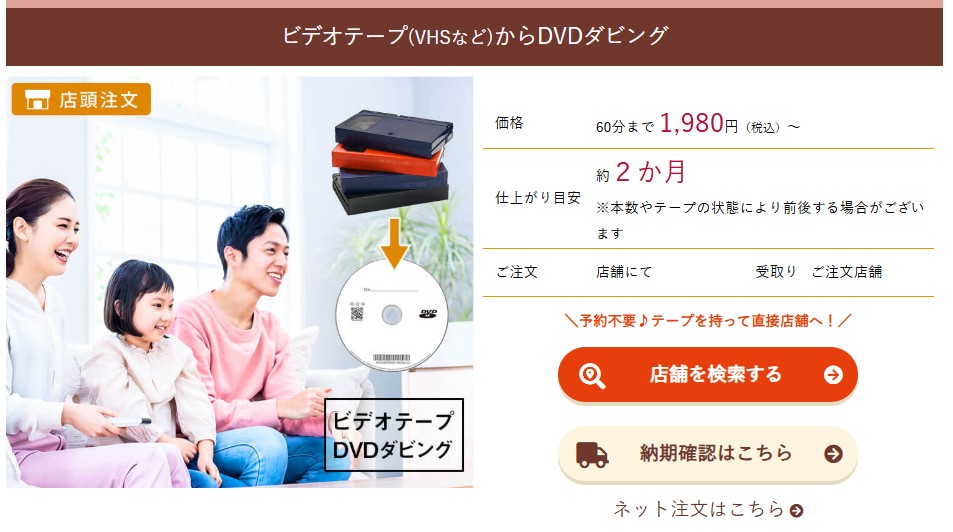
カメラのキタムラ
早さと品質を重視するならキタムラがおすすめです。店舗で受付・受け取りができる安心感に加え、プロならではの修復オプションが充実しています。
|
項目 |
料金・詳細(税込) |
|---|---|
|
基本料金 |
60分まで 1,980円〜 |
|
【お得】まとめ割 |
本数に応じて割引率アップ
|
|
受付できるメディア |
|
|
納期スピード |
約2ヶ月 ※工場で丁寧に処理するため、時間はかかります。 |
|
トラブル対応 |
テープしわ、カビ、ケース破損などの補修もオプションで対応可能。 ※状態により別途見積もりになります。 |
|
注文方法 |
店舗への持ち込み(ネットで納期確認が可能) |
|
公式サイト |
https://www.kitamura-print.com/data_conversion/video_copy/dvd_copy/shop.html |
納期約2ヶ月は、業界全体が数ヶ月待ちとなっている現状では、実はかなりスピーディーな部類に入ります。店舗で手軽に受け付けながらも、実際の作業は専門の工場で一括管理して進めるため、早さと高い品質を両立できているのがキタムラの強みです。
ヤマダ電機(なんでもダビング)
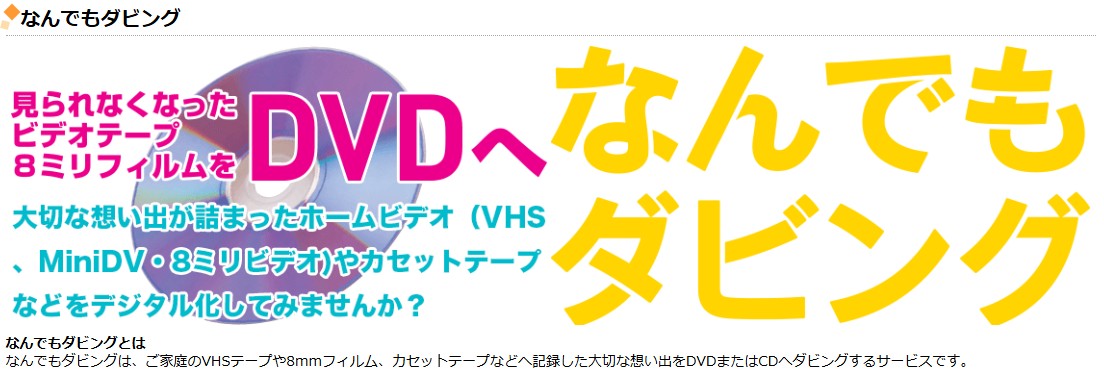
ヤマダ電機が展開する「なんでもダビング」は、お買い物のついでに持ち込める手軽さが魅力です。 料金システムが他社とは少し異なり、「基本料金 + ダビング料金」の2階建てになっているのが特徴です。
|
項目 |
料金・詳細(税込) |
|---|---|
|
基本料金 1,320円 + (ダビング料金 × 本数) ※本数に関わらず、注文1回につき必ず「基本料金」がかかります。 |
|
|
基本料金 |
※10本以上で単価がガクッと安くなります。 |
|
受付できるメディア |
|
|
納期スピード |
約4〜5ヶ月(2026年現在) |
|
トラブル対応 |
|
|
注文方法 |
店頭への持ち込み |
|
公式サイト |
https://www.yamada-denki.jp/service/totalsupport/dubbing.html |
基本料金がかかるため、1本だけ頼むと割高(合計3,500円以上)になってしまいます。 ヤマダ電機をお得に利用するなら、単価が安くなる10本以上をまとめて持ち込むのが、最も賢い使い方です。
② コストを抑えて自宅で作業する!自作ダビングの手順
「手元に30本以上のテープがある」「業者に見られるのは恥ずかしいプライベートな映像を整理したい」という場合は、自分で機材を揃えて作業するのが圧倒的に安上がりで安心です。
2026年現在、個人でビデオをデジタル化するために選ばれている機材は、大きく分けて以下の2つのタイプがあります。
1. パソコンを使って手軽に保存:USBビデオキャプチャー
パソコンをお持ちの方にとって、最もコストパフォーマンスが良い方法です。
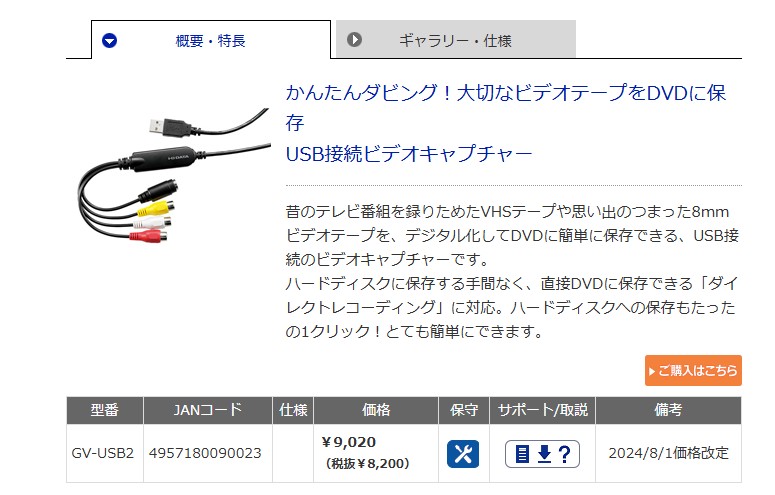
- おすすめ機材: I-O DATA「GV-USB2」など(実売価格:9,020円前後)
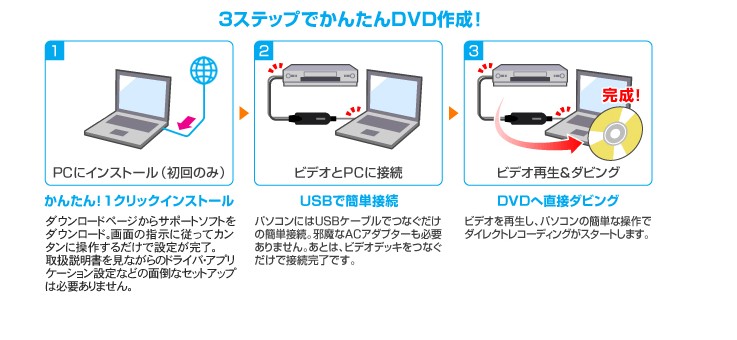
- 仕組み: 懐かしの「赤・白・黄」のケーブルを、USBサイズの小さなユニットを介してパソコンに繋ぐだけです。
- メリット: 付属の専用ソフトを使えば、ボタン一つで録画が始まり、そのままDVDへの書き込みまでスムーズに行えます。PCの大画面で映像を確認しながら作業できるのも魅力ですね。
2. パソコン不要で簡単操作:ビデオキャプチャーボックス
「パソコンの操作は苦手」「手軽にテレビ画面で見たい」という方に選ばれているタイプです。
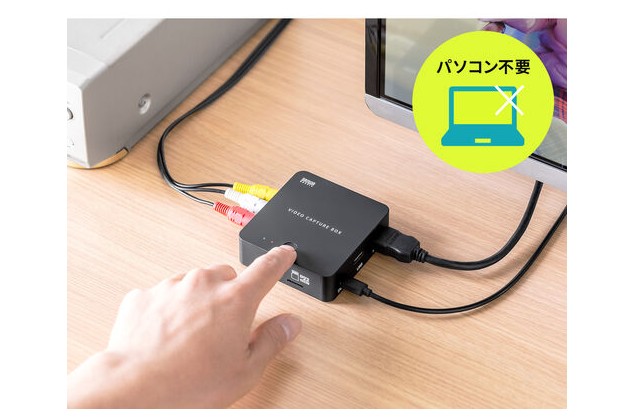
- おすすめ機材: サンワダイレクト「400-MEDI046」など(実売価格:9,980円前後)
- 仕組み: ビデオデッキとこのボックスを繋ぎ、再生する映像を本体の液晶モニターで確認しながら録画ボタンを押します。
- メリット: パソコンを通さず、直接SDカードやUSBメモリに保存できるため、設定などの手間が一切ありません。保存したデータを後からパソコンでDVDに焼くことも可能です。
自分でビデオをDVDにダビングする際、唯一のネックとなるのが等倍速での録画です。120分のテープをダビングするには、そのまま120分の時間が必要になります。
「一気に終わらせよう」とすると大変ですので、週末や夜のリラックスタイムに、1日1〜2本ずつゆっくり進めていくのが、挫折せずに思い出を整理しきる秘訣ですよ。
【比較表】業者 vs 自作、どっちがお得?
|
比較項目 |
専門店のダビングサービス |
自作(キャプチャ機材) |
|---|---|---|
|
主な対象 |
VHS、8mmビデオ、ベータ等 |
大量のVHS、ホームビデオ |
|
費用の目安 |
1本 1,000円〜3,000円 |
機材代 9,000円〜 |
|
手間・難易度 |
★☆☆(店舗に持参するだけ) |
★★★(配線・録画が必要) |
|
メリット |
カビ取りや画質補正がプロ級 |
自分のペースで安く大量処理 |
|
デメリット |
本数が多いと非常に高額 |
録画に実時間かかる |
|
おすすめの人 |
数本だけ確実に救出したい |
30本以上のテープがある |
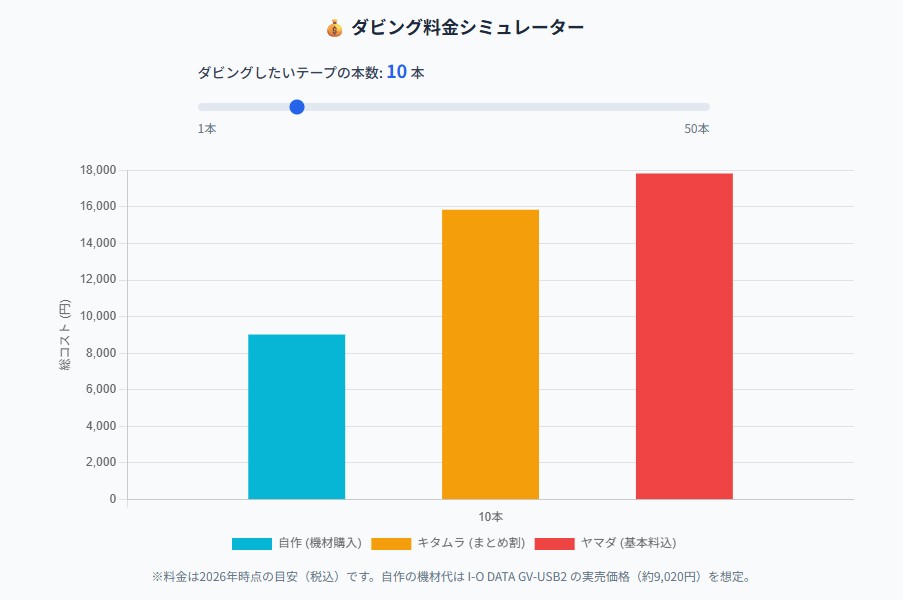
- カメラのキタムラ:基本1,980円。10本以上で20%OFF。品質・納期重視。
- ヤマダ電機:基本料1,320円+単価。10本以上で単価1,650円。
- こんな人向け:失敗したくない、カビ取りも頼みたい、デッキがない。
- USBキャプチャ:I-O DATA「GV-USB2」など(約9,020円〜)。
- キャプチャボックス:PC不要タイプ(約9,980円〜)。
- こんな人向け:30本以上ある(コスパ最強)、プライベートな映像。
3. 【テレビ録画】外付けHDDの番組をDVDに保存する手順と注意点
最近では、テレビの録画容量を増やすために外付けHDDを利用するのが一般的になりました。しかし、HDDがいっぱいになった番組をDVDへ移して整理しようとする際、日本の放送規格特有の制限に直面することになります。
テレビ番組には、日本独自の著作権保護ルールである「CPRM」が適用されています。このルールを正しく反映させながら作業を進めないと、せっかく作成したディスクが他のプレイヤーで一切再生できないことがあります。
スムーズにダビングを完了させるための3つのステップと、それぞれの重要ポイントを確認していきましょう。
ステップ1:番組データをレコーダー本体へ移動する
まず知っておくべきは、テレビのUSBポートに直接繋いでいるHDDからは、パソコンなどを使って直接DVDを作ることはできないという点です。
テレビで録画したデータは、そのテレビ本体と強力に暗号化されており、他の機器では読み取れないようになっています。DVDに書き出すためには、一度その番組データをブルーレイレコーダーの本体HDDへ移す「ムーブ」という工程が必要です。
- レコーダーのリモコンで「録画一覧」画面を開きます。
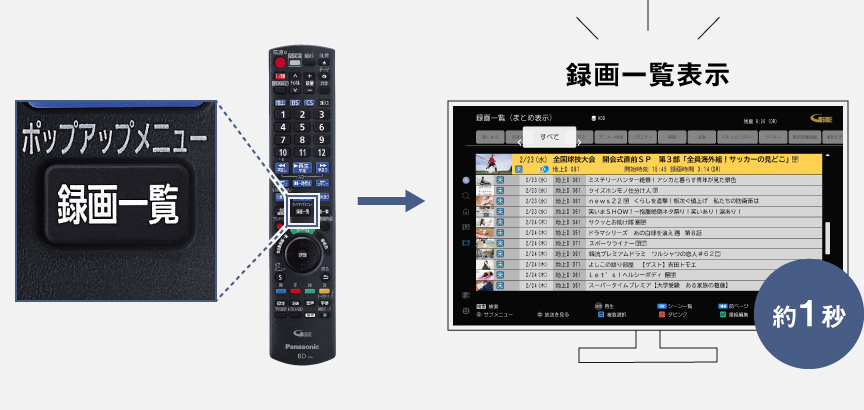
- 外付けHDD(USB-HDD)内のリストから、ダビングしたい番組を選びます。
- メニューから「本体へ移動(ムーブ)」を選択して実行します。
ステップ2:適切なディスクを選び「書き込み」を開始する
レコーダー本体への移動が終わったら、ディスクへの書き込みに移ります。ここで最も重要なのがディスクの選び方です。
- トレイにディスクをセットします。この際、必ずパッケージに「録画用(VIDEO用)」かつ「CPRM対応」と明記されたDVDを用意してください。
- レコーダーのメニューから「ダビング」を選択し、移動元を「内蔵HDD」、移動先を「DVD」に指定します。
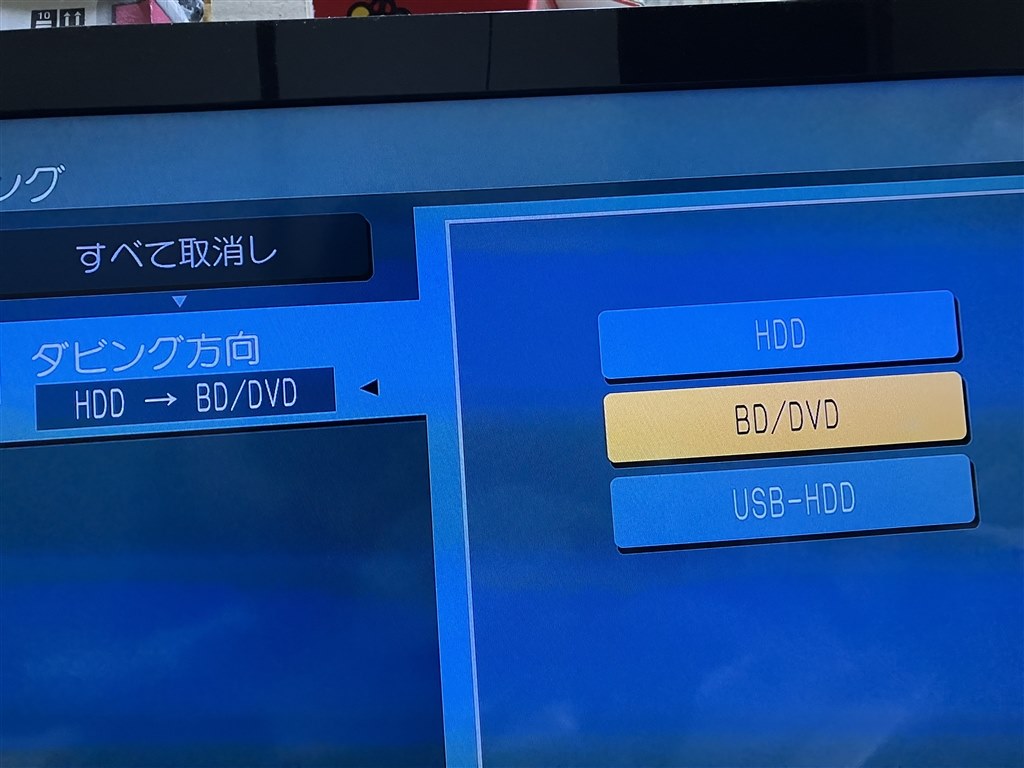
- 番組の長さに合わせ、1枚のディスクに収まる適切な画質モード(SPモードなど)を選んで実行します。
ステップ3:仕上げのファイナライズで再生互換性を確保する
ダビングの進捗が100%になっても、まだ作業は完了していません。最後に必ず「ファイナライズ」という処理を実行してください。
- ダビング設定やディスク管理メニューにある「ファイナライズ」を選択します。
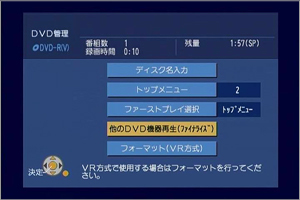
- 実行後、数分で処理が完了します。これで他の機器でも視聴可能なDVDの完成です。
4. 【DVDからDVDへ】最新コピーガードを解除して確実に複製する方法
ここからは、今回のメインテーマである既存DVDのコピーについて解説します。
「昔作った自作DVDを配りたい」「市販のDVDをスマホで見たい」といった要望の前に立ちはだかるのが、強力なコピーガードの存在です。
市販やレンタルのDVDには、CSSやARccOSといったガードが施されています。これらは、ディスク内に意図的に読み込みエラーを配置したり、ダミーのタイトルを99個表示させたりして、無料の古いソフトをフリーズさせる仕掛けになっています。
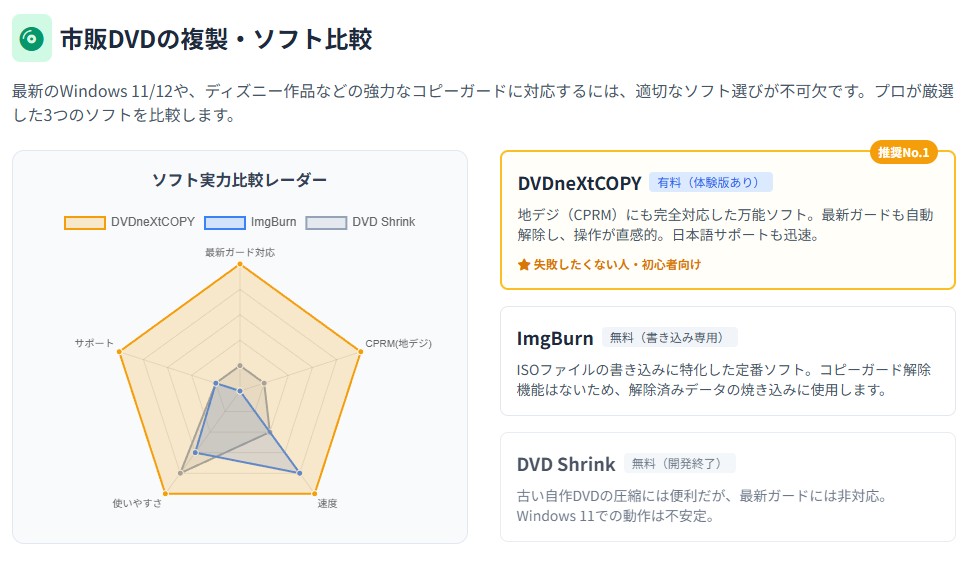
ネットで検索すると出てくるDVD Shrinkなどの定番フリーソフトは、10年以上前の古いディスクや自作DVDのコピーには今でも非常に便利です。しかし、ここ数年の新作映画などに施された最新のコピーガードには対応できないケースがあるため、扱うディスクによってツールを使い分けるのが賢い方法です。
プロが厳選するおすすめのコピーソフト
|
ソフト名 |
特徴 |
選び方の基準 |
|
DVDneXtCOPY |
リージョンコード、RipGuard、ARccOS、RCなどほぼすべてのコピーガードを解除できます。また、地デジ(CPRM)にも完全対応します。 それに、操作簡単で、日本語サポートが迅速します。 |
これ一本で全て済ませたい方への最適解。 |
|
DVD Shrink |
完全無料。 2層DVDを1層サイズに圧縮してコピーできる名作。 |
コストをかけずに古いDVDを整理したい方向け。 |
|
ImgBurn |
完全無料。データの書き込み専用。ガード解除機能はなし。 |
ガードがないデータの書き込み専用 |
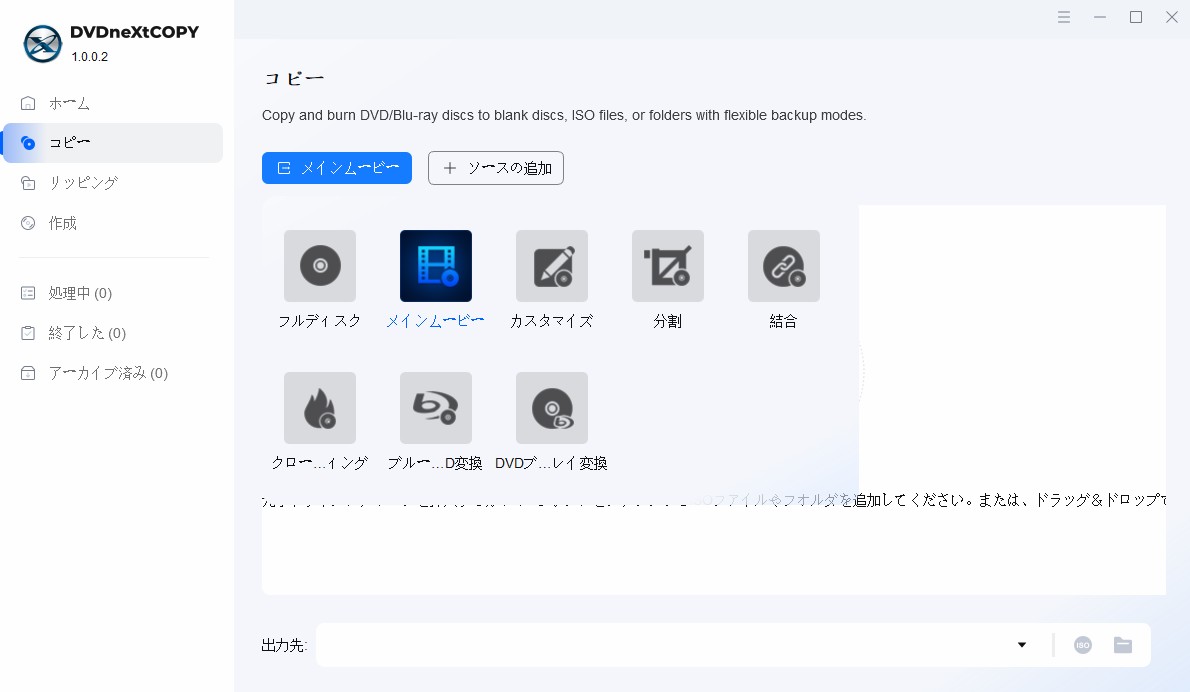
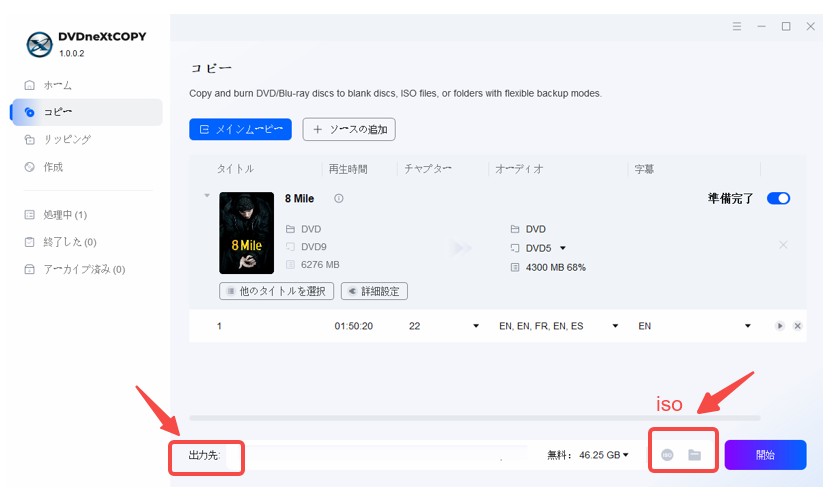
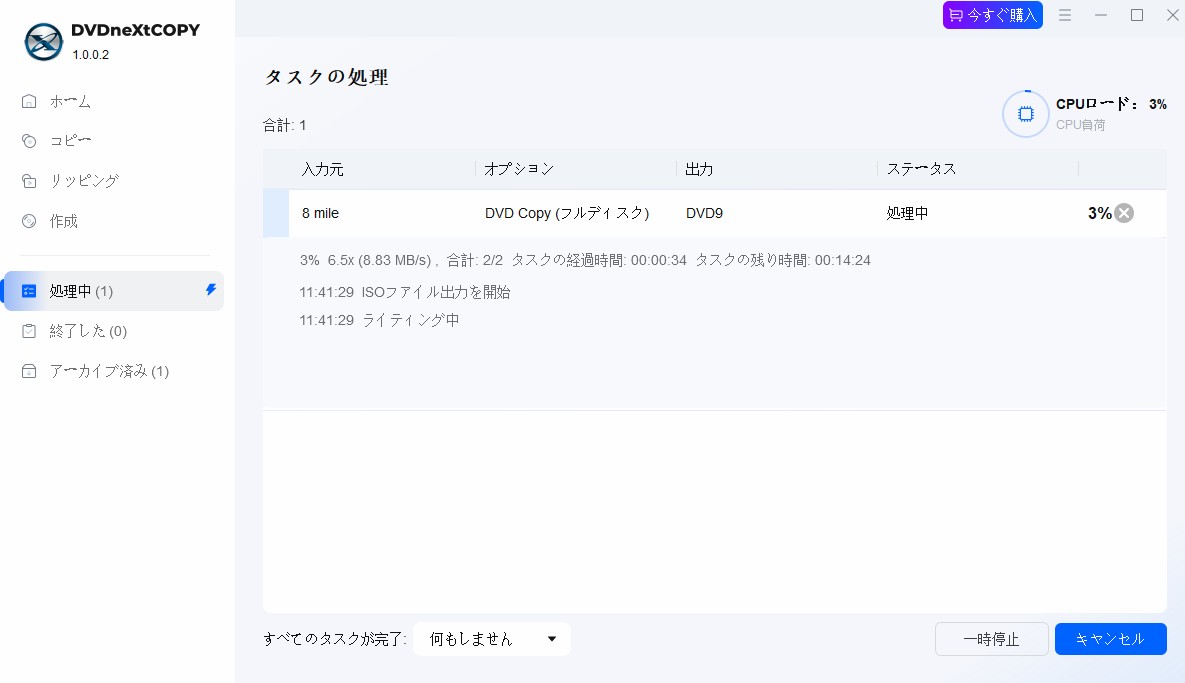
DVDneXtCOPYでDVDをダビングする4ステップ
私が最も信頼している「DVDneXtCOPY DVD コピー」を例に、具体的な操作手順を解説します。高度な解除機能を備えつつ、操作は驚くほどシンプルです。
5. 【徹底比較】どの方法が一番賢い選択か?
最後に、これまでの内容をギュッとまとめて比較表を作成しました。
|
解決したい悩み |
推奨ルート |
コスト |
難易度 |
|---|---|---|---|
|
数本だけのVHSを救いたい |
カメラのキタムラ等 |
1,980円〜 |
低(持っていくだけ) |
|
100本のVHSを安くしたい |
USBキャプチャ機材 |
約3,000円 |
高(手間がかかる) |
|
市販DVDやテレビ録画を確実にコピーしたい |
DVDneXtCOPY DVD コピー |
約5,800円(無料で3枚丸コピーできる) |
低(ソフトにお任せ) |
|
無料でどこまでいけるか試したい |
DVD Shrink等 |
0円 |
中(エラー覚悟) |
6. DVDダビングやVHSからの転録でよくある質問
読者の皆さんから届く、リアルな疑問に回答します。
Q. 自分でダビングしたDVDの画質が悪い気がします。
A. VHSからのダビングの場合、元の映像の解像度が低いため、最新の4Kテレビで見ると粗さが目立ちます。ソフトの設定で「高画質モード」を選ぶか、アップスケーリング機能付きの再生機を使うと少し改善されます。
A. 私が検証した際、DVDneXtCOPYのサポートに日本語で質問したところ、翌日には丁寧な回答が届きました。海外ソフトにありがちな返信なしという不安がないのは大きなメリットです。
A. 一般的に10年〜30年と言われていますが、保存環境に大きく左右されます。直射日光や湿気、温度変化に弱いため、不織布ケースではなくプラスチック製のハードケースに入れ、立てた状態で暗所に保管するのが、思い出を長持ちさせる秘訣です。
まとめ
DVDへのダビング作業は、単なるデータのバックアップではありません。テープやディスクの中に閉じ込められていた思い出を、スマホやパソコンでいつでも自由に楽しめる宝物へと変える作業です。
- 店舗サービス: 手間をかけずに安心を買いたい方へ。
- 自作機材: コストを抑えて、自分のペースで整理したい方へ。
- 高機能ソフト: 最新の技術で、失敗なく確実にデータを守りたい方へ。
ご自身のライフスタイルに合った方法を選んで、ぜひ今日から作業を始めてみてください。 映像が劣化して見られなくなる前に、大切な思い出をもう一度家族みんなで楽しめる形に残してみませんか?
せっかくの休日を、難しい設定との格闘で終わらせるのではなく、懐かしい映像を囲んで笑顔になる時間に変えましょう。 あなたの思い出整理が、素晴らしい体験になることを願っています!
最後までお読みいただき、ありがとうございました。 この記事が、長年気になっていたビデオテープやDVDを整理する最初の一歩になれば嬉しいです。また次の記事でお会いしましょう!
 松本 拓也2026年7月6日
【2026年最新】MKVをDVDに変換する無料ソフトおすすめ
 松本 拓也2026年7月2日
【2026年最新版】DVDをMP3に変換できるフリーソフトおすすめ4選と手順を徹底解説
 松本 拓也2026年6月25日
タブレットでDVDを見る方法【2026年最新】DVDneXtCOPYでリッピングして快適視聴
 松本 拓也2026年6月12日
VOBファイルを結合する方法、無劣化・フリーソフト・MP4変換まで完全解説
 松本 拓也2026年6月12日
【2026年最新版】ISOファイルを再生・マウントする方法完全ガイド!Windows・Mac・スマホ対応
 松本 拓也2026年6月3日
【2026年最新】ISOをMP4に変換するフリーソフト6選!DVD Shrinkでできない理由も解説