 DVDneXtCOPY DVD コピー
DVD-5とDVD-9の違いとは?容量・画質の比較と圧縮コピー方法

概要: DVD-5とDVD-9の違い(容量・構造・価格など)を初心者向けに分かりやすく解説します。どっちを買うべきか迷っている方や、DVD-9の映像をDVD-5に圧縮してコピーしたい方必見。2026年現在の環境での選び方や注意点も紹介します。
皆さん、こんにちは。松本拓也です。
ショップでDVDメディアを手に取ったとき、「安いDVD-5で十分かな?」それとも「高いけどDVD-9の方が安心かな?」と立ち止まったことはありませんか?
実は、このディスク選びの最初の1分が、その後の作業のすべてを左右します。
「せっかくバックアップしたのに映像がぼやけてしまった」という画質の悩みや、「4.7GBのディスクを買ったのにデータが入り切らない」というトラブル、さらには「2層式(DVD-9)はエラーが出やすい」という噂の真相まで……。これらはすべて、DVD-5とDVD-9の特性を正しく理解していないことが原因です。
特に2026年現在、Windows 11環境と外付けDVDドライブの組み合わせでは、DVD-9特有の書き込みの不安定さや、圧縮時の画質劣化が以前よりもシビアな問題になっています。
そこで今回は、私が実際に検証したデータをもとに、どちらのディスクを買うべきか、そして「2層式(DVD-9)を1層式(DVD-5)に賢く収める方法」まで、詳しく解説します。
DVD-5とDVD-9の主な違いとは?
結論から言うと、DVD-5とDVD-9の最大の違いは「データを記録できる容量」です。
- DVD-5:一般的な標準サイズのDVDです。容量は4.7GBで、片面に1層だけデータ記録面があります。
- DVD-9:大容量サイズのDVDです。容量は8.5GBで、片面に2層のデータ記録面があります。市販の映画DVDの多くはこの形式です。
この違いを直感的に理解していただくために、DVD-5とDVD-9の特徴を以下の比較表にまとめました。
|
比較項目 |
DVD-5(片面1層) |
DVD-9(片面2層) |
|---|---|---|
|
データ容量 |
4.7GB |
8.5GB(DVD-5の約1.8倍) |
|
標準画質の収録時間 |
約120分(2時間) |
約240分(4時間) |
|
ディスクの構造 |
片面1層(記録面が1つだけのシンプルな構造) |
片面2層(1つの面に記録層が2つ重なっている特殊構造) |
|
空ディスクの価格 |
非常に安い(1枚あたり 25円〜70円 程度) |
比較的高い(1枚あたり 200円〜400円 程度) |
|
主な用途 |
日常的なデータ保存、短編動画、安価なバックアップ |
長時間の映画、高画質な映像、特典映像長編映画、高画質な映像、特典映像を含むフルセット |
|
機器の互換性 |
ほぼ 100% の機器で再生・書き込み可能 |
古い再生機での読み取りエラーや、安価な外付けドライブでの書き込み失敗リスクあり |
※まとめ買いをしても、1枚あたりの単価には約5倍〜10倍の差があります。
このように、単に「容量が約2倍違う」というだけでなく、1枚あたりのコストや書き込み時の安定性にも大きな差があります。
データの「書き換え」ができるかどうかの違い
ディスクを選ぶ際、容量や価格と同じくらい重要なのが、「一度きりの記録か、何度もやり直せるか」という点です。
DVD-5には、一度だけ書き込める「DVD-R」だけでなく、約1000回の繰り返し消去・再書き込みができる「DVD-RW」や「DVD+RW」という選択肢が豊富にあります。
「まずは試しに焼いてみて、再生できるか確認したい」「一時的なバックアップなので、後でデータを消して再利用したい」といった用途に非常に適しています。
DVD-9の多くは、一度しか書き込みができない「DVD-R DL」などの形式です。書き換え可能な2層ディスクは市場にほとんど出回っておらず、非常に高価です。 つまり、DVD-9での作業は「一発勝負」になることが多く、書き込みエラーが起きた際のコスト的なダメージも大きくなります。
構造と互換性:なぜDVD-9は「片面2層」なのか?
DVD-5とDVD-9の違いを理解する上で重要なのが、「層(レイヤー)」という専門用語です。
記録層の違いがもたらす影響
レーザーの焦点を手前の層と奥の層で切り替えることで、ディスクの物理的な大きさを変えずに約2倍のデータを詰め込める仕組みです。高画質な映像(データサイズが大きい)や、本編に加えて音声トラック(日本語吹替など)、特典映像を1枚に収める必要がある市販の映画ソフトでは、このDVD-9が主流となっています。
注意すべき「再生互換性」の限界
ただし、DVD-9には明確な制限事項があります。それは「古い機器での読み込みエラー」のリスクです。
2つの層を正確に読み分けるには、DVDドライブのレーザー精度が高くなければなりません。2026年3月現在に販売されているパソコン用の外付けDVDドライブや、現行のブルーレイレコーダーであれば問題なく読み込めます。しかし、10年以上前の古いカーナビや、安価なポータブルDVDプレーヤーなどでは、2層目に切り替わる瞬間に映像が止まったり、ディスク自体を認識しなかったりするケースがあります。
したがって、「誰かに映像を配る」「古い車の中で見る」といった互換性を最優先する用途であれば、容量が少なくてもDVD-5を選ぶのが無難です。
目的別・どちらの空DVDを選ぶべきか?
さて、皆さんが家電量販店やネット通販の画面を前にして一番知りたいのは、「結局、どちらの空DVDを選ぶべきか?」という点ですよね。
正直なところ、私も秋葉原のショップで棚を前にして、単価の差を見比べながら迷った経験が何度もあります。ここでは、判断基準をケース別に整理しました。
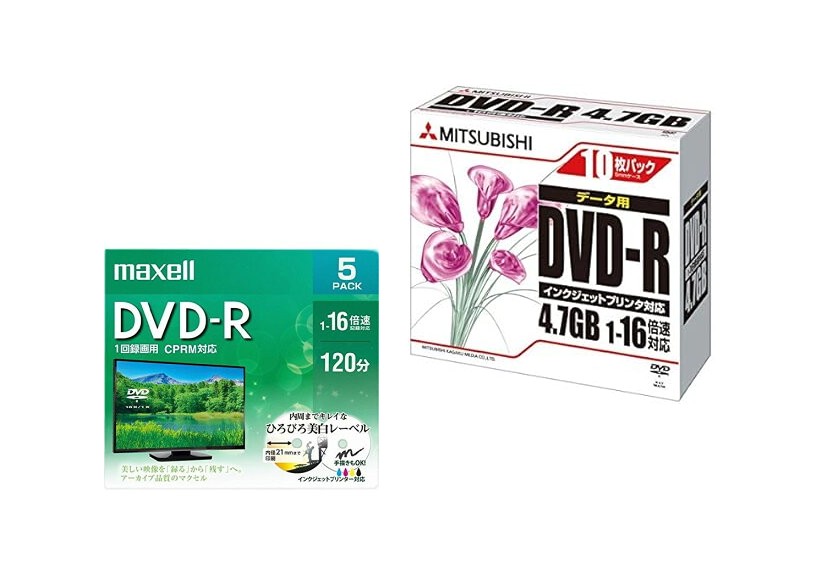
- コストを抑えたい方:DVD-5の空ディスク(DVD-Rなど)は、スピンドル(50枚入りなど)で買えば1枚あたり数十円と非常に安価です。
- 2時間以内の映像を保存したい方:ホームビデオや、1話分のドラマなどを保存するなら4.7GBで十分足ります。
- 絶対的な互換性が欲しい方:配布用など、相手の再生環境が分からない場合はDVD-5一択です。
- 画質を一切落としたくない方:2時間を超える映像をDVD-5に無理やり収めようとすると、映像を激しく圧縮するためブロックノイズが発生します。高画質を維持するならDVD-9(DVD-R DL)が必要です。
- 複数話を1枚にまとめたい方:連続ドラマなどをディスクを入れ替えずにイッキ見したい場合、8.5GBの容量が活きます。
すべての人にDVD-9が必要なわけではありません。むしろ、DVD-9の空ディスクは価格が高く、書き込み時のエラー率もDVD-5に比べてやや高いため、「どうしても1枚に収めたい大容量データ」がある場合のみ購入することをおすすめします。
DVD-9の映像をDVD-5に圧縮コピーする方法は?
8.5GBのデータを4.7GBのディスクに収めるには、物理的な壁を越えるための「圧縮」という作業が必要です。
DVD-9からDVD-5への「圧縮コピー」の仕組みと注意点
・仕組み:専用ソフトによる最適化 『DVDneXtCOPY』などのソフトを使えば、映像のデータ量(ビットレート)を自動計算し、画質を保ちつつDVD-5にぴったり収まるサイズへ再変換してくれます。
・代償:画質劣化のリアリティ データ量を半分近く削るため、大画面テレビで見ると映像が少しぼやけたり、動きの激しいシーンでノイズが出る「画質劣化」は避けられません。スマホやPCでの視聴なら気になりませんが、ここは納得した上で行う必要があります。
【重要】法律に関する留意事項
ここで、日本国内での利用に関する重要な適用境界をお伝えします。
日本の著作権法(2012年改正)では、市販の映画DVDやレンタルDVDに施されている「コピーガード(技術的保護手段)」を解除してパソコンに取り込む(リッピングする)行為は、たとえ個人的なバックアップ目的であっても違法とされています。
そのため、本記事で紹介するDVDのコピーや圧縮の手順は、あくまで「ご自身で撮影・制作した自作DVD(コピーガードがないもの)」や「著作権フリーの素材」を取り扱う前提としてお読みください。
【実測】自作のDVD-9ディスクをDVD-5に圧縮コピーしてみた
理論だけでなく、実際のパソコン環境で「DVD-9からDVD-5への圧縮コピー」にどれくらいの手間と時間がかかるのか、僕の普段の環境でテストしてみました。
今回のテスト環境:
- OS:Windows 11
- パソコン:薄型ノートパソコン(光学ドライブ非搭載のため、USB接続の外付けDVDドライブを使用)
- CPU:AMD Ryzen 7 5700U(1.80 GHz、8核16スレッド)
- メモリ(RAM):16.0 GB(3200MHz)
- グラフィックス:AMD Radeon Graphics(内蔵GPU)
- ストレージ:SSD(空き容量 約240GB)
- ソフト:DVDneXtCOPY DVDコピー
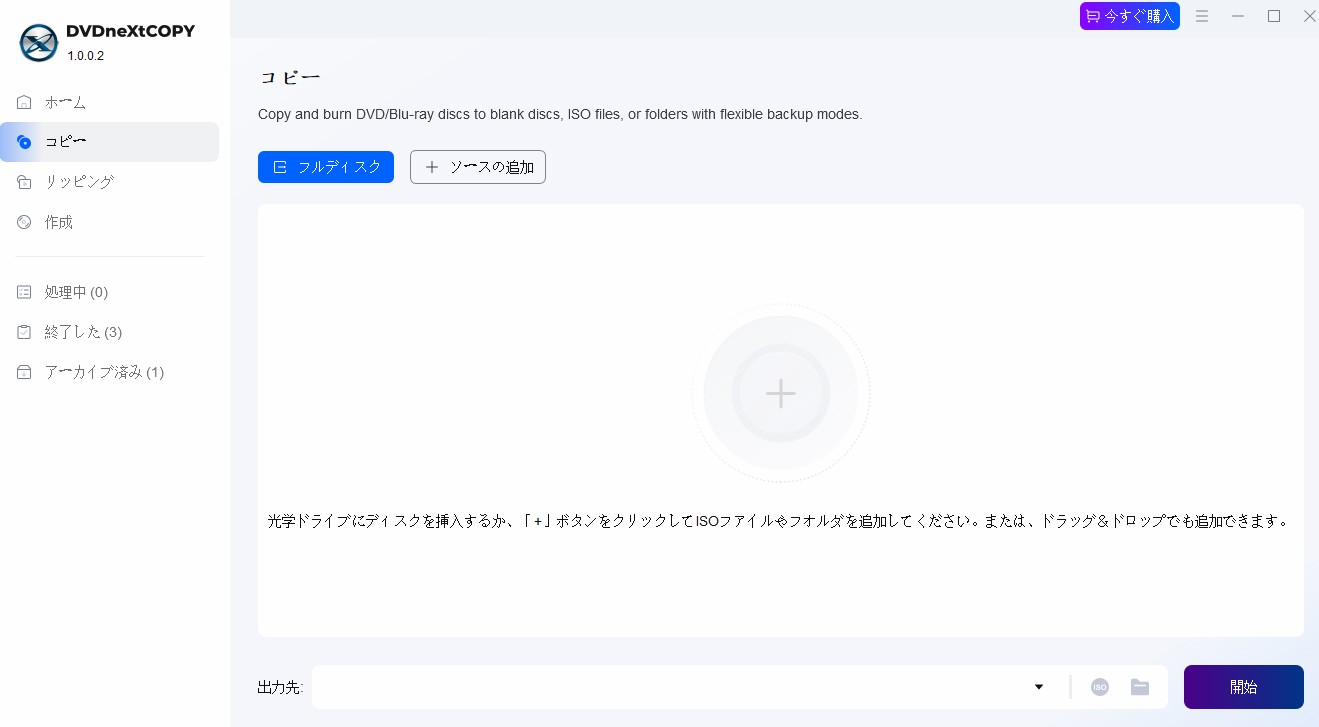
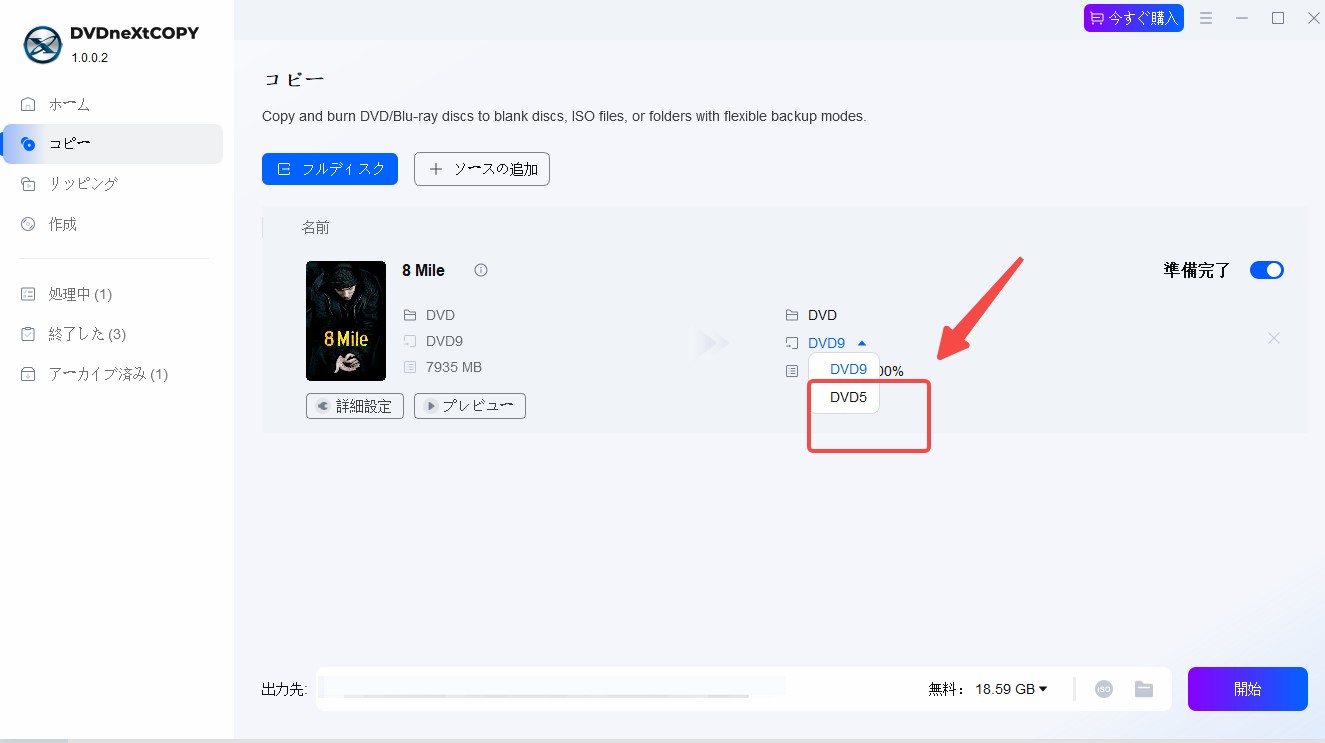
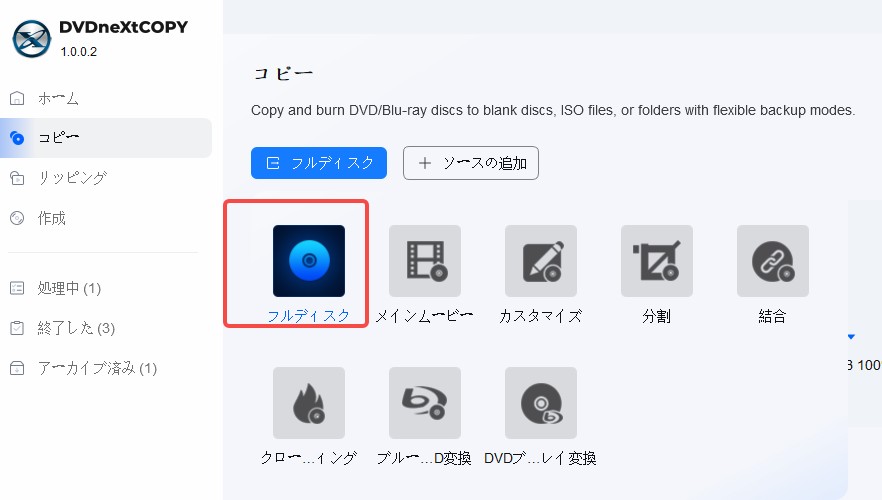
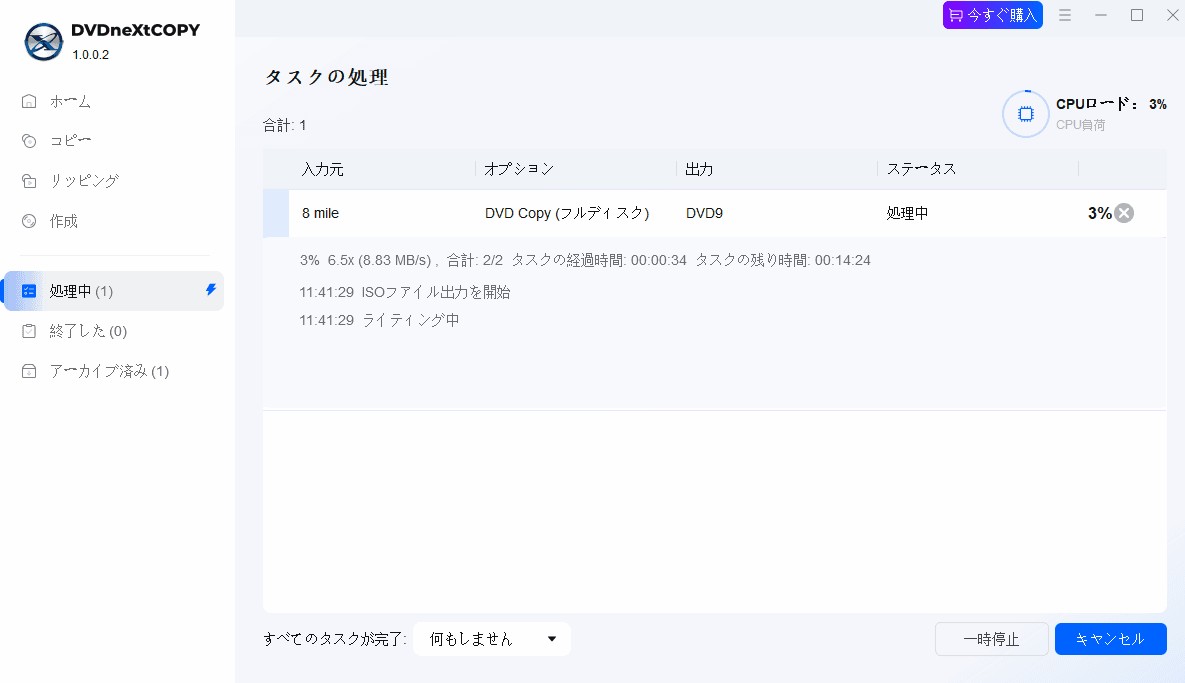
DVD9をDVD5に圧縮する手順
テスト結果のまとめ
・作業時間:約18分 データの読み込みから圧縮処理、そしてDVD-5ディスクへの書き込み完了まで、20分を切るスピードで終了しました。Ryzen 7 5700Uのマルチコア性能が効率よく活かされている印象です。
・動作の安定性: Windows 11環境において、処理中のフリーズや書き込みエラーは一度も発生しませんでした。外付けドライブ特有の動作音はありますが、終始安定して動作しました。
・画質の変化: 圧縮率が55%程度まで下がったため、大画面テレビで細部を確認すると、わずかに輪郭の甘さを感じました。しかし、パソコンのモニターや一般的なタブレットで視聴する分には、十分実用的な画質が維持されています。
意外と気づかない「ストレージ容量」の盲点
リッピングや圧縮作業をスムーズに進めるために、ぜひ事前にチェックしていただきたいポイントがあります。それは、パソコン内のストレージ(SSDやHDD)の空き容量です。
・なぜ空き容量が必要なのか? DVDをコピーする際、ソフトはいきなり空のディスクにデータを書き込むわけではありません。まず「作業用の一时文件」として、元のDVDデータ(最大8.5GB)をパソコン内に一度保存し、それから压缩处理を行います。
・必要な容量の目安 「元のデータ + 変換後のデータ」を合わせると、一時的に10GB〜15GB程度の空きスペースが必要になります。もし容量がギリギリの状態だと、作業の途中で「ディスクの空き容量が足りません」というエラーが出て、それまでの時間が無駄になってしまうこともあります。
関連記事: DVDに傷がないのに再生できない!パソコン・プレーヤー別の解決策
DVD-5・DVD-9に関するよくある質問
いいえ、良くなりません。DVD-9はあくまで容量が大きいだけです。元の動画が低画質であれば、DVD-9に焼いても低画質のままです。長時間・高画質の動画を「劣化させずに保存できる」のがDVD-9のメリットです。
一度DVD-Rなどのディスクに書き込んでしまったデータは、後から別のディスクにそのまま「高画質化」して移すことはできません(AI等による特殊なアップスケーリングソフトを使わない限り、元の画質以上にはなりません)。
あなたが書き込みたい「空のディスク」の種類に合わせてください。手元に4.7GBのディスクしかない場合は「DVD-5」を選択します。ソフトが自動的に画質を調整して、その容量に収めてくれます。
まとめ
今回はDVD-5とDVD-9の違いについて、容量の仕様からコピー時の注意点まで解説しました。最後に、重要なポイントを整理します。
・DVD-5(片面1層 / 4.7GB) 1枚あたりの価格が安く、ほとんどの再生機器で安定して動作します。短い動画の保存や、他の人に配布する用途に適しています。
・DVD-9(片面2層 / 8.5GB) 長時間の映像を高画質のまま保存できます。ただし、ディスクの単価が高く、古いプレーヤーやカーナビでは読み取りエラーが発生する場合があります。
・圧縮コピーの活用 DVD-9のデータをDVD-5のディスクに収めたい場合は、コピーソフトの「DVD圧縮機能」を利用してください。データ量を減らすため画質は多少低下しますが、コストを抑えることができます。
どちらのディスクが優れている、ということではありません。「画質を優先するのか」「コストや互換性を優先するのか」という目的に合わせて選ぶのが適切です。
2026年3月現在、ネット配信が主流となっていますが、手元にディスクで残せるDVDは依然として便利な保存手段です。作業の前にはパソコンのストレージに十分な空き容量があるか確認し、目的に合ったディスクを選んでください。
 松本 拓也2026年7月17日
【2026年版】MacでDVDを再生する方法・再生できない原因と対処法
 松本 拓也2026年7月17日
【2026年版】ビデオカメラからDVDにダビングする方法・初心者向け完全ガイド
 松本 拓也2026年7月16日
【2026年版】ジャニーズDVDとBlu-rayどっちがいい?違いと後悔しない選び方
 松本 拓也2026年7月13日
【2026年版】パソコンなしでDVDをSDカードにコピーする2つの方法とできない場合の代替策
 松本 拓也2026年7月9日
【2026年版】DVD編集・DVD作成完全ガイド!動画をDVDに焼く方法とおすすめソフト
 松本 拓也2026年7月9日
【2026年最新】MKVをDVDに変換する無料ソフトおすすめ