 DVDneXtCOPY DVD リッピング
【2026年版】DVD圧縮完全ガイド:容量削減の3つの方法と失敗しないソフト選び

概要: 本記事では、劣化が心配なDVDを安全に圧縮・データ化し、スマホやPCで視聴・保存する方法を徹底解説しました。用途に合わせた「DVD-5への物理圧縮」「MP4/MKV変換」の使い分けや、Windows 11で本当に使える無料・有料ソフトの比較、そして「DVDneXtCOPY」を使った実測データに基づく簡単な手順から著作権上の注意点まで、初心者向けにわかりやすく網羅しています。
棚に積まれたDVDコレクションを見て、「そろそろデジタル化したい」「光ディスクは劣化が心配」と感じたことはありませんか。私も数年前、実家に保管していた50枚以上のDVDが一部読み取り不能になった経験があります。DVDの物理的劣化は避けられず、2024年の消費者庁調査では、10年以上経過した光ディスクの約15%に読み取りエラーが発生すると報告されています。
本記事では、DVDを安全に圧縮・保存する3つの方法と、Windows 11環境での具体的な手順を解説します。私が実際にノートPCでテストした処理時間や画質データも含め、初心者が失敗しないためのポイントを整理しました。
DVDを圧縮する理由と3つの方法【2026年の保存事情】
なぜDVD圧縮が必要なのか?容量問題と劣化リスク
DVDにはDVD-5(片面1層、4.7GB)とDVD-9(片面2層、8.5GB)の2種類があります。市販の映画DVDの多くはDVD-9形式で、2時間前後の映像と複数の音声トラック・字幕を収録しています。
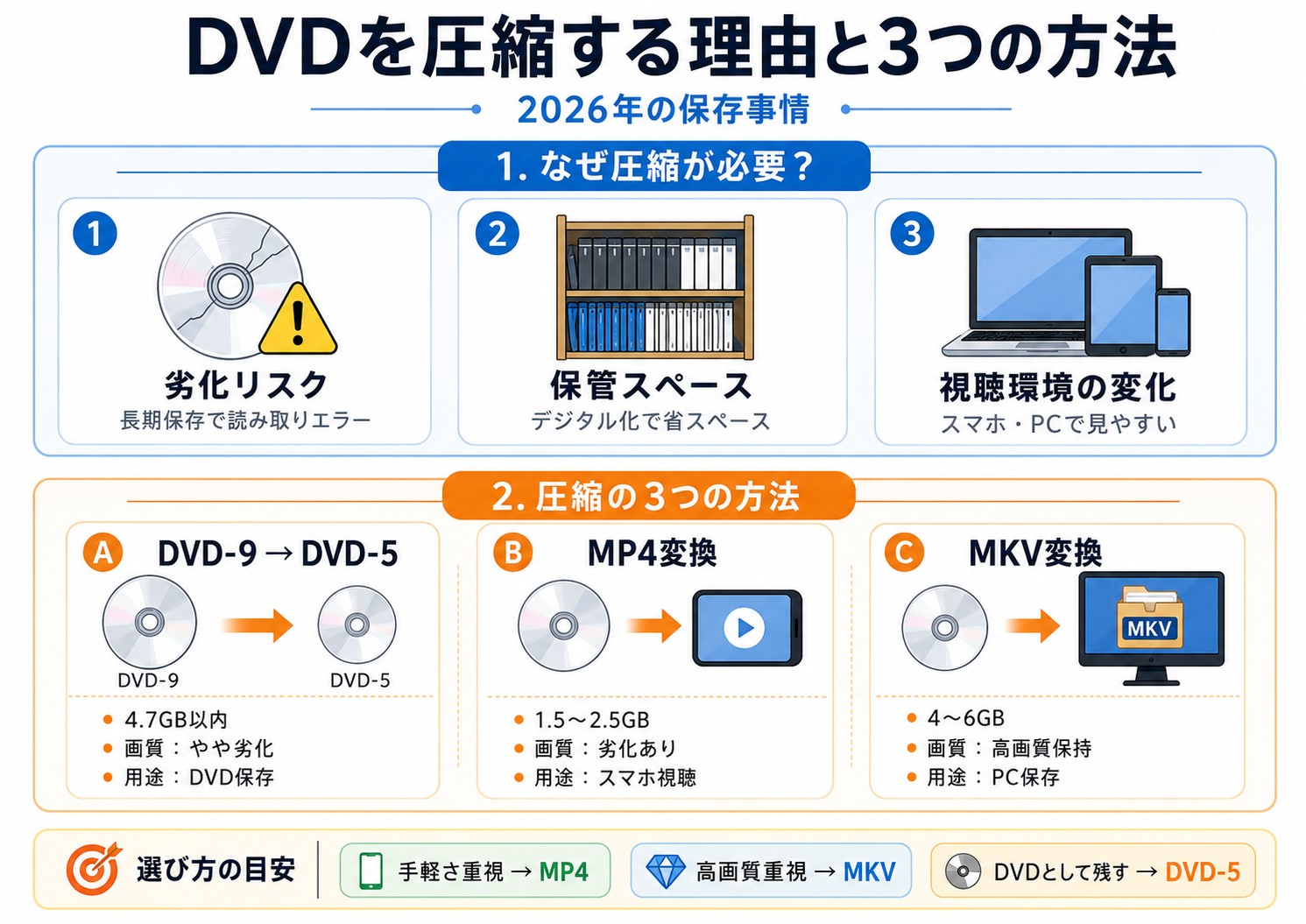
DVD圧縮が必要になる主な理由は3つです。
1. 物理メディアの劣化リスク
DVDの記録層は紫外線・湿度・温度変化に弱く、保管状態が良好でも経年劣化は避けられません。2024年の消費者庁調査では、10年以上経過したDVDの約15%に読み取りエラーが発生したと報告されています。特に自宅で焼いたDVD-Rは市販品より劣化が早く、5年程度でデータ消失のリスクが高まります。
2. 保管スペースの問題
50枚のDVDケースは書棚で約1メートルの幅を占有します。デジタル化すれば1TBの外付けHDD(2026年1月時点で約7,000円)に数百枚分を保存可能で、物理的な保管スペースが不要になります。
3. 視聴環境の変化
最近の薄型ノートPCには光学ドライブが内蔵されていません。外付けDVDドライブ(約3,000円)を別途購入する必要があり、スマートフォンやタブレットで視聴したい場合はデジタルファイルへの圧縮・変換が必須です。
ただし、圧縮には画質劣化のリスクが伴います。元のDVD画質を100%保持したい場合は、圧縮ではなく無劣化のISOファイルコピー等を選ぶべきです。
圧縮の3つのアプローチと使い分け
DVD圧縮には大きく分けて3つの方法があり、保存目的によって選択肢が変わります。
方法①:DVD-9→DVD-5への物理圧縮(DVDコピーソフトを使用)
8.5GBのDVD-9を4.7GBのDVD-5サイズに圧縮し、空のDVD-Rに焼き直す、またはISOファイルとして保存する方法です。光学メディアとして保存したい場合に適しています。圧縮率は約55%で、暗部ノイズの増加や動きの多いシーンでのブロックノイズが発生する可能性があります。
方法②:MP4形式への変換(エンコードソフトを使用)
DVDの映像をMP4形式のデジタルファイルに変換する方法です。スマートフォン・タブレット・PCで視聴でき、ファイルサイズは元の30-50%程度(2時間映画で1.5-2.5GB)に削減できます。非可逆圧縮のため画質は劣化しますが、携帯性を重視する場合に最適です。
方法③:MKV形式への変換
高画質を保持しながらデジタル化する方法です。MKV形式はDVDの元のMPEG-2映像をそのまま格納(パススルー)でき、複数の音声トラック・字幕も保持しやすいため、PC環境でのアーカイブ保存に適しています。ファイルサイズは4-6GB程度でMP4より大きくなりますが、画質劣化は最小限です。
| 圧縮方法 | 出力形式 | ファイルサイズ | 画質 | 適した用途 |
|---|---|---|---|---|
| DVD-9→DVD-5 | DVD-R / ISO | 4.7GB以内 | やや劣化 | 光学メディア保存 |
| MP4変換 | MP4ファイル | 1.5-2.5GB | 劣化あり | スマホ・タブレット視聴 |
| MKV変換 | MKVファイル | 4-6GB | 高画質保持 | PCでのアーカイブ |
私の経験では、「車で視聴する」「子供にタブレットで見せる」といった用途ならMP4、「将来的に高画質で見直す可能性がある」ならMKV、「物理メディアとして残したい」ならDVD-5への圧縮を選んでいます。
【法的注意】日本の著作権法における個人バックアップの範囲
DVD圧縮やバックアップを検討する際、必ず理解しておくべき法的ルールがあります。知らずに法律違反を犯さないよう、以下のポイントを確認してください。
技術的保護手段(コピーガード)の回避について
日本の著作権法(第30条第1項第2号)により、市販の映画DVDなどに施されている技術的保護手段(CSS、CPRM、ARccOSなどのコピーガード)を解除して複製する行為は、たとえ自身で購入したディスクであり、個人的に楽しむ目的(私的使用)であっても違法となります。
現在の法律では、「私的使用目的での保護解除(個人的なリッピング)」自体に対して直ちに刑事罰(懲役や罰金など)が科される規定はありません(※ただし、違法アップロードや解除ツールの販売・配布は厳格な刑事罰の対象です)。しかし、刑事罰がないとはいえ、民事上は明確な著作権侵害(違法行為)にあたるため注意が必要です。
合法的なバックアップの範囲と当サイトの立場
完全に合法として圧縮・バックアップが認められているのは、ホームビデオなど自身で撮影・作成した「自作DVD」や、コピーガードが施されていない教育用・配布用DVDのみです。
本記事で紹介する有料ソフトウェア(DVDneXtCOPYなど)には、技術的に様々なディスクを解析できる強力な機能が備わっていますが、当サイトとしては、日本の法律を遵守し、自作DVDの保存や著作権フリーのディスク整理に限定して利用することを推奨します。市販DVDの保護解除にこれらのツールを使用することは、読者ご自身の責任と法的リスクへの理解の上で判断してください。なお、本記事における処理時間などの実測テストは、すべてコピーガードのかかっていない自作DVDを使用して行っています。
DVD圧縮ソフトの選び方:5つのチェックポイント
Windows 11対応状況と外付けドライブ相性
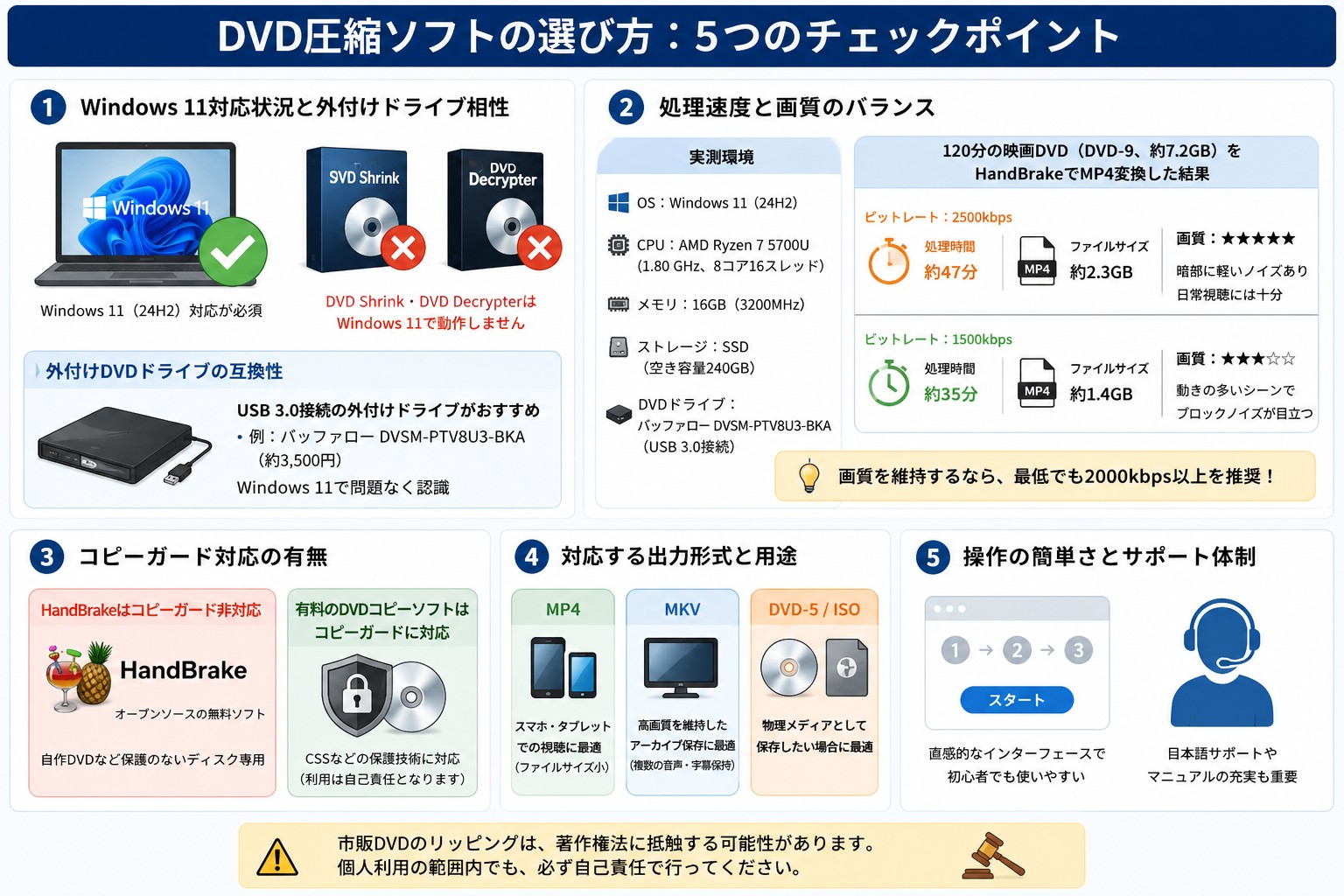
2026年現在、Windows 11(24H2アップデート)が最新版となっており、古いDVD圧縮ソフトは動作しないケースが増えています。
DVD Shrink・DVD Decrypterは非推奨
よく名前が挙がるDVD ShrinkとDVD Decrypterは、いずれも2005年以前に開発が停止しており、Windows 11では正常動作しません。特にDVD Shrinkは互換モードが必要で、最新の外付けDVDドライブを認識しないトラブルが頻発します。
外付けDVDドライブの互換性
薄型ノートPCには光学ドライブが内蔵されていないため、USB接続の外付けDVDドライブが必要です。私が使用しているのはバッファロー製のUSB 3.0対応ドライブ(DVSM-PTV8U3-BKA、約3,500円)で、Windows 11で問題なく認識されました。
処理速度と画質のバランス
DVD圧縮(特にMP4変換)の処理時間はCPU性能に大きく依存します。
実測環境と処理時間
私のテスト環境は以下の通りです。
- OS:Windows 11(24H2)
- CPU:AMD Ryzen 7 5700U(1.80 GHz、8コア16スレッド)
- メモリ:16GB(3200MHz)
- ストレージ:SSD(空き容量240GB)
- DVDドライブ:バッファロー DVSM-PTV8U3-BKA(USB 3.0接続)
この環境で、120分の映画DVD(DVD-9、約7.2GB)をHandBrakeでMP4形式(ビットレート2500kbps)に変換したところ、処理時間は約47分かかりました。出力ファイルサイズは約2.3GBで、画質は暗部に軽いノイズが見られるものの、日常視聴には十分なレベルでした。
ビットレートを1500kbpsまで下げると処理時間は35分(サイズ約1.4GB)に短縮されましたが、動きの多いシーンでブロックノイズが目立つようになりました。画質を維持するなら、最低でも2000kbps以上を推奨します。
コピーガード対応の有無
HandBrakeはコピーガード非対応
オープンソースの無料ソフト「HandBrake」は、自作DVDなど保護のないディスク専用です。
一方、有料のDVDコピーソフトの多くはCSS等の保護技術に対応していますが、これらの機能を利用して市販DVDをリッピングすることは自己責任となります。
おすすめDVD圧縮ソフト6選【無料・有料別】
無料ソフト3選の比較
HandBrake
オープンソースのビデオ変換ソフトで、2026年現在も活発に開発が続いています。コピーガードのないDVDをMP4やMKV形式に高画質で圧縮・変換できます。
- 対応OS:Windows 11 / macOS / Linux
- 処理速度:★★★★☆(Ryzen 7で120分DVDを47分で変換)
- 画質:★★★★☆(詳細なビットレート調整が可能)
- 使いやすさ:★★★☆☆(初心者には設定項目が多い)
- コピーガード対応:なし
設定項目は多いですが、完全無料で広告もないため、コピーガードのない自作DVDをMP4変換する用途では非常に優秀なフリーソフトです。
DVD Shrink / DVD Decrypter(非推奨)
かつてはDVD-9からDVD-5への圧縮の定番でしたが、Windows 11非対応かつマルウェア混入の危険性があるため、2026年時点での利用は避けるべきです。
有料ソフト3選の比較
DVD-9からDVD-5へ圧縮して空ディスクに焼きたい場合や、設定に悩まず直感的に操作したい場合は有料ソフトが適しています。
DVDneXtCOPY
DVDのコピーから、DVD-9→DVD-5への圧縮、動画ファイルへのリッピングまで一本でこなせる総合ソフトです。
- 価格:5,800円(個人向け最安プラン目安)
- 対応OS:Windows 11 / 10
- 処理速度:★★★★★
- 画質:★★★★☆
- コピーガード対応:あり
DVDneXtCOPYの大きな魅力は、初心者でも迷いにくいシンプルな操作性です。120分のDVD-9を自動で画質計算し、DVD-5の容量(4.7GB)にピッタリ収まるようにワンクリックで圧縮コピーしてくれます。「難しい専門用語は苦手」という方に最もおすすめです。
4Videosoft DVDコピー / WinX DVD Copy Pro
これらも定番のソフトですが、機能が「ディスクのコピー」に特化しており、MP4への変換には別売りのソフトが必要になるケースがある点に注意が必要です。
| ソフト名 | 価格(目安) | 処理速度 | 画質 | 特徴 |
|---|---|---|---|---|
| DVDneXtCOPY | 5,800円 | ★★★★★ | ★★★★☆ | 圧縮・変換がこれ1本で完結。初心者向け |
| 4Videosoft | 5,980円 | ★★★★☆ | ★★★★☆ | コピー特化、サポート30日 |
| WinX | 5,480円 | ★★★★★ | ★★★★☆ | 処理速度が速い |
【実測】DVDneXtCOPYでDVDを圧縮・変換する手順とベンチマーク
ここでは、初心者にとって最も操作が簡単な「DVDneXtCOPY」を使って、DVDを圧縮(またはMP4へ変換)する具体的な手順と、実測データをご紹介します。
DVDneXtCOPYでの簡単3ステップ操作
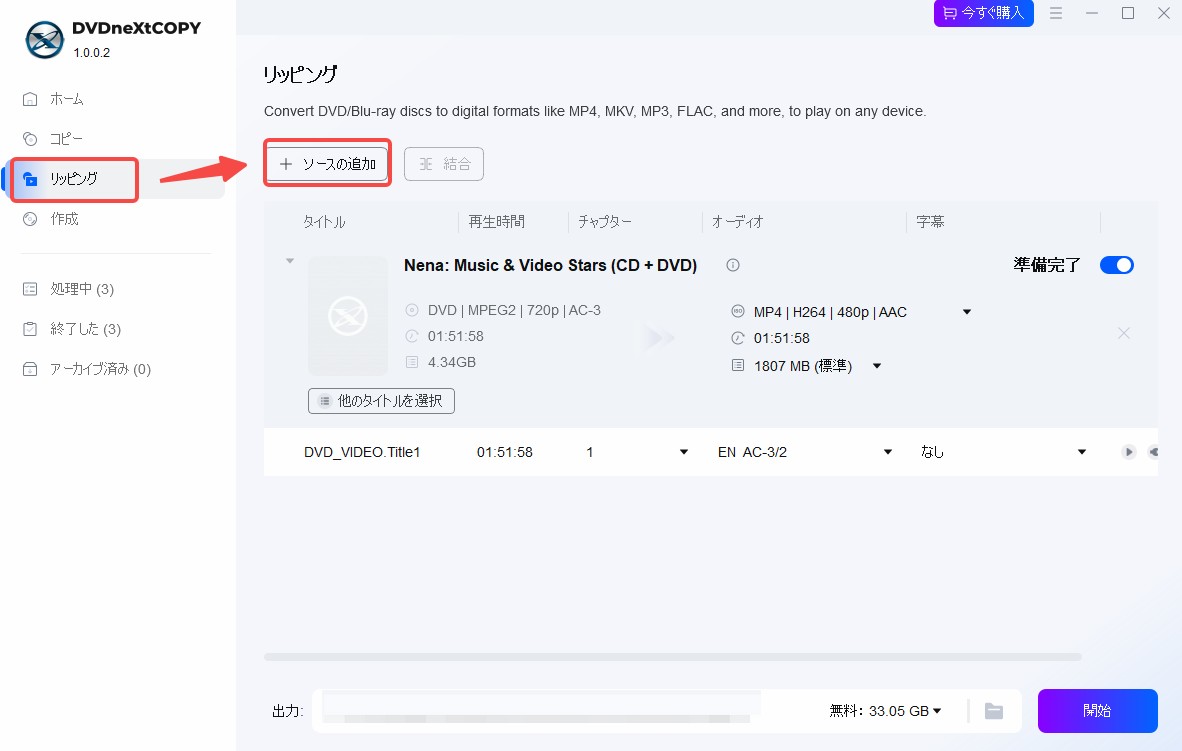
ステップ1:DVDドライブ挿入と自動読み込み
- パソコンの外付けDVDドライブにDVDを挿入します。
- DVDneXtCOPYを起動すると、ディスクが自動的に認識され読み込みが開始されます。
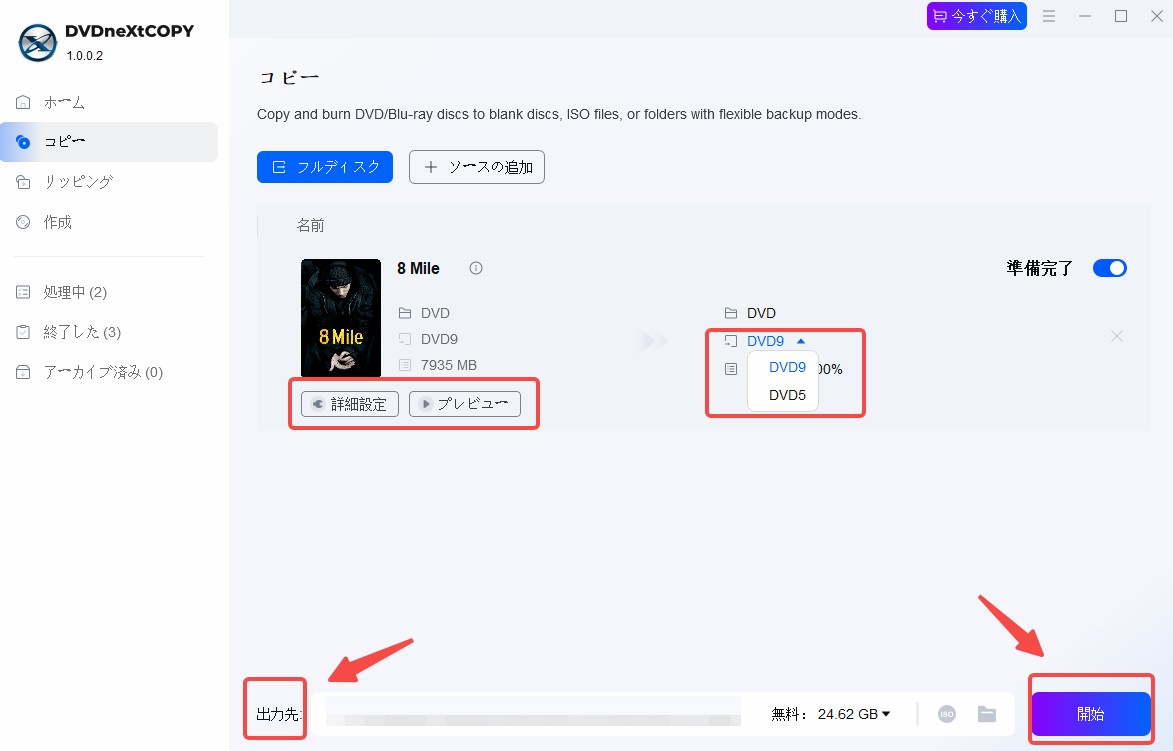
ステップ2:出力モード(目的)の選択
- 空のDVDに焼き直したい場合(DVD-5圧縮): コピーモードを選択し、出力先(ターゲット)を「DVD-5(4.7GB)」に設定します。
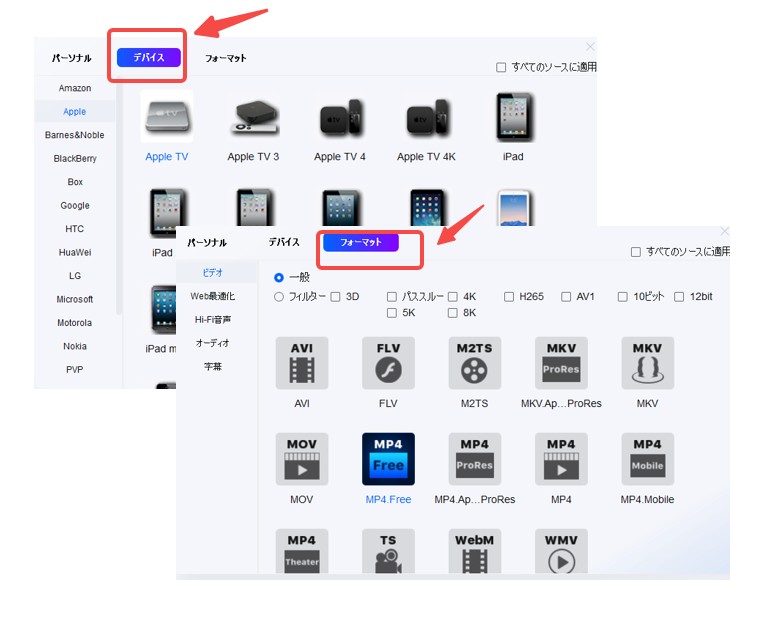
- スマホ・PC用にデータ化したい場合(DVDをMP4にリッピング): リッピングモードを選択し、出力形式のプロファイルから「MP4」を選択します。
ステップ3:変換の開始
- 画面の「開始」ボタンをクリックします。
- 自動的に最適な画質が計算され、高速で処理が進行します。進行状況インジケーターが100%になるまで待つだけで完了です。
処理時間と画質の実測データ(DVDneXtCOPY検証)
私のRyzen 7搭載ノートPC(Windows 11)で、120分(DVD-9)の自作DVDを対象にDVDneXtCOPYのパフォーマンスをテストしました。
| 処理モード | 処理時間 | 出力サイズ | 画質評価・備考 |
|---|---|---|---|
| MP4形式へ変換(標準設定) | 約31分 | 約1.7GB | ★★★★☆(GPU加速により高速。スマホやPC視聴に十分な画質) |
| DVD-5へ圧縮コピー(ISO化) | 約18分 | 4.3GB(DVD-5内に収まる) | ★★★★☆(自動で容量を調整。テレビ視聴でも違和感なし) |
実測の結論:
無料ソフト(HandBrake)ではMP4変換に約47分かかっていた作業が、DVDneXtCOPYのGPU加速機能により約31分まで大幅に短縮されました。また、DVD-9からDVD-5への圧縮も全自動で行われ、画質の劣化も最小限に抑えられていました。「とにかく時間を節約したい」「面倒な設定なしで確実にバックアップしたい」という用途において、非常に強力なツールだと実感しました。
DVD圧縮でよくある失敗とトラブル対処法
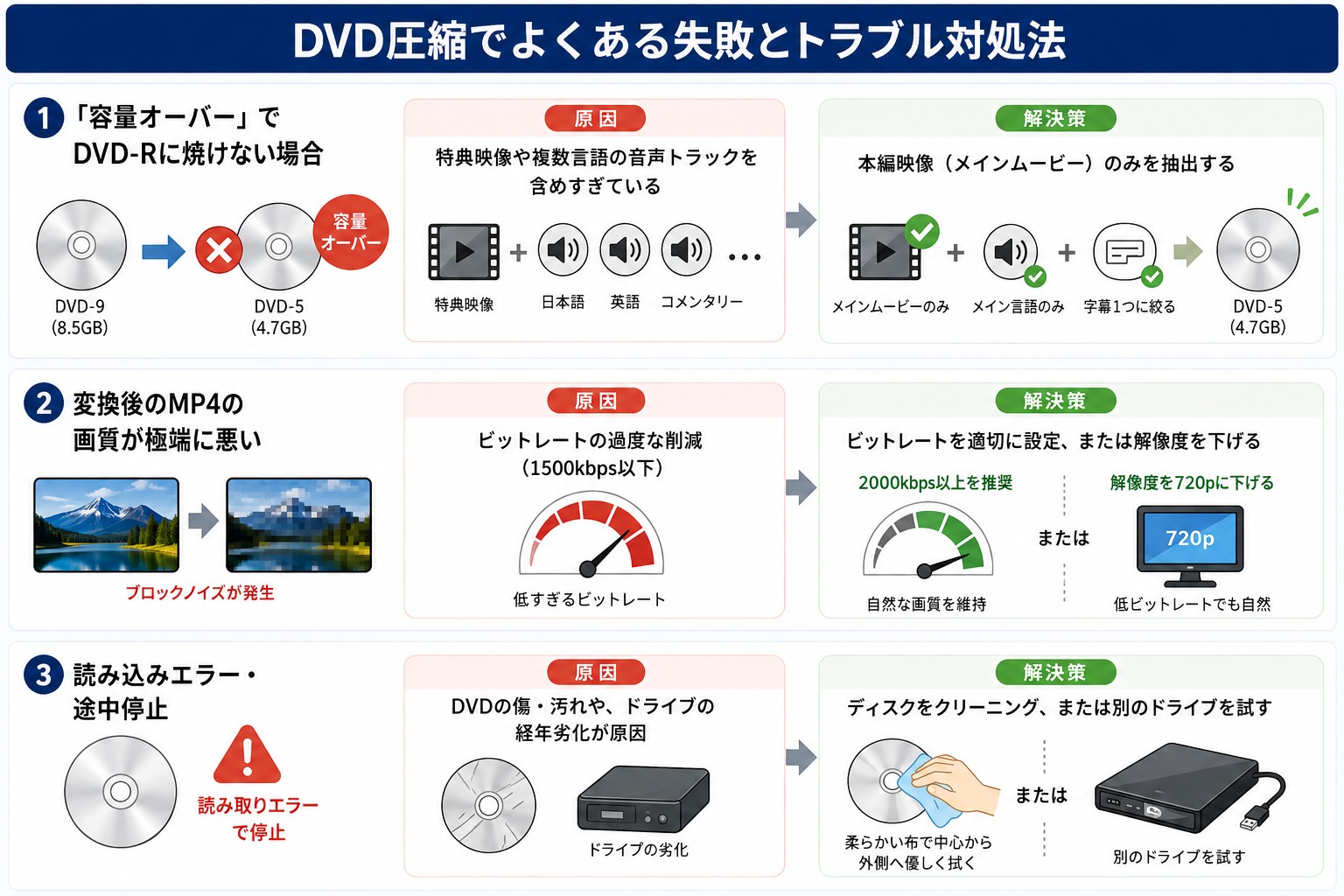
「容量オーバー」でDVD-Rに焼けない場合
HandBrakeなどのMP4変換ではなく、DVDneXtCOPY等のコピーソフトを使って「DVD-9からDVD-5へ圧縮コピー」をする際、出力サイズが4.7GBを超えてエラーになることがあります。
原因:特典映像や複数言語の音声トラックを含めすぎている
元のDVDにある日本語・英語・監督コメンタリー等の全音声や、特典映像まで全て含めて4.7GBに圧縮しようとすると、映像データに割り当てられる容量が極端に減り、容量オーバーになるか画質が崩壊します。
解決策:本編映像(メインムービー)のみを抽出する
コピーソフトの設定で「メインムービーのみコピー」を選択し、音声もメイン言語のみ、字幕も1つに絞ってください。これで問題なく4.7GBのDVD-Rに高画質で収まります。
変換後のMP4の画質が極端に悪い
原因:ビットレート過度な削減(1500kbps以下)
ファイルサイズを小さくしようとして、HandBrakeでビットレートを極端に下げるとブロックノイズだらけになります。「少しでもファイルサイズを小さくしたい」場合は、解像度自体を480p(720×480)に下げる設定を選ぶ方が、低ビットレートでも自然な画質を保てます。
読み込みエラー・途中停止
DVD読み込み中に「読み取りエラー」で停止してしまう場合、DVD表面の傷や指紋汚れ、またはDVDドライブの経年劣化が原因です。柔らかい布で中心から外側に向かって優しく拭くか、別のドライブを試してください。
DVD圧縮のよくある質問
Q1: DVD Shrinkは2026年でも使えますか?
A: Windows 11では正常動作しないケースが多いため推奨しません。MP4化ならHandBrake、DVDへの圧縮コピーならDVDneXtCOPYなどの最新OS対応ソフトを選びましょう。
Q2: DVD圧縮のコピーガード解除は捕まりますか?
A: コピーガードの解除は私的使用であっても著作権法違反(民事上の権利侵害)となります。ただし、私的使用目的の複製であれば刑事罰(罰金や懲役)の規定は現在ありません。とはいえ、当サイトでは自作DVDなどの利用を推奨します。
Q3: DVD-9をDVD-5に圧縮すると画質劣化はわかりますか?
A: 元データの約55%に圧縮されるため、テレビ等の大画面で見ると動きの激しいシーンでややブロックノイズが確認できますが、スマートフォンやPCモニターでの視聴であればほとんど気にならないレベルです。
Q4: MP4変換のデメリットはありますか?
A: MP4に変換すると、元のDVDにあった「チャプター選択メニュー画面」や「特典映像の切り替えボタン」などは保持できず、純粋な「一つの動画ファイル」として再生されることになります。メニュー機能ごと残したい場合はISOファイルでのバックアップが必要です。
まとめ
DVD圧縮には「物理メディア(DVD-5)への圧縮」「MP4変換」「MKV変換」の3つのアプローチがあり、用途に応じて使い分けることが重要です。2026年現在、スマホ視聴のためのMP4変換なら完全無料の「HandBrake」、ディスクへの圧縮コピーや手軽さを求めるなら「DVDneXtCOPY」などの有料ソフトが最適な選択肢となります。
コピーガード付きDVDの解除は自己所有であっても法的リスクがあることを認識し、正しい範囲でツールを活用しましょう。
関連記事: ISOファイルを圧縮する方法を完全解説!
 松本 拓也2026年7月9日
【2026年版】DVD編集・DVD作成完全ガイド!動画をDVDに焼く方法とおすすめソフト
 松本 拓也2026年7月9日
【2026年最新】MKVをDVDに変換する無料ソフトおすすめ
 松本 拓也2026年7月9日
LinuxでDVDをリッピングする完全ガイド【HandBrake・MakeMKV・VLC対応2026年版】
 松本 拓也2026年7月8日
【2026年最新】DVDリッピングソフトおすすめ比較!無料&無制限のフリーソフトから最強ツールまで徹底検証
 松本 拓也2026年7月7日
MP4が再生できないときの完全対処ガイド【Windows・Mac・iPhone・DVDプレイヤー別】
 松本 拓也2026年7月2日
【2026年最新版】DVDをMP3に変換できるフリーソフトおすすめ4選と手順を徹底解説