 DVDneXtCOPY DVD リッピング
DVDに傷がないのに再生できない!パソコン・プレーヤー別の解決策

概要: 「DVDの裏面に傷は全くないのに、なぜかテレビやパソコンで再生できない…」そんなお悩みを抱えていませんか?実は、ディスクが読み込めない原因は「傷」だけではありません。本記事では、目に見えないディスクの寿命や冬場の結露、手作りDVDの設定忘れ、そしてパソコン特有のコピーガード問題まで、傷なしDVDが再生できない隠れた理由を徹底解説します。大切なディスクを諦めて捨てる前に試すべき解決策と、あらゆるエ��ーを無視してパソコンに動画を永久保存するとっておきの裏ワザも紹介。パソコンが苦手な初心者の方でも、この記事を読めばきっと解決の糸口が見つかるはずです!
こんにちは、PCソフトの検証やトラブル解決を長年続けているテックライターの松本拓也です。
休日の夜、楽しみにしていた映画のDVDを見ようとプレーヤーに入れたのに、画面が真っ暗なまま動かない。あるいは、エラーメッセージが出てしまって再生できない。そんな経験はありませんか。
慌ててディスクを取り出し、裏面を拭いて光に透かしてみても、ピカピカできれいなまま。傷ひとつありません。
私のブログにも「DVDに傷がないのに再生できないのはなぜですか?プレーヤーが壊れたんでしょうか」というご相談が本当によく届きます。
実は、DVDが読み込めない原因はディスクの傷だけではありません。「傷がないから大丈夫」と思ったら大間違い。きれいなディスクでも再生が止まってしまう原因って、実はいくらでもあるんですよ。
この記事では、傷なしのDVDが再生できない時にまず確認してほしい隠れた原因から、パソコンやテレビといった再生機器ごとの具体的な解決策まで、初心者の方にも分かりやすく丁寧に解説していきます。
記事の後半では、読み込みエラーが出るディスクから動画を抽出して、パソコンに保存する方法を具体的に解説します。大切なディスクを処分してしまう前に、まずはこの手順を試してみてください。
傷がないのにDVDが再生できない!原因は大きく3パターン
ディスクの表面に傷ひとつないのにエラーが出るという場合、その原因は大きく分けて次の3つのどれかです。
- ディスク自体の問題(見た目では分からない劣化や仕様)
- 録画した時の設定忘れ(手作りのDVDやテレビ番組の場合)
- 再生する機械の問題(プレーヤーやパソコン側の不具合)
ここからは、それぞれのパターンに潜む具体的な原因と対処法を順番に見ていきましょう。
パターン1:ディスク自体の問題
まずは、ディスクそのものに隠された問題からです。傷がなくても、保管していた環境や、作られた国の違いで再生できないことがよくあります。
原因1:「ディスクの白濁」は末期症状!それは寿命が尽きたサインかも
ネットの質問サイトなどでもよく見かけるのが、「ディスクの裏面に息をかけたような白い濁りがあって読み込めない」という��談です。実はこれ、非常に深刻な状態です。
DVDなどの光ディスクはプラスチックでできていますが、内部にはデータを記録するための特殊な成分が含まれています。長年押し入れにしまっていたり、湿気の多い場所に保管したりしていると、この成分が化学変化を起こして劣化してしまいます。これが白い曇りの正体です。
表面に軽く付いたただの汚れであれば、柔らかい布で優しく拭き取ることで直ることもあります。しかし、内部から劣化して曇ってしまっている場合はディスクの寿命です。残念ながらいくら表面を磨いても直りません。ディスクには10年から20年程度の寿命があるということを覚えておいてください。
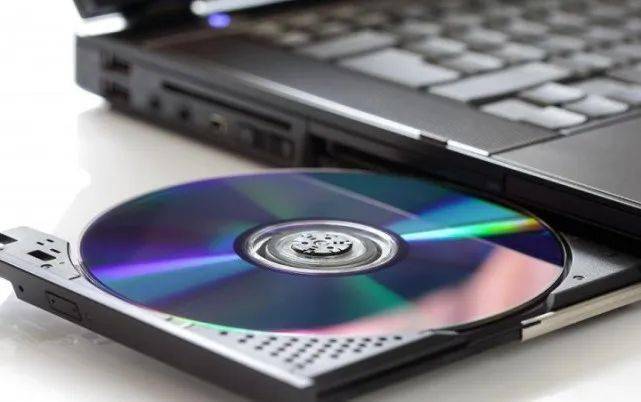
原因2:冬場や梅雨に多い「結露」
冬場にネット通販で届いたばかりの冷え切ったDVDを、暖房の効いた暖かい部屋ですぐにプレーヤーに入れたりしていませんか。
この時、ディスクの表面やプレーヤーの内部にある小さな読み取りレンズに、細かい水滴が発生することがあります。これを結露と呼びます。この水滴が邪魔をしてしまい、傷がないのに読み込みエラーを起こすのです。
対処法はとても簡単です。ディスクをケースから出し、室温の部屋に1時間から2時間ほどそのまま置いておきましょう。自然に水滴が乾けば、何事もなかったかのように再生できるようになります。

原因3:海外のDVDを買った場合の「地域制限」
海外のネットショップで安く買った輸入盤の映画やライブDVDによくある原因です。ディスクは新品ピカピカでも、日本の一般的なプレーヤーでは再生できないように制限がかけられていることがあります。
DVDには販売される地域ごとにリージョンコードという番号が割り当てられています。日本は「2」ですが、アメリカは「1」です。この番号がプレーヤーと一致しないと再生できません。
また、テレビの映像方式の違いも原因になります。日本はNTSCという方式ですが、ヨーロッパなどはPALという方式を採用しています。番号が同じでも、この映像方式が違うと日本のテレビやプレーヤーでは真っ暗なまま音も出ません。パッケージの裏側を確認してみてください。
パターン2:録画した時の設定忘れ
自作ディスクが読み込めない?その原因は作成時のミスにあるかもしれません。
原因4:ファイナライズという終了処理を忘れている
子供の運動会や結婚式をDVDにダビングして友人にもらったけれど、家のテレビで再生できない…。そんな時は、ダビング後の「ファイナライズ」という仕上げ処理が漏れている可能性が高いです。
ファイナライズとは、他のメーカーのプレーヤーやパソコンでもディスクを正しく読み込めるようにするためのデータ書き込み作業のことです。録画した本人の機器ではそのまま再生できるため、正常に録画できたと思って渡してしまいがちです。
解決するには、録画した本人の機器にもう一度ディスクを戻してもらい、設定メニューからファイナライズの処理を行ってもらうしかありません。
原因5:テレビ番組をダビングしたディスクの制限
日本の地上デジタル放送などのテレビ番組には、無断コピーを防ぐための強力な制限がかかっています。これをダビングしたDVDは、通常の市販映画とは全く違う特殊な形式でデータが書き込まれます。
このテレビ番組を録画したDVDを見るには、お使いのプレーヤーやパソコンのソフトがCPRMという日本の特殊な技術に対応している必要があります。少し古いDVDプレーヤーや、パソコンに最初から入っている無料の再生ソフトでは、ディスクに傷がなくても絶対に再生することができません。
パターン3:再生する機械(プレーヤー・パソコン)の問題
ディスクの表面にダメージがなく、レンタル店では正常だったのに自宅でだけエラーが出る…。そんな時は、ディスクではなく再生機側のトラブルを疑ってみましょう。
原因6:プレーヤー内部のレンズの汚れ
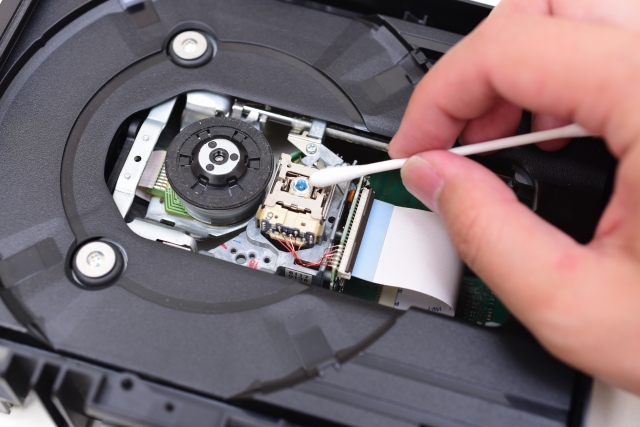
ディスクのデータを読み取るために、プレーヤー内部には非常にデリケートな光学レンズが搭載されています。しかし、長年の使用によってタバコのヤニや部屋のホコリが蓄積すると、レンズ表面が白く曇ってしまうのです。
読み取り側のレンズが汚れていれば、いくらディスクが新品同様の状態であっても、読み込みエラーは避けられません。この場合は、家電量販店などで入手できるレンズクリーナーを活用して、内部のメンテナンスを試してみましょう。
レンズを掃除してもダメなら、ドライブ自体の寿命かもしれません。手遅れになる前に、今のうちに大切なデータをパソコンへ救い出しておくのが、最も賢いリスク管理です。
原因7:パソコンの標準機能や無料ソフトがコピーガードに対応していない
パソコンでDVDが再生できなくて困っている方、実はこのパターンが一番多いんです。
現在のWindows 10やWindows 11には、DVDを再生するための標準ソフトが入っていません。そのため、自分で再生ソフトを用意する必要があります。
しかし、市販の映画DVDなどにはコピーガードという強力な暗号がかけられています。無料のソフトだけではこの暗号をうまく解除できず、「ディスクは回っているのに画面が真っ暗なまま」といったエラーが頻発します。
これはパソコンの故障ではなく、単に暗号を解くためのプログラムが不足しているだけの状態です。
ほんの少しの傷ならDVDは再生できる?
「傷がある場合はもう諦めるしかないのか」という疑問にもお答えします。
結論から言うと、軽い擦り傷程度であれば再生できることがほとんどです。DVDのデータは表面のプラスチック層よりも深い位置に記録されているため、薄い傷ならプレーヤーが自動でエラーを補正してくれるからです。
ただし、ネットでよく見かける「歯磨き粉で磨く」といった裏ワザは、絶対に避けてください。素人がディスクを均一に研磨するのは不可能に近く、かえって傷を広げてデータを完全に破壊するリスクが高いからです。
もし汚れが気になる場合は、メガネ拭きのような柔らかい布を使い、「中心の穴から外側に向かって」優しく拭き取るだけにしましょう。円を描くようにゴシゴシ拭くのは、新たな傷を作る原因になるため厳禁です。
エラーを回避して、パソコンで確実に再生・保存する方法
ここまで、ディスクの劣化や海外のリージョンコード、コピーガードなど、再生できない主な原因を解説してきました。
こうした原因を一つずつ特定して設定を変更したり、状態の悪いディスクを慎重に再生し続けたりするのは、非常に時間と手間がかかる作業です。また、寿命による物理的な劣化は止めることができないため、ある日突然、完全に読み込めなくなるリスクも常にあります。
そこで確実な解決策となるのが、ディスクが読み取り不能になる前に、映像データをパソコンへ取り込み、MP4などの動画ファイルとして保存しておくことです。
この作業を専門的な知識なしで簡単に行えるのが、専用ソフトの『DVDneXtCOPY DVD リッピング』です。
無料ソフトでは解除が難しい市販映画の強力なコピーガードや、海外ディスクのリージョン制限も、このソフトであれば自動で判別して解除します。ユーザーが複雑な操作を行う必要はありません。
DVDneXtCOPY DVD リッピングを使ったバックアップの手順
DVDをパソコンのドライブに挿入し、ソフトを起動します。自動的にディスク情報が読み込まれ、コピーガードの解除準備が行われます。
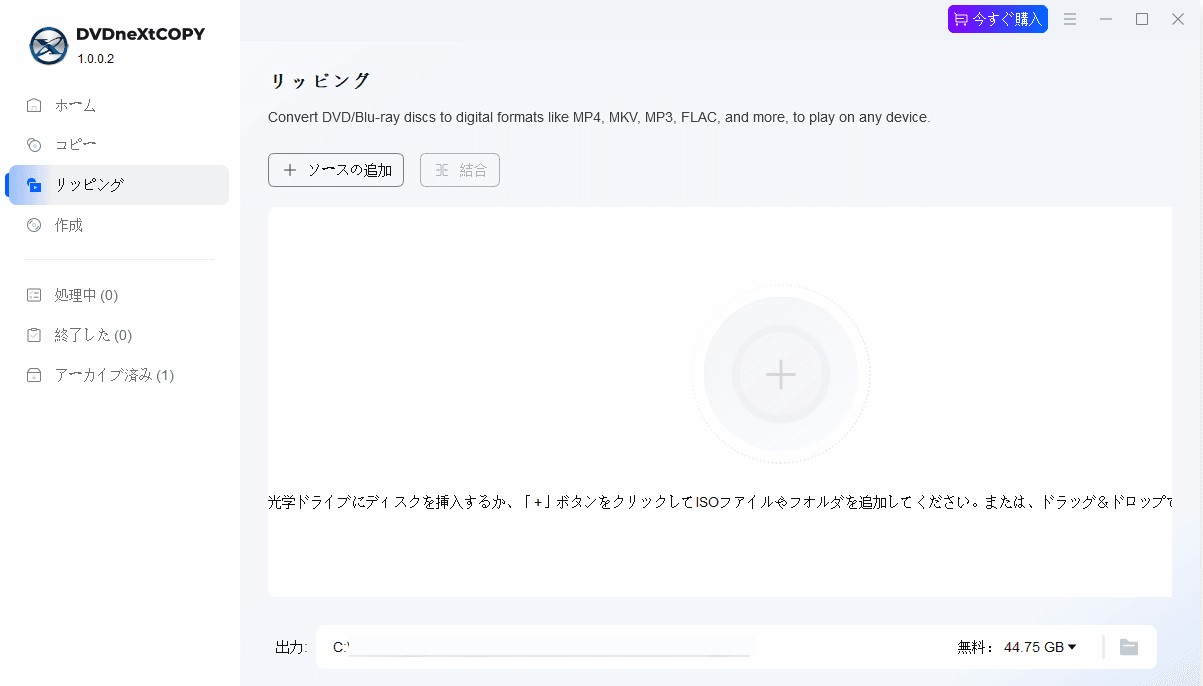
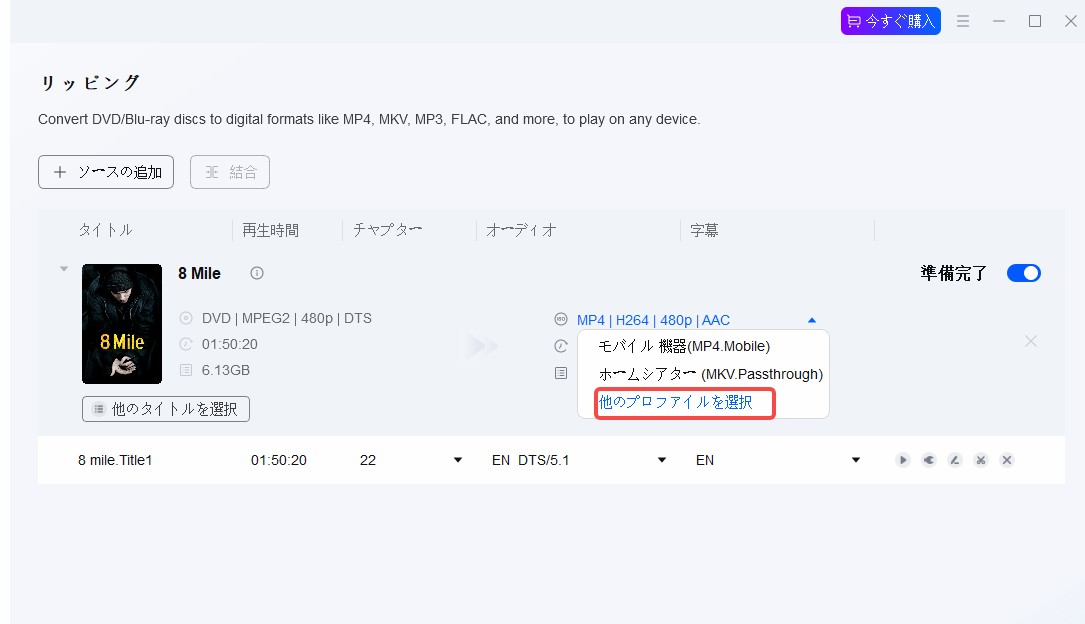
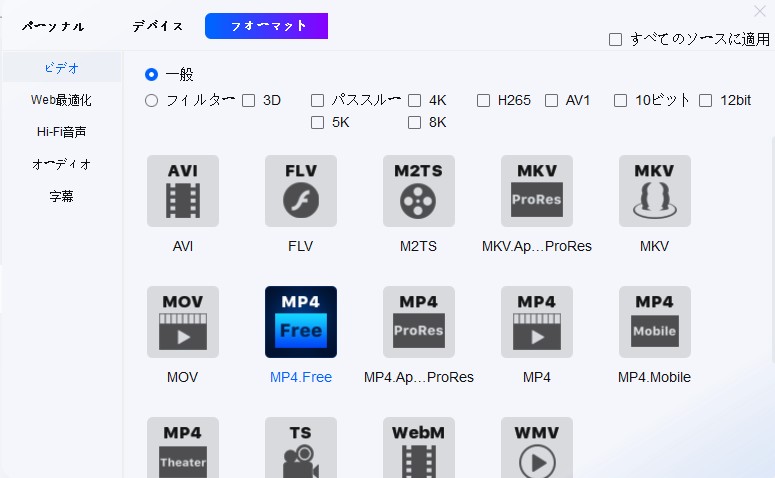
「MP4」などの出力形式と、ファイルを保存するフォルダを指定します。高度な設定は一切不要です。
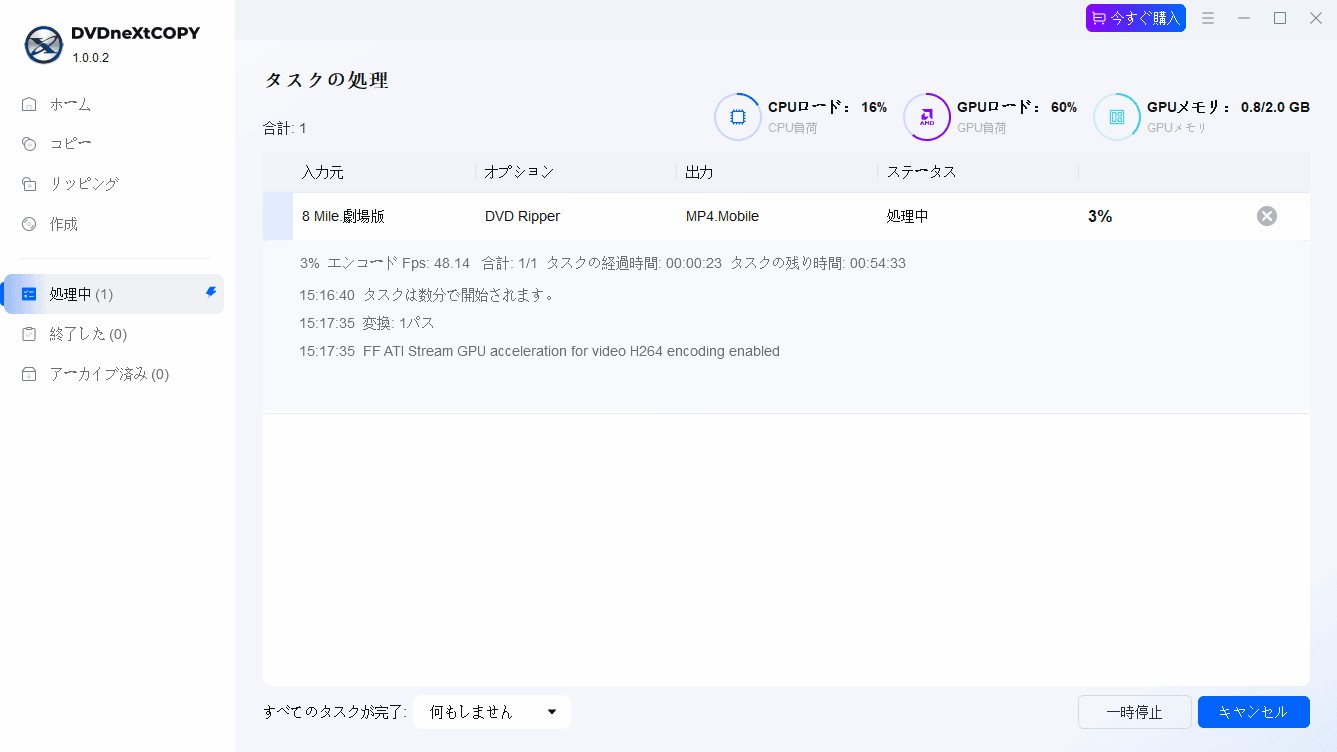
「開始」ボタンをクリックすると、データの取り込みが始まります。
一度データ化してしまえば、スマホやタブレットに移して場所を選ばずに視聴できるだけでなく、ディスクの出し入れによる傷や汚れを心配する必要もなくなります。
エラーの原因特定に時間を費やすよりも、専用ソフトで安全にデータを残す方が効率的です。大切なコレクションを長期保存したい方は、ぜひこの方法を検討してみてください。
DVD再生に関するよくある質問
Q1:ディスクを読み込もうとする「ウィーン」という動作音はしますが、再生が始まりません。
ドライブのトレイが正しく閉まっていないか、ディスクが微妙に浮いている可能性があります。傷がなくても、ディスクがトレイの溝にしっかりとはまっていないと、回転が安定せずエラーになります。一度トレイを開け、ディスクを置き直してから、軽く指で中心を押して固定されているか確認してみてください。
はい、ディスクの規格とプレーヤーの対応状況を確認してください。例えば、ブルーレイ対応機ではない古いDVDプレーヤーに「ブルーレイディスク」を入れても再生できません。また、海外規格の「PAL方式」で記録されたディスクは、日本の一般的なNTSC方式専用プレーヤーでは傷がなくても読み込めません。
Q3:パソコンのドライブが、ディスク自体を全く認識していません。
ドライバの不具合や、USBポートの電力不足が考えられます。外付けドライブを使用している場合、USBハブなどを経由すると電力が足りず、ディスクを回せないことがあります。パソコン本体のUSBポートに直接接続するか、ACアダプタ付きのドライブを使用してみてください。また、デバイスマネージャーからドライバの更新を試すのも有効です。
Q4:再生ソフトをインストールしましたが、メニュー画面でフリーズしてしまいます。
お使いのパソコンのスペック不足、またはグラフィックドライバのバージョンが古い可能性があります。 高画質なDVDやブルーレイを再生するには、一定の処理能力が必要です。他の不要なアプリを閉じたり、パソコンの再起動を行ったりすることで改善する場合があります。それでも解決しない場合は、処理の軽い専門ソフト(DVDneXtCOPYなど)への切り替えが近道です。
まとめ
今回は、DVDに傷がないのに再生できない原因と、その対処法について詳しく解説しました。
ディスクの見た目に問題がなければ、再生環境や設定を少し見直すだけで解決することも多いです。まずは落ち着いて、結露や表面の曇りがないか、または海外規格のディスクではないかなど、一つずつ確認してみてください。
もし、今後も長く手元に残しておきたい大切な映像であれば、物理的なディスクが寿命を迎える前にデータ化して保存しておくことが、最も確実な対策です。
ご自身の大切なコレクションを、いつでもストレスなく楽しめる環境づくりのために、この記事が少しでも参考になれば幸いです。
 松本 拓也2026年7月17日
【2026年版】MacでDVDを再生する方法・再生できない原因と対処法
 松本 拓也2026年7月17日
【2026年版】ビデオカメラからDVDにダビングする方法・初心者向け完全ガイド
 松本 拓也2026年7月16日
【2026年版】ジャニーズDVDとBlu-rayどっちがいい?違いと後悔しない選び方
 松本 拓也2026年7月13日
【2026年版】パソコンなしでDVDをSDカードにコピーする2つの方法とできない場合の代替策
 松本 拓也2026年7月9日
【2026年版】DVD編集・DVD作成完全ガイド!動画をDVDに焼く方法とおすすめソフト
 松本 拓也2026年7月9日
【2026年最新】MKVをDVDに変換する無料ソフトおすすめ