 DVDneXtCOPY DVD リッピング
【2026年版】MP3変換フリーソフトおすすめ10選!動画・音声・CD・DVDの変換方法も解説

こんにちは、松本です。
スマホやパソコンに保存してある動画や音楽を、どこでも聴けるMP3に変換したいと思ったことはありませんか。特に通勤・通学中に音声だけを楽しみたいときや、カーナビやポータブルプレーヤーで再生したいときには、MP3形式にしておくと非常に便利です。私も以前、旅行で撮った動画の音声をMP3に抽出したり、手持ちの音楽ファイルをMP3にまとめたりするときに、どのフリーソフトを選べばいいのか迷ったことがあります。
この記事では、2026年現在でも使えるMP3変換フリーソフトを10選紹介します。完全無料で使えるソフトを中心に、機能を無料で試せる体験版も含め、動画・音声ファイル、CD、DVDといった用途別に整理しました。対応形式や音質設定、安全に利用するための確認ポイントも解説するので、自分に合うツールを選ぶ際に役立ててください。
- MP3変換フリーソフトを選ぶ際の3つの確認ポイント
- 完全無料ソフトと無料体験版を含むMP3変換ツール10選
- 動画・CD・DVD・オンラインそれぞれに最適なツールの選び方
- 変換に失敗したときの対処法とよくある質問
MP3変換フリーソフトを選ぶ前に知っておきたい3つのこと
「フリー」と「体験版」の違い
MP3変換ソフトには、すべての基本機能を無料で使えるフリーウェアやオープンソースソフトのほか、変換時間や一部機能に制限がある無料版、一定期間だけ試せる体験版があります。料金欄だけでなく、変換できる長さ、対応形式、一括処理の可否なども確認しましょう。短いファイルを数本変換するだけなら体験版で足りる場合もありますが、継続して使うなら完全無料ソフトの方が向いています。
対応フォーマットと音質の確認ポイント
MP3に変換したい元データは、MP4やMKVなどの動画、WMAやFLAC、WAVなどの音声、CDのトラック、DVDの音声などさまざまです。ソフトによって読み込める形式やディスク対応の有無が異なるため、用途に合うかを先に確認しましょう。
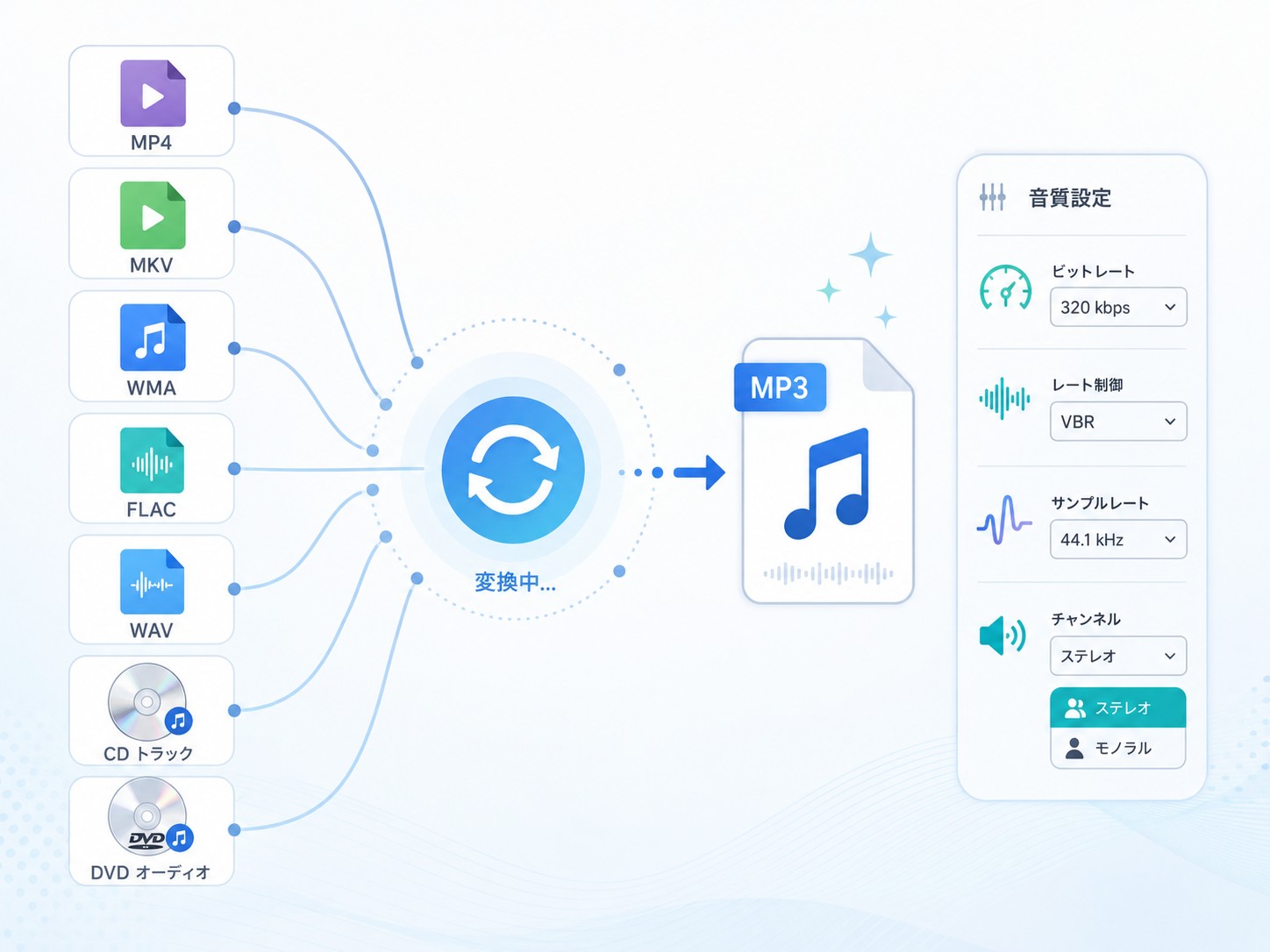
MP3の音質はビットレートに大きく左右されますが、元ファイルの品質やエンコード方式、サンプルレートなども影響します。音質を細かく調整したい場合は、ビットレートの上限、CBR・VBR、サンプルレート、モノラル・ステレオなどを設定できるソフトが便利です。
セキュリティと著作権の注意点
フリーソフトを入手するときは、公式サイトや信頼できる配布元を利用し、インストール画面の内容も確認しましょう。また、動画配信サービスや音楽サービス、CD、DVDなどは、コンテンツごとに利用条件が異なります。変換する前に、各サービスの利用規約やお住まいの地域のルールを自分で確認し、利用できる範囲で扱うことが大切です。
2026年おすすめMP3変換フリーソフト10選
MP3変換ソフトは、変換したいデータの種類によって適したツールが異なります。迷った場合は、まず以下の用途別ガイドから候補を絞り込んでください。その後、各ソフトの特徴や注意点を詳しく紹介します。
- 音声を編集してからMP3にしたい:Audacity
- 動画から音声だけを取り出したい:VLC Media Player、XMedia Recode、Free HD Video Converter Factory
- CDをMP3として取り込みたい:fre:ac
- DVDの音声をMP3に変換したい:DVDneXtCOPY DVD リッピング
- 複数の音声をまとめて変換したい:MediaHuman Audio Converter、XMedia Recode
- できるだけ簡単に変換したい:File Converter、Online Audio Converter
- 動画・音声・画像を1つのソフトで扱いたい:Format Factory
Audacity(オープンソース・音声編集もできる)
Audacityは音声編集ソフトとして有名ですが、WAVやFLAC、AIFFなどの音声ファイルをMP3に変換する機能も備えています。
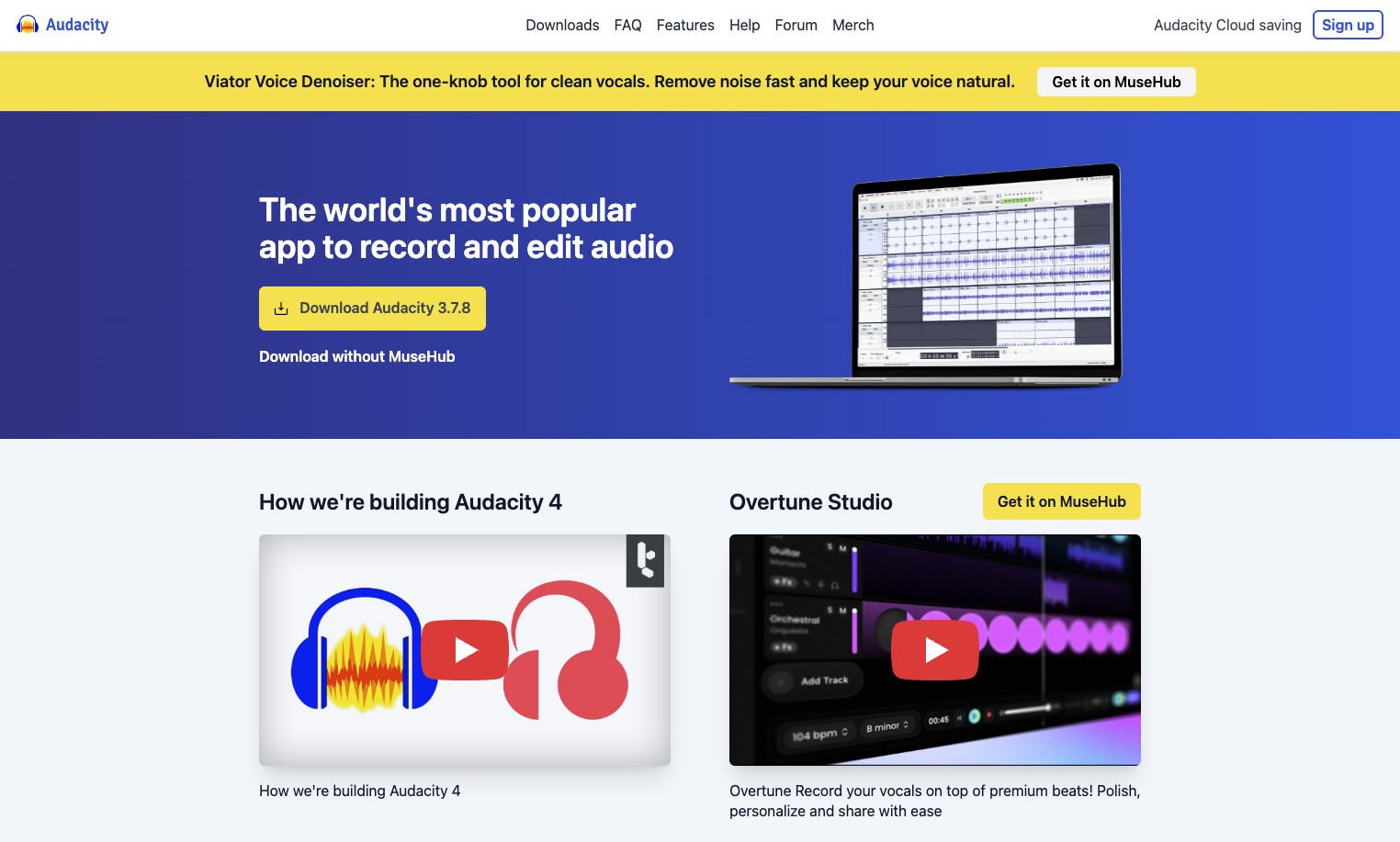
Windows版とmacOS版ではMP3出力に必要なLAMEが標準搭載されているため、最新版であれば通常は追加導入なしで書き出せます。Linuxでは環境によってLAMEの設定が必要になる場合があります。ノイズ除去や無音部分のカットなども行えるため、録音音声を整えてからMP3化したい方に向いています。
VLC Media Player(多機能プレーヤー兼変換)
VLCはメディアプレーヤーとして広く使われていますが、動画や音声ファイルを別の形式へ変換する機能も備えています。
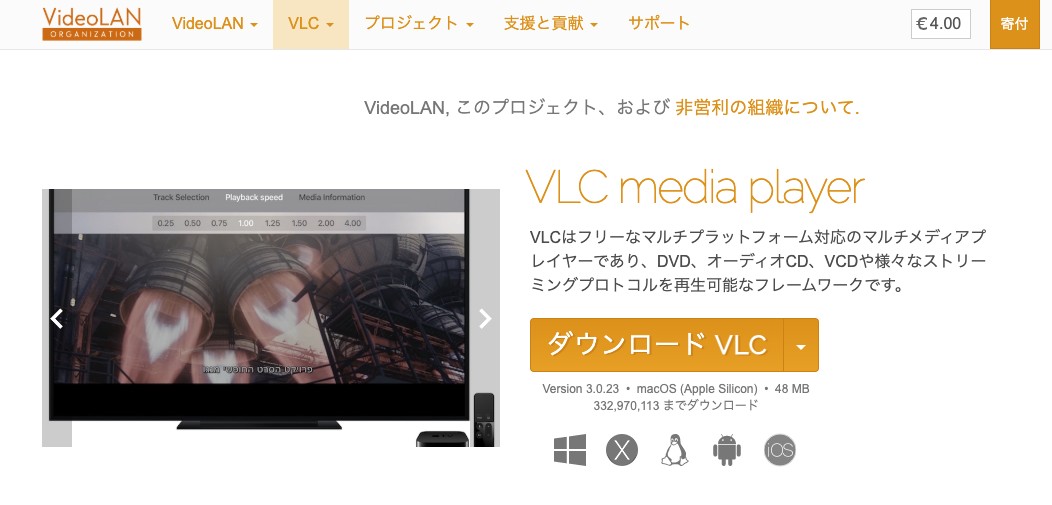
MP4やMKV、AVIなどの動画から音声だけを取り出したい場合に便利で、WindowsとMacの両方で無料で利用できます。インターフェースがやや独特で、初めて変換機能を使う方は少し戸惑うかもしれませんが、再生と変換を1つで済ませたい方には手軽な選択肢です。
fre:ac(CDリッピング・タグ編集)
fre:acはCDから直接MP3に取り込める無料のリッピングソフトです。内蔵CDリッパーはCDDB/GNUdbから曲名やアーティスト情報を取得し、ID3タグなどへ反映できます。
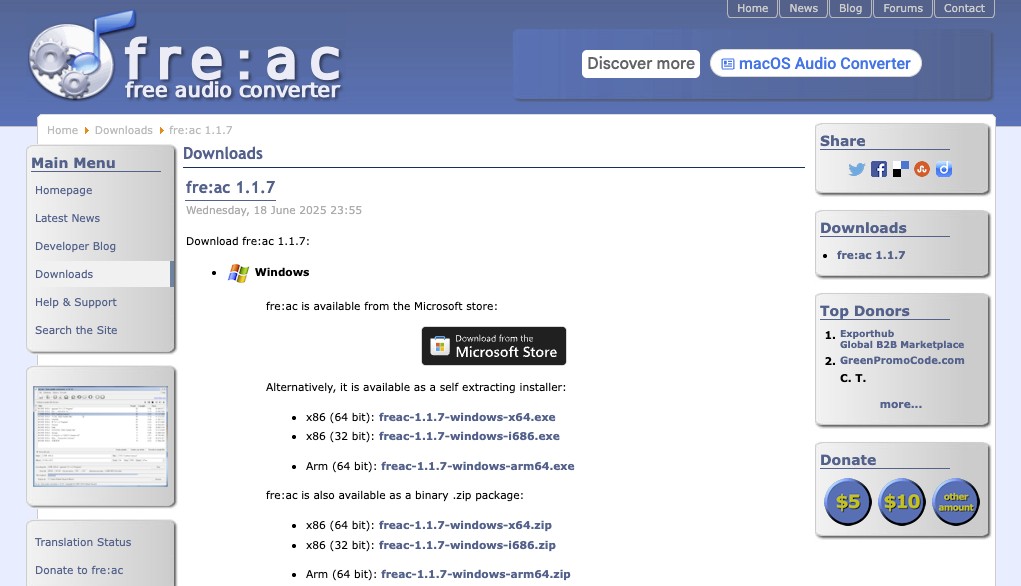
MP3のビットレート設定やVBRの選択も可能で、音楽CDを整理するときに重宝します。Windows、Mac、Linuxに対応しており、日本語表示にも対応しています。
XMedia Recode(高機能・一括変換)
XMedia RecodeはWindows向けの無料変換ソフトで、動画と音声の両方に対応しています。
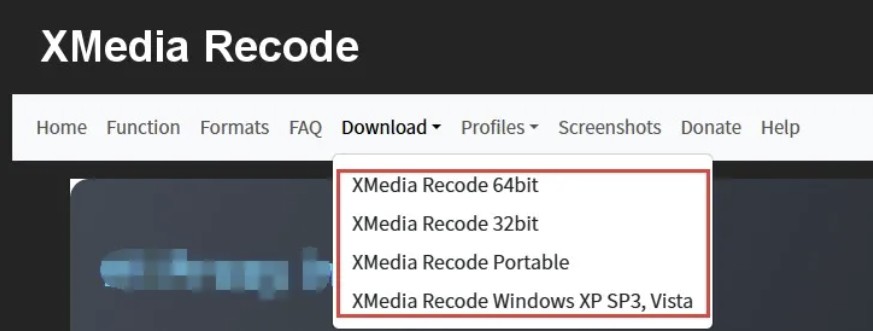
MP4やMKV、FLVなどの動画からMP3を抽出する際に、ビットレートやサンプルレート、チャンネル数を細かく指定できます。一括変換機能も充実しているため、大量のファイルをまとめてMP3化したい方に向いています。設定項目が多く、初めて使う場合は操作に慣れるまで少し時間がかかるかもしれません。
Format Factory(多機能・日本語対応)
Format Factoryは動画・音声・画像の変換に対応したWindows向けの多機能ソフトで、日本語でも利用できます。
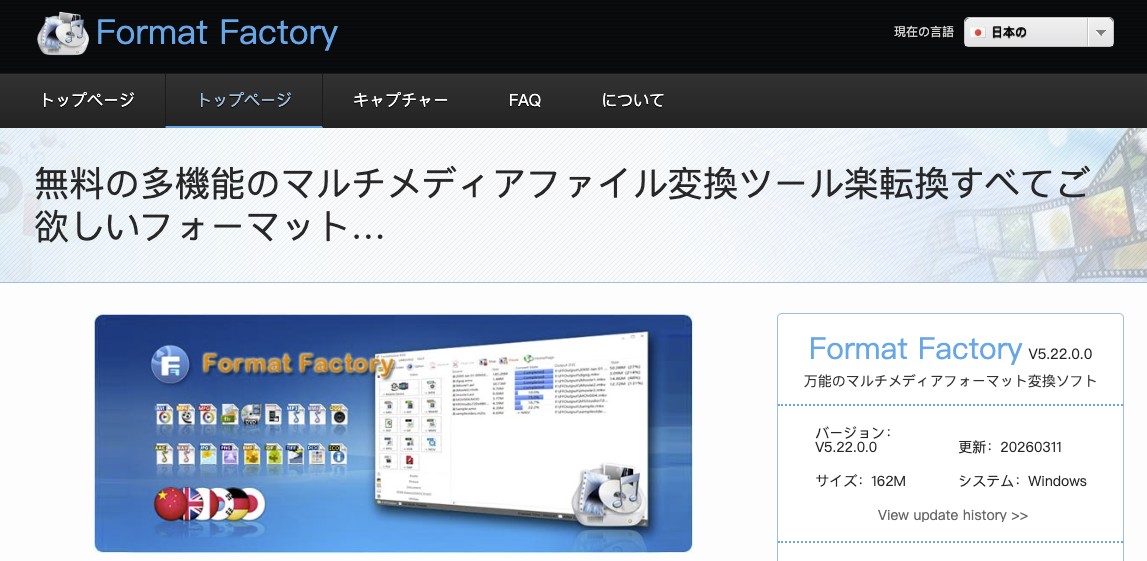
動画からMP3を取り出す操作も比較的わかりやすく、出力品質やファイルサイズを調整できます。インストールする際は各画面の内容を確認し、不要な追加設定が選択されていないか注意しながら進めましょう。配布元は公式サイトを選ぶのが安心です。
DVDneXtCOPY DVD リッピング(DVDの音声をMP3に抽出)
DVDに収録されている音声をMP3に変換したい場合、DVDneXtCOPY DVD リッピングが有力な選択肢です。
DVDの映像だけでなく、音声トラックをMP3やAACなどの汎用形式で抽出でき、音楽ライブやドキュメンタリーの音声をスマホなどで聴きたいときに役立ちます。DVDディスクのほか、ISOイメージやDVDフォルダも読み込めるため、一般的な音声変換ソフトでは扱えないDVD素材をMP3へ変換できます。有料ソフトですが、体験版で操作や対応状況を確認してから導入を検討できます。DVDを扱う際は、ディスクの利用条件や地域のルールもあわせて確認してください。
MediaHuman Audio Converter(シンプルな音声変換)
MediaHuman Audio Converterは、FLAC、WAV、AAC、M4Aなどの音声ファイルをMP3に変換することに特化したシンプルなソフトです。
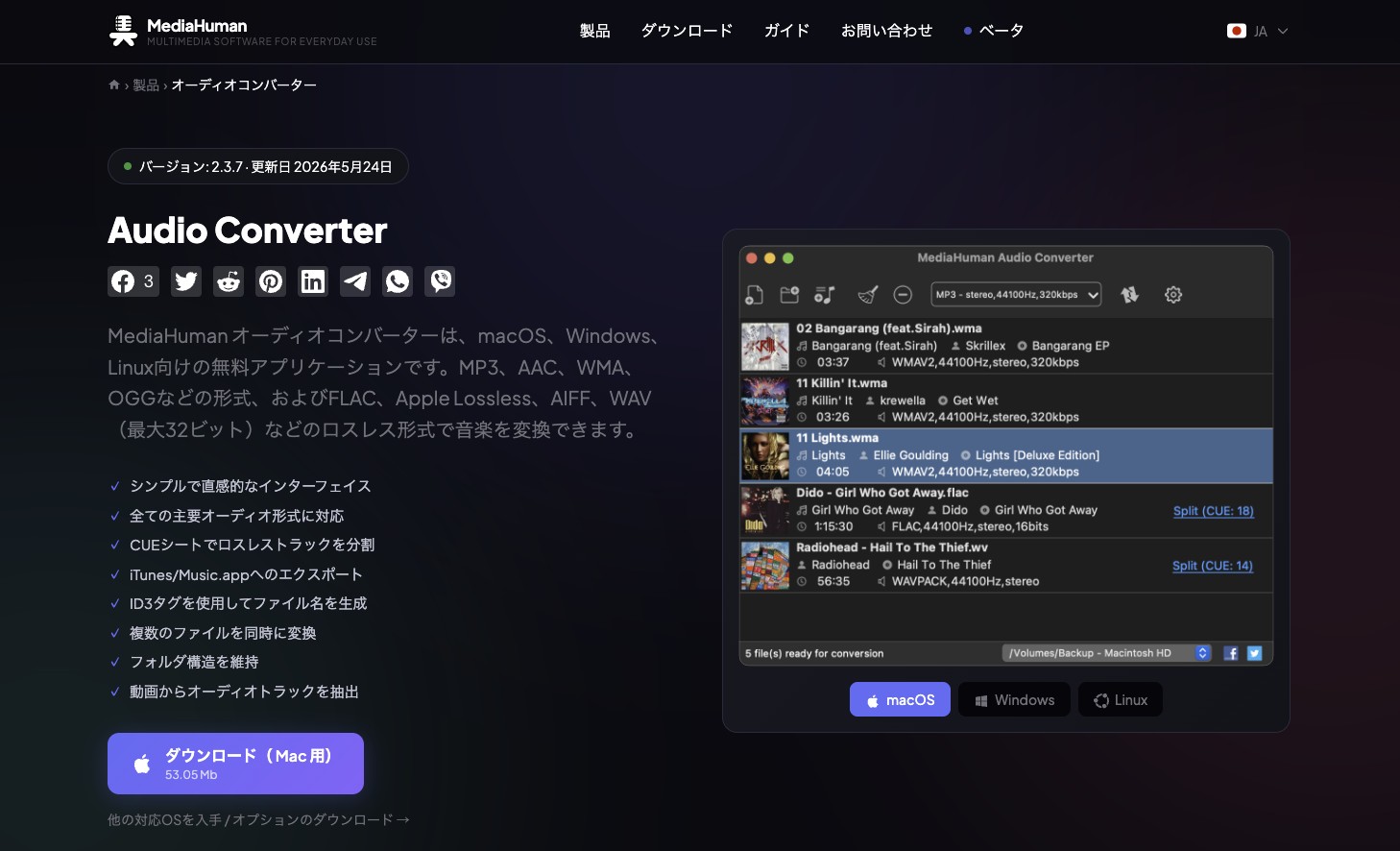
macOS、Windows、Linuxに対応しており、動画変換は不要で音声ファイルだけをまとめて変換したい方に向いています。
File Converter(右クリックで簡単変換)
File Converterは、Windowsのエクスプローラーでファイルを右クリックして直接変換できるツールです。
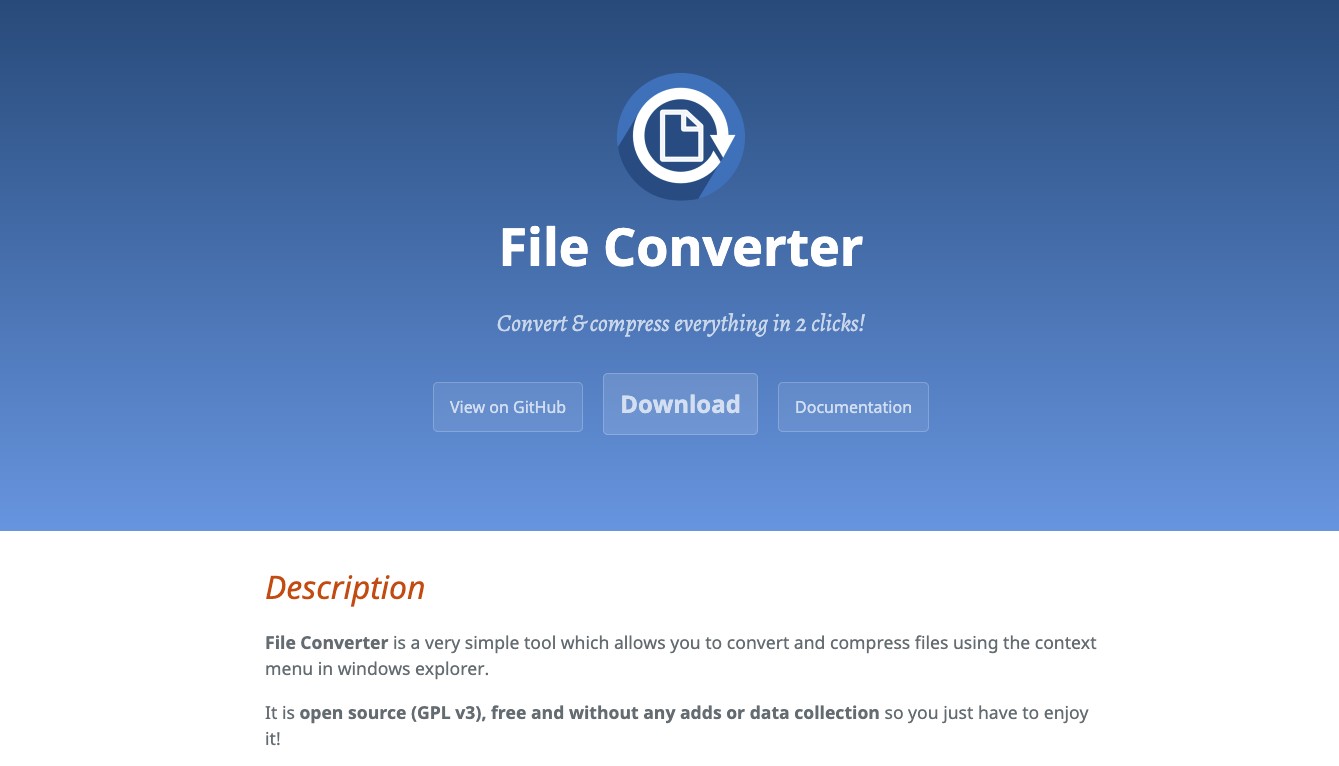
音声ファイルをMP3に変換するだけでなく、画像や動画の形式変換にも対応しています。頻繁にファイル変換を行う方にとって、ソフトを起動する手間が省けるのは大きなメリットです。設定はやや簡素ですが、日常使いには十分な機能を備えています。
Free HD Video Converter Factory(動画から音声抽出)
Free HD Video Converter Factoryは、動画や音声ファイルの変換に対応したWindows向けの完全無料ソフトです。
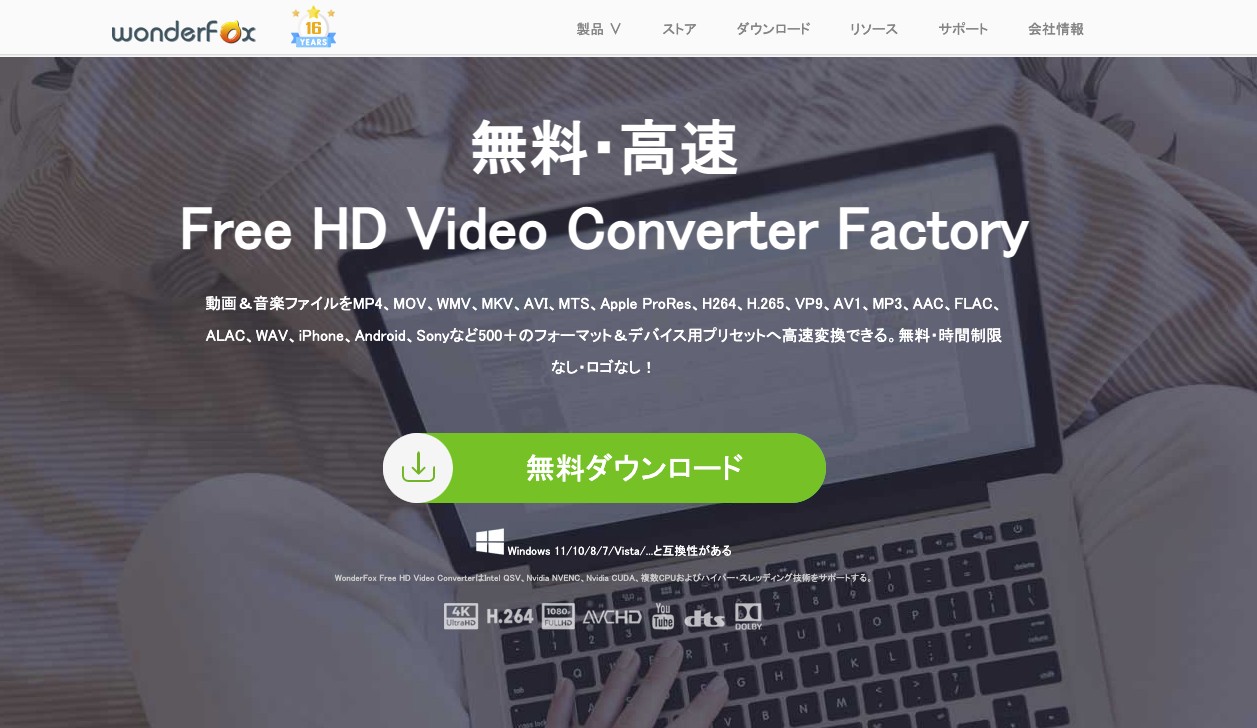
MP4やMKVなどの動画からMP3を抽出でき、必要な部分だけを切り取って音声化することもできます。利用時間や透かしの制限なく基本機能を使えますが、一括変換や高度な処理など、より多くの機能が必要な場合は上位版も用意されています。
Online Audio Converter(123apps・インストール不要)
Online Audio Converterは、ブラウザ上で音声ファイルをMP3に変換できるオンラインサービスです。
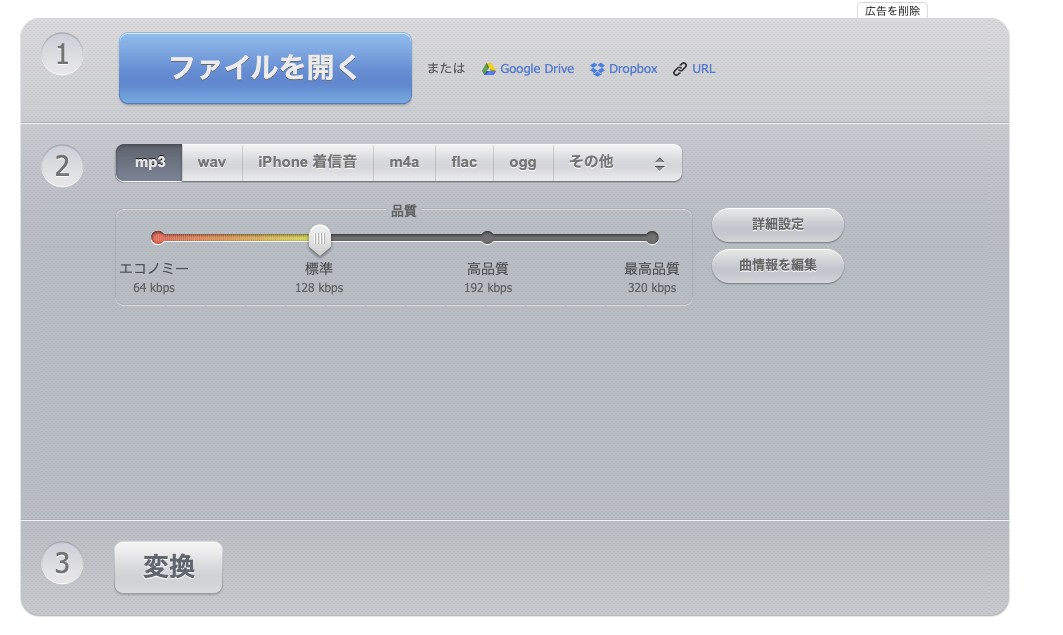
ソフトをインストールできない環境で、一時的に小容量のファイルを変換したい場合に便利です。ビットレートやステレオ設定も調整できますが、ファイルをWebへアップロードする必要があります。会社や学校の端末では利用規則を確認し、個人情報や機密情報を含むファイルはアップロードしないようにしてください。
MP3変換ソフトを用途別に詳しく選ぶポイント
動画ファイルからMP3を取り出したい
MP4やMKV、AVIなどの動画から音声だけを抽出したい場合は、VLC Media PlayerやXMedia Recode、Format Factory、Free HD Video Converter Factoryが適しています。中でもXMedia Recodeは一括変換に強く、VLCはすでにインストールしている方にとって手軽です。動画の枚数が多い場合は、一括処理に対応しているソフトを選ぶと作業効率が大きく変わります。
CDからMP3にリッピングしたい
CDの音楽をMP3に取り込みたい場合は、fre:acが有力な候補です。曲名やアーティスト情報の取得、MP3の品質設定、タグ編集に対応しているため、音楽ライブラリを整理しながら取り込みたい方に向いています。Windows標準のWindows Media PlayerでもMP3へのリッピングは可能なので、必要な形式やタグ機能に合わせて選びましょう。
DVDの音声をMP3に変換したい
DVDに入っている音楽やドキュメンタリーの音声をMP3にしたい場合は、DVDneXtCOPYが候補になります。DVDディスク、ISOイメージ、DVDフォルダを読み込み、音声トラックをMP3やAACなどの汎用形式で抽出できるため、スマホや音楽プレーヤーへ移して聴きたいときに便利です。利用前にディスクの利用条件や地域のルールを確認しておきましょう。
オンラインで変換したい
インストール不要で手軽に変換したい場合は、Online Audio ConverterやAconvert、Convertioなどのオンラインサービスを利用できます。ただし、ファイルサイズに制限があること、プライバシーの観点から機密ファイルには不向きなこと、インターネット接続が必要なことを覚えておきましょう。軽い変換であれば便利ですが、大量や大容量のファイルにはデスクトップソフトの方が安定します。
動画・音声ファイルをMP3に変換する基本手順
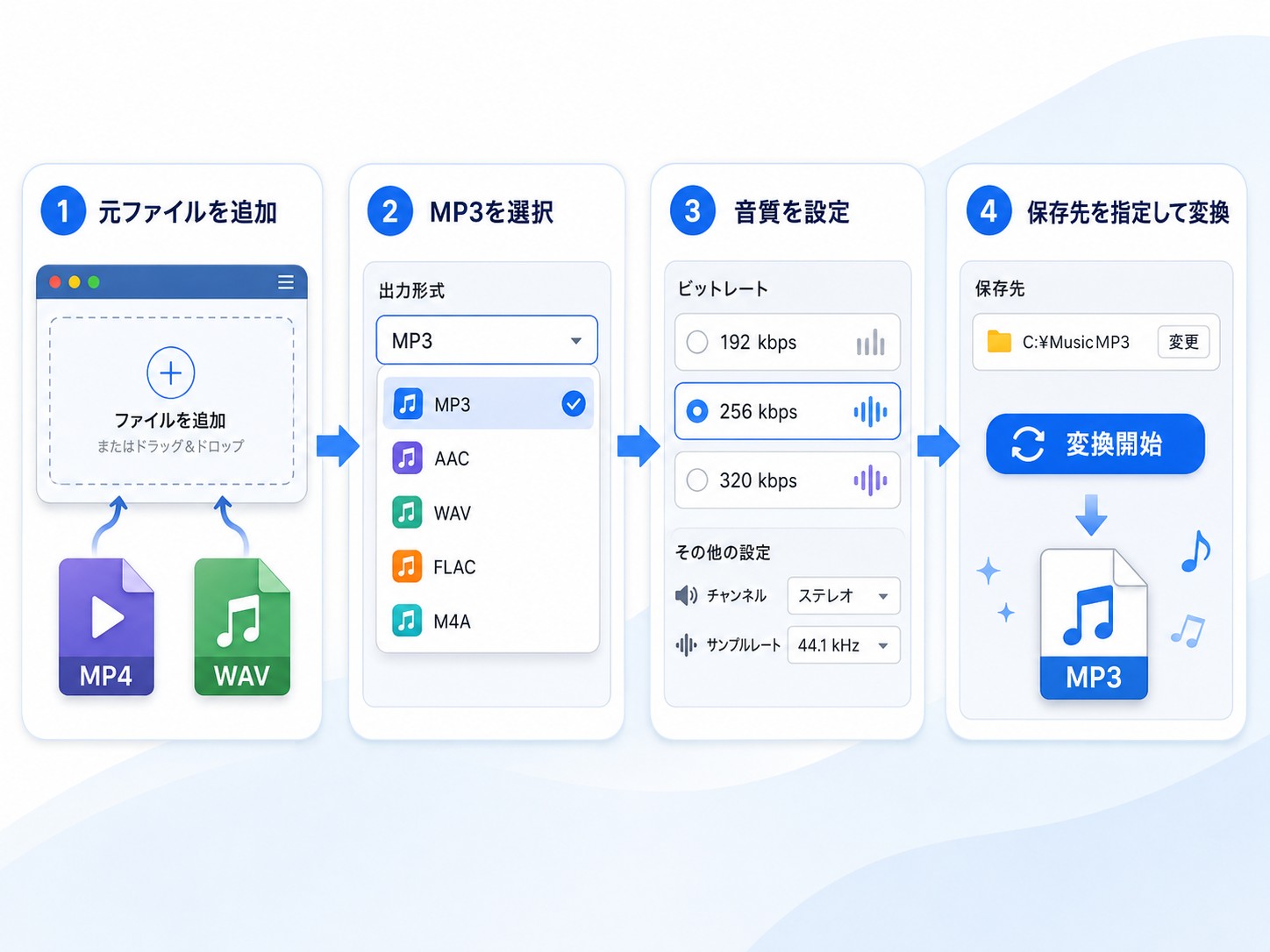
ソフトによって画面構成は異なりますが、MP4やWAV、FLACなどのファイルをMP3へ変換する流れはほぼ共通しています。
- 元ファイルを追加する:変換したい動画または音声ファイルをソフトへ読み込みます。
- 出力形式でMP3を選ぶ:オーディオ形式または出力プロファイルからMP3を指定します。
- 音質を設定する:普段使いは192kbps、音楽を高音質で残したい場合は256kbpsまたは320kbpsが目安です。
- 保存先を指定して変換する:出力フォルダを選び、変換ボタンをクリックします。
元ファイルより高いビットレートを選んでも、失われた音質が元に戻るわけではありません。元データの品質や再生機器に合わせて設定しましょう。
複数ファイルを処理する場合は一括変換、古いプレーヤーでも再生したい場合はCBRと44.1kHzに対応したソフトを選ぶと扱いやすくなります。DVDは一般的なファイルとは読み込み方法が異なるため、次の手順で詳しく説明します。
DVDからMP3へ変換する基本的な操作方法(DVDneXtCOPY DVD リッピングの例)
MP4やWAVなどの一般的なファイルは多くのフリーソフトでMP3に変換できますが、DVDから音声を取り出す場合は、ディスクの読み込みに対応した専用ソフトが必要です。ここではDVDneXtCOPY DVD リッピングを使用し、DVDの音声をMP3として保存する流れを3つのステップで紹介します。
DVDneXtCOPYを起動し、音声を取り出したいDVDをパソコンのドライブにセットします。ディスクが認識されると、自動的にタイトルやチャプターの解析が始まります。
ISOイメージやパソコンに保存したDVDフォルダを使用する場合は、画面左上の「ソースの追加」から対象データを選択してください。読み込み後は、収録時間やチャプターを確認し、変換したいタイトルを選びます。
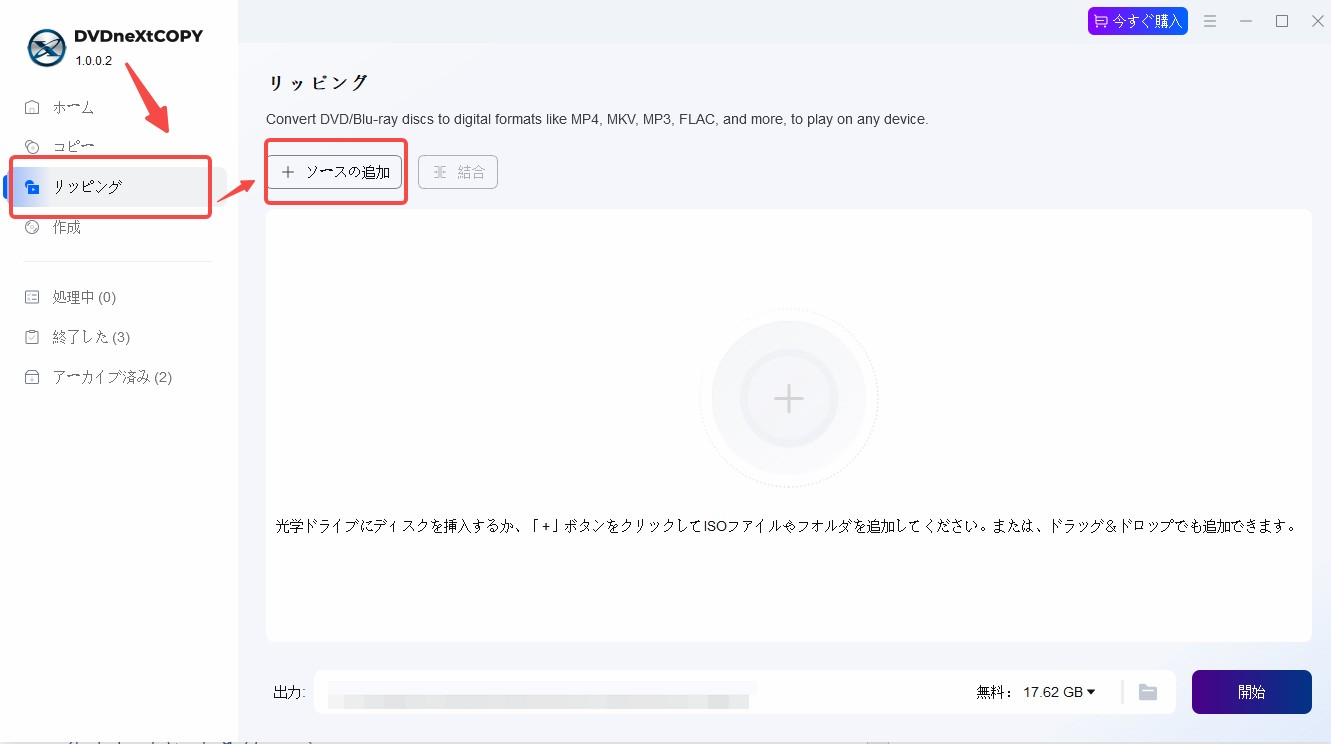
DVDの解析が完了したら、現在表示されている出力プロファイルをクリックし、「他のプロファイルを選択」を開きます。
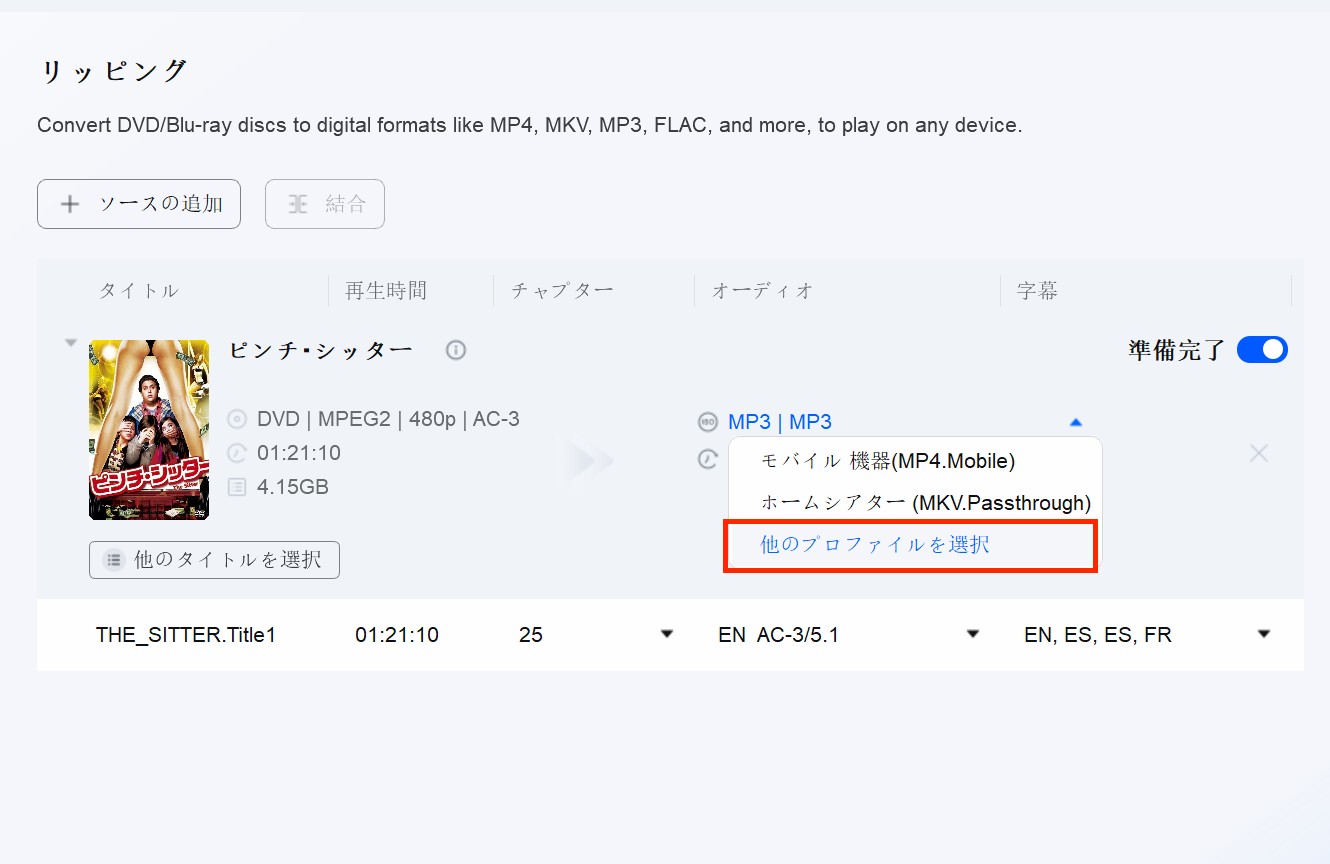
プロファイル一覧で「オーディオ」カテゴリーを選択し、出力形式として「MP3」を指定します。複数の音声トラックが収録されているDVDでは、必要な言語や音声を選択しているかも確認しておきましょう。
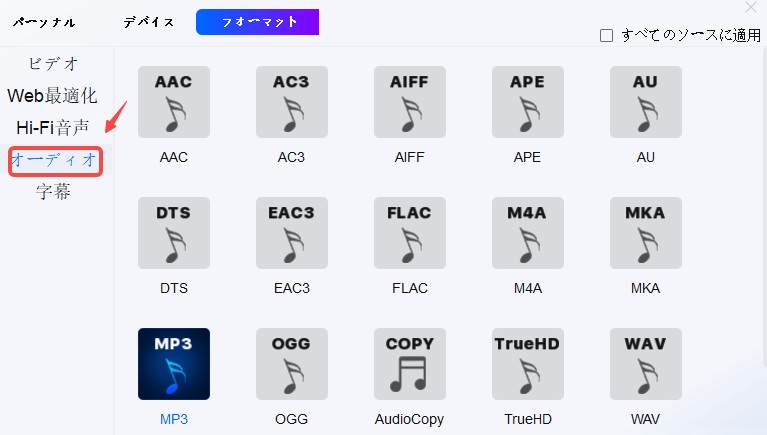
音質を調整したい場合は、「詳細設定」からビットレートを変更できます。会話やナレーションを中心に聴く場合は192kbps、音楽ライブなどをできるだけ高音質で残したい場合は320kbpsが目安です。
曲やチャプターを別々のMP3ファイルとして管理したい場合は、変換前にチャプター分割の設定も確認してください。
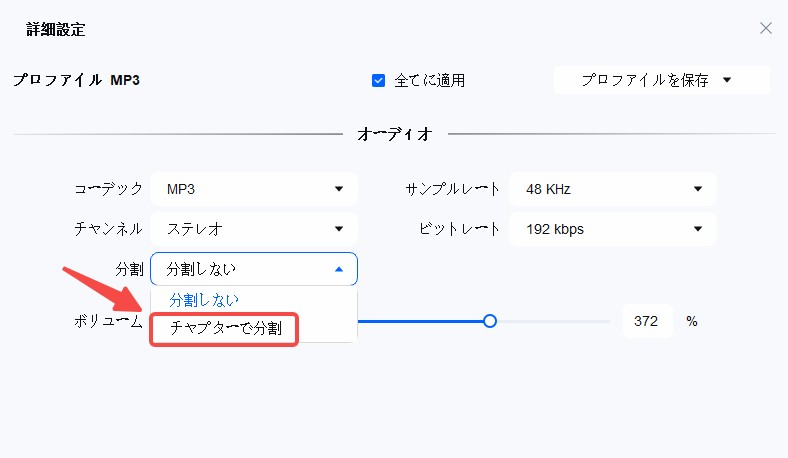
画面下部でMP3ファイルの保存先を指定します。「ミュージック」フォルダやデスクトップなど、変換後に確認しやすい場所を選んでおくと便利です。
設定内容に問題がなければ、「開始」をクリックします。DVDの収録時間やパソコンの性能によって処理時間は異なりますが、変換の進行状況は画面上で確認できます。
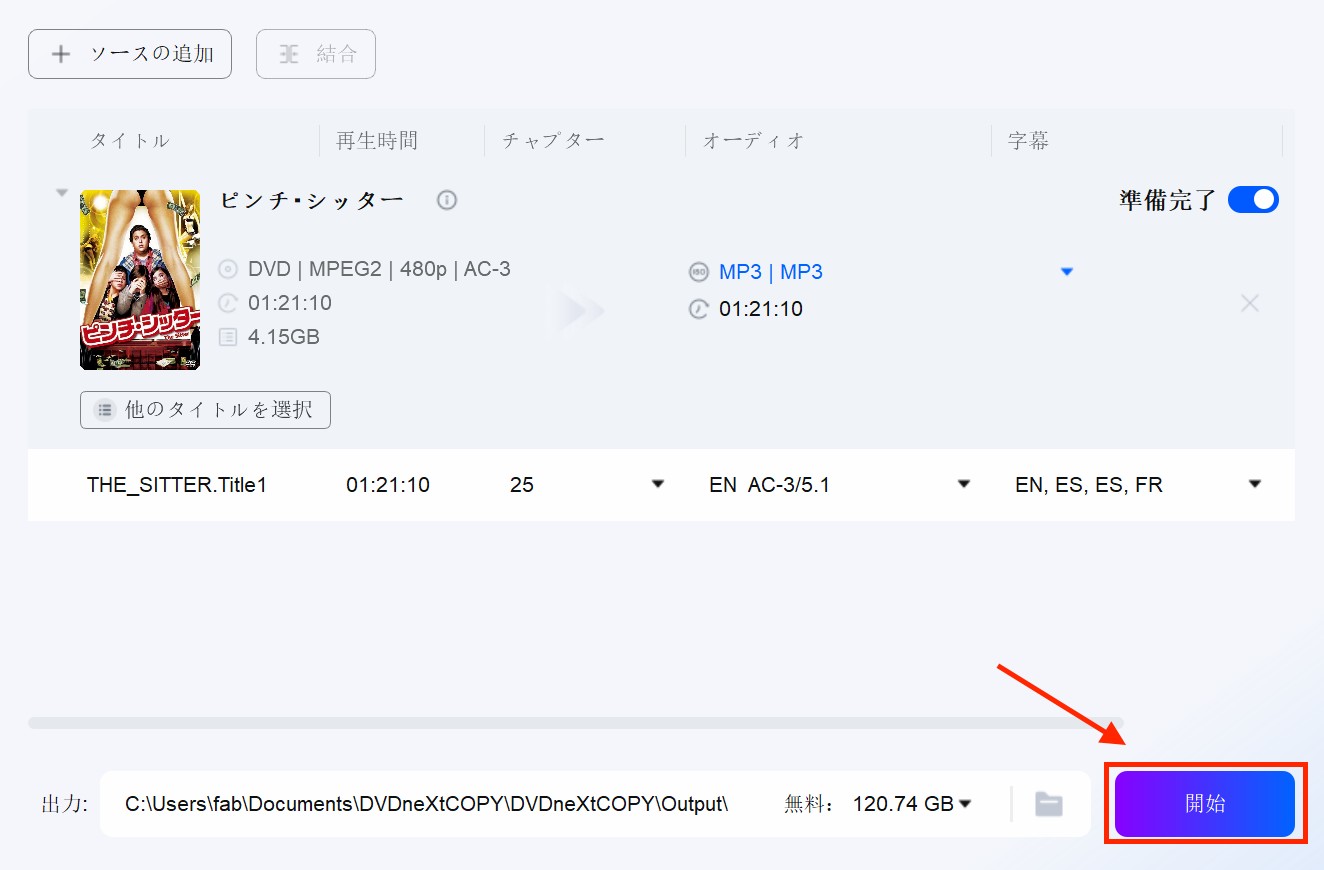
処理が完了すると、指定したフォルダにMP3ファイルが保存されます。作成した音声はスマートフォンやポータブルプレーヤーへ転送できるほか、カーナビやカーオーディオで聴くことも可能です。
市販DVDなどを扱う際は、ディスクの利用条件やお住まいの地域のルールを事前に確認し、利用できる範囲で変換してください。
よくある失敗とその対処法
変換後のファイルが再生できない
変換後のMP3が一部のプレーヤーで再生できない場合、エンコード設定に問題がある可能性があります。特にVBRや特殊なサンプルレートは、古いプレーヤーで正しく認識されないことがあります。固定ビットレート(CBR)の128kbpsまたは192kbps、サンプルレート44.1kHz、ステレオで出力し直してみてください。
音質が悪くなった
MP3は不可逆圧縮のため、元の音質より劣化します。しかし、ビットレートが低すぎる場合は、音質低下が顕著になります。音楽を聴く用途では少なくとも192kbps以上、こだわりたい場合は320kbpsを選びましょう。元がMP3のファイルを再度MP3に変換すると、劣化が重なるため避けるのが無難です。
ソフトをインストールできない
Windowsのセキュリティ機能やアンチウイルスソフトによって、インストールがブロックされることがあります。その場合は、ダウンロード元、ファイルのデジタル署名、警告画面の内容を確認してください。原因を確認しないままセキュリティ機能を無効にするのは避け、公式サイトから最新版を入手しましょう。非公式の配布サイトからのダウンロードも避けてください。
DVDの音声が抽出できない
DVDの音声を取り出せない場合は、ディスクの構造、リージョンコード、保護方式などが原因になっている可能性があります。一般的な動画変換ソフトで読み込めないときは、DVDneXtCOPYのようなDVD対応ソフトを試してみてください。あわせて、対象ディスクの利用条件や地域のルールも確認しましょう。
FAQ
Q1. MP3変換フリーソフトは本当に無料ですか?
完全無料のオープンソースソフトもあれば、体験版や機能制限付きの無料版もあります。AudacityやVLC、fre:acなどは完全無料で使えます。一方で一部のソフトは無料版で変換時間や音質に制限があり、全機能を使うには有料版が必要です。公式サイトでライセンス形態を確認してください。
Q2. YouTubeの動画をMP3に変換するフリーソフトはありますか?
動画サイトからMP3へ変換できるツールはありますが、利用条件はサービスやコンテンツによって異なります。変換前に各サービスの利用規約や権利関係を確認し、自分で作成した動画や利用が認められているコンテンツを対象にしてください。
Q3. DVDの音声をMP3に変換するにはどのソフトが良いですか?
DVDneXtCOPYなどのDVD対応ソフトが候補になります。DVDの音声トラックをMP3やAACなどの汎用形式で抽出できます。利用前にディスクの状態や対応状況を確認し、あわせて利用条件や地域のルールも確認してください。
Q4. MP3変換で音質を落とさないコツは何ですか?
MP3は不可逆圧縮形式のため、音質劣化を完全に防ぐことはできません。WAVやFLACなどから変換し、元データの品質に合わせて192kbps以上を選ぶと劣化を抑えやすくなります。元がMP3のファイルは、必要がなければ再度MP3へ変換しないようにしましょう。
Q5. Macで使えるMP3変換フリーソフトはありますか?
Audacity、VLC Media Player、fre:ac、MediaHuman Audio ConverterなどはMacに対応しています。用途や対応形式を確認し、自分のファイルに合うソフトを選んでください。
まとめ
この記事では、2026年現在でも使えるMP3変換フリーソフトを10選紹介し、用途別の選び方と注意点を解説しました。動画から音声を取り出すならVLCやXMedia Recode、CDをリッピングするならfre:ac、DVDの音声をMP3にするならDVDneXtCOPYがそれぞれ候補になります。
ソフトを選ぶ際は、「無料で使える範囲」「対応フォーマット」「配布元と利用条件」の3点を確認しましょう。MP3は不可逆圧縮形式なので、音楽用途では192kbps以上を目安にし、音質を重視する場合は320kbpsも検討してください。元がMP3のファイルを再びMP3へ変換すると劣化が重なりやすいため、必要がなければ再圧縮は避けるのがおすすめです。
最後に、DVD音声の抽出を検討している方は、DVDneXtCOPYの体験版で操作感を確認してから購入を検討してみてください。自分に合ったツールを選んで、スムーズなMP3変換を実現してください。
 松本 拓也2026年7月23日
【2026年版】レンタルDVDはコピーできる?Windows 11の対応範囲とDVD保存方法
 松本 拓也2026年7月23日
【2026年版】CPRM解除・再生方法を解説!Windows 11対応ソフトと注意点
 松本 拓也2026年7月23日
【2026年版】中古DVDはどこで買う?選び方・注意点・デジタル化方法を解説
 松本 拓也2026年7月21日
【2026年最新】MP4を高画質化する方法!AI・無料ソフト・設定を解説
 松本 拓也2026年7月21日
DVDメニュー画面を簡単作成!おすすめソフトの使い方とトラブル対処法
 松本 拓也2026年7月20日
【2026年版】ジャニーズDVDとBlu-rayどっちがいい?違いと後悔しない選び方