 DVDneXtCOPY DVD リッピング
【2026年版】中古DVDはどこで買う?選び方・注意点・デジタル化方法を解説

目次
こんにちは、松本です。
映画やアニメの旧作をもう一度見たくなり、中古DVDを探しているものの、「どこで買えば安心なのか」「状態のよい商品をどう見分ければよいのか」と迷っていませんか。
中古DVDは、新品より手頃な価格で購入でき、配信サービスでは見つからない作品や、すでに生産が終了したタイトルに出会えることもあります。一方で、盤面の傷、リージョンコード、レンタル落ち、付属品の欠品など、中古品ならではの確認ポイントも少なくありません。
私も以前、懐かしいドラマシリーズを中古でまとめて購入した際、届いてから再生環境が合わないことに気づいたり、ケースの破損を見落としていたりした経験があります。それ以来、価格だけでなく、ディスクの状態や販売条件まで確認してから選ぶようになりました。
この記事では、中古DVDを購入できる店舗やオンラインショップの違い、購入前に確認したいポイント、再生できない場合の対処法を順番に解説します。購入後にDVDをPCで管理したい方に向けて、デジタル化の基本的な方法も紹介します。
- 中古DVDを購入できる店舗やサービスの違い
- 盤面、付属品、返品条件を確認するポイント
- リージョンコードやレンタル落ちの注意点
- DVDneXtCOPYを使ってDVDをデジタル化する手順
- HandBrakeやVLCとの違いと再生トラブルへの対処法
中古DVDを買う前に知っておきたい基礎知識
中古DVDが選ばれる理由
中古DVDの大きな魅力は、新品よりも手頃な価格で作品を購入できることです。発売から時間が経過した作品であれば、新品では数千円するタイトルが、中古市場では数百円程度で見つかる場合もあります。
また、現在は生産されていない作品や、動画配信サービスでは視聴できないタイトルを探せる点も中古DVDならではのメリットです。ジャケット、ブックレット、特典ディスクなどを含めて保管したい方にとっても、中古市場は有力な選択肢になります。
ただし、中古DVDは商品ごとに状態が異なります。価格だけで選ぶのではなく、盤面、ケース、付属品、販売条件を確認した上で購入することが大切です。
リージョンコードと再生環境の確認
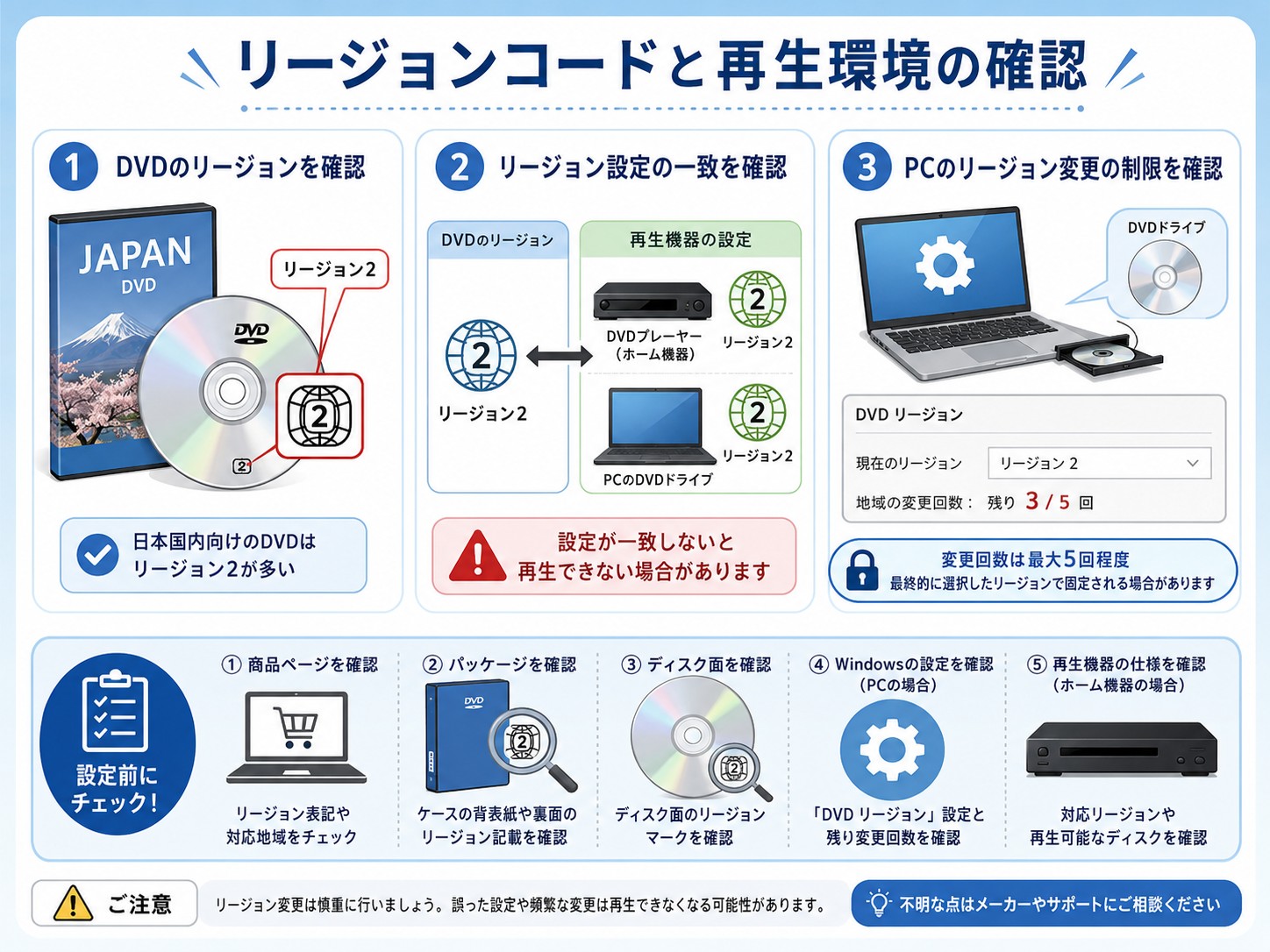
DVDには、再生できる地域を制限するリージョンコードが設定されている場合があります。日本国内向けに販売されているDVDの多くはリージョン2ですが、海外版DVDでは異なるリージョンが設定されていることがあります。
DVDのリージョンとプレーヤー側の設定が一致していない場合、日本の家庭用DVDプレーヤーやPCでは再生できない可能性があります。海外版を購入する際は、商品ページやパッケージ、盤面に記載されているリージョン情報を確認しましょう。
PC用DVDドライブの中には、リージョン設定を変更できる機種もあります。ただし、多くのドライブでは変更回数が最大5回程度に制限されており、上限に達すると最後に選択したリージョンに固定される場合があります。実際の上限や残り回数はドライブによって異なるため、設定を変更する前にメーカーの仕様やWindowsのデバイス設定を確認してください。
中古DVDの購入先を比較
中古DVDは、実店舗、オンラインショップ、フリマアプリなどで購入できます。価格だけでなく、商品の探しやすさ、状態の確認方法、返品条件にも違いがあるため、自分が重視するポイントに合わせて選びましょう。
| 購入先 | 価格傾向 | 品揃え | 状態の確認 | 返品・保証 | 向いている方 |
|---|---|---|---|---|---|
| 実店舗 | 安い~標準 | 店舗による | 確認しやすい | 店舗規定による | 実物を見て選びたい方 |
| Amazon・楽天市場 | 安い~高い | 豊富 | 説明・写真で確認 | 店舗や出品者による | 多くの商品を比較したい方 |
| 駿河屋 | 標準 | アニメ・希少品が豊富 | 商品ランクなどで確認 | 店舗規定による | 絶版作品や特典を探す方 |
| メルカリ・ヤフオク | 安い~高い | 豊富 | 出品者の説明に依存 | サービス規定による | 希少品を探し、自分で状態を判断できる方 |
実店舗(ゲオ、ブックオフ、TSUTAYA)
ゲオ、ブックオフ、TSUTAYAなどの実店舗では、ケースやジャケット、付属品を手に取って確認できることが大きなメリットです。店舗によっては、購入前に盤面の状態を確認したり、再生保証について店員に尋ねたりすることもできます。
セールコーナーや低価格商品コーナーでは、目的の作品を安く購入できる可能性があります。送料がかからず、その場で商品を持ち帰れる点も実店舗ならではの利点です。
一方で、店舗ごとに品揃えが異なり、希望する作品が必ず見つかるとは限りません。店舗や地域によっては中古DVDの取り扱いがない場合もあるため、特定の作品を探しているときは、来店前に在庫や取扱状況を確認しておくと確実です。
オンラインショップ(Amazon中古、楽天市場、駿河屋)
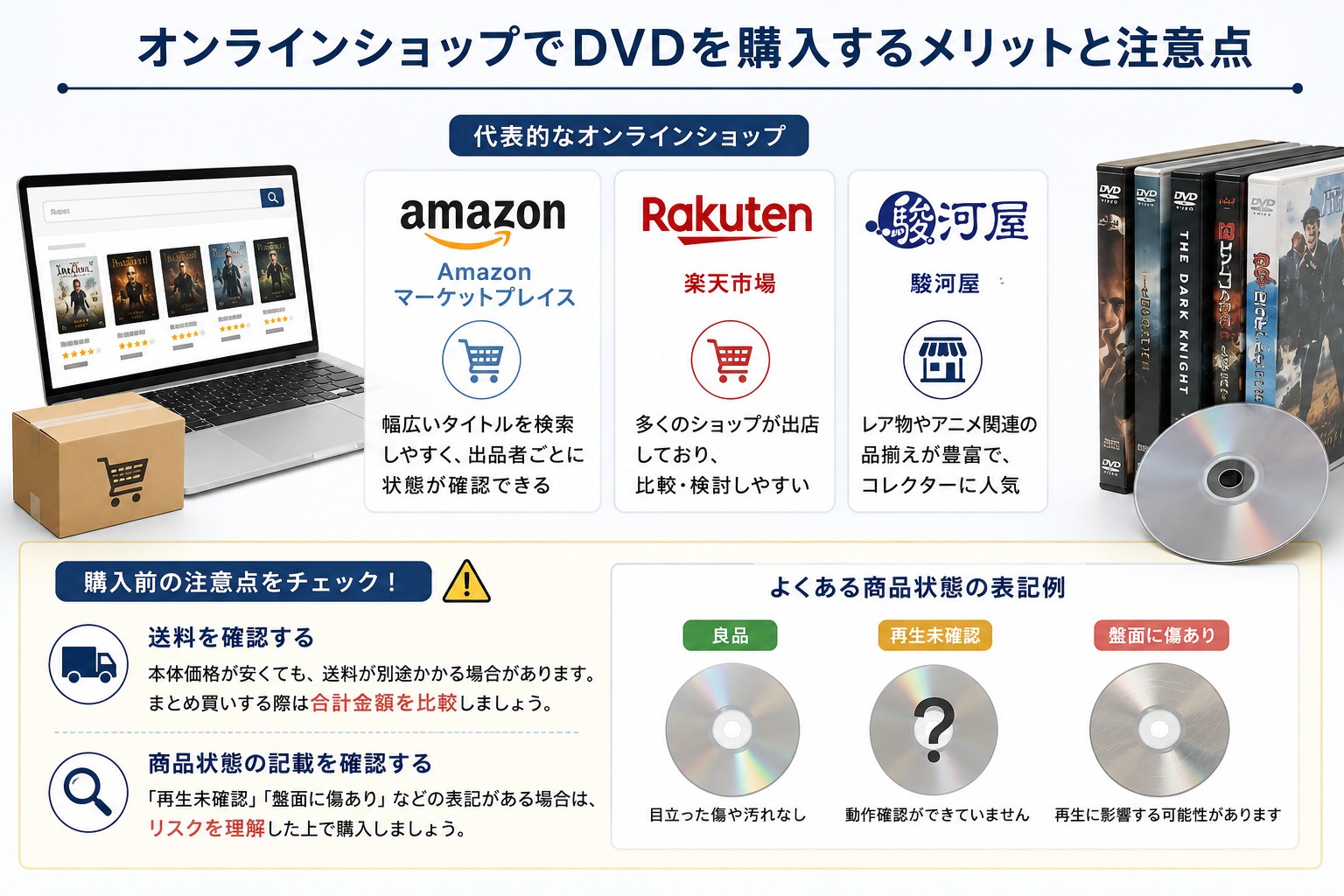
Amazonマーケットプレイス、楽天市場、駿河屋などのオンラインショップは、作品名や出演者名から商品を検索しやすく、複数の商品を比較できる点が魅力です。
Amazonマーケットプレイスでは複数の出品者が同じ商品を販売しており、価格、コンディション、送料がそれぞれ異なります。楽天市場でもショップごとに販売条件が異なるため、商品価格だけでなく、店舗評価や返品条件まで確認しましょう。
駿河屋のような中古商品の専門店は、アニメ作品、初回限定版、絶版タイトル、店舗特典などを探しやすく、コレクション目的の方にも向いています。
オンラインショップを利用する際に特に確認したいのは、送料、商品の状態、付属品、返品条件です。本体価格が安くても送料が別途必要になる場合があるため、複数の商品を購入するときは支払総額で比較してください。
また、「再生未確認」「盤面に傷あり」「付属品なし」などの記載がある商品は、通常より安い一方で、再生できない、特典が不足しているといったリスクがあります。状態の記載が不明確な場合は、購入前にショップへ確認すると安心です。
フリマ・オークション(メルカリ、ヤフオク)の注意点
メルカリやヤフオクでは、個人が保管していたDVDが出品されており、店舗では見つかりにくい絶版タイトルや限定版に出会える可能性があります。価格交渉ができる場合もあり、条件が合えば安く購入できる点が魅力です。
ただし、商品説明の詳しさや保管状態は出品者によって異なります。盤面の写真がない、付属品の有無が書かれていない、再生確認の方法が不明といった場合は、購入前に質問しましょう。
出品者の評価、過去の取引実績、発送方法も重要な判断材料です。DVDがケース内で外れたまま発送されると盤面に傷が付くことがあるため、梱包方法について確認しておくのも有効です。
中古DVDを選ぶときのチェックポイント
盤面の傷・汚れを確認する
中古DVDを選ぶ際は、傷の位置だけでなく、深さや方向を確認することが重要です。特に、円周に沿って長く伸びる傷、爪に引っかかるほど深い傷、ひび割れ、反りがあるディスクは、読み取りエラーにつながる可能性があります。
細かな傷が少しあるだけで必ず再生できなくなるわけではありませんが、同じ場所で映像が止まる、音声が途切れる、PCがディスクを認識しないといった症状が起きることがあります。
指紋やほこりが付着している場合は、柔らかい乾いた布を使い、ディスクの中心から外周へ向かって直線的に拭き取ります。円を描くように拭くと、データの記録方向に沿って傷が付く可能性があるため避けてください。
ケース・ジャケット・付属品を確認する
ケースの割れやジャケットの汚れは再生そのものには影響しませんが、中古品としての評価やコレクション価値には影響します。特に初回限定版やBOX商品では、外箱、帯、ブックレット、特典ディスク、カードなどの欠品がないか確認しましょう。
同じタイトルでも、通常版、初回限定版、レンタル専用版では収録内容が異なる場合があります。特典映像や付属品を重視する方は、商品名だけで判断せず、商品番号や収録内容まで照合しておくと失敗を防げます。
再生保証と返品条件を確認する
中古DVDは、購入時には外観上の問題がなくても、特定のチャプターで映像が止まる場合があります。購入前に、再生確認済みかどうか、読み取り不良があった場合に返品や交換ができるかを確認してください。
オンラインショップでは、開封後や購入者側の再生環境を理由とする返品が認められない場合もあります。到着後は長期間保管したままにせず、返品可能な期間内に本編や主要チャプターを再生しておくと安心です。
レンタル落ちとの違いと注意点
レンタル落ちとは、レンタル店で使用されていたDVDが中古商品として販売されているものです。通常の中古DVDより安いことが多く、作品の本編を手頃な価格で楽しみたい方には魅力的な選択肢です。
一方で、長期間にわたって繰り返し使用されているため、盤面に細かな傷が多かったり、ケースやディスクに管理用のシールが貼られていたりする場合があります。通常版とはジャケットやディスクの仕様が異なることもあります。

- レンタル落ちDVDは、個人で視聴する目的であれば基本的に問題なく利用できます。ただし、使用頻度が高いため、盤面の傷や汚れによって、プレーヤーやドライブによっては読み込みにくい場合があります。購入前には商品説明や掲載写真を確認し、可能であれば再生確認済みかどうかもチェックしておくと安心です。また、レンタル専用版は本編が通常版と同じでも、特典映像や付属品が省かれていることがあります。特典も重視したい方は、購入前に収録内容まで確認しておきましょう。
中古DVDをPCで管理・デジタル化する方法
DVDリッピングとDVDコピーの違い
購入したDVDをPCや対応端末で管理する方法には、主に「DVDリッピング」と「DVDコピー」があります。
DVDリッピングは、DVDに収録されている映像をMP4やMKVなどの動画ファイルへ変換する方法です。スマートフォン、タブレット、PCなどで再生しやすい形式に変換したい場合に向いています。
一方、DVDコピーは、ディスクの構成を保ったままISOイメージファイルやDVDフォルダとして保存したり、空のDVDへ複製したりする方法です。メニューやチャプター構成を残したい場合は、DVDコピー機能を選びます。
DVDの利用や複製に関するルールは国や地域によって異なります。デジタル化を行う前に、自分の居住地域の法令、ディスクの利用条件、使用するソフトの規約を確認してください。
DVDneXtCOPY DVD リッピングの基本的な使い方
ここでは、DVDneXtCOPY DVD リッピングを使って、DVDの映像をMP4やMKVなどの動画ファイルに変換する基本手順を紹介します。
DVDディスクのほか、ISOイメージファイルやDVDフォルダを読み込み、端末や用途に合わせた形式へ変換できます。対応するディスク、出力形式、機能の詳細については、利用前に公式ページの最新情報を確認してください。
DVDneXtCOPY DVD リッピングを公式サイトからダウンロードし、PCへインストールします。
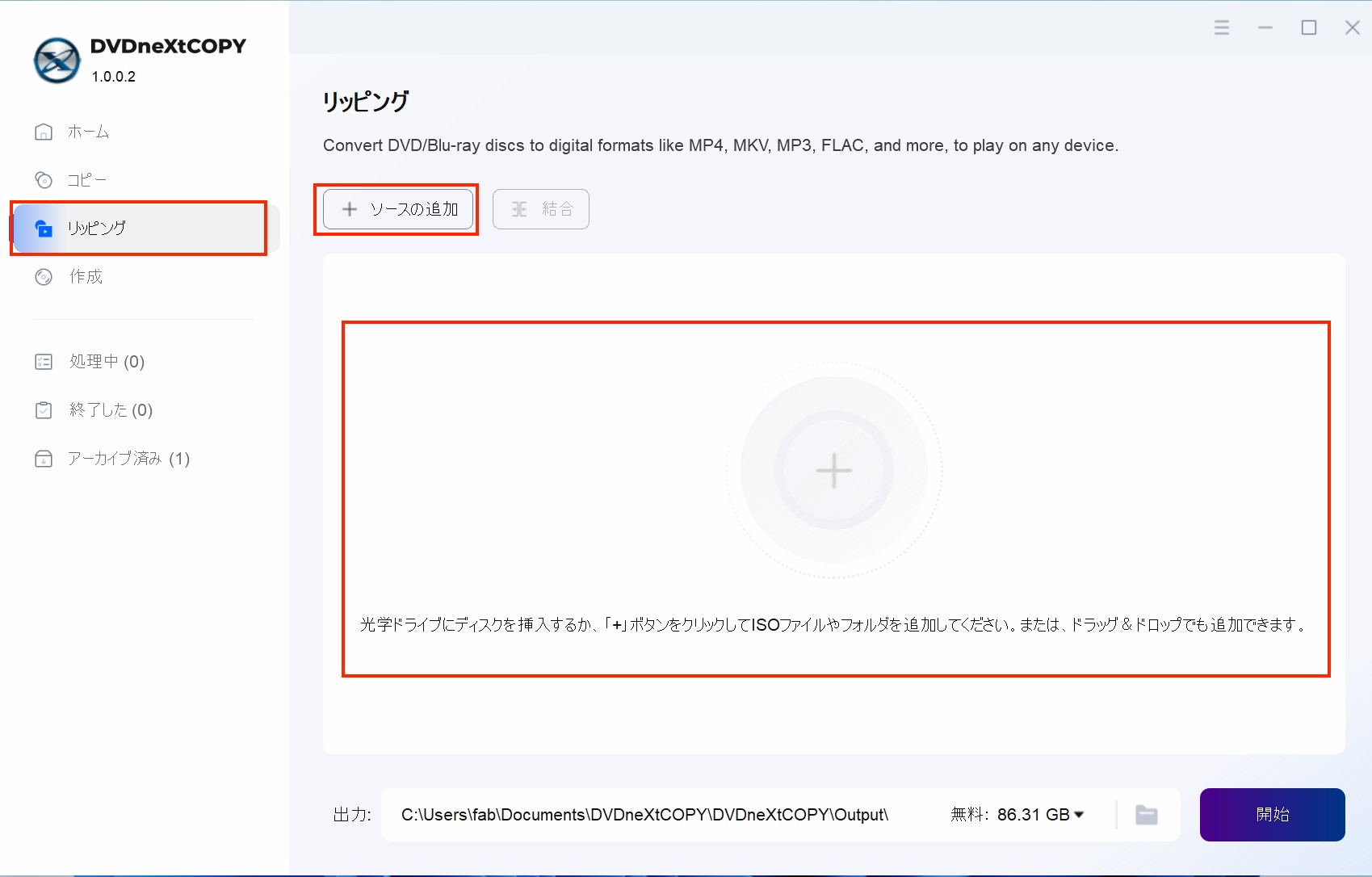
ソフトを起動したら、変換したいDVDをドライブへ挿入します。正常に認識されると、ディスクの解析が自動的に開始されます。
PC内のISOファイルやDVDフォルダを使用する場合は、画面上の「+ソースの追加」から選択するか、対象ファイルを画面へドラッグ&ドロップして読み込みます。
DVDが認識されない場合は、ディスクの表裏、ドライブの接続状態、盤面の汚れを確認してください。外付けドライブを使用している場合は、USBポートを変更すると改善することもあります。
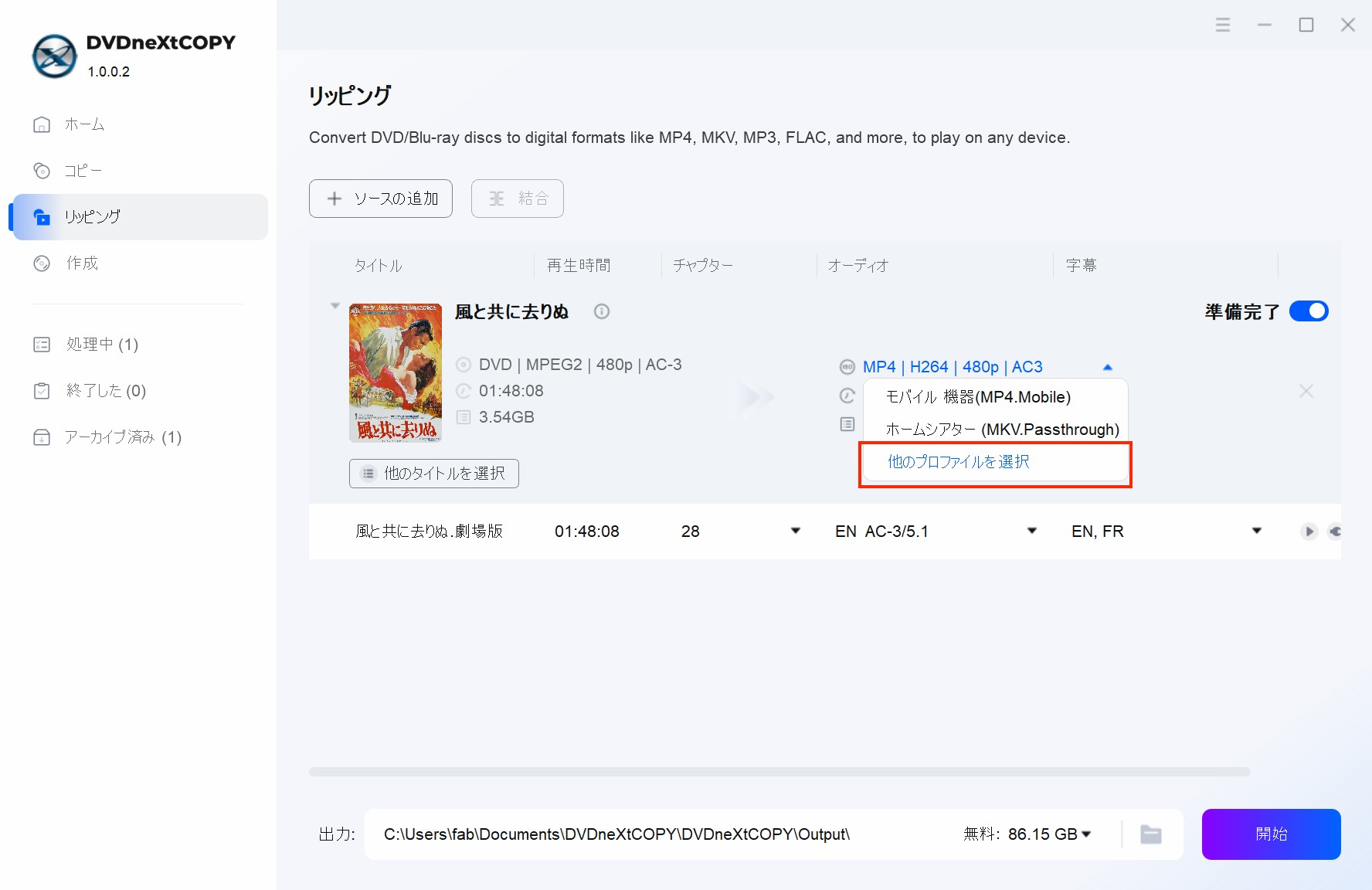
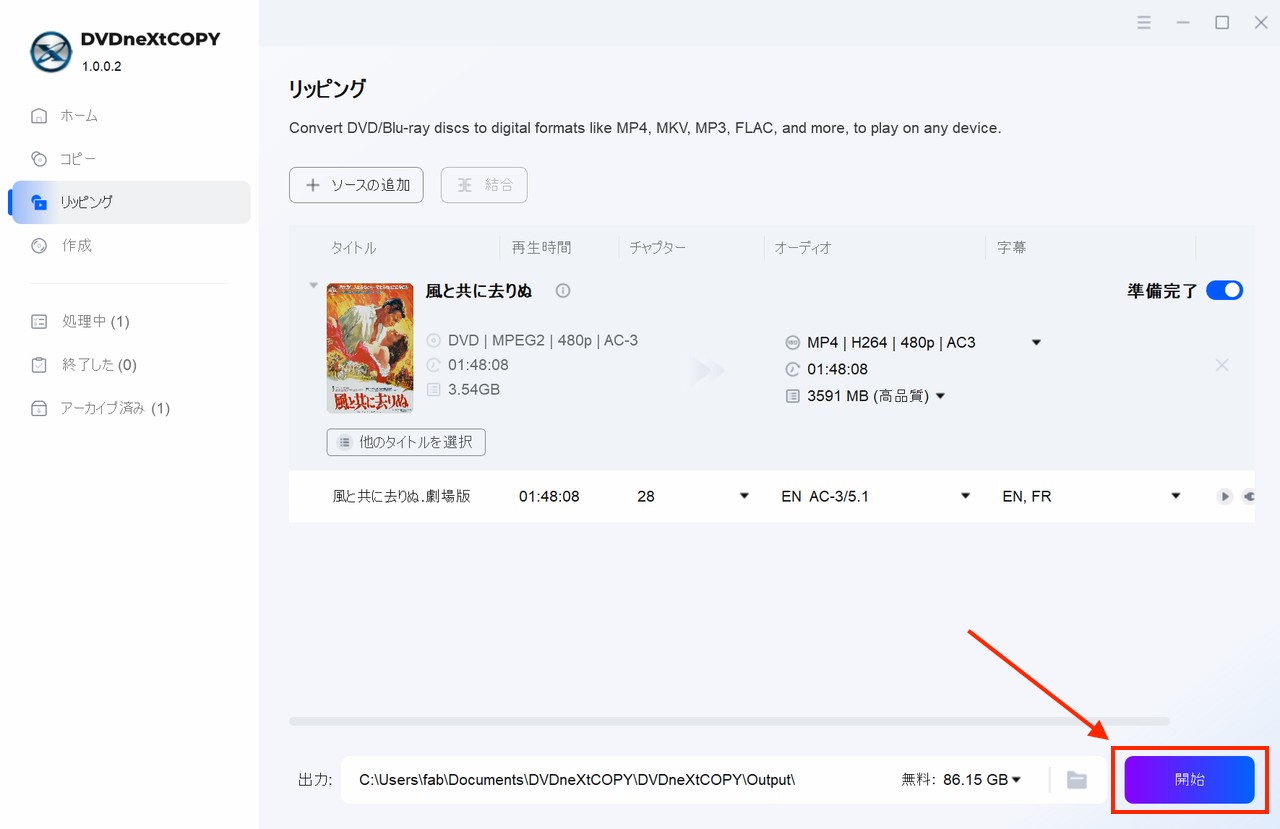
DVDの解析が完了したら、変換するタイトルを確認します。複数のタイトルが表示される場合は、再生時間を参考にして本編を選択してください。
続いて、必要な音声トラックと字幕を選びます。日本語吹替、オリジナル音声、字幕の有無などを確認しておかないと、変換後に必要な音声や字幕が含まれていない場合があります。
出力形式のメニューから、MP4、MKV、AVI、MOVなど、使用する端末に対応した形式を選びます。幅広い端末で再生したい場合はMP4、複数の音声や字幕を保持したい場合はMKVが候補になります。
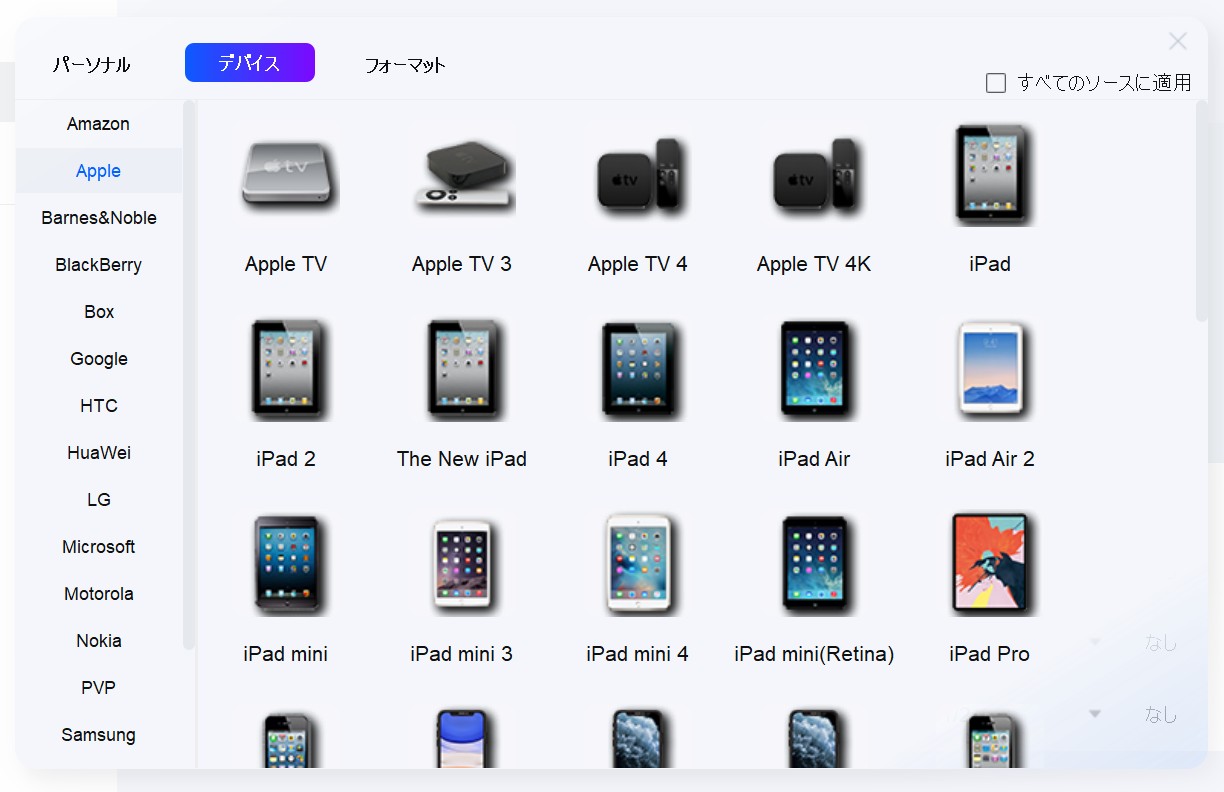
出力ファイルの保存先を指定し、設定内容を確認したら、画面右下の「開始」ボタンをクリックします。処理の進行状況は画面上のプログレスバーから確認できます。
対応するGPUとドライバーが利用できる環境では、ハードウェアアクセラレーションによって処理時間を短縮できる場合があります。ただし、処理速度や画質は、PCの性能、ディスクの状態、選択したコーデック、解像度、ビットレートによって異なります。
処理中はDVDを取り出さず、PCがスリープ状態にならないようにしてください。
変換が完了したら、出力された動画を最初から最後まで簡単に確認します。映像だけでなく、音声、字幕、チャプターの切り替わり付近も確認しておくと安心です。
途中でエラーが出る場合は、盤面の傷や汚れ、DVDドライブの読み取り状態、保存先の空き容量を確認してください。
なお、DVDをISOイメージファイルやDVDフォルダとして保存したい場合や、空のDVDへ複製したい場合は、DVDリッピングではなくDVDコピー機能を使用します。
無料ツール(HandBrake、VLC)との違い
DVDの映像を動画ファイルへ変換する方法として、HandBrakeやVLCを使用する方法もあります。ただし、各ソフトは主な用途や対応範囲が異なります。
| ソフト | 主な用途 | DVDの読み込み | 操作の特徴 | 向いている方 |
|---|---|---|---|---|
| DVDneXtCOPY | DVDから動画ファイルへの変換 | DVD、ISO、DVDフォルダに対応 | 出力プリセットや案内が分かりやすい | DVD変換を一つのソフトで進めたい方 |
| HandBrake | 動画ファイルの変換・圧縮 | 保護されていないDVDやファイル向け | 細かな画質設定が可能 | 設定を自分で調整したい方 |
| VLC | 動画やDVDの再生、簡易変換 | ディスクや環境によって結果が異なる | 変換設定がやや分かりにくい | 普段VLCを使用している方 |
HandBrakeは、保護されていないDVD、DVDフォルダ、ISO、一般的な動画ファイルの変換に向いています。画質、ビットレート、解像度などを細かく設定できますが、初めて使用する場合は項目の多さに戸惑うことがあります。
VLCはメディアプレーヤーとして幅広く利用されており、動画を別の形式へ変換する機能も備えています。ただし、DVDの構造や再生環境によっては、音声、字幕、チャプターを正しく処理できない場合があります。
DVDneXtCOPYは、DVDの読み込みから出力形式の選択までを一つの画面で進めやすい点が特徴です。必要な機能、操作性、使用するDVDの種類を比較し、自分に合ったソフトを選びましょう。
中古DVDでよくあるトラブルと対処法
DVDを再生できない・リージョンエラーが表示される
中古DVDを購入したあと、再生時にリージョンコードのエラーが表示される場合は、DVDとプレーヤーのリージョン設定が一致していない可能性があります。
まず、DVDのパッケージや盤面に記載されているリージョンと、使用しているプレーヤーやDVDドライブの設定を確認してください。
PC用DVDドライブの設定を変更できる場合でも、変更回数には上限があります。何度も切り替えるのではなく、対応する再生機器を使用する、販売店へ返品や交換について相談するなど、ほかの方法も検討しましょう。
DVDドライブが認識しない・読み込み中に止まる
中古DVDの中には、盤面の傷や汚れによってPCのDVDドライブが認識しない、または読み込み途中でエラーが出るものがあります。
まずは、ディスクの中心から外周へ向かって柔らかい布で拭き取り、もう一度読み込ませてください。改善しない場合は、PCを再起動する、USBポートを変更する、別のDVDドライブで試すといった方法があります。
複数のドライブで同じ位置から読み進められない場合は、ディスク自体の物理的な損傷が考えられます。深い傷、ひび割れ、記録層の劣化があるDVDは、ソフトを変更しても完全に読み取れないことがあります。
変換後の画質低下を防ぐ
MP4やMKVへ変換したあとに画質が低下する主な原因は、解像度やビットレートを下げすぎていることです。保存容量を小さくするほど圧縮が強くなり、細部がぼやけたり、動きの多い場面にノイズが発生したりする場合があります。
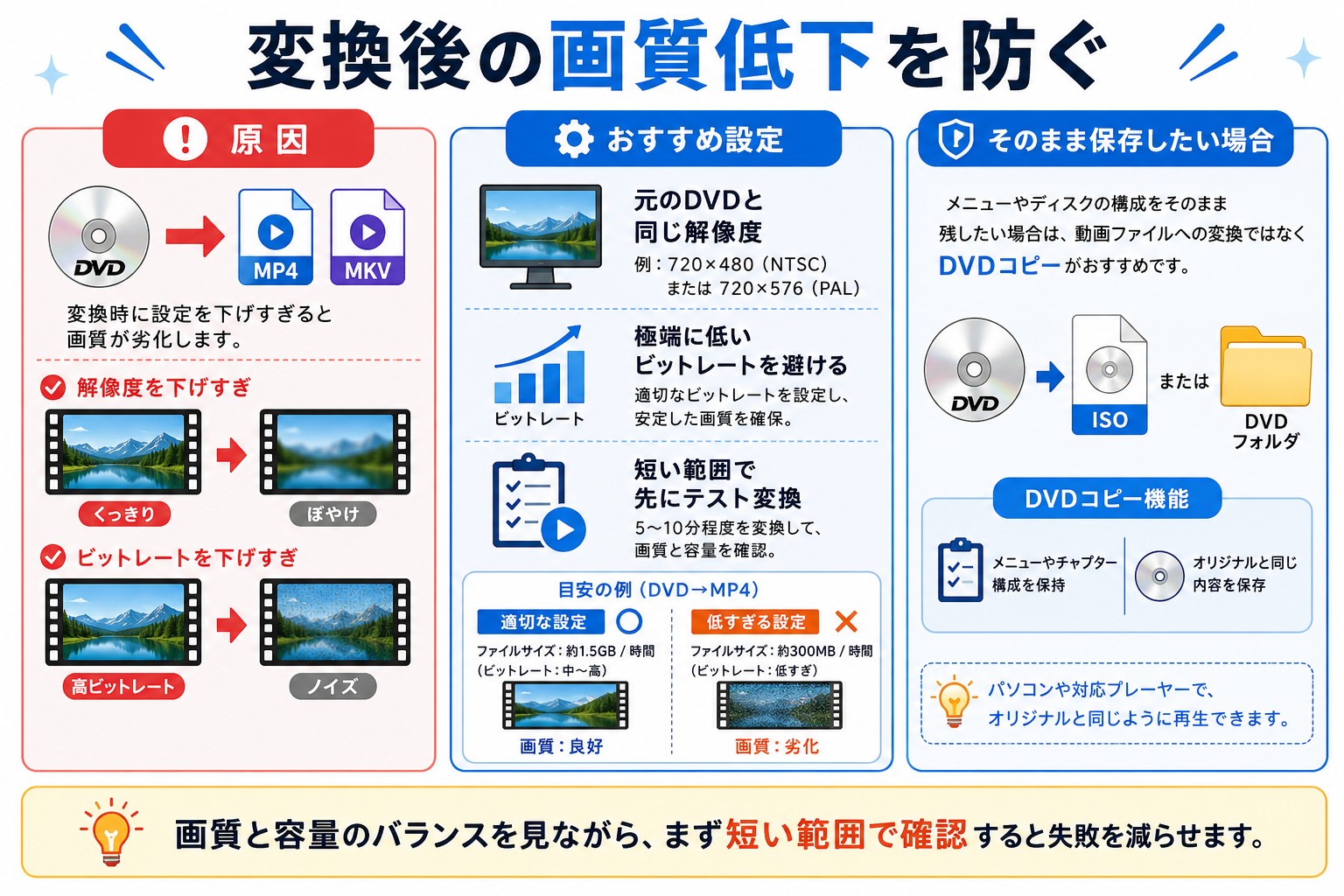
画質を重視する場合は、元のDVDと同じ解像度を維持し、極端に低いビットレートを避けてください。最初に短い範囲を変換し、映像とファイルサイズを確認してから本編を処理すると失敗を減らせます。
メニューやディスク構成を保ったまま保存したい場合は、動画ファイルへ変換するのではなく、DVDコピー機能を使ってISOイメージファイルやDVDフォルダとして保存します。
FAQ
正規に販売された中古DVDの購入や売買自体は、通常問題ありません。ただし、海賊版や無断で複製された商品には注意が必要です。DVDの複製やデジタル化については、居住地域の法令やディスクの利用条件を確認してください。
多くのPC用DVDドライブでは、リージョン設定を変更できる回数が最大5回程度に制限されています。ただし、上限や残り回数はドライブによって異なります。変更前にメーカーの仕様やWindowsのデバイス設定を確認してください。
再生できる端末やアプリは、出力したファイル形式と映像・音声コーデックによって異なります。MP4は多くのPC、スマートフォン、タブレットで再生しやすい形式です。MKVは、端末の標準アプリでは対応していない場合があり、VLCなどの対応プレーヤーが必要になることがあります。
HandBrakeは、保護されていないDVDや一般的な動画ファイルの変換・圧縮に向いている無料ソフトです。画質やビットレートを細かく調整できます。
DVDneXtCOPYは、DVDの読み込みと動画ファイルへの変換を目的とした有料のDVDリッピングソフトです。出力プリセットや操作案内が用意されており、DVDの変換を一つのソフトで進めたい方に向いています。
まとめ
中古DVDは、新品では入手しにくい作品や、動画配信サービスでは視聴できないタイトルを楽しめる便利な選択肢です。一方で、商品ごとに盤面、ケース、付属品、リージョン、収録内容が異なるため、価格だけで判断しないことが大切です。
実物の状態を確認したい方は実店舗、多くの商品を比較したい方はAmazonや楽天市場、アニメ作品や希少品を探したい方は駿河屋が候補になります。メルカリやヤフオクを利用する場合は、商品写真、出品者の評価、再生確認の有無を慎重に確認しましょう。
購入後にDVDの映像をPCや対応端末で管理したい場合は、DVDリッピングソフトを使ってMP4やMKVへ変換できます。ISOやDVDフォルダとして保存したい場合は、DVDコピー機能を使用します。
DVDneXtCOPYは、DVDの読み込みから出力形式の選択までを一つのソフトで進めたい方にとって選択肢の一つです。無料ツールを含めて機能や操作性を比較し、自分の再生環境や目的に合った方法を選んでください。
 松本 拓也2026年7月23日
【2026年版】レンタルDVDはコピーできる?Windows 11の対応範囲とDVD保存方法
 松本 拓也2026年7月23日
【2026年版】CPRM解除・再生方法を解説!Windows 11対応ソフトと注意点
 松本 拓也2026年7月22日
【2026年版】MP3変換フリーソフトおすすめ10選!動画・音声・CD・DVDの変換方法も解説
 松本 拓也2026年7月21日
【2026年最新】MP4を高画質化する方法!AI・無料ソフト・設定を解説
 松本 拓也2026年7月21日
DVDメニュー画面を簡単作成!おすすめソフトの使い方とトラブル対処法
 松本 拓也2026年7月20日
【2026年版】ジャニーズDVDとBlu-rayどっちがいい?違いと後悔しない選び方