 DVDneXtCOPY DVD リッピング
【2026年最新】MP4を高画質化する方法!AI・無料ソフト・設定を解説

こんにちは、松本です。
古いスマホやデジカメで撮影したMP4を大画面で再生すると、ぼやけ、ザラつき、ブロックノイズなどが気になることがあります。SNSやメッセージアプリを経由した動画も、自動圧縮によって元の映像より粗くなっていることがあります。
MP4の画質を改善する方法は一つではありません。低解像度の映像を大きく見せたい場合はAIアップスケール、変換時の劣化を抑えたい場合はエンコード設定の見直し、再生中だけ明るさや輪郭を調整したい場合はプレーヤーの映像補正が適しています。
この記事では、MP4を高画質化する代表的な方法を比較し、動画の症状に合った選び方を解説します。AIソフト、無料ソフト、オンラインツールに加え、元の映像がDVDに保存されている場合の取り込み方も紹介します。
- MP4の画質が悪く見える原因と、症状に合った改善方法
- AI高画質化、再エンコード、再生補正の違い
- 解像度やビットレートを上げるだけでは高画質にならない理由
- HandBrakeやVLCを使う場合の適切な用途
- オンラインツールを使う前に確認したい容量とプライバシー
- DVDから高品質なMP4を作成し、必要に応じて後から補正する方法
MP4は本当に高画質化できる?
MP4を高画質化することは可能ですが、改善できる範囲は元動画の状態によって異なります。解像度が低い動画をAIで拡大したり、ノイズや圧縮による粗さを抑えたりすることで、見やすさを改善できる場合があります。
ただし、元動画に記録されていない情報を完全に取り戻すことはできません。ピントが大きく外れている動画、白飛びや黒つぶれが激しい動画、強い圧縮で顔や文字が崩れている動画は、処理後も限界があります。
また、MP4は映像コーデックそのものではなく、映像、音声、字幕などをまとめるコンテナ形式です。同じMP4でも、解像度、ビットレート、コーデック、フレームレート、圧縮回数によって画質は大きく変わります。
症状に合った改善方法を確認する
高画質化を始める前に、どの部分が見づらいのかを確認しましょう。原因に合わない処理を行うと、ファイルサイズだけが増えたり、映像が不自然になったりする場合があります。
| 気になる症状 | 適した方法 |
|---|---|
| 低解像度でぼやける、輪郭が粗い | AIアップスケール、輪郭補正 |
| ザラつきやブロックノイズがある | AIノイズ除去、圧縮ノイズ補正 |
| 動きのある部分に横縞が出る | インターレース解除 |
| 動きがカクカクする | フレーム補間 |
| 画面が暗い、色が不自然 | 明るさ、コントラスト、彩度の調整 |
| 変換後に画質が落ちた | 解像度、コーデック、品質設定を見直す |
ピント外れや強い手ぶれによるぼやけは、AIを使っても完全には修復できません。
MP4を高画質化する方法を比較
MP4の改善方法は、AIによる補正、動画の再エンコード、再生時の表示調整、オンライン処理などに分けられます。それぞれ目的が異なるため、改善したい症状に合った方法を選ぶことが大切です。
| 方法 | 主な効果 | 向いている用途 | 主な注意点 |
|---|---|---|---|
| AI高画質化 | 解像度向上、ぼやけやノイズの補正 | 低解像度、古い動画、圧縮されたMP4 | 処理時間が長く、補正が不自然になる場合がある |
| HandBrakeで再エンコード | 容量、互換性、追加劣化の調整 | 大容量MP4の圧縮、コーデック変更 | 失われた細部は復元できない |
| VLCで再生補正 | 明るさ、コントラスト、彩度の変更 | 一時的に見やすくしたい場合 | 元のMP4ファイルは変化しない |
| オンラインAIツール | ブラウザ上での拡大や補正 | 短い動画を手軽に試したい場合 | 容量、動画時間、プライバシーに制限がある |
| 元データから再作成 | 低品質な変換をやり直せる | DVDやカメラの元データが残っている場合 | 元映像以上の情報は得られない |
すでに保存されている低解像度MP4のぼやけやノイズを改善したい場合は、AI高画質化が最も直接的な方法です。容量や再生互換性を調整したい場合はHandBrake、再生中だけ明るさや色を変えたい場合はVLCが適しています。
AIソフトでMP4を高画質化する
低解像度のMP4を1080pや4Kへ拡大しながら、ぼやけやノイズを補正したい場合は、AI高画質化ソフトが適しています。
通常のリサイズは、元のピクセルを引き伸ばして画面サイズを大きくします。一方、AIアップスケールでは、輪郭や質感などの映像パターンを解析し、不足する細部を推測しながら補正します。使用するAIモデルによっては前後フレームの情報も参照し、再生中のちらつきや質感の変化を抑えます。
- 480pや720pで保存されているMP4
- 古いスマホやデジカメで撮影した動画
- SNSやメッセージアプリで圧縮された動画
- 暗い場面にノイズが目立つ動画
- 輪郭や人物の顔が不鮮明な動画
- 低解像度のアニメやホームビデオ
- DVDやVHSからデジタル化した映像
UniFabを例にしたAI高画質化の流れ
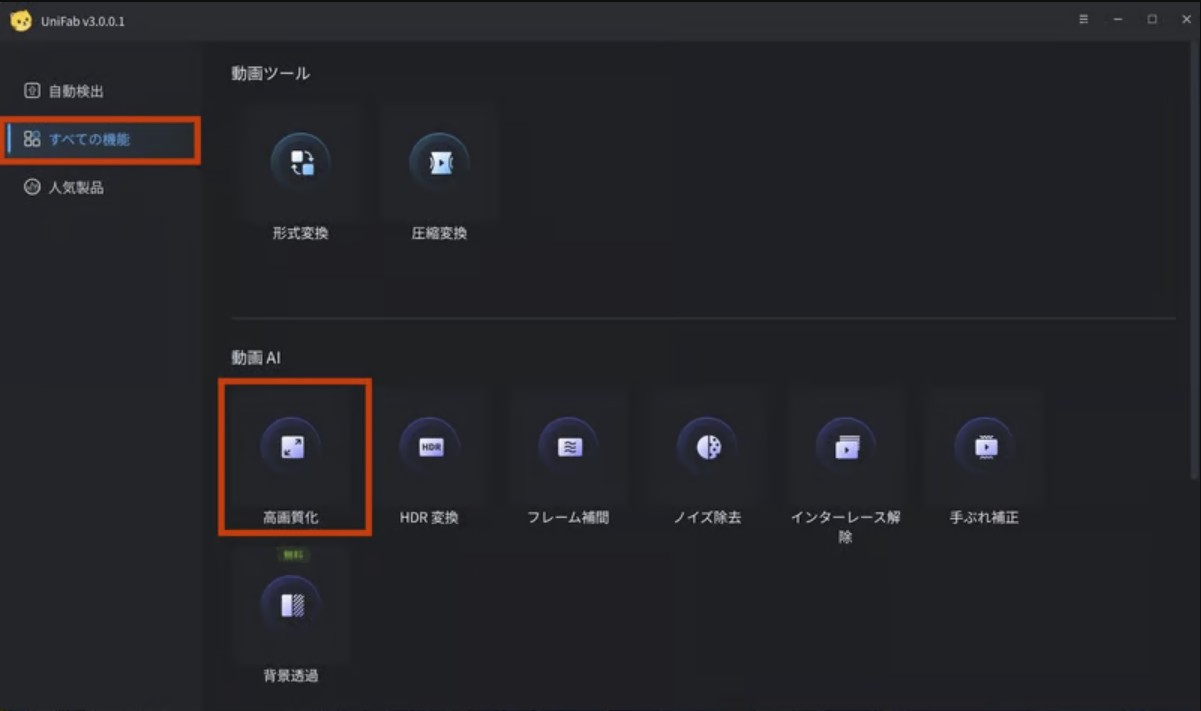
ここでは、AI高画質化ソフトの一例として、UniFab 動画高画質化 AIを使った流れを紹介します。ソフトによって画面構成や設定名は異なりますが、MP4の読み込み、補正方法の選択、解像度設定、プレビュー、出力という基本的な流れは共通しています。
AI高画質化ソフトを起動し、対象のMP4を追加します。読み込み後は、元の解像度、フレームレート、再生時間を確認してください。
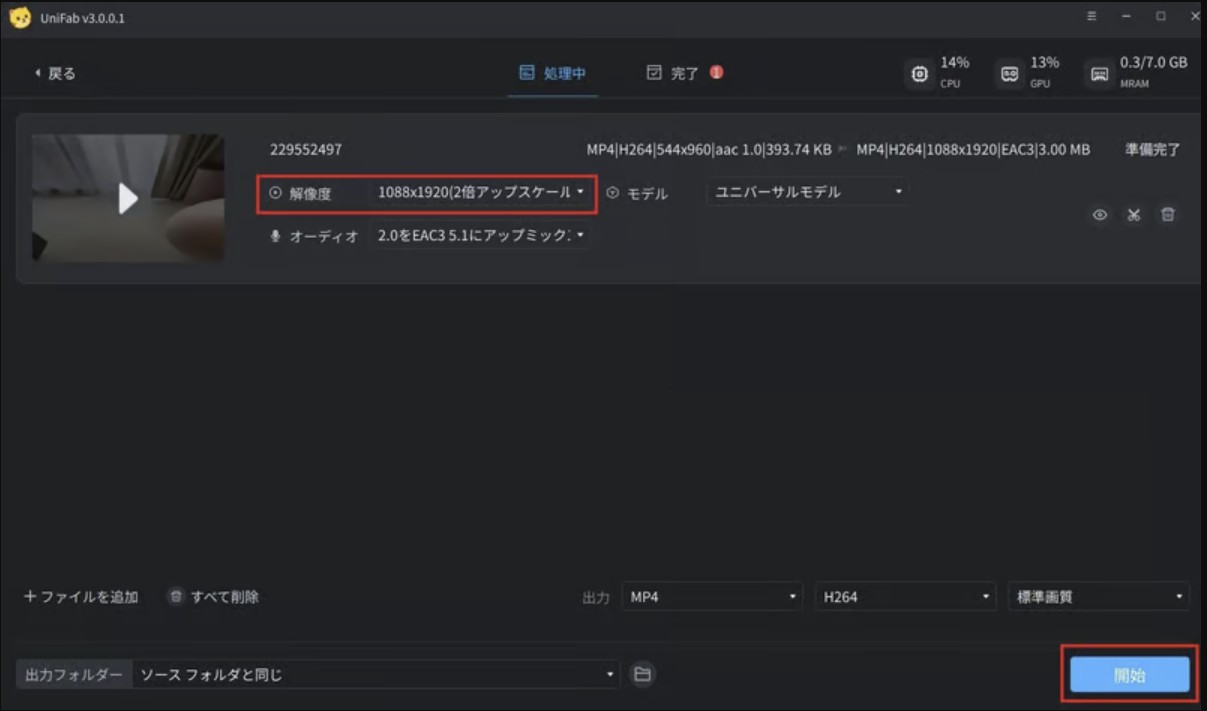
一般的な実写映像、アニメ、人物中心の映像など、素材に合ったモデルやモードを選びます。ノイズが強い場合は、アップスケールだけでなくノイズ除去も検討します。
元動画の解像度と視聴環境に合わせて、720p、1080p、4Kなどを選びます。低解像度の動画をいきなり極端に拡大すると、顔や背景の質感が不自然になる場合があります。
| 元の解像度 | 試しやすい出力解像度 | 確認したい点 |
|---|---|---|
| 360p・480p | 720pまたは1080p | 顔、文字、細い輪郭の変形 |
| 720p | 1080pまたは4K | 背景の模様、髪の毛のちらつき |
| 1080p | 4K | 細部の強調が不自然になっていないか |
| DVD由来のSD映像 | 720pまたは1080p | 横縞、輪郭、ノイズ |
長時間の動画を処理する前に、30秒から1分程度の場面をテストします。人物の顔、字幕、暗部、細かな模様、動きの激しい部分を確認すると、補正の失敗に気づきやすくなります。
AI処理後の映像が必ず好みの仕上がりになるとは限りません。元のMP4を上書きせず、「1080p」「4K」「denoise」など、処理内容がわかる名前で保存してください。
補正結果は元動画の状態や設定によって変わります。肌が滑らかになりすぎたり、髪や背景の細部が再生中にちらついたりすることもあるため、最初は短い場面で仕上がりを確認しましょう。
無料ソフト・オンラインツールでMP4を調整する
デスクトップ版のAI高画質化ソフト以外にも、HandBrakeやVLCなどの無料ソフト、ブラウザ上で利用できるオンラインツールがあります。ただし、それぞれ目的と改善できる範囲が異なります。
HandBrakeで再エンコード時の劣化を抑える
HandBrakeは、無料で利用できる動画変換ソフトです。MP4の容量を小さくしたり、再生機器に合わせてコーデックを変更したりできます。
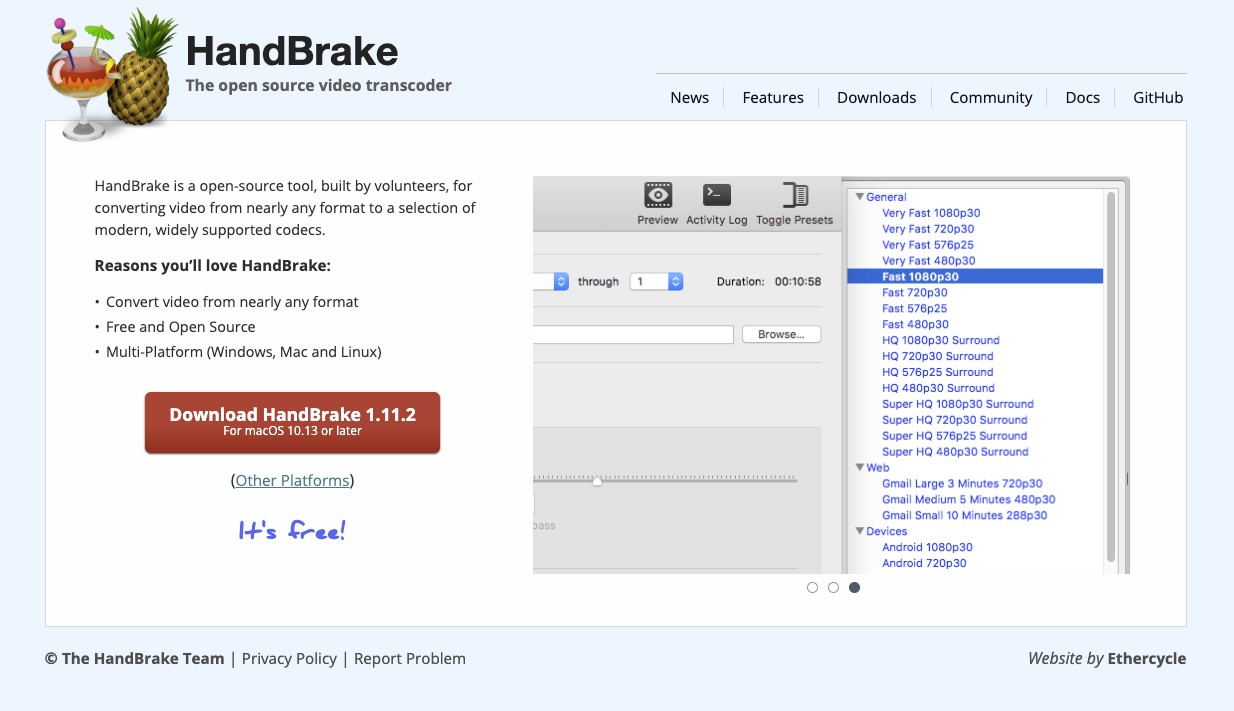
ただし、HandBrakeはAI高画質化ソフトではありません。低画質なMP4を読み込んで解像度やビットレートを上げても、すでに失われた細部は戻りません。主な目的は、再エンコード時の追加劣化を抑えながら、容量や互換性を調整することです。
HandBrakeでは、出力容量を厳密に決める必要がなければ、固定品質を利用すると場面ごとの複雑さに応じてデータ量を配分できます。RF値は低いほど高画質になりますが、ファイルサイズも大きくなります。
以下は、x264またはx265を使ったソフトウェアエンコードの目安です。NVENC、Quick Sync、VideoToolboxなどのハードウェアエンコーダーでは品質スケールが異なるため、同じ数値をそのまま当てはめないでください。
| 解像度 | x264・x265の目安 | 注意点 |
|---|---|---|
| 480p・576p | RF 18~22 | DVD由来の映像はインターレースを確認する |
| 720p | RF 19~23 | 短い場面を出力して容量と画質を比較する |
| 1080p | RF 20~24 | 容量と画質のバランスを確認する |
| 4K | RF 22~28 | 高品質設定ではファイルが大きくなりやすい |
H.264は再生互換性が高く、テレビ、スマホ、ブラウザなど幅広い環境で利用できます。H.265はH.264より高い圧縮効率を持ち、同程度の見た目を比較的小さな容量で保存しやすい一方、古い機器では再生できないことがあります。
H.264のMP4をH.265へ変更しただけで、元の画質が向上するわけではありません。また、HandBrakeで480pのMP4を1080pへ変更しても、元映像に含まれる細部は増えません。AI補正が不要であれば、元の解像度を維持したまま変換する方が自然です。
VLCで再生中の映像を見やすくする
VLCメディアプレーヤーでは、再生中の動画に明るさ、コントラスト、彩度、ガンマ、シャープネスなどの映像効果を適用できます。
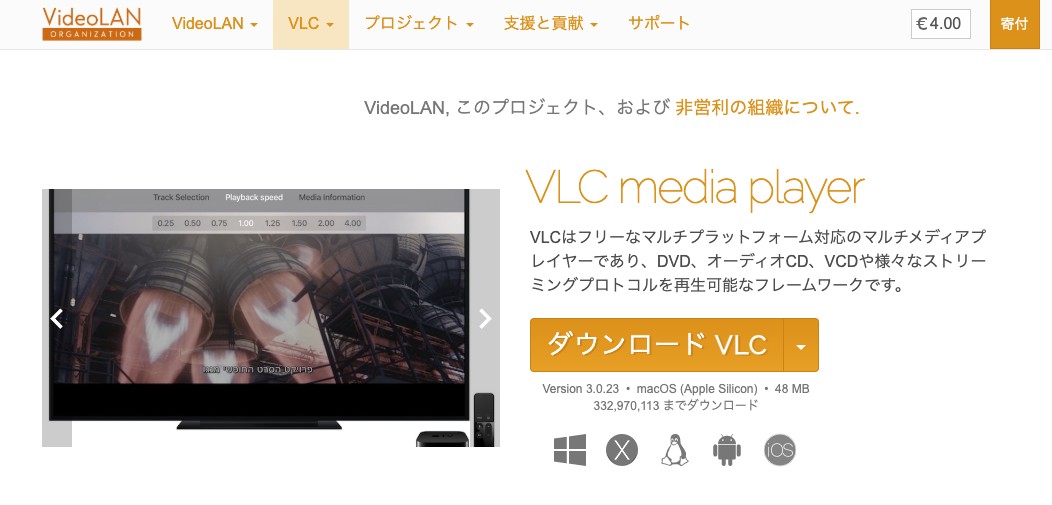
暗い映像や色の薄い映像を一時的に見やすくしたい場合には便利ですが、通常の再生補正では元のMP4ファイル自体は変化しません。別のプレーヤーやテレビで再生すると、補正前の状態になります。
調整後の見え方を他の機器でも再現したい場合は、動画編集ソフトや変換ソフトで補正を反映した新しいMP4を書き出す必要があります。
オンラインツールを利用する
ソフトをインストールしたくない場合は、ブラウザ上でMP4をアップロードして処理するオンラインツールも利用できます。短い動画でAI補正の傾向を確認したい場合には便利です。
| 確認項目 | 注意する理由 |
|---|---|
| 容量と動画時間 | 無料版では大容量動画や長い動画を処理できない場合がある |
| 出力解像度 | 1080pや4K出力が有料の場合がある |
| ウォーターマーク | 無料出力にサービス名が入る場合がある |
| 保存期間 | アップロードした動画の削除時期を確認する必要がある |
| プライバシー | 家族動画や仕事用素材を外部サーバーへ送信することになる |
個人情報を含む動画、未公開の仕事用素材、長時間のホームビデオなどは、利用規約とプライバシーポリシーを確認したうえで使用してください。外部へのアップロードを避けたい場合は、パソコン内で処理できるデスクトップソフトが適しています。
元データから高品質なMP4を作り直す
変換前のカメラデータ、DVD、ISOイメージ、動画編集プロジェクトなどが残っている場合は、低画質なMP4を補正する前に、元データからMP4を作り直す方法も検討してください。
すでに何度も圧縮されたMP4へ処理を重ねるより、元の映像から適切な条件で書き出し直した方が、細部や色を残しやすいことがあります。
- 低いビットレートでMP4へ変換してしまった
- SNSやメッセージアプリから保存した動画を使っているが、送信前の元ファイルも残っている
- 動画を何度も編集して書き出している
- 元のカメラファイルや編集プロジェクトが残っている
- DVD、ISOイメージ、DVDフォルダが残っている
DVDneXtCOPY DVD リッピングでDVDをMP4に変換する方法
元映像がDVDに収録されている場合は、まずDVDからMP4へ変換します。この段階で低すぎるビットレートや不適切な解像度を選ぶと、その後AIで補正しても十分な結果を得にくくなります。
DVDneXtCOPY DVD リッピングは、DVDディスク、ISOイメージ、DVDフォルダを読み込み、MP4やMKVなどの動画形式へ変換できます。
まず画質劣化を抑えたMP4を作成し、その後必要に応じてAIアップスケールやノイズ除去を行う流れです。
DVDneXtCOPYを起動し、DVDをパソコンのドライブへ挿入します。ISOイメージやDVDフォルダを使用する場合は、「+ソースの追加」アイコンから追加します。画面中央にファイルをドラッグ&ドロップでも追���できます。
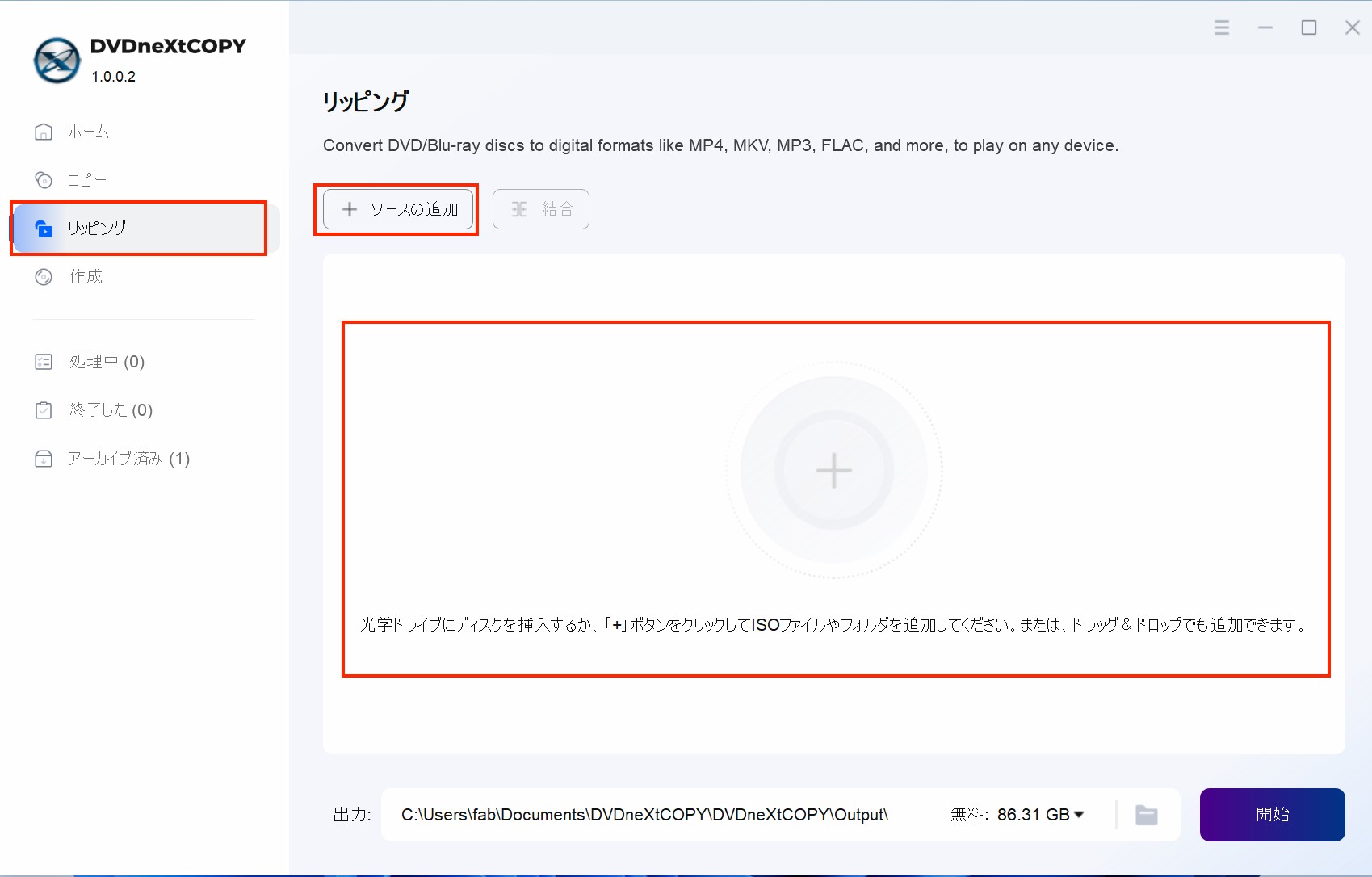
DVDには本編、特典映像、複数の音声や字幕が収録されている場合があります。変換したいタイトルと、必要な音声・字幕を確認してください。
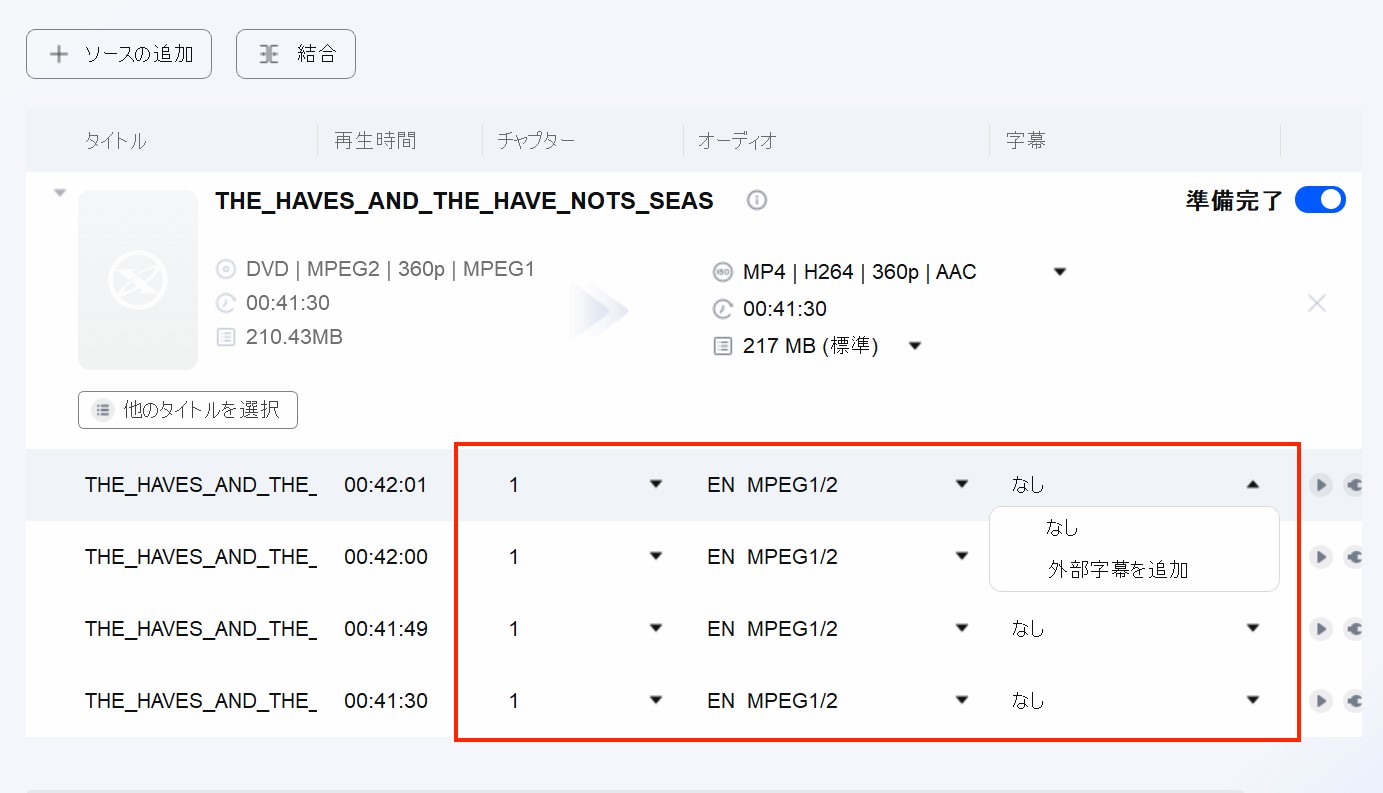
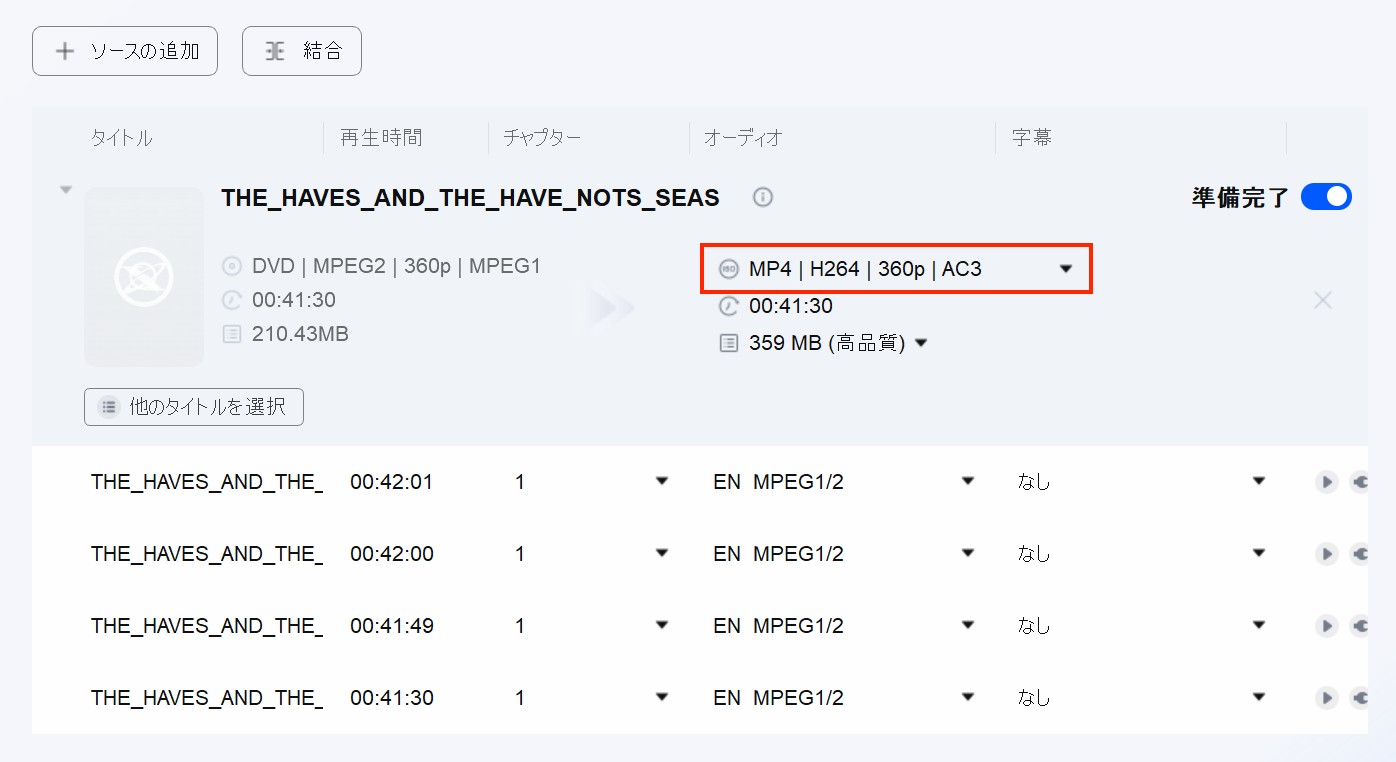
幅広い機器で再生したい場合はH.264、容量を抑えたい場合はH.265が候補になります。H.265を選ぶ場合は、テレビやスマホなどの再生機器が対応しているか確認してください。
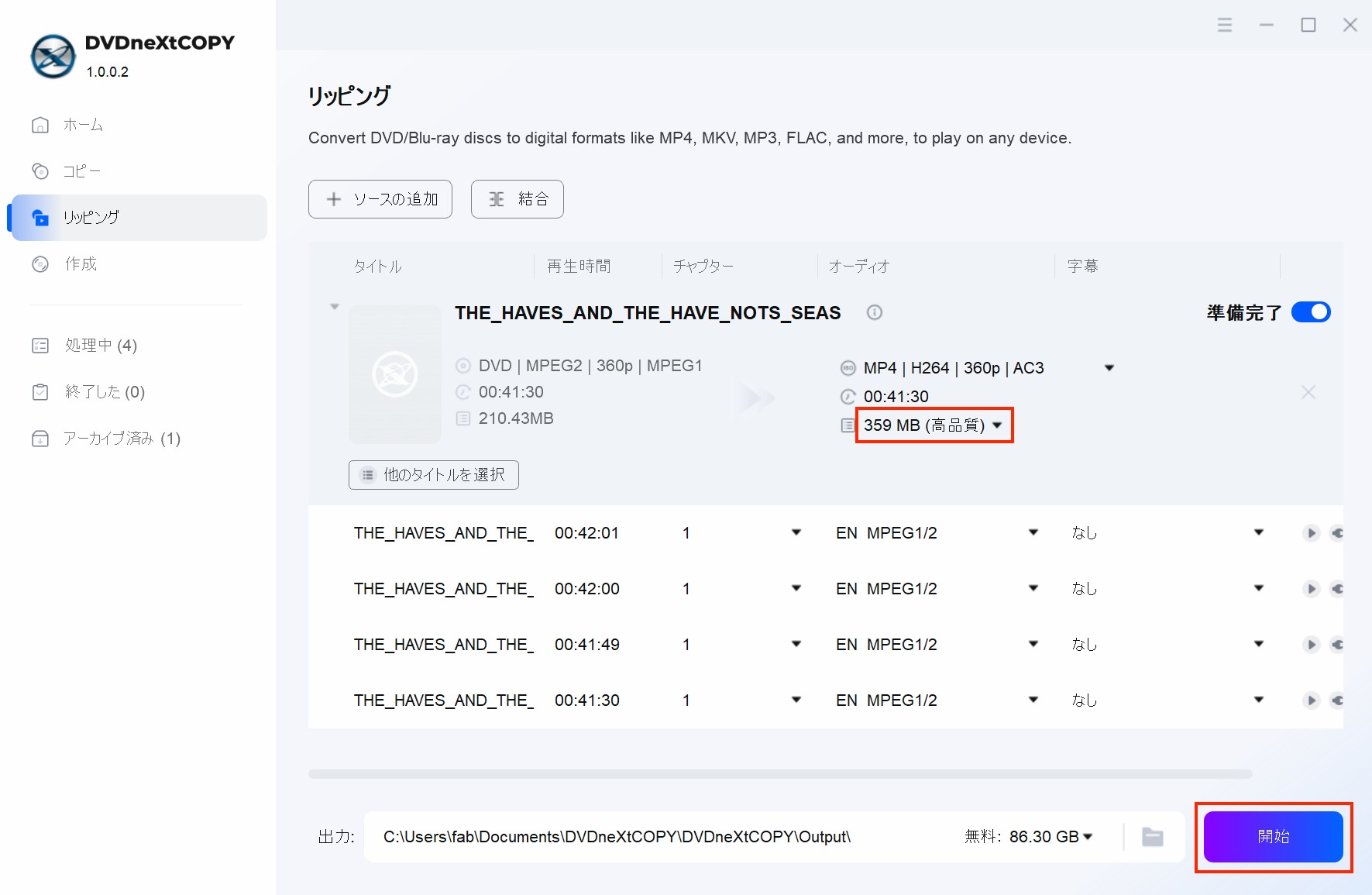
「高品質」を選択し、保存先のフォルダを指定し、「開始」ボタンをクリックします。処理が完了したら、映像、音声、字幕、アスペクト比に問題がないか再生して確認してください。
関連記事: DVDをMP4にリッピングする方法
DVD-5とDVD-9だけで画質は決まらない
DVD-5とDVD-9の主な違いは保存容量です。DVD-9は容量が大きいため、高いビットレートを維持したり、複数の音声や特典映像を収録したりしやすくなります。
ただし、DVD-9だから必ず高画質になるわけではありません。実際の画質には、収録時間、映像���ットレート、元マスター、エンコード品質なども影響します。
ディスク容量の違いについては、DVD-5とDVD-9の違いも参考にしてください。
MP4高画質化で失敗しないためのポイント
MP4の仕上がりには、元動画の品質、解像度、ビットレート、コーデック、フレームレート、圧縮回数などが影響します。数値を高く設定するだけでは画質は改善しないため、それぞれの役割を理解しておきましょう。
| 影響する要素 | 確認したいポイント |
|---|---|
| 元動画の品質 | 元の情報が少ないほど、改善できる範囲も限られる |
| 解像度 | 数値を上げるだけでは細部は増えない |
| ビットレート | 高すぎると容量だけが増えることがある |
| コーデック | 主に容量、圧縮効率、再生互換性へ影響する |
| フレームレート | 数値を変更するだけでは新しい動きは生成されない |
| 圧縮回数 | 再エンコードを繰り返すほど細部が失われやすい |
最大解像度をいきなり選ばない
低解像度の動画を極端に大きな解像度へ変更すると、ファイルサイズと処理時間が増える一方で、不自然な質感が目立つ場合があります。
まずは元解像度の2倍程度を目安にし、視聴する画面サイズに合わせて調整してください。
ノイズ除去とシャープ化を強くしすぎない
ノイズ除去を強くすると画面は滑らかになりますが、肌、髪、衣服、背景などの細かな質感まで失われることがあります。
反対にシャープ化を強くすると、物体の周囲に白や黒の線が現れたり、細かなノイズまで目立ったりします。元動画の雰囲気を残しながら、気になる粗さだけを軽減する程度に調整しましょう。
元のフレームレートを維持する
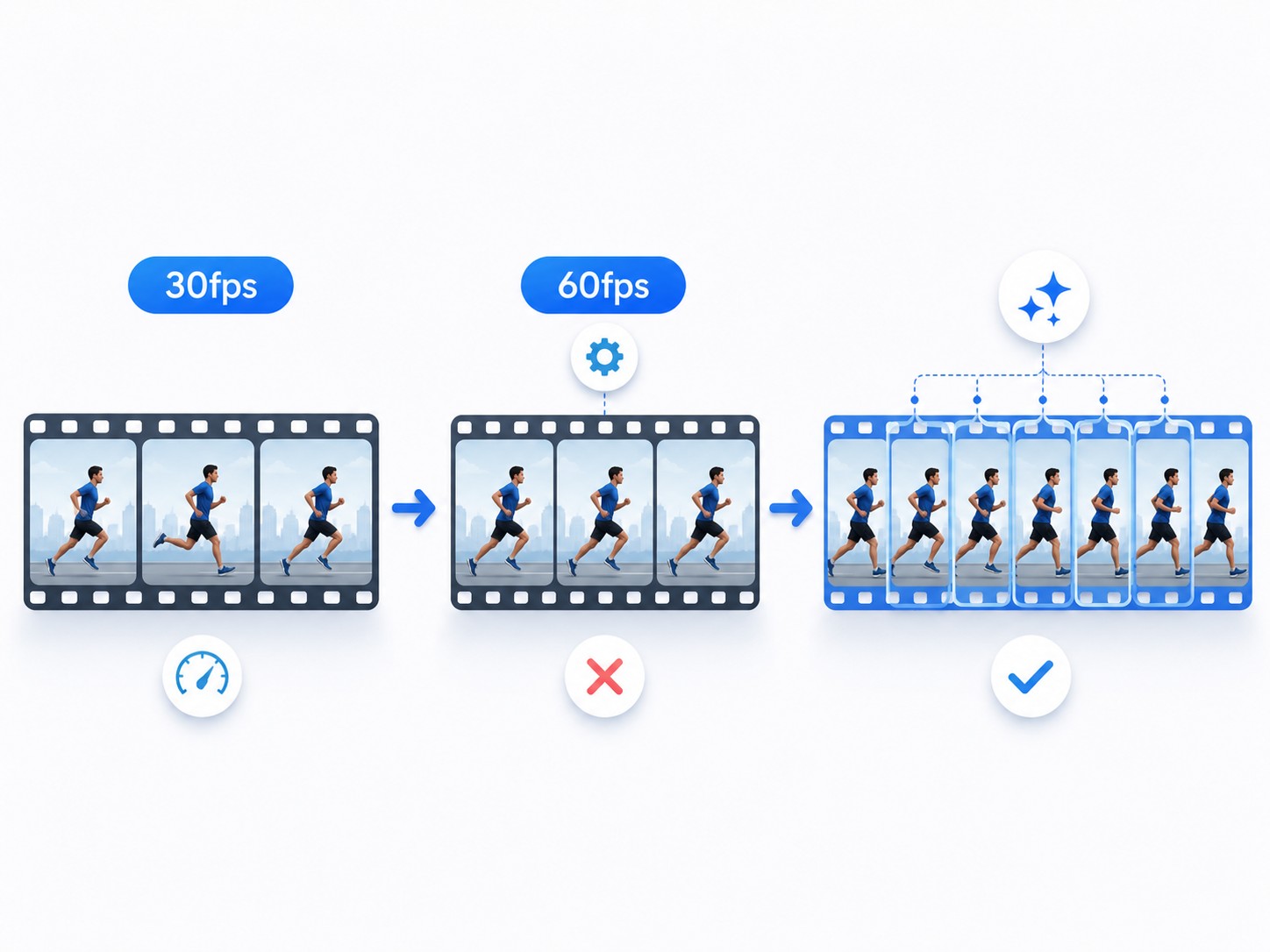
特別な目的がなければ、再エンコード時は元動画と同じフレームレートを維持します。30fpsの映像を設定だけで60fpsにしても、新しい動きの情報は増えません。
実際に中間フレームを生成したい場合は、専用のフレーム補間処理を使用します。
元ファイルを残して短い場面で試す
高画質化、色補正、ノイズ除去の結果は設定によって変わります。元のMP4を上書きせず、処理後のファイルを別名で保存してください。
長時間動画を処理する前に、顔、字幕、暗い場面、激しい動きなどが含まれる30秒から1分程度の場面を試すと、設定の失敗を減らせます。
高画質化したMP4を正しく比較する方法
同じ場面を同じ倍率で比較する
元動画と処理後の動画から同じフレームを選び、同じ画面サイズと表示倍率で比較します。片方だけを拡大すると、正確な違いを判断できません。
髪の毛、字幕、看板、衣服の模様、建物の輪郭など、細部がわかりやすい部分を確認してください。
静止画だけでなく再生中の映像も確認する
AI処理では、一時停止した画面がきれいでも、再生中に顔や細部がちらつくことがあります。髪、草木、水面、細かな模様がフレームごとに変化していないか確認しましょう。
人物の手足が重なる場面、カメラが速く移動する場面、細かな模様が動く場面では、輪郭の崩れや残像が起きやすくなります。
異なる明るさの場面と実際の端末で確認する
明るい屋外では自然に見えても、暗い場面ではノイズ除去による塗りつぶしが目立つ場合があります。明るさの異なる複数の場面を比較してください。
また、パソコンの小さなプレビューでは自然に見えても、大画面テレビでは補正の粗さが目立つことがあります。反対に、スマホ視聴が中心であれば、必要以上に4Kへ拡大する意味は小さくなります。
変換後の動画が再生できない場合は、MP4が再生できないときの対処方法も確認してください。
MP4高画質化に関するよくある質問
Q1. MP4を4Kに変換すれば必ず高画質になりますか?
いいえ。解像度の数値を4Kへ変更しただけでは、元動画から失われた細部は戻りません。通常の拡大では、ぼやけやノイズも一緒に大きくなります。AI高画質化を使うと見やすさを改善できることはありますが、仕上がりは元動画の状態によって異なります。
Q2. MP4のビットレートを上げれば画質は良くなりますか?
再エンコード時の追加劣化を抑えられることはありますが、すでに低画質になったMP4の細部は復元できません。必要以上に高く設定すると、見た目がほとんど変わらないままファイルサイズだけが大きくなることがあります。
Q3. H.264からH.265へ変換すると高画質になりますか?
コーデックを変更するだけで元動画の画質が上がるわけではあ��ません。H.265は圧縮効率が高く、同程度の見た目を比較的小さな容量で保存したい場合に向いています。ただし、変換時には再エンコードによる劣化が生じる可能性があります。
Q4. 無料でMP4を高画質化できますか?
HandBrakeやVLCは無料ですが、HandBrakeは再エンコード、VLCは再生時の補正が主な用途です。AIで低解像度映像の細部を補正したい場合は、AIソフトの無料体験やオンラインツールを試す方法があります。動画時間、容量、ウォーターマークなどの制限を確認してください。
まとめ
MP4を高画質化するには、最初に映像が見づらい原因を確認する必要があります。低解像度やぼやけにはAIアップスケール、暗部のザラつきにはノイズ除去、横縞にはインターレース解除、再エンコードによる劣化には品質設定の見直しが適しています。
AI高画質化は低解像度の映像を見やすくする方法ですが、素材に合ったモデルと解像度を選び、処理前後を比較することが重要です。HandBrakeは容量や互換性の調整、VLCは再生中の見え方を変える用途に向いています。
元映像がDVDに残っている場合は、DVDneXtCOPYで十分な品質のMP4を作成してから、必要に応じてAI高画質化やノイズ除去を行う方法があります。元ファイルを残しながら短い場面で設定を試し、実際に視聴する端末で自然な仕上がりになっているか確認してください。
 松本 拓也2026年7月21日
DVDメニュー画面を簡単作成!おすすめソフトの使い方とトラブル対処法
 松本 拓也2026年7月20日
【2026年版】ジャニーズDVDとBlu-rayどっちがいい?違いと後悔しない選び方
 松本 拓也2026年7月17日
【2026年版】MacでDVDを再生する方法・再生できない原因と対処法
 松本 拓也2026年7月17日
【2026年版】ビデオカメラからDVDにダビングする方法・初心者向け完全ガイド
 松本 拓也2026年7月13日
【2026年版】パソコンなしでDVDをSDカードにコピーする2つの方法とできない場合の代替策
 松本 ��也2026年7月9日
【2026年版】DVD編集・DVD作成完全ガイド!動画をDVDに焼く方法とおすすめソフト