 DVDneXtCOPY DVD コピー
レンタルDVDのダビング方法は?合法性・コピーガード・おすすめソフトを徹底比較

概要: TSUTAYやゲオで借りたレンタルDVDをダビングして保存したいですか?この記事では、初心者向けに最新のレンタルDVDをダビングする方法を徹底解説します。無料ソフトで発生する読み込みエラーの回避策や、スマホやPCに確実に保存できるおすすめソフト、気になる違法性までテックライターが詳しくガイドします。
皆さん、こんにちは!松本拓也です。
レンタルDVDのダビングについて、多くの方が一度は考えたことがあるのではないでしょうか?「お気に入りの映画を保存しておきたい」「子供が何度も見たいと言うアニメをダビングしたい」といったお気持ち、よく分かります。しかし、その一方で、「これって合法なの?」「どうやったらできるの?」といった疑問や不安をお持ちの方も少なくないはず���す。
ご安心ください。本記事では、レンタルDVDのダビングに関して、皆さんが抱えるあらゆる疑問を解消するため、今回は著作権法やコピーガード技術の深掘り解説から、主要な無料・有料ソフトウェアの公平な比較、さらには代替案まで、網羅的に解説していきます。違法性のリスクを明確に理解し、ご自身の状況に最適な選択ができるよう、信頼性の高い情報を提供することをお約束します。
さあ、一緒にレンタルDVDダビングの真実を探っていきましょう。
1. なぜレンタルDVDは簡単にダビングできない?コピーガードの正体は?
「レンタルDVDをパソコンに入れても、エラーが出てダビングが進まない…」 そんな経験はありませんか?実は、市販やレンタルのディスクには、不正コピーを防ぐための強力な「コピーガード(著作権保護技術)」が何重にも施されているからです。
ダビング作業でエラーを引き起こす主なコピーガードの仕組みを、簡潔にまとめてご紹介します。
CSS:ほぼ全てのDVDに採用されている標準的な暗号化技術です。正規のプレーヤー以外では中身が見られないよう、ガッチリと鍵がかかっています。
AACS / BD+:ブルーレイに採用されている、より強固で複雑な次世代ガードです。常に「新しい鍵」に更新されるため、古いソフトでは太刀打ちできません。
容量偽装・ARccOS:ソニーやディズニーなどの作品によく見られる特殊な仕掛けです。わざと「壊れたデータ」を混ぜることで、コピーソフトをパニックにさせてエラー終了させます。
進化し続けるガードと、ソフト選びの重要性
これらの保護技術は、著作権を守るために日々アップデートを続けています。新しい暗号化方式が登場すれば、それに対応する解析技術も現れるという、まさに技術的な追いかけっこが長年続いています。
そのため、数年前のバージョンや、しばらく更新が止まっているソフトウェアでは、最新映画に採用されている複雑なガードを正しく認識できず、エラーが発生してしまうケースが物理的に避けられません。
「どのソフトなら確実に、そして安全に作業できるのか?」
ここからは、皆さんの目的や環境に合わせて選べるよう、現在主流となっている定番の無料ソフトから、最新のガードに対応した高性能な有料ソフトまで、それぞれの特徴を公平に比較・紹介していきます。
2. 【厳選】レンタルDVDダビングソフトの徹底比較
ユーザーの皆さんが最も知りたいであろう「どのソフトウェアを使えば良いのか」という疑問に対し、ここでは公平な視点で主要なDVDダビングソフトを徹底比較します。
2.1. 有料ソフトのメリット・デメリットと主要製品比較
有料ソフトの最大の魅力は、なんといっても「圧倒的なストレスのなさ」です。最新のガードへの対応スピード、エラーで止まらない安定性、そして驚くほどの爆速処理。さらに困った時に頼れるサポートがあるのは、初心者にとって大きな安心材料になります。
もちろん、導入コストがかかるという点はデメリットですが、「無料ソフトで何時間も悩む手間」を買い取ると考えれば、タイパは抜群です。
それでは、現在主流となっているDVDダビングソフトを具体的に比較してみましょう。
|
比較項目 |
DVDneXtCOPY DVD コピー |
WinX DVD Ripper Platinum |
DVDFab DVD コピー |
4Videosoft DVD コピー |
MacX DVD Ripper Pro |
VideoByte BD-DVD リッピング |
|---|---|---|---|---|---|---|
|
対応コピーガード種類 |
CSS, AACS, リージョンコード、RCE、UOPs、ARccOS、ディズニーX-project、容量偽装など、広範に対応 |
CSS, AACS, リージョンコード、ソニーARccOSなど |
CSS, AACS, BD+, リージョンコード、RCE、UOPsなど |
主にCSS、リージョンコード、一部AACS |
CSS, リージョンコード、AACSなど |
CSS, AACS, BD+など |
|
処理速度 |
超高速 |
高速 |
高速 |
中速 |
中速 | 中速 |
|
出力形式の選択肢 |
DVDフォルダ, ISO, DVD-R/RW, |
MP4, AVI, MOV, MKV, FLVなど |
DVDフォルダ, ISO, DVD-R/RW |
DVDフォルダ, ISO, DVD-R/RW |
MP4, MOV, MKV, AVIなど |
MP4, MKV, AVI, MOV, ISOなど |
|
ユーザーレビュー |
安定性と速度に定評、初心者にも使いやすい |
幅広いデバイス対応 |
多機能でプロ向け、更新頻度が高い |
シンプルで使いやすい、コストパフォーマンス良 |
Macユーザーに人気、直感的な操作 |
BD対応が魅力、多機能だがやや高価 |
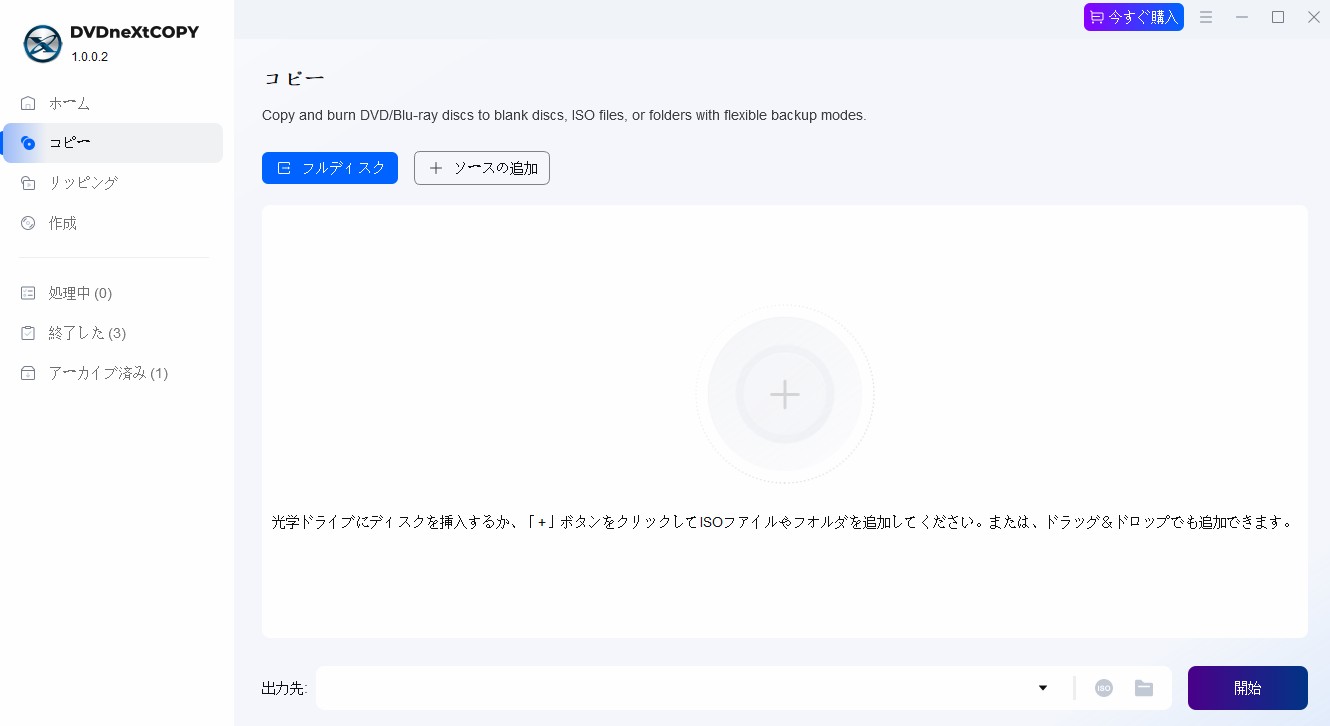
DVDneXtCOPY DVD コピー:【最もおすすめ】
私が実際にRyzen 7 5700U搭載のノートPCでテストしたところ、DVDneXtCOPY DVD コピーの安定性と処理スピードには正直驚きました。特筆すべきは、「DVD-9(2層式)からDVD-5(1層式)への圧縮コピー」がわずか10分、1:1のクローンコピーでも約15分という実測値です。「難しい設定は一切したくないけど、画質は落としたくない」というワガママな要望を叶えてくれる、現代の忙しい初心者にこそ使ってほしい神ソフトです。
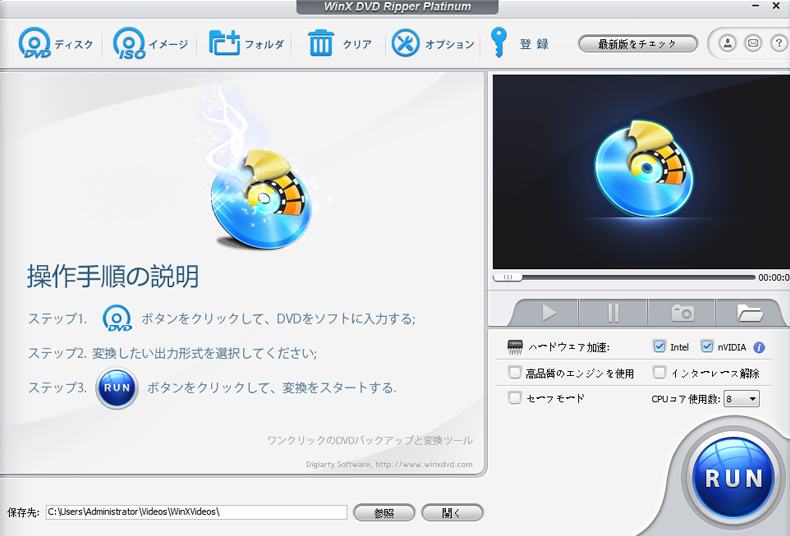
WinX DVD Ripper Platinum:【スピード重視派向け】
とにかく「速さ」に全振りしたソフトです。GPU加速技術(パソコンの処理能力をフル活用する技術)により、驚異的なリッピング速度を誇ります。出力形式も豊富なので、DVDをスマホやタブレットに入れて持ち歩きたい方には非常に強力な選択肢となります。
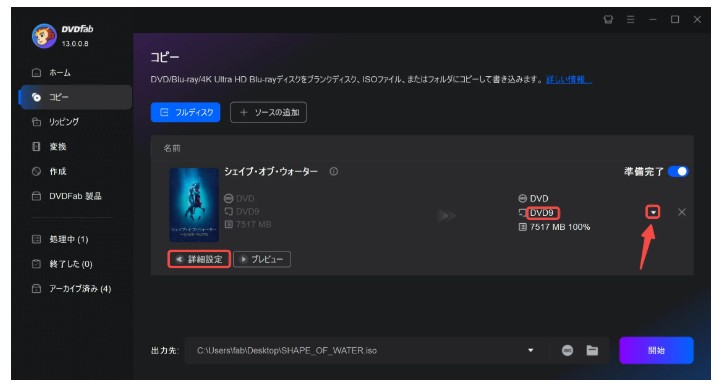
DVDFab DVD コピー:【プロ・多機能志向向け】
「DVDだけでなくBlu-rayも、動画変換も、全部やりたい」という方向けのオールインワンソフトです。最新のコピーガードへの対応は業界でも随一の速さですが、多機能ゆえに価格は高めで、操作も少し玄人向けな印象。メディア管理を極めたいプロ志向の方に最適です。
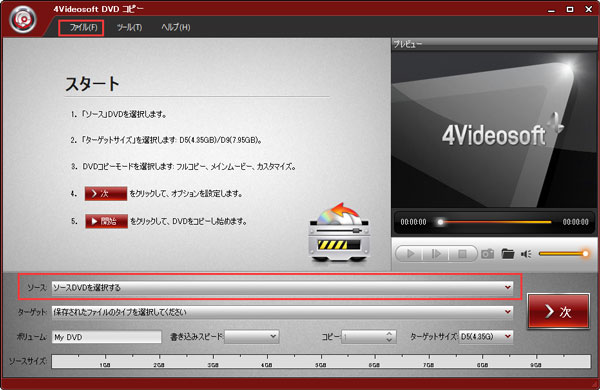
4Videosoft DVD コピー:【コスパ&シンプル重視】
「余計な機能はいらないから、とにかく安く済ませたい」というニーズに応えるシンプル設計です。高度な特殊ガードには苦戦することもありますが、標準的なディスクのコピーなら十分活躍してくれる、お財布に優しいエントリーモデルです。
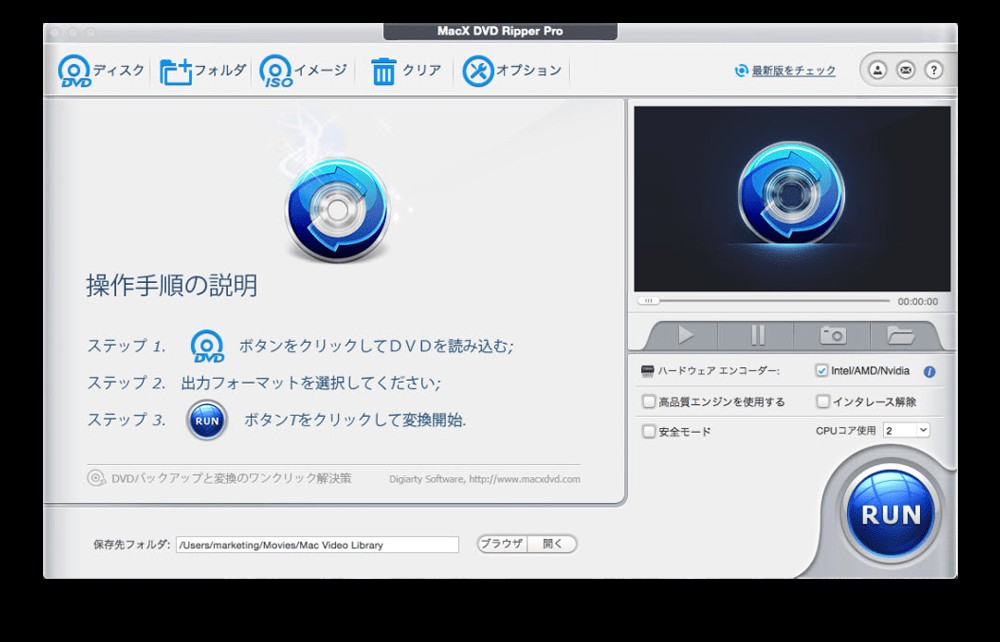
MacX DVD Ripper Pro:【Macユーザー専用】
名前の通りMac環境に特化しており、Apple製PCでの安定性は抜群です。直感的なインターフェースで、MacでDVDを取り込んでiPhone等で視聴したい方にとって、これ以上の選択肢はありません。
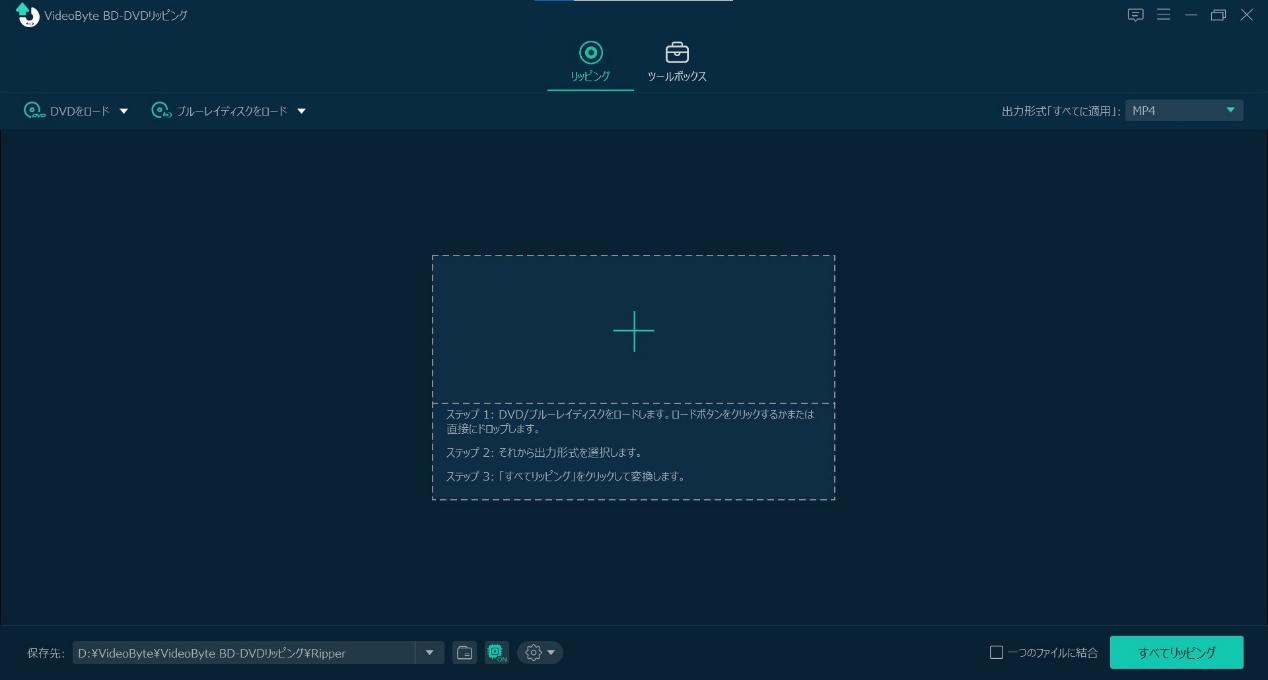
VideoByte BD-DVD リッピング:【Blu-rayも楽しみたい方へ】
DVDだけでなくBlu-rayディスクのリッピングにも対応しているのが最大の強み。最新のコピーガードへの追従も早いですが、多機能な分、価格はやや高めの設定。将来的にブルーレイもデータ化したいなら、最初からこれを選んでおくのもアリです。
2.2. 無料ソフトのメリット・デメリット&現状
「まずはコストをかけずに試してみたい」というのは、誰もが最初に考える賢い選択です。実際、無料のDVDダビン��ソフトは長年多くのユーザーに愛されてきました。ここでは、代表的なソフトの「できること」と「今の環境で注意すべき点」を見ていきましょう。
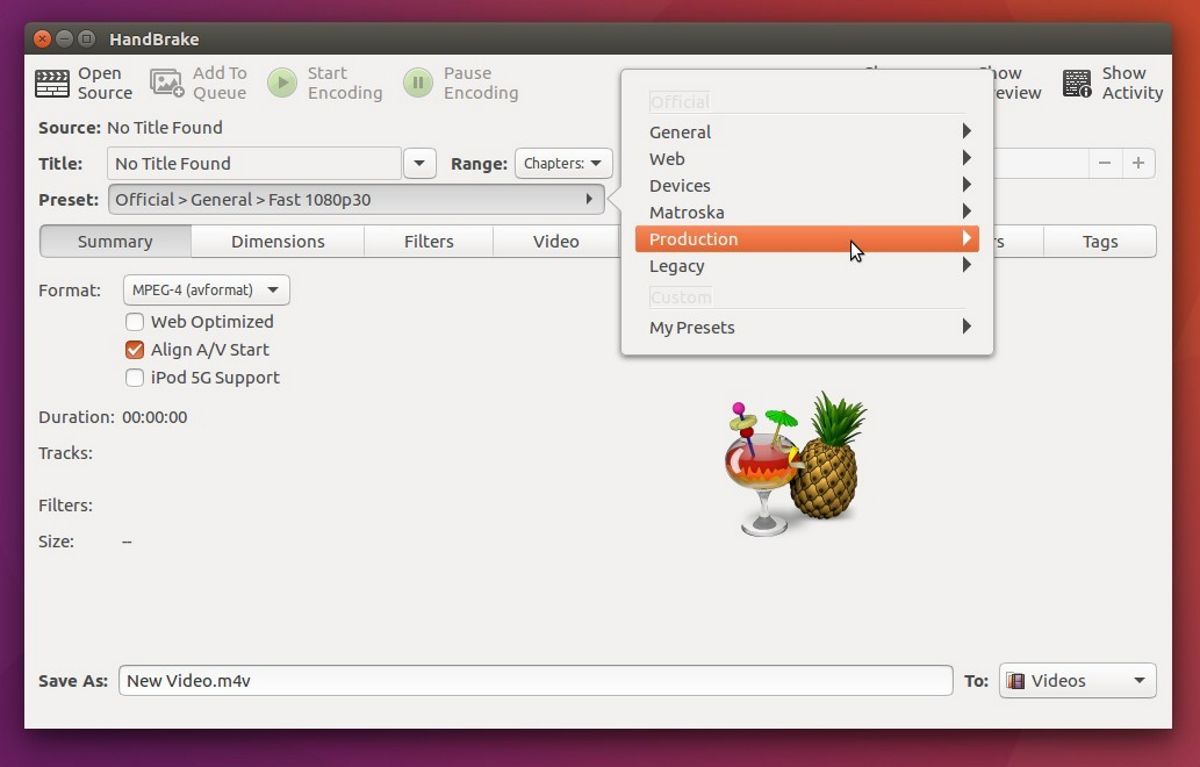
HandBrake(ハンドブレイク)
【メリット】 HandBrakeは世界中で愛用されている高性能なオープンソースソフトです。完全無料で広告もなく、DVDの映像をスマホ向けのMP4などに変換する能力は非常に優れています。
【デメリット】 最大の注意点は、ソフト単体では「コピーガードを解除する機能がない」ことです。別途ライブラリを導入するなどのカスタマイズが必要なため、設定に時間をかけられる中・上級者向けのツールと言えます。
DVD Shrink(DVDシュリンク)
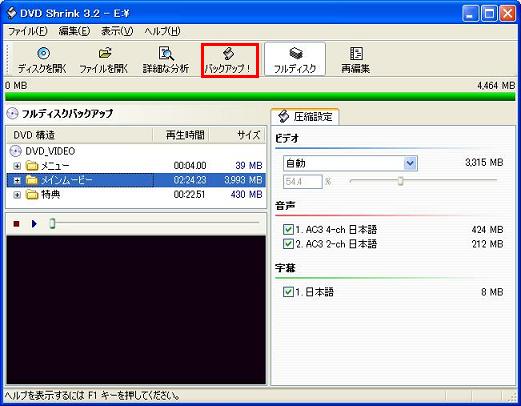
【メリット】 かつてDVD Shrinkは「DVDダビングの代名詞」とまで言われた伝説的なソフトです。直感的な操作でデータの圧縮(DVD-9→DVD-5)ができるため、今でも古いディスクの整理には重宝します。
【デメリット】 開発が20年以上前に終了しているため、最新の複雑なコピーガードには対応できません。 また、Windows XP時代の設計なので、最新のWindows 11環境ではエラーが出てしまうケースも増えています。
2.3 失敗しないためのチェックポイント!自分に合うソフトはどれ?
「結局、自分にはどれが一番合っているの?」と迷ってしまう方のために、目的やPC環境に合わせた「失敗しない選び方」をまとめました。ご自身のライフスタイルに当てはめてチェックしてみてください。
|
比較 |
重視すべき内容 |
初心者向けの選択基準 |
上級者向けの選択基準 |
|---|---|---|---|
|
対応コピーガード |
・対応ガードの種類(CSS, AACS, BD+等) ・最新ガードへの対応速度 |
主要なガード(CSS等)に対応していればOK。最新作のダビングは必須ではない。 |
最新の複合ガード(容量偽装等)にも迅速に対応。定期的なアプデがあるか。 |
|
処理速度 |
・GPU加速(ハードウェアアクセラレーション) ・実機での処理時間 |
特に重視しない。エラーなく、安定して最後まで動けばOK。 |
大量のディスクを扱う場合は高速処理が必須。GPU加速への対応を必ず確認。 |
|
出力形式 |
・ISO, MP4, MKV等の選択肢 ・画質・音質の維持率 |
ISOまたはDVDフォルダ出力ができれば十分。PCやDVDでの再生には問題なし。 |
多様な形式への変換、細かいエンコード設定やコーデック選択が可能か。 |
|
操作性 |
・UIの分かりやすさ ・日本語対応の有無 |
直感的でシンプルな日本語UI。ステップ数が少なく、迷わず操作できるもの。 |
高度なカスタマイズ、プロ向けの細かいパラメータ設定が自由に行えるか。 |
|
価格 |
・買い切りかサブスクか ・コストパフォーマンス |
1万円以下の買い切り型が無難。まずは無料版や試用期間で動作を確認。 |
高価であっても、頻繁なアプデと将来的な拡張性のあるソフトを検討。 |
|
サポート |
・日本語サポートの有無 ・返金保証の有無 |
日本語サポートは必須。最低限のFAQやメール対応が整っていればOK。 |
24時間チャット、技術的な深い問い合わせへの回答速度、コミュニティの活発さ。 |
|
OS対応 |
Windows / Mac等の対応状況 |
現在、自分のPC環境(Windows11等)で確実に動作することを確認。 |
クロスプラットフォーム対応で、将来のPC買い替えや環境変化にも強いか。 |
【タイプ別・ベストチョイス】
-
「とにかく簡単、かつ安く済ませたい」初心者の方
- 最適: DVDneXtCOPY DVD コピー / 4Videosoft DVD コピー
- 理由: 難しい設定抜きで、ディスクを入れて数クリックでダビングが完了します。特にDVDneXtCOPYは、5,000円台という手頃な価格ながら、最新のガードへの対応と画質のバランスが抜群です。
-
「Macで快適に映画を楽しみたい」Appleユーザーの方
- 最適: MacX DVD Ripper Pro
- 理由: Mac専用設計のため、動作の軽快さが違います。iPhoneやiPadへの転送設定もプリセットされているため、外出先で観たい方にも最適です。
-
「失敗したくない、コスパ重視」の賢い選択をしたい方
- 最適: DVDneXtCOPY DVD コピー / WinX DVD Ripper Platinum
- 理由: どちらも「処理速度」と「安定性」に定評があり、一度買えば長く使える信頼の一本です。サポート体制もしっかりしており、価格以上の安心感(タイパ)を得られます。
-
「BDも動画編集も、全部一箇所で管理したい」こだわり派の方
- 最適: VideoByte BD-DVD リッピング
- 理由: DVDだけでなくBlu-rayにも対応。最新のガードへの追従も業界最速クラスです。多機能ゆえに価格は高めですが、あらゆるディスクをデータ化したいプロ志向の方なら後悔しない選択です。
3. レンタルDVDをダビングする具体的な手順:DVDneXtCOPYを例に解説
「ダビング作業って難しそう……」と不安に思う必要はありません。現代のダビングソフトは驚くほど進化しており、基本的には「ディスクを入れて、モードを選び、開始を押すだけ」という直感的な操作が主流です。
ここでは、その代表例として、操作性と成功率の高さに定評がある『DVDneXtCOPY DVD コピー』を使い、初心者でも絶対に迷わない「基本の3ステップ」と、私が実際に行ったテスト結果を分かりやすく解説します。
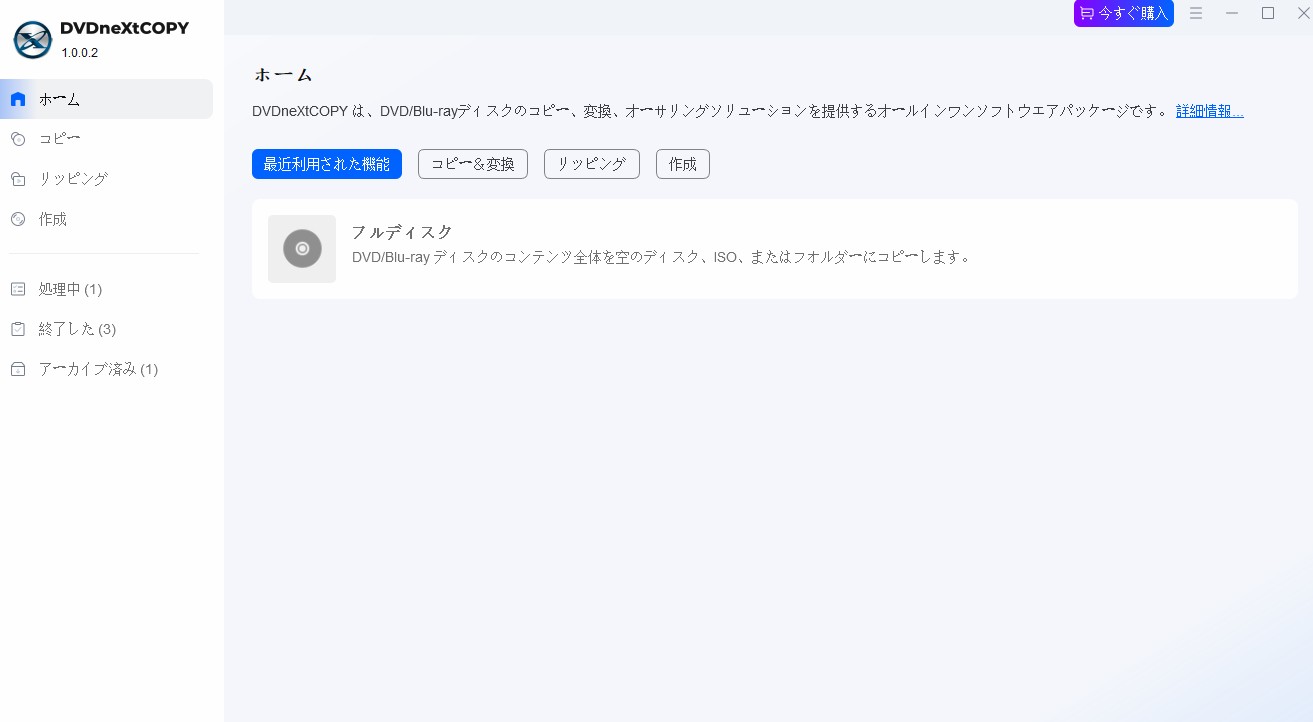
- パソコンのドライブに、データ化したいDVDをセットします。
- DVDneXtCOPYを起動すると、自動的にディスクの解析が始まります。
- 数秒〜数十秒で画面にタイトルや再生時間が表示されれば準備完了です。 (※もし認識されない場合は、ディスクの盤面を柔らかい布で軽く拭いてから入れ直してみてください)
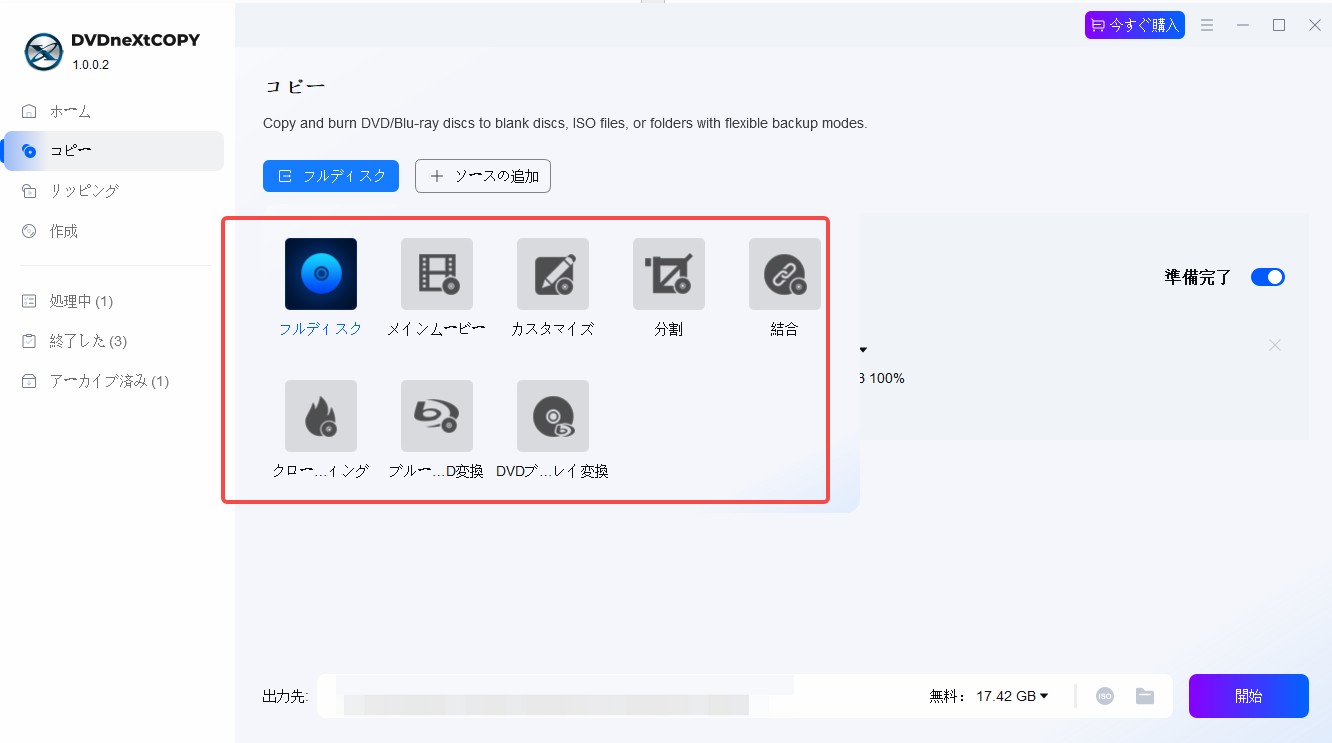
ディスクが読み込まれたら、保存方法を選びます。初心者がよく使うのは以下の2つのモードです。
- 【パターンA】まるごと全部保存(フルディスク): メニュー画面、特典映像、すべての音声・字幕をそのまま完全にバックアップしたい場合に最適です。
- 【パターンB】本編だけを高画質で保存(メインムービー): 「映画の本編だけを最高の画質で残したい」という場合に。データ容量を節約できるため、PCのストレージ容量が心配な方にもおすすめです。
ここが一番のポイントです。
- 画面上の設定項目から、ターゲット(出力先)をDVDディスクではなく、「ISOイメージファイル」に指定します。 (※ISOとは、DVDの中身を1つのファイルにまとめた形式です。物理的なディスクのように傷つく心配がなく、半永久的に画質を保ったままデジタル保存できるのが最大のメリットです)
- 保存先をデスクトップなど、後で探しやすい場所に設定します。
- 最後に「開始」ボタンをクリックすれば作業スタートです!
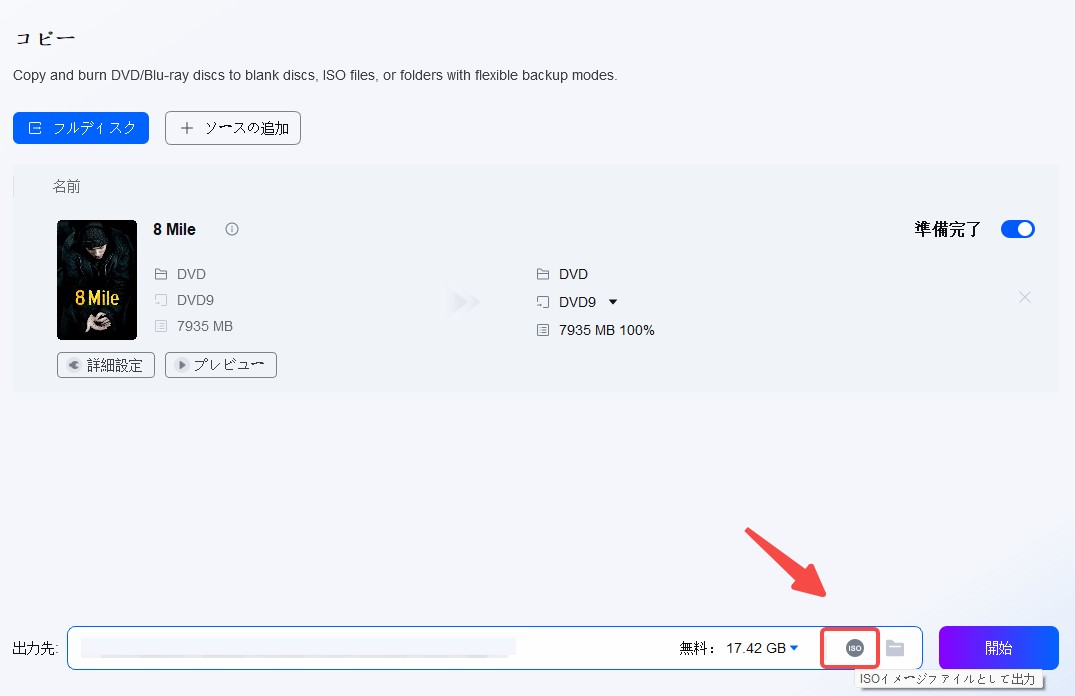
「自分の普通のパソコンでも本当にサクサク動くの?」と不安な方のために、私が普段使っているノートPCで実際に時間を計測してみました。
▼ 今回テストに使用したPC環境
- OS:Windows 11
- CPU:AMD Ryzen 7 5700U(一般的なノートPCに搭載されている標準的な性能です)
- メモリ:16GB
- ドライブ:Amazonで購入した数千円程度の外付けDVDドライブ
【実測結果】 約2時間の標準的な映画(DVD-9 / 本編のみ)を処理したところ、わずか15分程度で完了してしまいました!
処理中もCPUの負荷は非常に安定しており、裏でブラウザを開いて調べ物をしたり、YouTubeで動画を視聴していても、パソコンの動作がカクつくことは一切ありませんでした。これなら、休日のちょっとしたスキマ時間でサクッとバックアップが終わります。完了後、指定した場所にISOファイルができあがっているか確認してみてくださいね。
関連記事: DVDからブルーレイにダビングする方法
4. レンタルDVDのダビング中に困ったら?よくあるトラブルと解決策
ダビング作業は、ディスクの物理的な状態やPCの環境によって、ちょっとしたつまずきが起こることがあります。ここでは、初心者の方が直面しやすい4つのトラブルと、その簡単な解決策をまとめました。
Q1. パソコンにDVDを入れても認識されません。
まずはディスクの盤面をクリーニングしてみてください。一番多い原因は、ディスクの裏面についた指紋やほこり、小さな傷です。メガネ拭きなどの柔らかい布で、ディスクの中心から外側へ向けて直線的に優しく拭いてみてください(※円に沿ってぐるぐる拭くと傷が増えるのでNGです!)。 ディスクがきれいなのに読み込まない場合は、PCのDVDドライブ自体が寿命(レーザー出力の低下)を迎えているか、海外のDVDで「リージョンコード」が一致していない可能性があります。
Q2.ダビングの途中で処理が止まってエラーになってしまいます。
ソフトの設定で「読み込み速度」を落としてみてください。目に見えない微細な傷などで、ドライブが読み込みに作業しているケースです。こんな時はまずソフトが最新バージョンか確認してください。それでも止まる場合は、設定から「高度なエラースキップ」をオンにするか、読み取り速度をあえて「4倍速」などの低速に制限してみてください。ゆっくり丁寧に読み込ませることで、すんなり突破できることがよくあります。
Q3. ダビングした映像の画質が粗くなったり、ぼやけたりします。
「圧縮」による劣化のサインです。設定を見直しましょう。市販の映画DVDなどはデータ容量が大きい(8.5GB)ことが多く、それを一般的な空のDVD-R(4.7GB)に「圧縮」して押し込もうとした時に画質が落ちてしまいます。 これを防ぐには、DVDneXtCOPYの画質設定で「高」を選ぶか、圧縮せずにそのまま丸ごとコピーできる容量の大きな空ディスク(片面2層 / DVD+R DLなど)を使用するのが一番確実です。
5. 最後に必ずお伝えしたいこと:レンタルDVDダビングの「違法性」とルール
ここまで、DVDを高品質・高速でバックアップする技術的な手順を解説してきました。エンジニアとして、最後に一つだけ安心・安全に楽しむための大切なルールについてお話しさせてください。
ご存知の方も多いかもしれませんが、現在の日本の著作権法では、レンタルDVDや市販のディスクに施されたコピーガードを回避して複製する行為**は、たとえ個人で楽しむ目的(私的使用)であっても、制限の対象となっています。
「自分一人で観るだけなら大丈夫でしょ?」と軽く考えがちですが、ルールを正しく理解しておくことは、皆さんの大切なデジタルライフを守ることにも繋がります。
6. レンタルDVDダビング以外の映画の楽しみ方・残し方
ここまでDVDをダビングする方法を解説してきましたが、「もっと手軽に映画を楽しみたい!」という場合はどうするのが正解でしょうか?
2026年現在、最も便利で快適なのは間違いなくNetflixやAmazon Prime Videoなどの定額ストリーミング(VOD)、あるいはApple TV等でのデジタル購入です。スマホへのダウンロード機能も完備されているため、話題の新作を一度だけサクッと楽しむなら、わざわざお店へDVDを借りに行く手間すら不要な素晴らしい時代です。
しかし、それでも私たちが「DVD」にこだわる理由がありますよね。
それは、VOD特有の「配信終了リスク」と「ラインナップの限界」です。お気に入りの映画が突然配信から消えてしまったり、昔のマニアックなアニメやマイナーな洋画は、そもそもどこの配信サイトを探しても見つからなかったりします。さらに、近所のTSUTAYAといったレンタル店も急速に姿を消している今、「DVDでしか観られない名作」は、このままでは本当に幻の作品になってしまうかもしれません。
「見放題の最新作はVODで賢く楽しみ、配信には絶対にないマニアックな名作や、手元に置いておきたい大切な記録は、DVDneXtCOPYのような強力なツールを使って確実な形でローカルに管理する」。このハイブリッドな使い分けこそが、今の時代における最も賢いデジタルライフの正解だと言えるでしょう。
最後に
お疲れ様でした!少し長くなってしまいましたが、最新のWindows環境でレンタルDVDをダビングする手順と、知っておくべき大切なルールについて解説しました。
VOD(動画配信サービス)全盛期の2026年ですが、「配信サイトには絶対にないマニアックな名作」や「どうしても手元でオフライン再生したい作品」に確実に出会えるのが、レンタルDVD最大の魅力ですよね。近所のレンタルショップが次々と姿を消していく今、「今のうちにデータ化しておきたい……」と焦るお気持ち、専門家としても非常によく分かります。
【次のアクション:まずはあなたのPCで圧倒的なスピードを体感!】
「無料ソフトのエラーと格闘して、せっかくの休日を潰す」のは、もう終わりにしましょう。
「自分のパソコンでも本当にエラーなく読み込めるのかな?」と気になった方は、まずは無料体験版で、あなたのPCとの相性と、その驚きのスピードを体感してみてください。
失敗のないダビング体験は、すぐそこにあります。お手持ちのディスクをセットして「開始」を押すだけ。今すぐ、あなただけの最高のオフライン・ライブラリを作りましょう!
 松本 拓也2026年7月2日
【2026年最新版】DVDをMP3に変換できるフリーソフトおすすめ4選と手順を徹底解説
 松本 拓也2026年6月25日
タブレットでDVDを見る方法【2026年最新】DVDneXtCOPYでリッピングして快適視聴
 松本 拓也2026年6月12日
VOBファイルを結合する方法、無劣化・フリーソフト・MP4変換まで完全解説
 松本 拓也2026年6月12日
【2026年最新版】ISOファイルを再生・マウントする方法完全ガイド!Windows・Mac・スマホ対応
 松本 拓也2026年6月3日
【2026年最新】ISOをMP4に変換するフリーソフト6選!DVD Shrinkでできない理由も解説
 松本 拓也2026年6月3日
【2026年最新】DVDをSDカードにコピーする完璧な方法を徹底解説