 DVDneXtCOPY DVD 作成
DVDメニュー画面を簡単作成!おすすめソフトの使い方とトラブル対処法

こんにちは、松本です。
結婚式や運動会、旅行など、複数の動画を1枚のDVDにまとめたものの、「見たい映像がなかなか見つからない」と困ったことはありませんか。DVDメニュー画面を作成して内容ごとに整理すれば、目的の動画やチャプターをすぐに選べるようになります。
この記事では、無料のDVDStylerとDVD Flick、無料体験が利用できるDVDneXtCOPYを使ったDVDメニュー画面の作り方を分かりやすく解説します。各ソフトの違いや操作手順に加え、見やすいメニューを作るコツ、うまく表示されないときの対処法も紹介します。
- DVDメニューを作るために必要なソフトと方法の選び方
- DVDStylerでメニュー付きDVDを無料作成する手順
- DVD Flickでシンプルなメニューを設定する方法
- DVDneXtCOPYでテンプレートを使ってDVDメニューを作る手順
- 結婚式・旅行・育児DVDのデザイン例と失敗時の対処法
DVDメニュー画面の作り方:目的別に方法を選ぶ
DVDメニューを作るには、動画をDVD-Video規格に変換し、メニューやボタンの動作を設定できる「DVDオーサリングソフト」が必要です。動画変換ソフトや一般的な書き込みソフトだけでは、家庭用DVDプレーヤーで操作できるメニューは作成できません。
| ソフト | 料金 | 対応OS | メニュー編集 | 向いている方 |
|---|---|---|---|---|
| DVDStyler | 無料 | Windows / macOS / Linux | 背景・文字・ボタンを細かく編集可能 | 無料で自由にデザインしたい方 |
| DVD Flick | 無料 | Windows | テンプレート選択が中心 | 簡単なメニューで十分な方 |
| DVDneXtCOPY | 有料(無料体験あり) | Windows | テンプレート、背景、文字、サムネイルを編集可能 | 操作の分かりやすさと完成度を重視する方 |
費用をかけずに背景やボタンまで細かく作り込みたい場合はDVDStylerが適しています。テンプレートを選ぶだけのシンプルな方法ならDVD Flick、複雑な設定を減らしながら見栄えの良いメニューを作りたい場合はDVDneXtCOPYが選択肢になります。
DVDメニューを作る前に確認したい基礎知識
DVDメニュー画面とは
DVDメニュー画面とは、DVDを再生したときに表示される選択画面です。作品名や背景画像のほか、「すべて再生」「タイトル選択」「チャプター選択」などのボタンで構成されます。複数の動画を1枚にまとめる場合でも、内容ごとに入口を用意できるため、見たい映像へ移動しやすくなります。
- 作品名やディスクタイトル
- 背景画像または背景動画
- 「すべて再生」「タイトル選択」などのボタン
- 動画やチャプターのサムネイルと項目名
- 対応ソフトで設定できる背景音楽
ビデオDVDとデータDVDの違い
家庭用DVDプレーヤーでメニューを表示したい場合は、動画ファイルを単にディスクへ保存するのではなく、DVD-Video規格でオーサリングする必要があります。
| 項目 | ビデオDVD | データDVD |
|---|---|---|
| 主な内容 | DVD-Video規格の映像・音声・メニュー | MP4、写真、文書などの一般ファイル |
| 主な再生機器 | 家庭用DVDプレーヤー、レコーダー、PC | 主にPC。一部の対応プレーヤーでも再生可能 |
| DVDメニュー | 作成可能 | DVD-Video用のメニューは作成不可 |
| 自作ディスクのコピー保護 | 一般的なオーサリングソフトで作るDVDには通常なし | 通常なし |
| 容量 | DVD-5(4.7GB)、DVD-9(8.5GB)など | 使用するメディアの容量まで保存可能 |
市販DVDではCSSなどのコピー保護が使われる場合がありますが、DVD-Video規格そのものに保護が必ず付くわけではありません。家庭用のオーサリングソフトで作成したDVDは、通常、コピー保護のない自作DVDになります。
作成前に確認する3つのポイント
1. 入力動画の形式
ソフトによって読み込める形式は異なります。MP4、AVI、MOV、MKVなどの一般的な動画には対応していても、H.265/HEVCや可変フレームレートの動画では変換エラーが起きることがあります。読み込めない場合は、対応形式へ変換してから追加してください。
2. DVD容量と画質
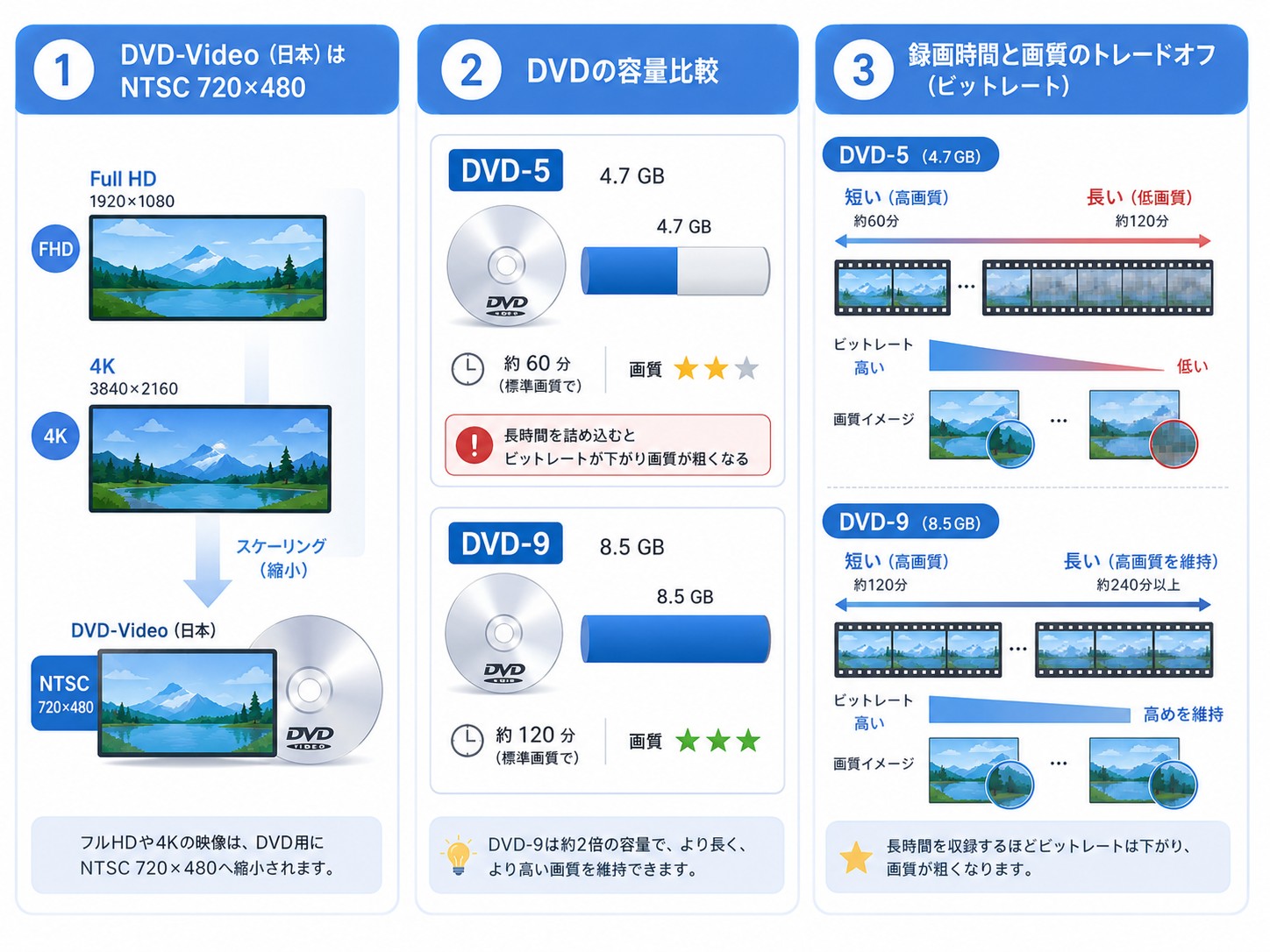
日本向けの一般的なDVD-VideoはNTSC方式で、映像解像度は最大720×480です。フルHDや4K動画を使用してもDVD作成時に縮小されます。収録できる時間は動画のビットレートによって変わるため、2時間前後を超える映像や画質を優先したい場合はDVD-9を検討しましょう。DVD-5へ長時間映像を詰め込むと、ビットレートが下がり画質が粗くなりやすくなります。
3. 書き込みドライブと空き容量
DVDを直接作成するには、書き込み対応の内蔵または外付けDVDドライブが必要です。オーサリング中は一時ファイルも生成されるため、ディスク容量とは別に十分な空き容量を確保してください。最初からディスクへ書き込むのが不安な場合は、先にISOファイルを作成して動作を確認する方法もあります。
無料でDVDメニュー画面を作る方法
DVDStylerでDVDメニュー画面を無料作成する方
DVDStylerは、Windows、macOS、Linuxで利用できる無料のDVDオーサリングソフトです。背景画像や文字、ボタンを編集できるため、費用をかけずにオリジナルのDVDメニューを作りたい場合に適しています。
ただし、設定項目が多く、ボタンのリンク先や映像方式を正しく指定する必要があります。初心者にはやや複雑なため、書き込み前にプレビューで動作を確認しましょう。
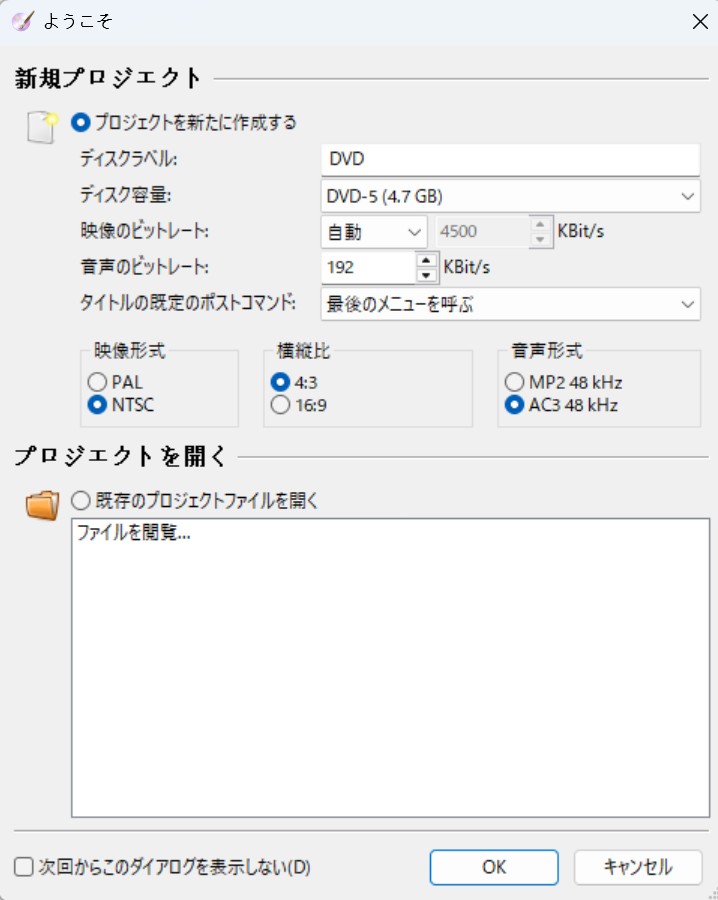
DVDStylerを起動して新規プロジェクトを作成します。使用するDVDに合わせてディスク容量を選びます。
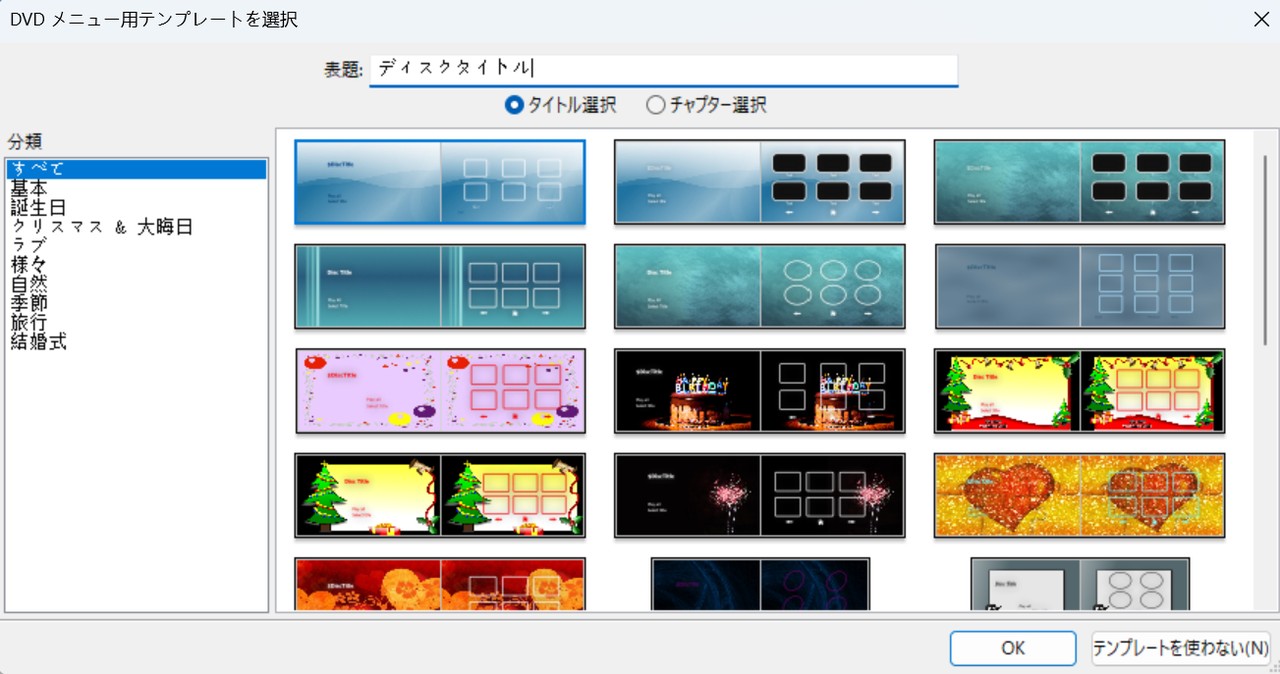
DVDを再生したときに表示するメニュー用テンプレートを選びます。背景やボタンの配置を確認し、収録内容に合うデザインを選択してください。
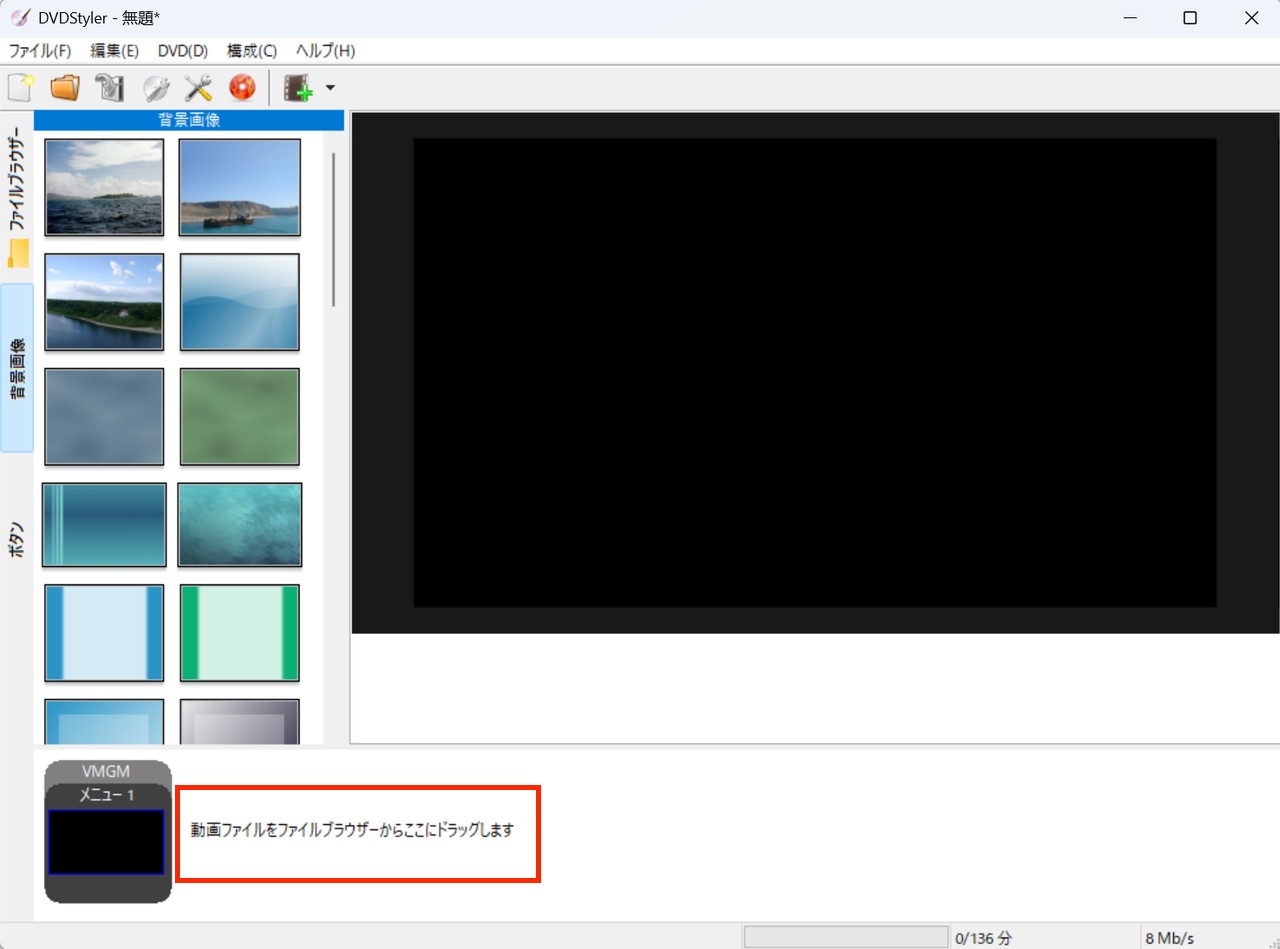
DVDに収録するファイルを、ファイルブラウザから画面下部のタイトルセットへドラッグ&ドロップします。複数の動画を追加する場合も、同じ操作で順番に読み込めます。
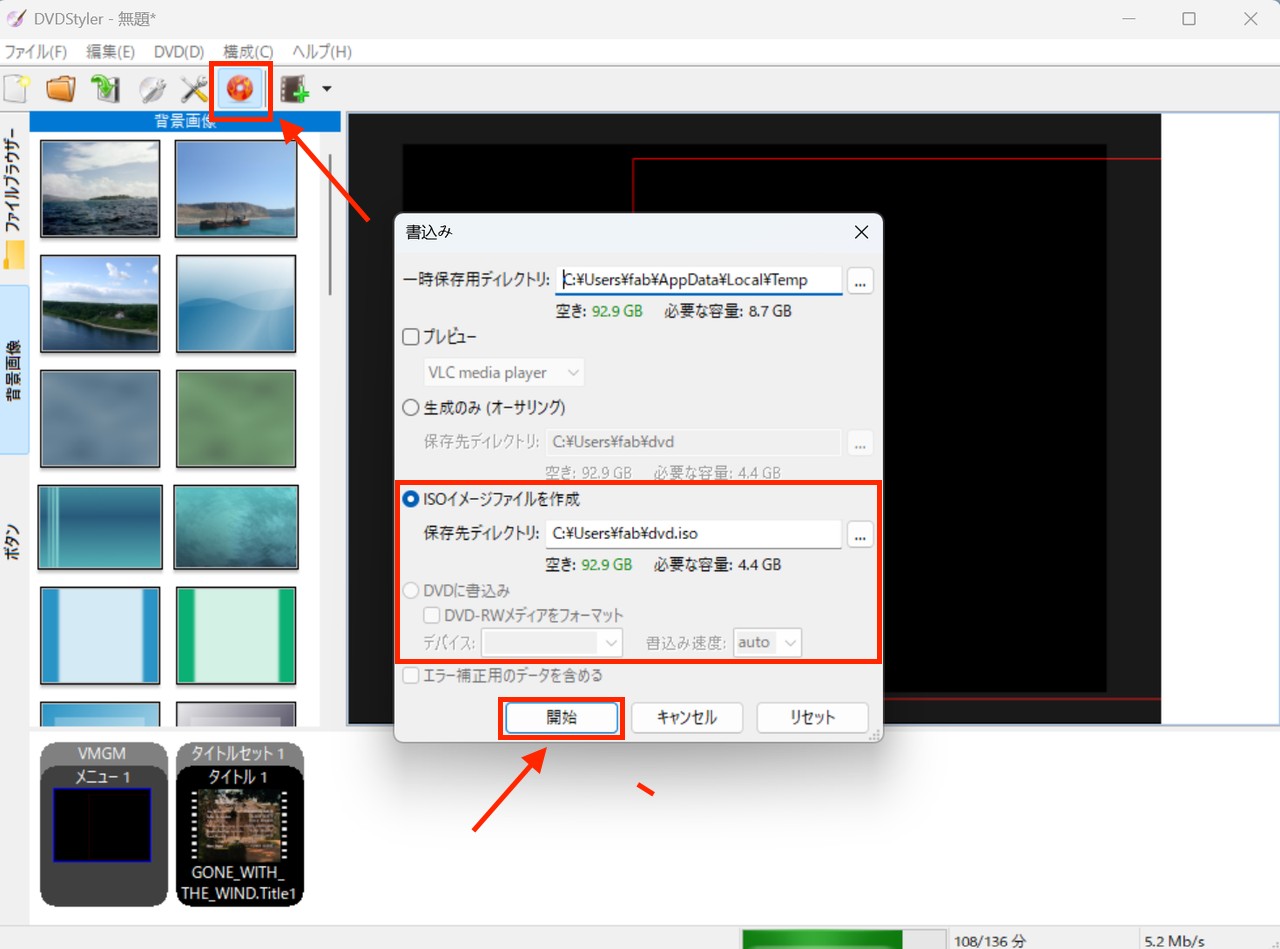
必要に応じて背景画像、タイトル文字、ボタンを編集し、プレビューでリンク先や文字の見切れを確認します。問題がなければDVDへ書き込むか、ISOイメージとして保存してください。
DVDStylerは無料で細かく編集できる一方、メニュー構成やリンクを自分で設定する必要があります。より簡単にテンプレートを選び、短時間でメニュー付きDVDを作成したい場合は、有料ソフトの方が使いやすいでしょう。
DVD Flickでシンプルなメニューを作る方法
DVD Flickは、Windows向けの無料DVDオーサリングソフトです。細かなデザイン編集には対応していませんが、用意されたテンプレートを使ってシンプルなメニュー付きDVDを作成できます。
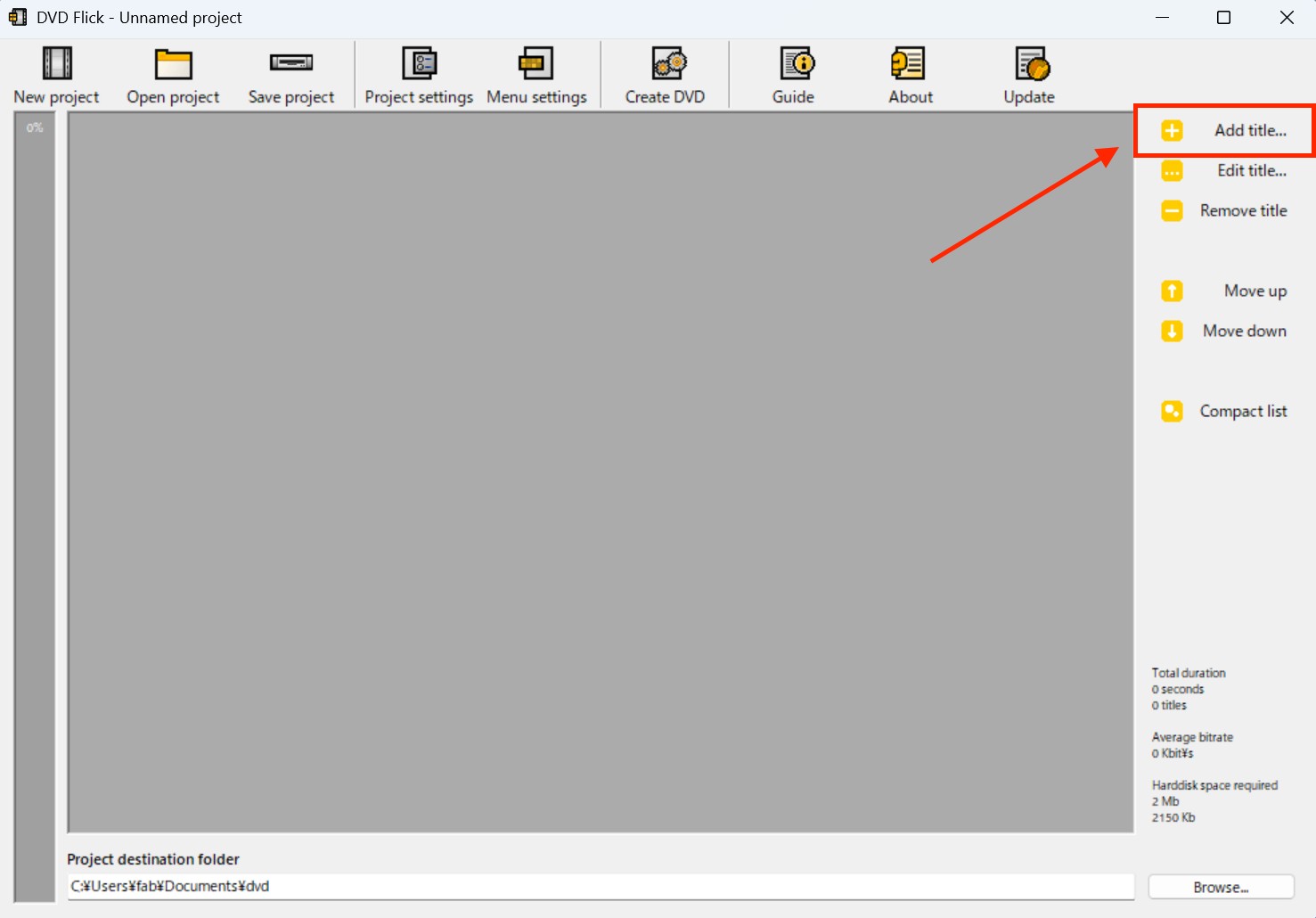
「Add title」をクリックし、DVDに収録する動画を追加します。必要に応じてタイトル名やチャプター間隔を設定してください。
「Menu settings」を開いて使用するテンプレートを選び、「Menu Preview」でメニューとボタンの動作を確認します。問題がなければDVDの作成を開始してください。
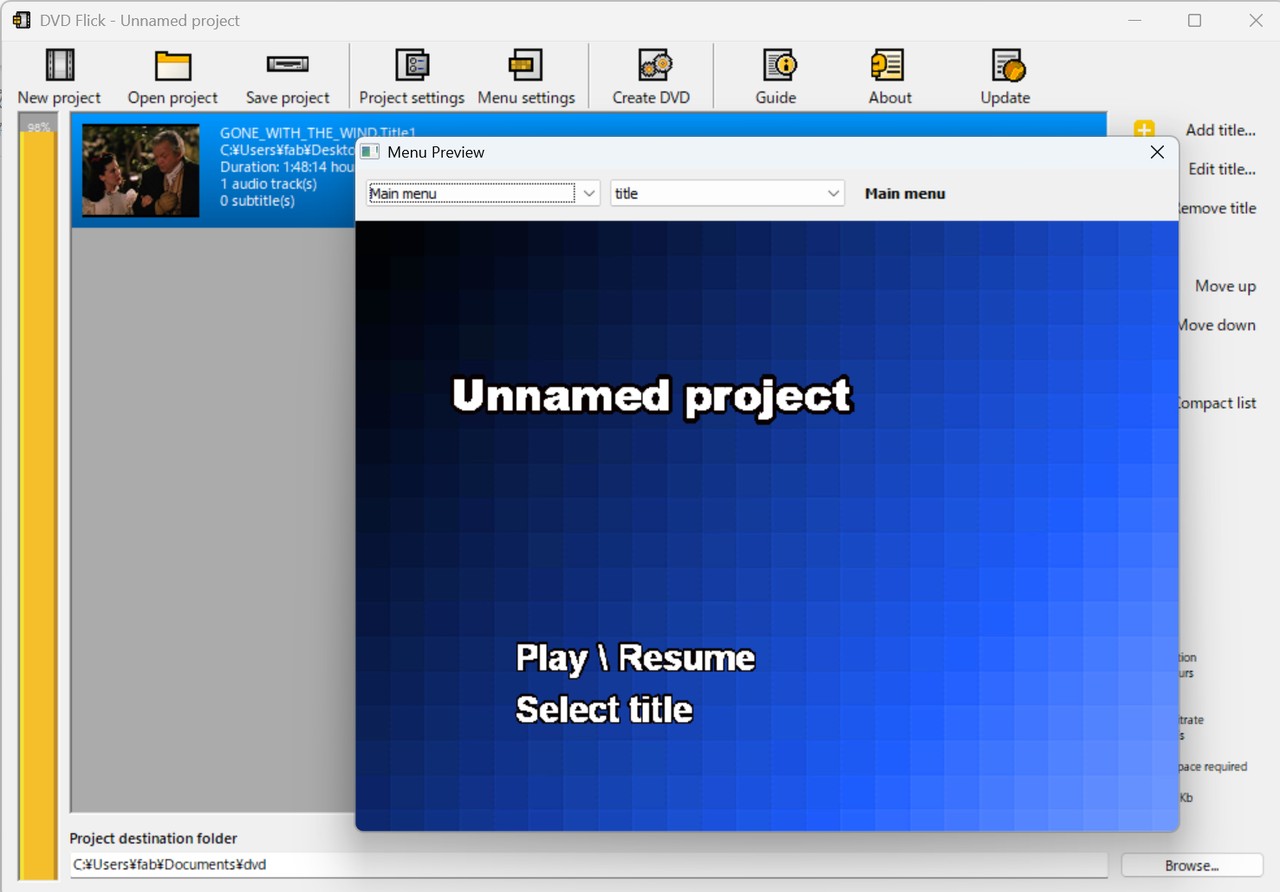
DVD Flickは操作が比較的シンプルですが、テンプレートや編集項目が少なく、背景やボタンを自由にデザインする用途には向きません。公式ガイドは旧バージョンを基にしているため、Windows 11で使用する場合は、重要なDVDを作る前に短い動画で動作を確認してください。
DVDneXtCOPY DVD 作成でメニュー付きDVDを作成する方法
DVDneXtCOPY DVD 作成は、MP4、AVI、MOV、MKVなど200種類以上の動画形式から、DVDディスク、ISOファイル、DVDフォルダを作成できるWindows向けソフトです。デザイン済みのテンプレートを選び、フォント、サムネイル、背景画像などを編集できるため、複雑なオーサリング設定を減らしながら見栄えの良いメニューを作れます。
DVDneXtCOPY DVD 作成の主な特長
- MP4、AVI、MOV、MKVなど200種類以上の動画形式に対応
- DVDディスク、ISOイメージ、DVDフォルダとして出力可能
- デザイン済みのDVDメニューテンプレートを利用可能
- フォント、サムネイル、背景画像などを編集可能
- ディスク種類、画質、アスペクト比、音声、字幕などを設定可能
- GPUアクセラレーションによる高速処理に対応
- 内蔵プレーヤーで書き込み前に動画とメニューを確認可能
DVDStylerのように一つずつボタン動作を細かく組み立てる方法ではなく、テンプレートを基に短時間で整える使い方に向いています。結婚式や旅行、子供の成長記録など、見た目を整えながら複数の動画を分かりやすくまとめたい場合に便利です。
DVDneXtCOPYでDVDメニュー画面を作る手順
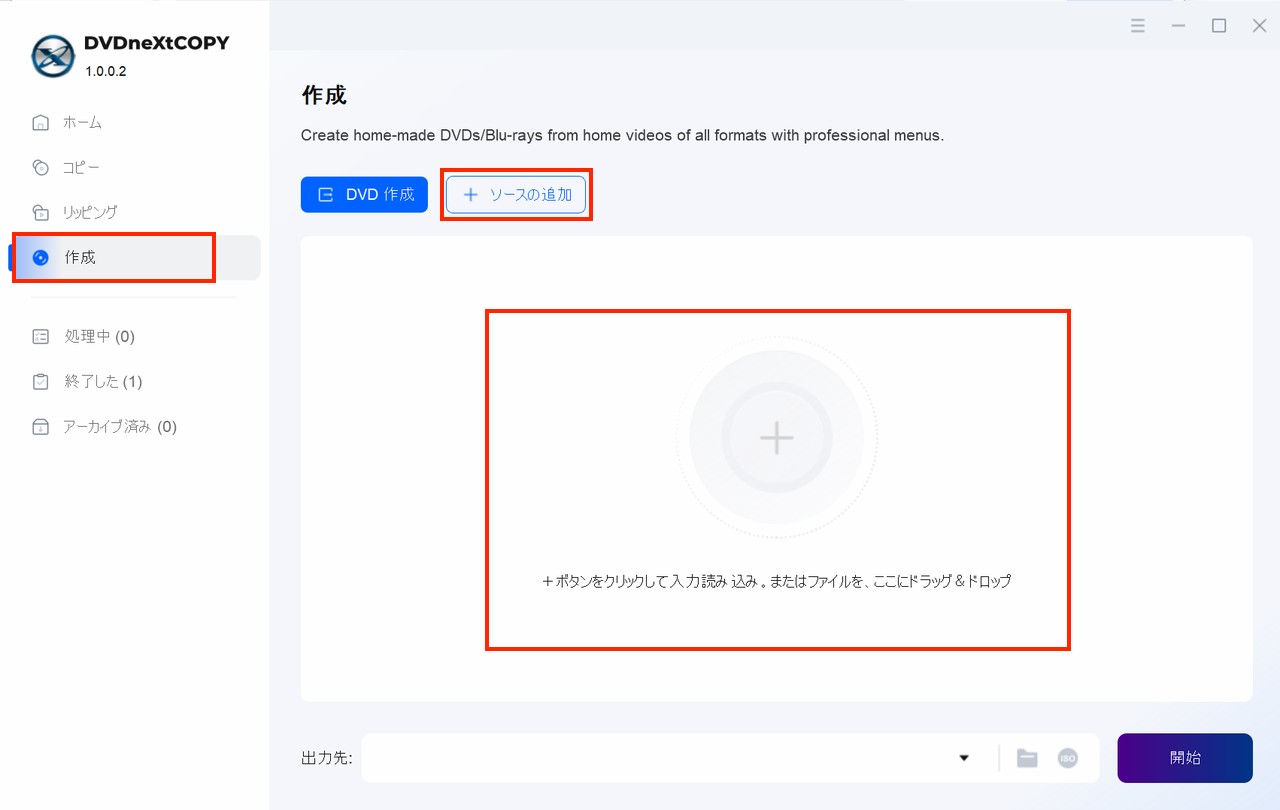
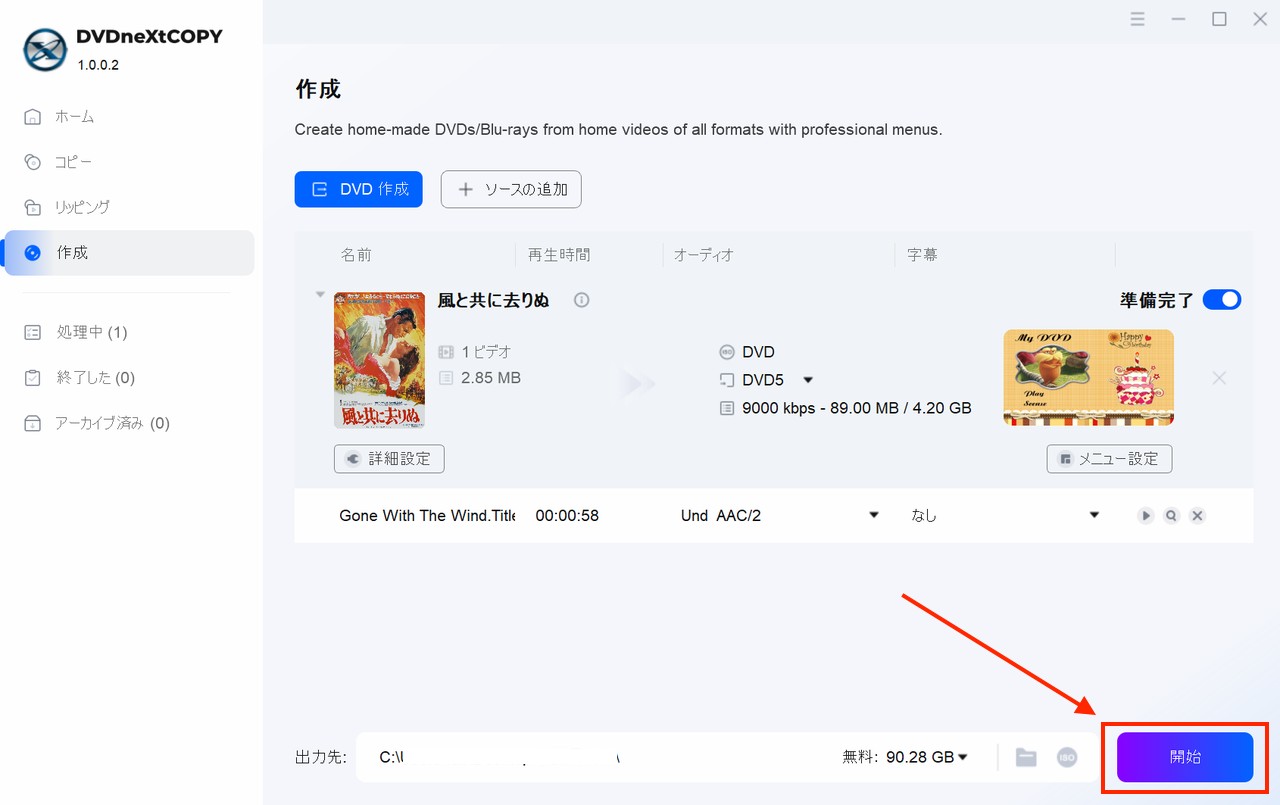
DVDneXtCOPYを起動して「作成」を選択します。画面上の「ソースの追加」ボタンをクリックするか、動画ファイルを直接ドラッグ&ドロップして読み込みます。複数の動画を1枚のDVDにまとめる場合は、ここですべて追加してください。
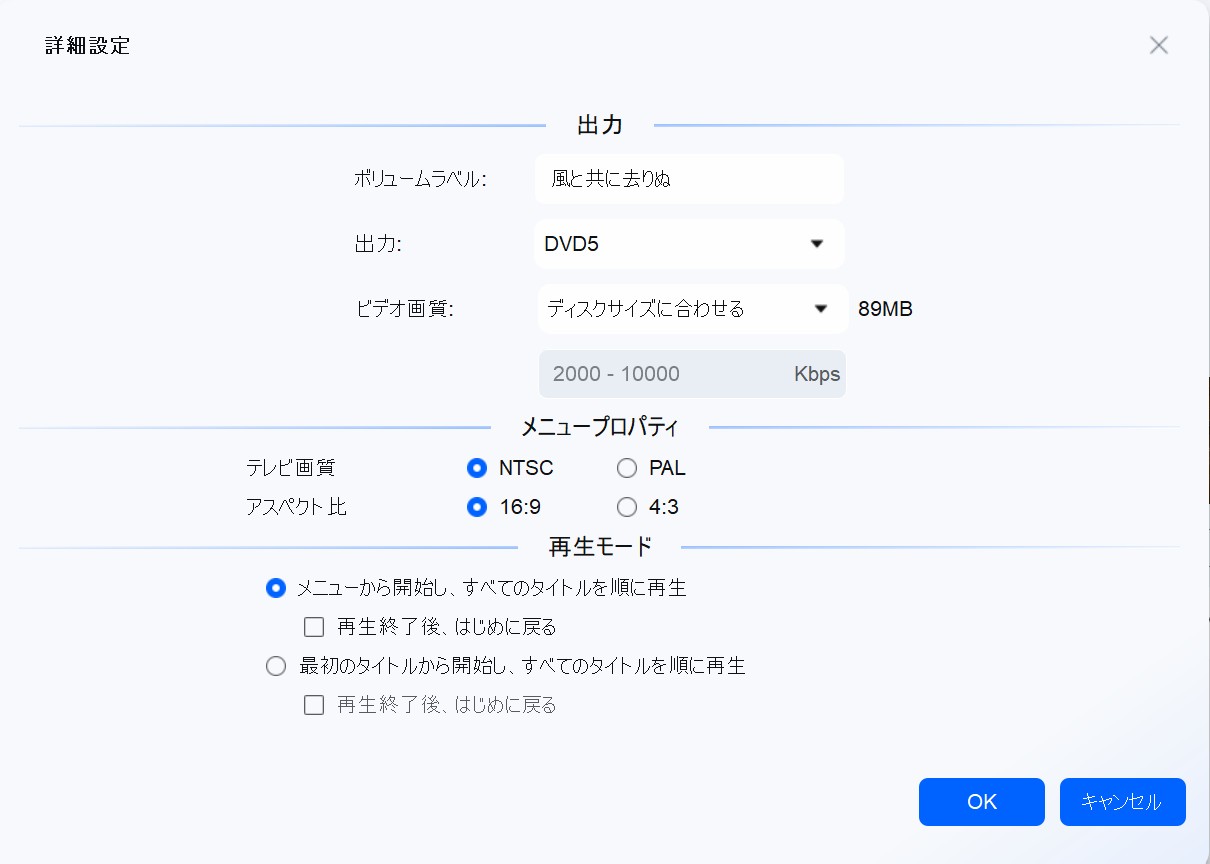
「詳細設定」を開き、DVD-5またはDVD-9など、使用するディスクに合った種類を選びます。必要に応じて画質、アスペクト比なども確認してください。動画を追加しすぎて容量を超えている場合は、DVD-9へ変更するか、収録する動画を減らすと画質を維持しやすくなります。
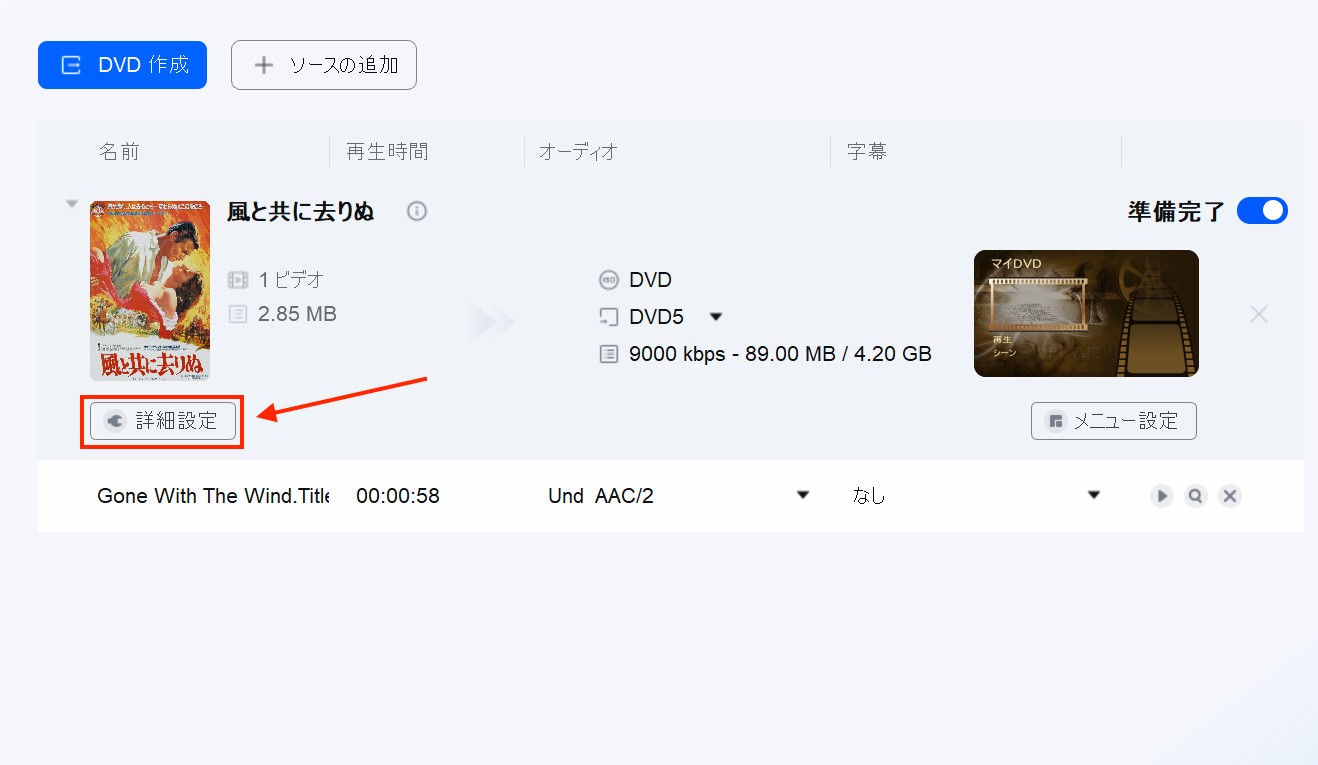
「メニュー設定」をクリックし、収録内容に合うテンプレートを選びます。結婚式や誕生日など、用途に合うデザインを選ぶと項目が見やすくなります。
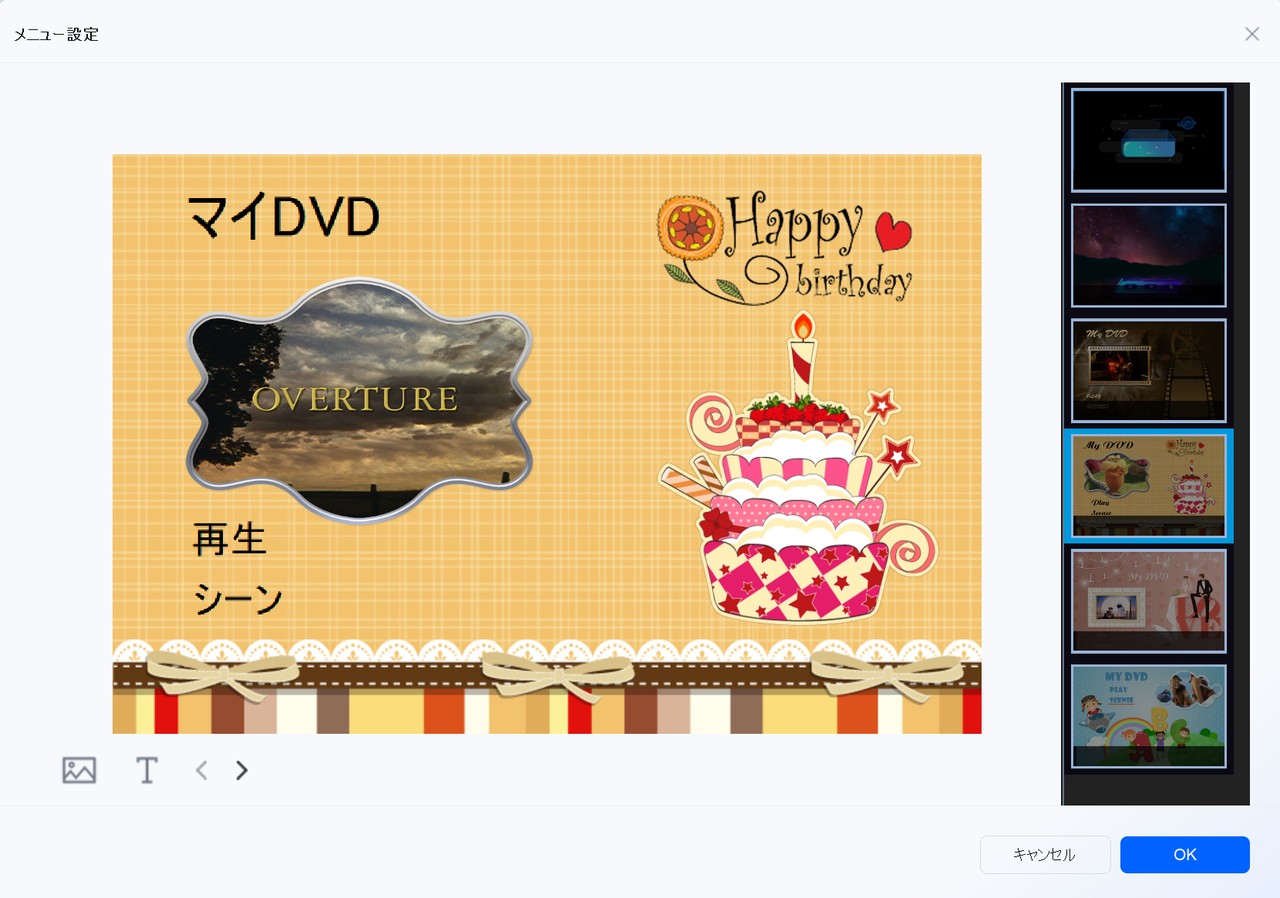
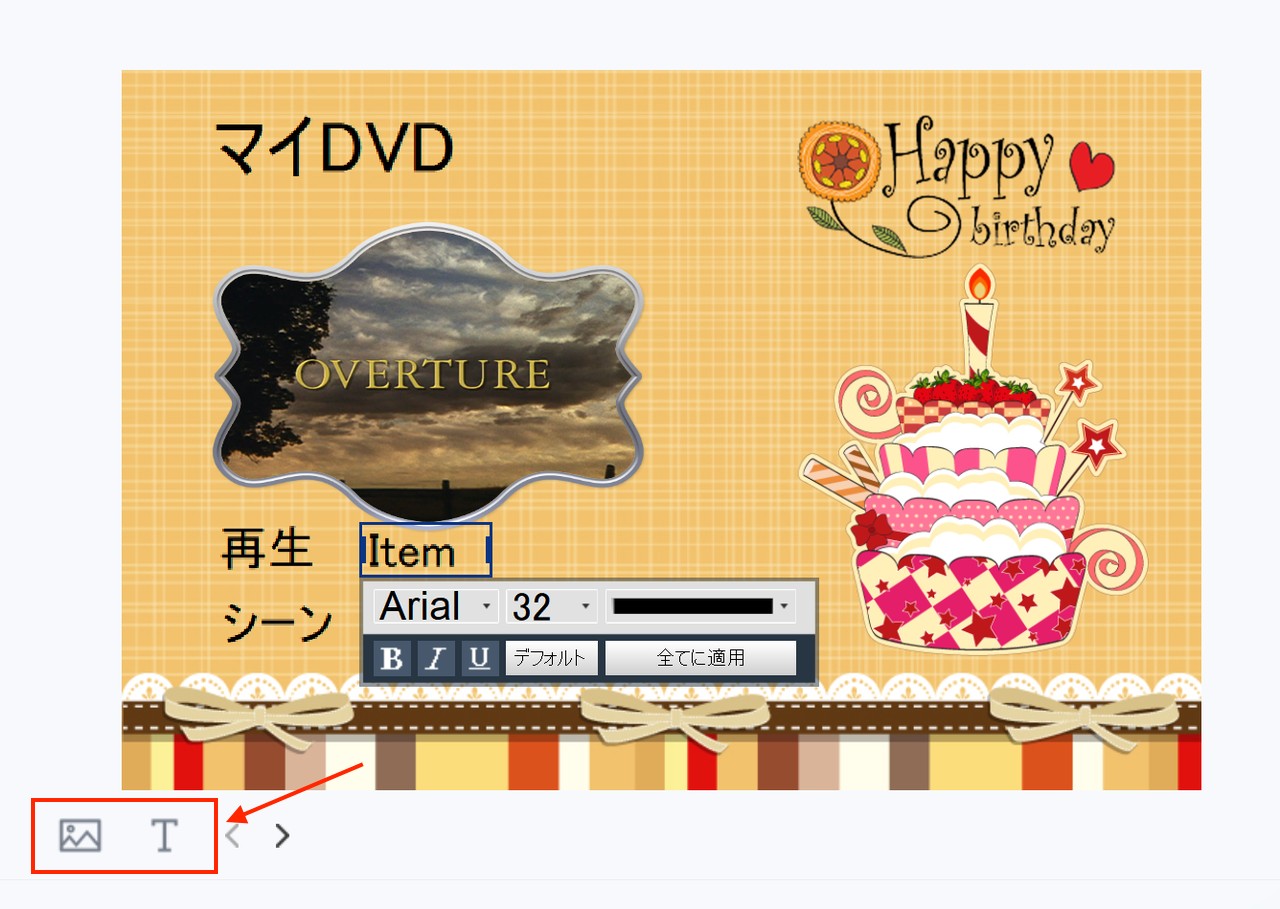
テンプレートを選んだら、タイトルのフォントや表示内容、動画のサムネイル、背景画像などを編集します。家族写真や旅行先の写真を使う場合は、背景の情報量が多すぎる画像を避け、文字とのコントラストを十分に確保しましょう。
内蔵プレーヤーで動画とメニューをプレビューし、タイトル名、サムネイル、各項目の移動先を確認します。問題がなければDVDディスク、ISOファイル、DVDフォルダから出力先を選び、「開始」をクリックして作成を実行します。
GPUアクセラレーションを利用できる環境では、エンコードやDVD作成にかかる処理時間を短縮できます。ただし、完成画質は元動画の状態、収録時間、出力容量、画質設定にも左右されるため、書き込み前のプレビューと容量確認を省略しないようにしましょう。
DVDメニューが表示されない・動かないときの対処法
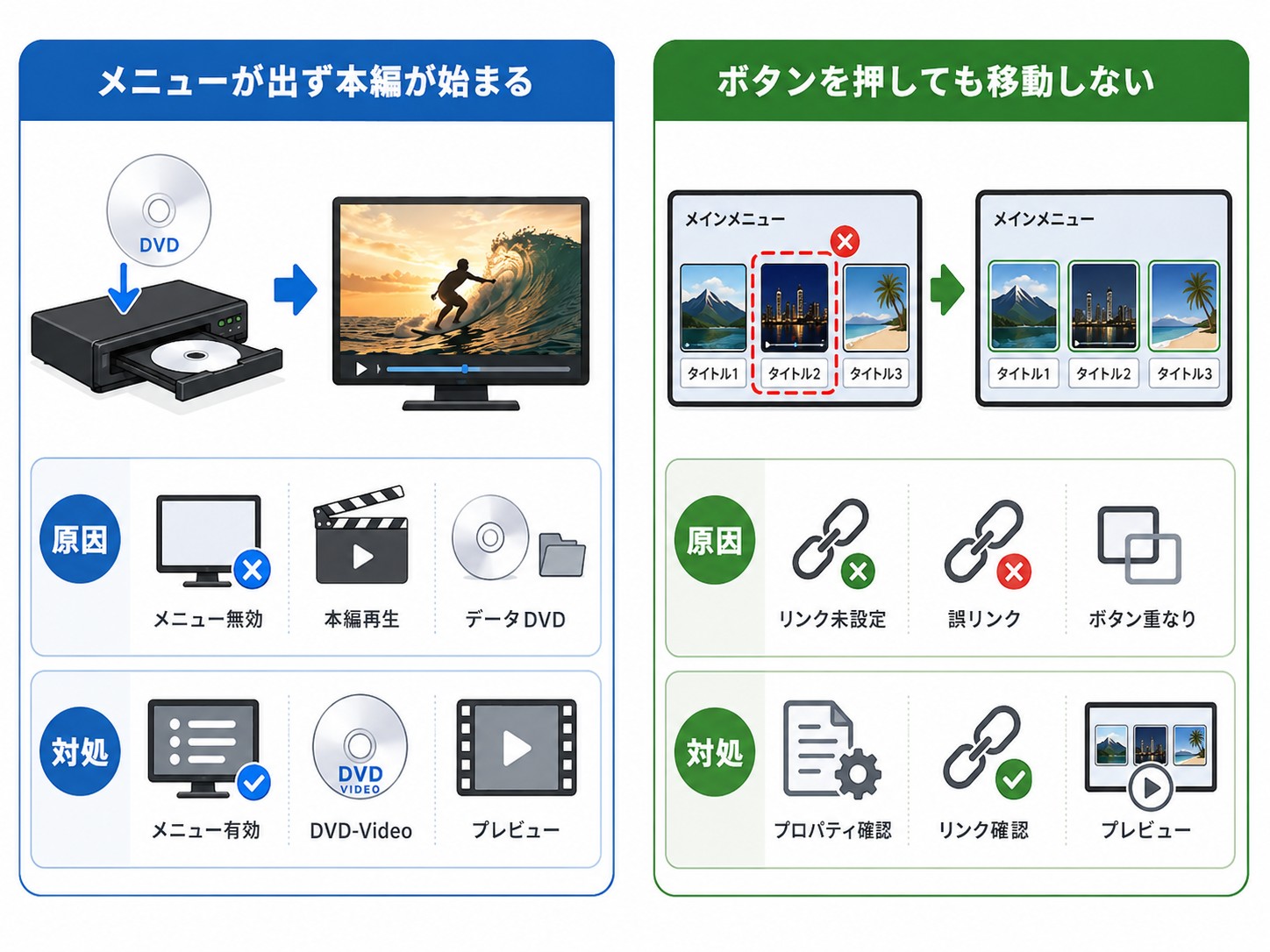
メニューを表示せず本編が始まる
主な原因:「メニューなし」を選択している、最初の再生動作が本編に設定されている、またはデータDVDとして書き込んでいる可能性があります。
対処法:オーサリングソフトでメニューが有効になっているか確認し、出力形式をDVD-Videoに設定します。書き込み前のプレビューで、ディスク起動時にメニューが表示されるか確認してください。
ボタンを押しても動画へ移動しない
主な原因:ボタンのリンク先が未設定、誤ったタイトルやチャプターへ接続されている、またはボタン同士が重なっている可能性があります。
対処法:DVDStylerでは各ボタンのプロパティを開き、リンク先のタイトルやチャプターを確認します。DVDneXtCOPYではプレビュー画面で各項目を順番に選び、正しい動画が開くか確認してから出力してください。
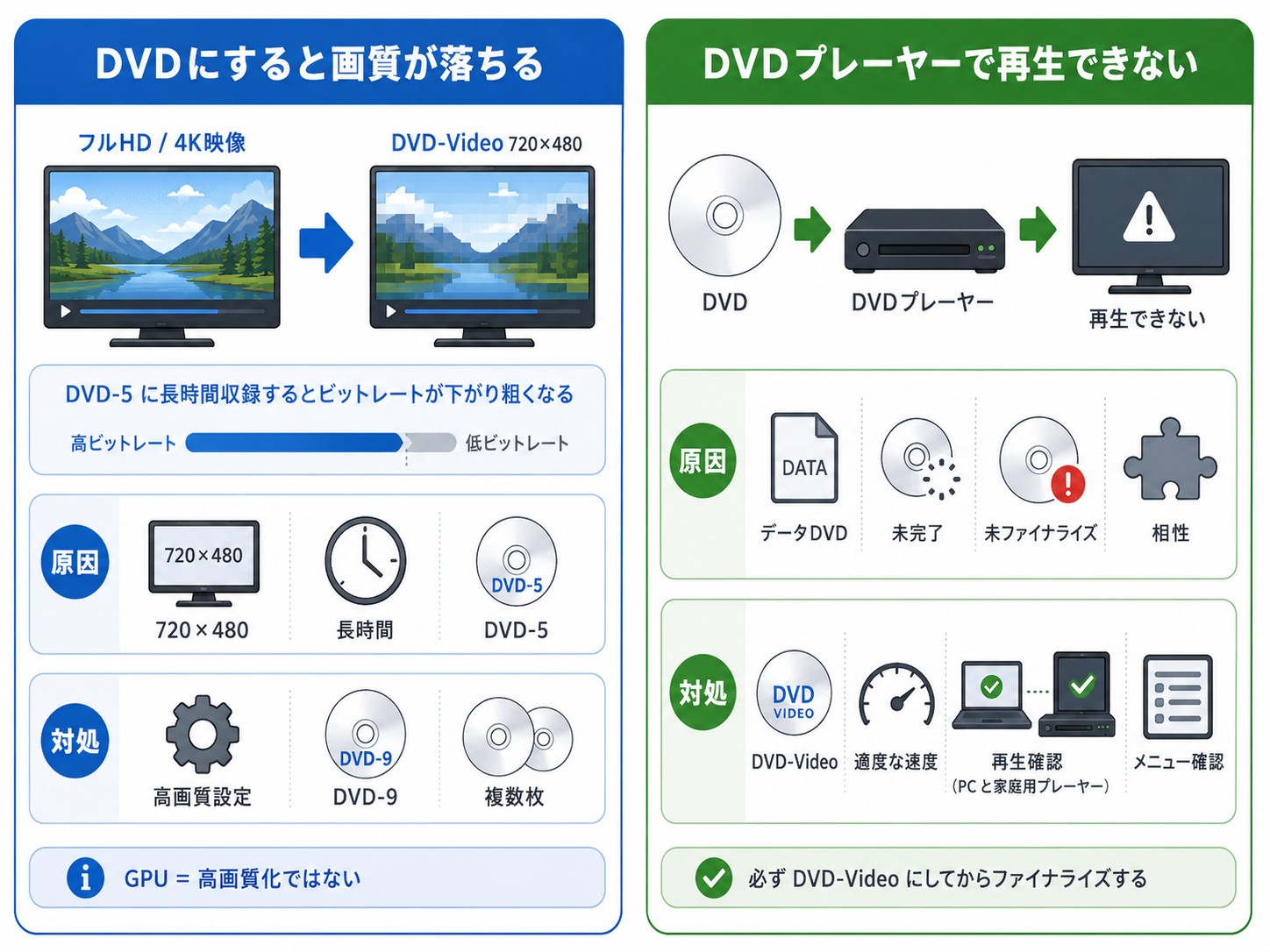
DVDにすると画質が大きく落ちる
主な原因:DVD-Videoは最大720×480の標準画質であり、フルHDや4K動画は縮小されます。また、長時間の動画をDVD-5へ収めるとビットレートが低くなり、ブロックノイズや細部のつぶれが目立ちやすくなります。
対処法:高画質設定を選び、収録時間が長い場合はDVD-9を使用するか、複数枚に分けます。GPUアクセラレーションは処理時間の短縮に役立ちますが、それだけで画質が高くなるわけではありません。
家庭用DVDプレーヤーで再生できない
主な原因:データDVDとして書き込んだ、DVD-Videoの作成が正常に完了していない、ディスクがファイナライズされていない、または使用したDVDメディアとプレーヤーの相性が悪い可能性があります。
対処法:出力形式がDVD-Videoであることを確認し、書き込み速度を最大ではなく適度な速度に下げます。作成後はPCだけでなく、実際に使用する家庭用DVDプレーヤーでも再生とメニュー操作を確認してください。
無料ソフトと有料ソフトの選び方
DVDStylerが向いている方
- 費用をかけずにメニュー付きDVDを作りたい
- 背景、文字、ボタン、リンク先を細かく調整したい
- WindowsだけでなくmacOSやLinuxでも作業したい
- 設定を自分で確認しながらデザインを作り込みたい
DVD Flickが向いている方
- Windowsで簡単なタイトル選択メニューを作りたい
- テンプレートを選ぶだけで十分
- 英語表記でも問題なく操作できる
DVDneXtCOPYが向いている方
- テンプレートを使って短時間で見栄えを整えたい
- 複雑なボタンリンク設定をできるだけ減らしたい
- Windows 11で使えるDVD作成ソフトを探している
- DVDディスクだけでなくISOやフォルダとしても保存したい
初めてメニュー付きDVDを作る場合は、まず無料ソフトまたはDVDneXtCOPYの30日間無料体験で、動画の読み込み、メニュー編集、プレビューまで試すと判断しやすくなります。無料で細部まで作り込むならDVDStyler、作業を簡単に進めたいならDVDneXtCOPYが選びやすいでしょう。
DVDメニュー画面の作り方に関するFAQ
Q1. HandBrakeとImgBurnでDVDメニューを作れますか?
HandBrakeとImgBurnだけでは、DVDメニューを作成できません。HandBrakeは動画変換、ImgBurnはISOファイルやDVDフォルダを書き込むためのソフトです。背景、タイトル、チャプターボタンを含むメニューを作るには、DVDStylerやDVDneXtCOPYなどのDVDオーサリングソフトが必要です。
Q2. DVDメニューの背景画像にはどのサイズが適していますか?
NTSC形式のDVDでは720×480ピクセルが基準ですが、背景画像はプロジェクトのアスペクト比である16:9または4:3に合わせて用意します。テレビでは画面の端が見切れることがあるため、タイトルやボタンはセーフエリアの内側に配置してください。画像形式はJPEGまたはPNGが一般的です。
Q3. DVDメニューの文字やボタンがテレビで切れるのはなぜですか?
テレビのオーバースキャンによって、メニュー画面の外周部分が表示されていない可能性があります。タイトルやボタンを画面の端に配置せず、セーフエリアの内側に収めてください。書き込む前にプレビューで確認し、可能であればテレビでも再生テストを行いましょう。
Q4. 1枚のDVDに複数の動画を入れる場合、メニューはどう分ければいいですか?
動画が少ない場合は、それぞれを独立したタイトルとして配置します。動画が多い場合は、日付別または内容別など、1つの基準に統一して分類すると選びやすくなります。1画面に項目を詰め込みすぎず、必要に応じて複数のメニューページに分けてください。
Q5. メニュー画面なしでDVDを作ることはできますか?
可能です。オーサリングソフトでメニューを使用しない設定を選ぶと、DVDを入れた後に本編を直接再生できます。ただし、複数の動画を収録する場合は目的の映像を選びにくくなるため、タイトル選択メニューを付ける方が便利です。
まとめ
DVDメニュー画面を作るには、動画変換ソフトや一般的な書き込みソフトではなく、DVD-Videoの構成とメニュー動作を設定できるオーサリングソフトが必要です。無料で背景やボタンまで編集するならDVDStyler、テンプレートから簡単に選ぶならDVD Flick、操作の分かりやすさと出力方法の多さを重視するならDVDneXtCOPYが候補になります。
作成時は、動画をデータDVDではなくDVD-Video形式で出力し、書き込み前にプレビューでボタンのリンク先と文字の見やすさを確認してください。結婚式、旅行、子供の成長記録など、収録内容に合わせて項目名とレイアウトを整理すれば、家族や友人も迷わず操作できるメニュー付きDVDに仕上がります。
 松本 拓也2026年7月21日
【2026年最新】MP4を高画質化する方法!AI・無料ソフト・設定を解説
 松本 拓也2026年7月20日
【2026年版】ジャニーズDVDとBlu-rayどっちがいい?違いと後悔しない選び方
 松本 拓也2026年7月17日
【2026年版】MacでDVDを再生する方法・再生できない原因と対処法
 松本 拓也2026年7月17日
【2026年版】ビデオカメラからDVDにダビングする方法・初心者向け完全ガイド
 松本 拓也2026年7月13日
【2026年版】パソコンなしでDVDをSDカードにコピーする2つの方法とできない場合の代替策
 松本 拓也2026年7月9日
【2026年版】DVD編集・DVD作成完全ガイド!動画をDVDに焼く方法とおすすめソフト