 DVDneXtCOPY DVD コピー
DVDをISO変換して永久保存!失敗しない吸出しソフトと書き込み手順

概要: DVDをそのままの画質やメニューでパソコンに保存したいという方へ向けて書きました。本記事ではDVDをISOファイルに変換する最適な方法から、空のDVDへの書き込み手順までを網羅しています。開発が終了した名作フリーソフトの現状や、DVDneXtCOPYやDVDFabなどの強力なツール、そしてISO書き込み方法まで分かりやすく解説します。
こんにちは、PCソフトウェアの検証を長年続けているテックライターの松本拓也です。
「大切なDVDコレクションに傷がつく前に、パソコンにバックアップしておきたい」 「映画のメニュー画面や特典映像も、そのままの状態で保存したい」「昔作ったISOファイルを、もう一度空のDVDに焼き直したい」
DVDの整理をしていると、このような悩みが出てきますよね。スマホで見るならMP4への変換が便利ですが、DVDの画質もメニューも、ディスク丸ごと1:1でバックアップしたいという場合は、「DVDのISO化(ISOファイルへの変換)」が唯一にして最強の正解です。
しかし、いざDVDをISOに変換しようとすると、「どのソフトを使えばいいの?」「昔使っていたBDlotやDVD Decrypterはもう使えないの?」「インストール不要でできないの?」といった疑問にぶつかるはずです。
そこで今回は、DVDとISOの変換に関するあらゆる疑問を徹底解説します。古い定番ソフトの代わりとなる最新ツールから、コピーガードの壁を越える方法まで、プロの視点で分かりやすくまとめました。
そもそもISOファイルとは?DVDをISO化するメリット
まずは基本を押さえておきましょう。「ISOファイル」とは、簡単に言うとDVDの中身を、構造やメニュー画面も含めて、丸ごと1つのファイルにまとめたもの(ディスクイメージ)です。
などの動画ファイルに変換するのと比べ、ISO化には以下の圧倒的なメリットがあります。
- 完全無劣化(1:1コピー): DVDの画質・音質を一切落とさずに保存できます。
- メニュー画面や特典映像も残る: MP4だと本編の動画しか保存できませんが、ISOならチャプター選択メニューや音声切り替え機能もそのまま機能します。
- いつでもDVDに復元可能: 保存したISOファイルを使えば、後からいつでも「全く同じ中身のDVD」を書き込むことができます。
つまり、大切なDVDの完全なクローンをパソコン内に作っておけるのが、ISO化の最大の魅力です。
【検証】DVDのISO化は「インストール不要」のサイトでできる?
ソフトをインストールするのは面倒だから、ブラウザ上でサクッと変換したいと思う方も多いでしょう。 しかし、結論から言うと「市販やレンタルのDVDを、インストール不要のサイトでISO化することは不可能」というのが現実です。
これには2つの明確な理由があります。
- コピーガードの壁: Webブラウザは、DVDに施されている強力な暗号化プログラムにアクセスし、解除する権限を持っていません。
- アップロード容量の限界: DVD1枚のデータ量は4.7GB〜8.5GBにもなります。これだけの容量をWebサイトにアップロードして変換するのは、時間もかかりますし、通信環境を考えても現実的ではありません。
結婚式のビデオなど、コピーガードのない自作DVDなら、オンラインツールで変換できる可能性もゼロではありません。ただ、実際にはエラーで止まってしまうことが多く、正直おすすめできません。 ストレスなく、確実にISOとして吸い出すなら、やはりパソコンにインストールする専用ソフトを使うのが一番の近道です。
かつての名作「BDlot・DVD Decrypter」などは今でも使える?
少し詳しい方なら、DVDのISO変換ソフトとして「BDlot DVD ISO Master」や「DVD Decrypter」、「DVD Shrink」といった名前を思い浮かべるかもしれません。これらはかつて、無料で強力なコピーガード解除機能を持っていた定番のフリーソフトとして人気を博しました。
もちろん、Windows 7などの古いOSをお使いの場合や、保護のかかっていない自作DVDを扱う場合には、現在でも十分に活躍できるポテンシャルを持っています。ただ、Windows 10や11といった最新の環境でメインとして使うには、いくつかの課題があるのも事実です。
- OSとの相性: 開発終了から長い年月が経っているため、最新のWindowsではセキュリティ機能と競合したり、起動に工夫が必要だったりすることがあります。
- 新しいディスクへの対応: 近年の市販DVDに採用されている新しい保護技術は、開発当時の解析エンジンでは読み解くのが難しく、変換が途中で止まってしまうことがあります。
使い慣れているからこのまま使い続けたいという方も多いと思いますが、もし頻繁にエラーが出たり、設定に時間を取られたりするようであれば、最新技術に対応した新しいソフトへの乗り換えを検討する良いタイミングかもしれません。
もし、それでも「どうしてもこれらのソフトを使いたい」という場合は、以下の記事で詳しい使い方や設定方法を紹介していますので、そちらを参考にしてみてください。
関連記事:
次章では、これらの名作ソフトの精神を受け継ぐ、現代の推奨ソフトを紹介します。
【決定版】DVDをISOに変換するおすすめソフト5選
古いフリーソフトに代わり、現在主流となっている安全で確実なISO変換・コピーソフトを厳選して紹介します。
1. 【無料】ImgBurn
- 得意分野: 自作DVDのISO化・書き込み
- おすすめ度: ★★★☆☆
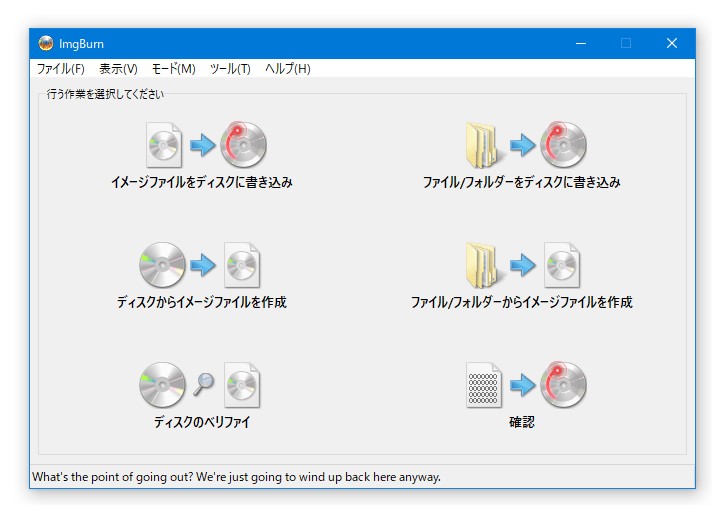
フリーソフトでISOの吸出しと書き込みを行うなら、今でも「ImgBurn」が定番です。動作が軽く、ISOに関するあらゆる操作を無料でこなせます。ただし、最大の弱点は「市販DVDのコピーガード解除機能が一切ない」ことです。自作のDVDをバックアップする用途なら最高ですが、レンタルDVDや購入した映画のISO化には使えません。
2. DVDneXtCOPY DVD コピー
- 得意分野: 最新コピーガード解除・高速ISO変換
- おすすめ度: ★★★★★
- 無料体験:30日間3枚まで全機能体験
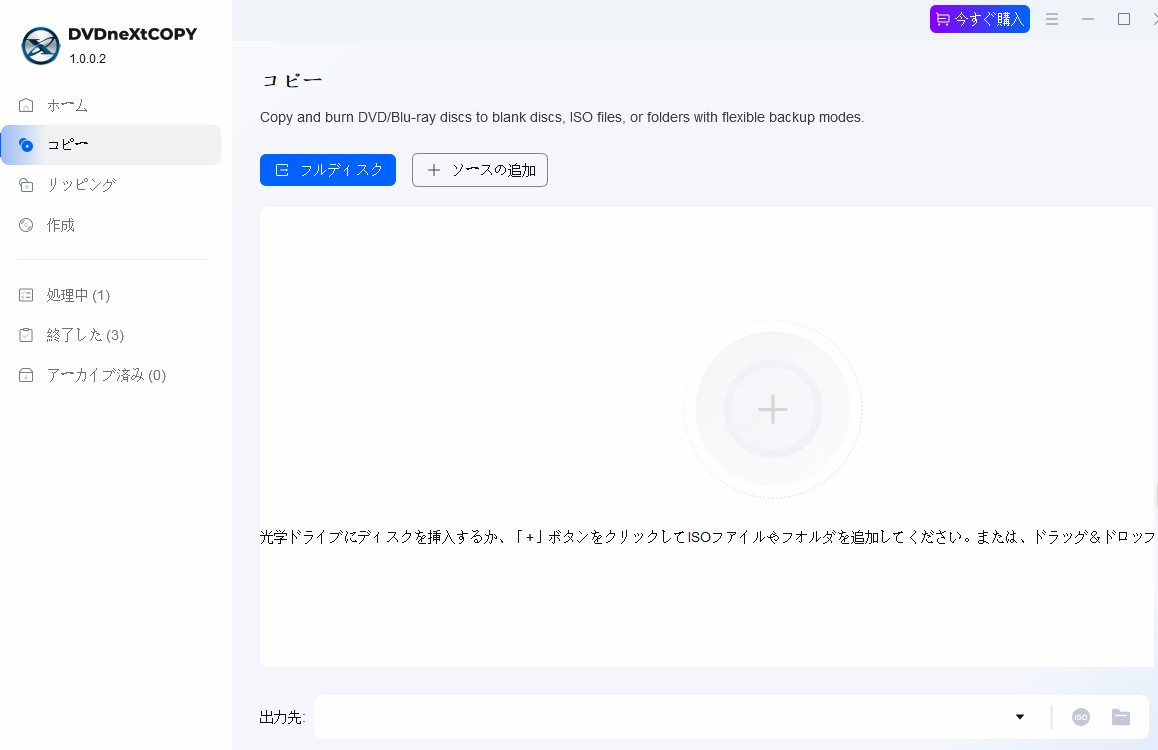
「市販の映画も、レンタルしたアニメも、とにかくエラーを出さずにISO化したい」という方に、今一番おすすめなのがDVDneXtCOPY DVD コピーです。 古いソフトでは歯が立たない最新の強力なコピーガードも、ディスクを入れるだけで自動で解析し、無効化してくれます。「本編だけを抽出してISOにする」か「ディスク全体を1:1でクローンする」かも簡単に選べ、処理速度も圧倒的です。
DVDneXtCOPYのここがすごい:
- あらゆる制限を撤廃: CSS、UOPs、ARccOSなど、市販・レンタルDVDに使われるほぼ全てのコピーガードを自動解除してコピーできます。
- 高品質な圧縮機能: 2層DVD(8.5GB)のデータを、画質を維持したまま1層DVD(4.7GB)サイズに圧縮してコピー可能です。
- 多彩な出力: ISOファイルへの吸出しだけでなく、空のDVDディスクへの直接書き込み(ライティング)や、DVDフォルダ形式での保存にも対応しています。
- 柔軟な7つのコピーモード
- フルディスク: メニューや特典映像を含め、DVD全体をそのままコピーします。
- メインムービー: 本編のみをコピーし、追加コンテンツは除外します。
- クローン/ライティング: 品質を一切落とさず、1:1の完璧な複製ディスクを作成します。
- 結合: 複数のDVDビデオを1枚のディスクにまとめます。
- 分割: DVD-9を2枚のDVD-5に分割して保存します。
- カスタマイズ: 必要なタイトルやチャプターだけを自由に選んでコピーします。
- DVD ブルーレイ 変換: DVDを高画質なBlu-ray形式へ変換します。
3. DVDFab DVDコピー
- 得意分野: 業界最高峰の解除力と安定性
- おすすめ度: ★★★★★
- 無料体験:30日間3枚まで全機能体験
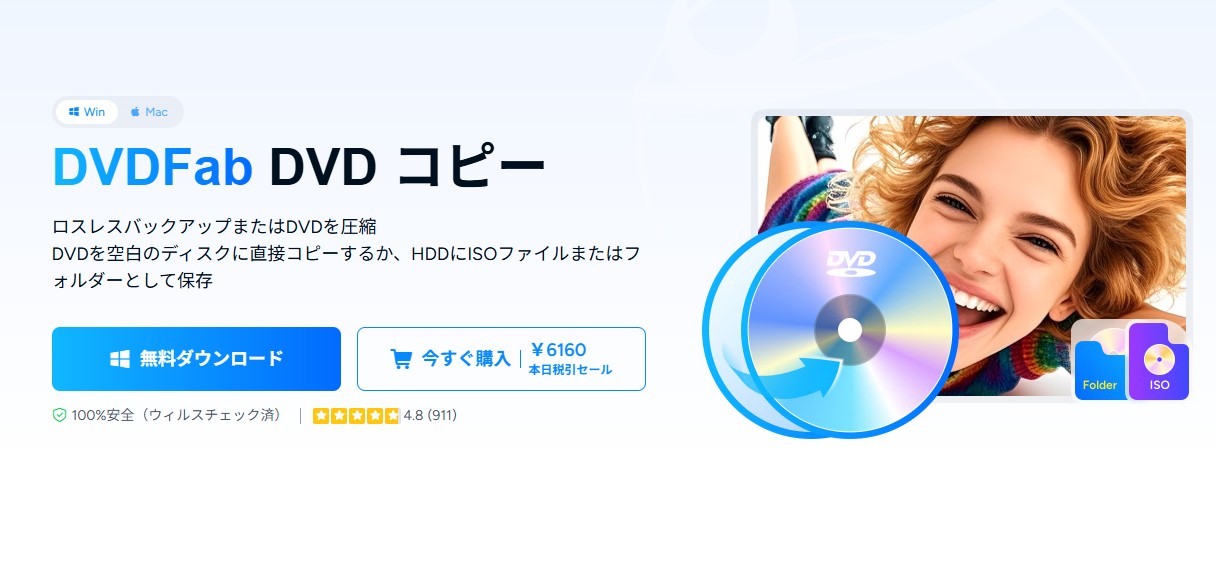
DVDコピー・ISO化の分野で世界で最も有名なのが、このDVDFabシリーズです。コピーガードの解析スピードと対応力において右に出るものはおらず、どんなに強力な保護が施された最新のDVDでも難なくISOに変換してくれます。やや高価ですが、信頼性を求めるなら間違いのない王道ソフトです。
4. VideoByte DVDコピー
- 得意分野: 初心者向けの直感的な操作
- おすすめ度: ★★★★☆
- 無料体験:5分間無料体験
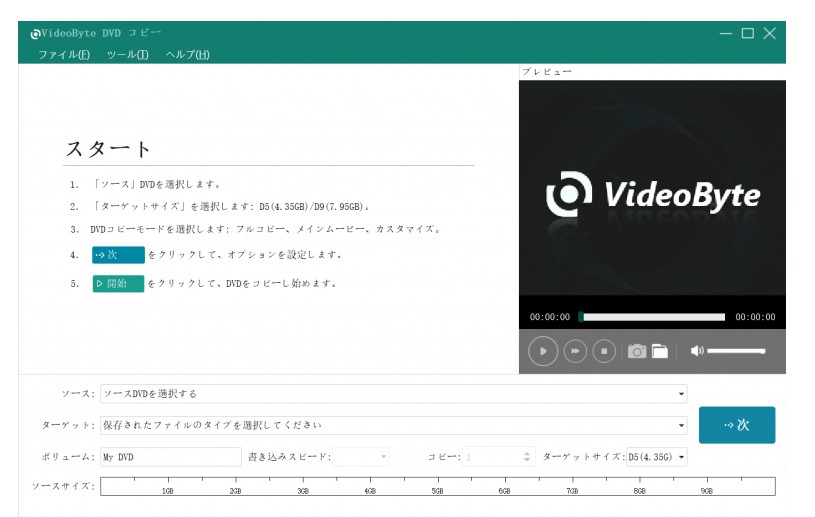
VideoByteは、すっきりとした分かりやすい操作画面が特徴のソフトです。1:1のフルディスクコピーや、メインムービーのみのISO化など、必要な機能が迷わず使えるように設計されています。パソコンの操作にあまり自信がない方でも、すぐに使いこなせる親切な設計が魅力です。
5. 4Videosoft DVD コピー
- 得意分野: 軽量でスムーズな動作
- おすすめ度: ★★★★☆
- 無料体験:5分間無料体験
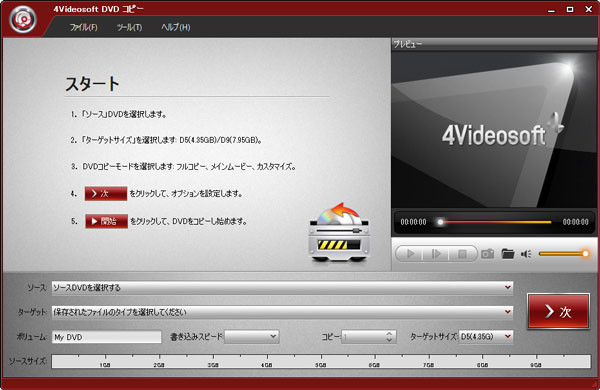
4Videosoftも、DVDのISO化や空ディスクへの書き込みにしっかり対応した優秀なソフトです。他の多機能なソフトに比べて動作が軽く、少し前のスペックのパソコンを使っている方でも比較的安定して動作するのが嬉しいポイントです。
💡 【比較表】あなたに合うISO化ソフトはどれ?
|
ソフト名 |
費用 |
コピーガード解除 |
特徴・おすすめな人 |
|
ImgBurn |
無料 |
× (不可) |
コピーガードのない自作DVDだけを扱いたい人 |
|
DVDneXtCOPY |
有料 |
◎ (最新対応) |
操作が簡単で、爆速でISO化したい人 |
|
DVDFab DVDコピー |
有料 |
◎ (最強) |
多少高くても、絶対に失敗したくない王道を求める人 |
|
VideoByte DVDコピー |
有料 |
◎ (最新対応) |
PC初心者で、シンプルで分かりやすい画面が好きな人 |
|
4Videosoft DVDコピー |
有料 |
○ (対応) |
���量なソフトでサクッとISOに変換したい人 |
【実践】DVDからISOに吸出し、そして空のDVDに書き込む手順
ここからは、実際にDVDをISOファイルに変換し、それを別の空のDVDに書き込むまでの流れを解説します。今回は一番使いやすい「DVDneXtCOPY DVD コピー」を例に解説します。
ステップ1:ソフトでDVDをISOに変換する
まずは、強力なソフトを使って、エラーなくISOファイルを作成します。
STEP1: DVDを読み込む
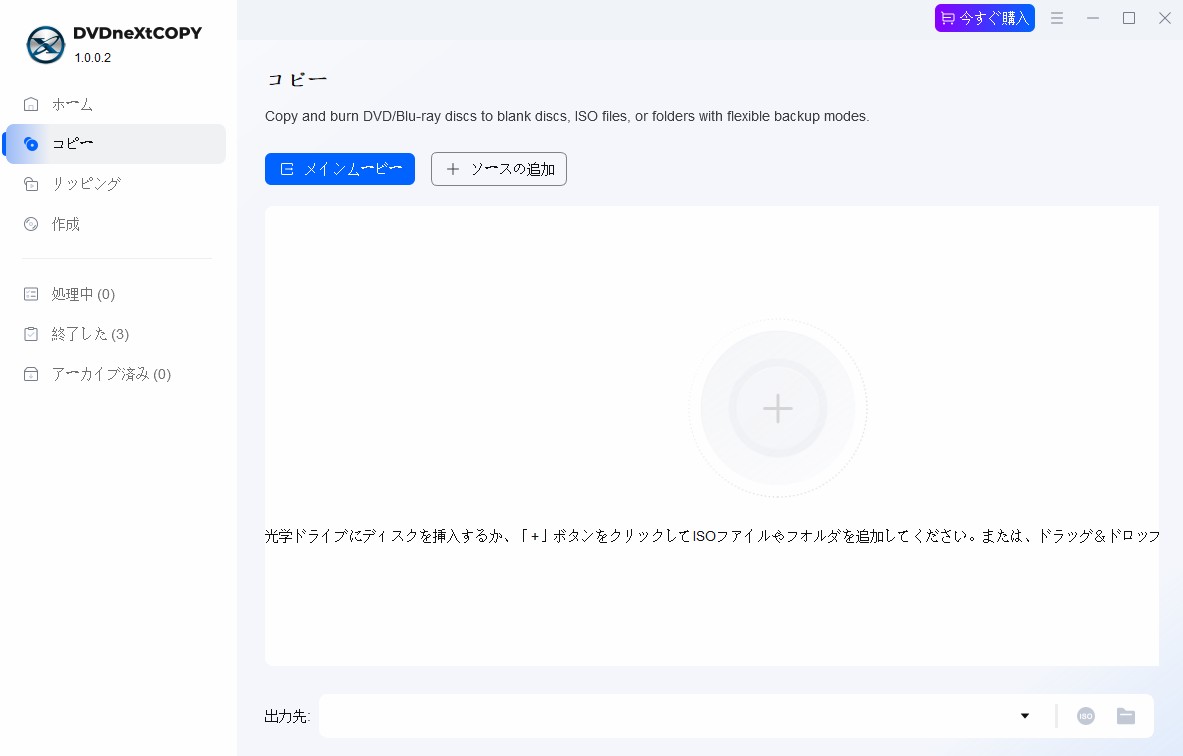
DVDneXtCOPYを起動し、パソコンのドライブに元となるDVDを入れます。(コピーガードは自動で解除されます)
STEP2: 出力形式を選ぶ
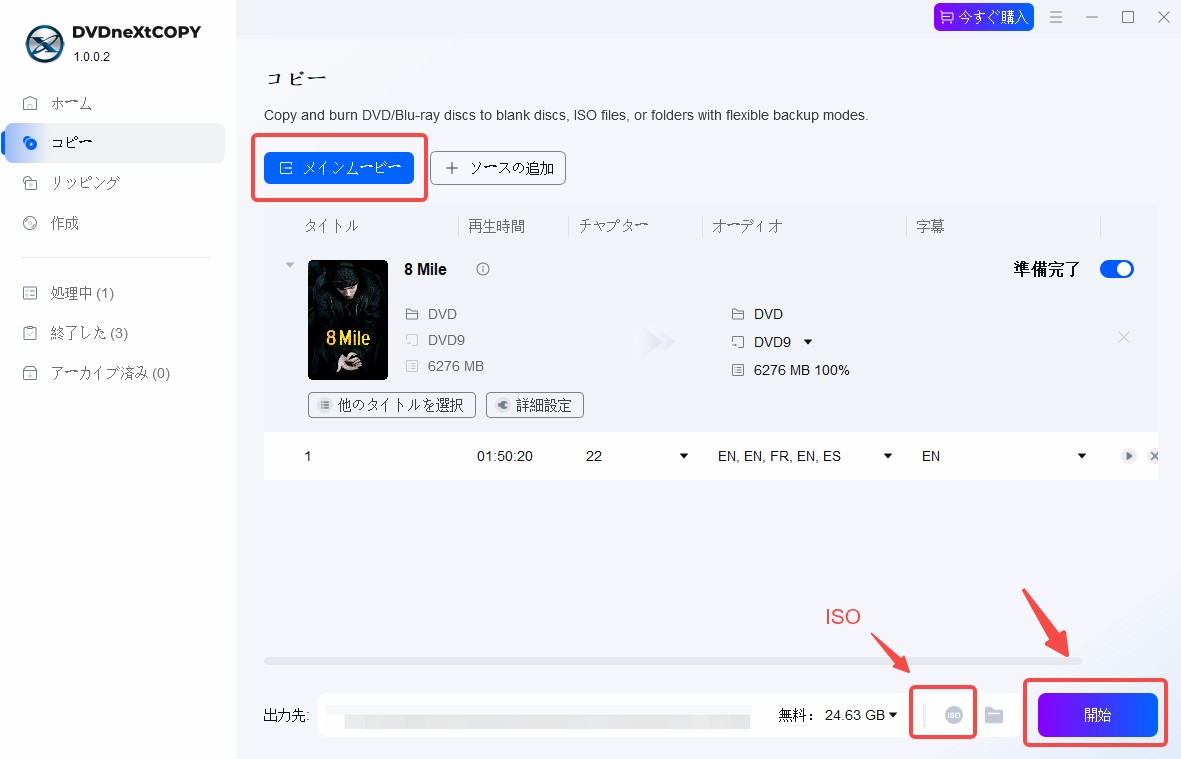
コピーモードで「フルディスク(全体)」または「メインムービー(本編のみ)」を選び、出力先を「ISOイメージファイル(.iso)」に設定します。
STEP3: 変換開始
「開始」ボタンを押すと、数分〜十数分でパソコン内にISOファイルが保存されます。
ステップ2:ISOファイルを空のDVDに書き込みする
ここでは作成したISOファイルを空のDVD-Rなどに書き込む作業です。DVDneXtCOPYを使えば、ソフトを切り替えることなく、そのまま空のDVDへの書き込みまでこれ1本で完結します。
STEP1: 書き込みモードの選択
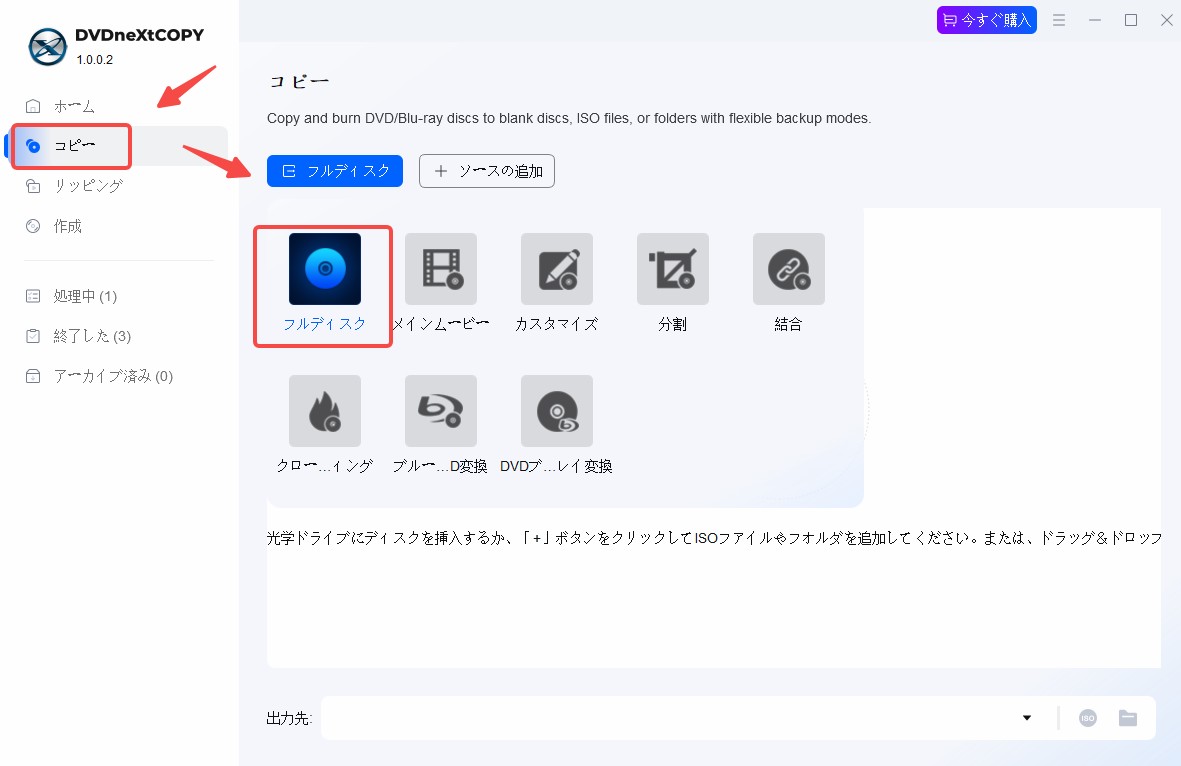
同じくDVDneXtCOPYの画面で「DVD コピー」機能を使用します。そして、適当なコピーモードを選択してください。
STEP2: ソースの指定
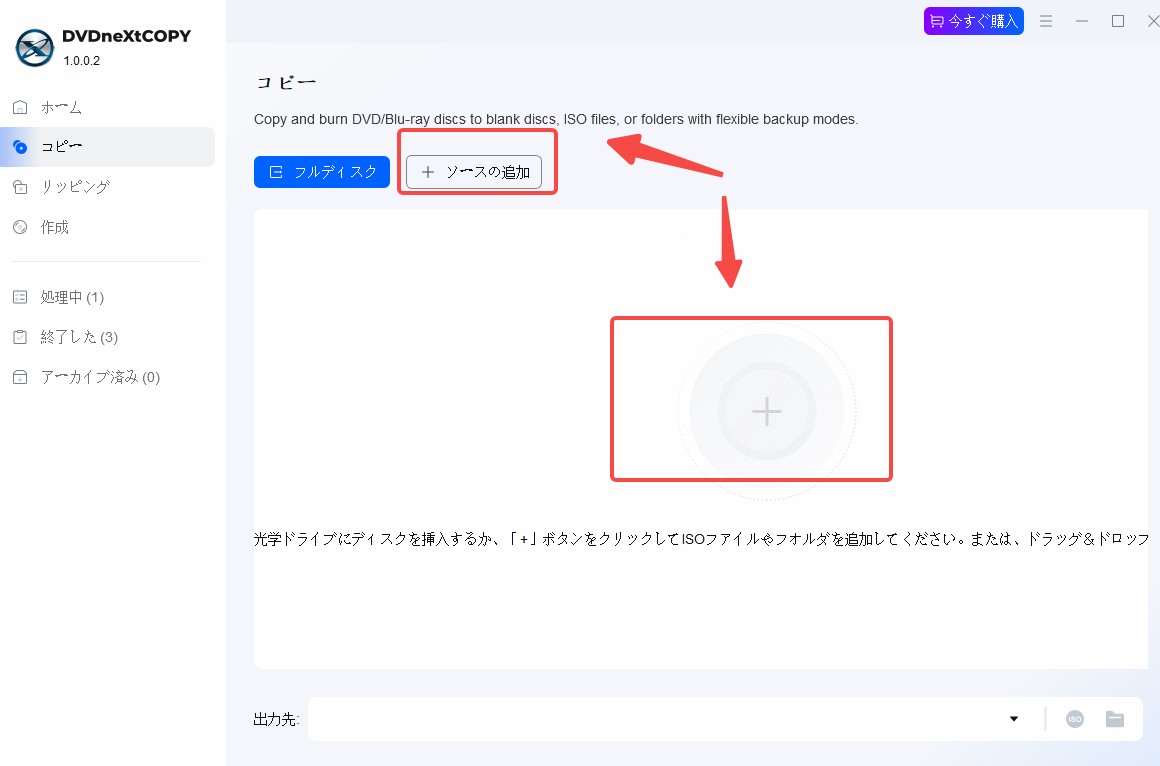
「+ソースの追加」ボタンまたは中央にある「+」をクリックして、先ほど作成した(またはPCに保存されている)ISOファイルをソースとして読み込みます。
STEP3: 出力先の指定
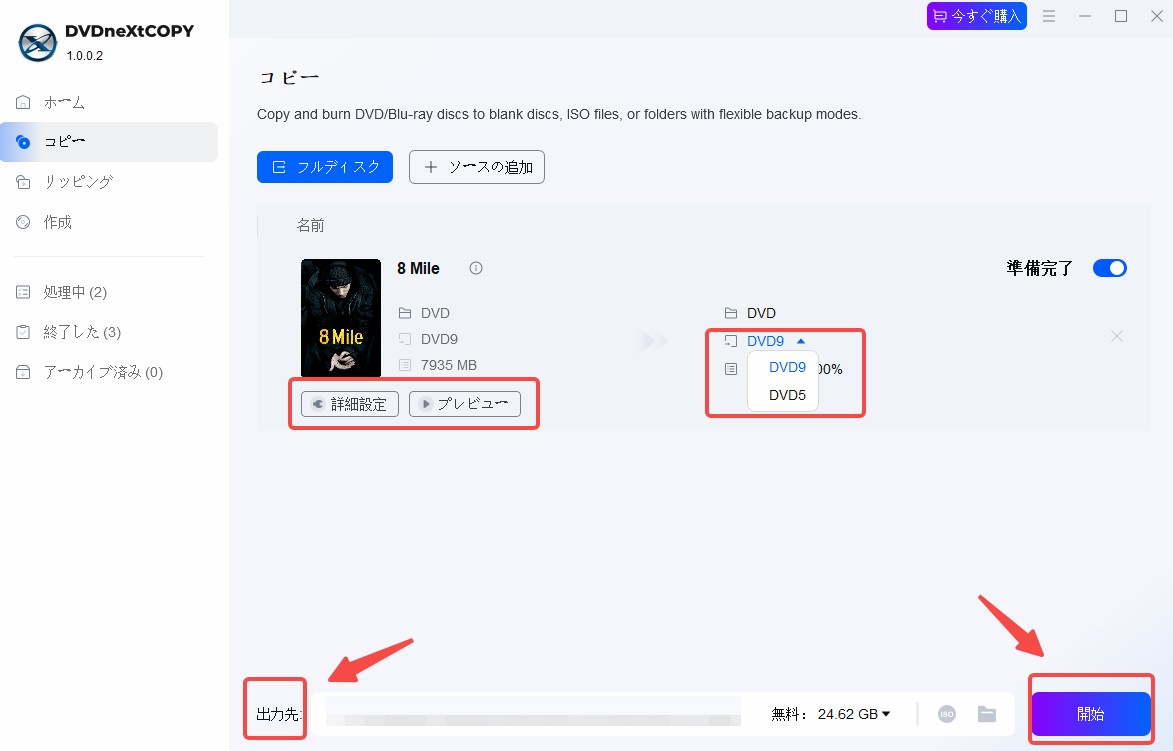
空のDVD-Rを入れたDVDドライブをターゲットに設定します。
STEP4: 書き込み開始
「開始」ボタンを押すと、ISOファイルの中身がディスクにライティングされます。
わざわざ別のソフトを立ち上げる必要がないので、非常にスムーズに作業が進みます。これで、完全なバックアップディスクの完成です。
関連記事:
DVDのISO化に���するよくある質問
A. 片面1層のDVDなら約4.7GB、片面2層のDVDなら約8.5GBの容量になります。 1:1の完全コピーであるため、元のDVDとほぼ同じデータサイズがパソコンのHDD/SSDに必要になります。ストレージの空き容量にはご注意ください。
A. 「目的」によって使い分けてください。
- MP4がおすすめな人: スマホやタブレットで見たい人。パソコンの容量を節約したい人。
- ISOがおすすめな人: 画質を1ミリも落としたくない人。メニュー画面も保存したい人。将来、もう一度DVDディスクとして焼き直��たい人。
まとめ
今回は、DVDとISOの変換・書き込みをテーマに解説しました。安全かつ確実にコピーガードを突破してISO化するなら、DVDneXtCOPYやDVDFabなどの最新有料ソフト(無料体験あり)が圧倒的におすすめです。
ISOファイルは、大切なDVDを永遠に色褪せない状態で保管できる究極のバックアップです。この記事を参考に、ぜひあなたの大切な映像資産を安全に保存してください!
以上、テックライターの松本拓也でした。
 松本 拓也2026年7月17日
【2026年版】MacでDVDを再生する方法・再生できない原因と対処法
 松本 拓也2026年7月17日
【2026年版】ビデオカメラからDVDにダビングする方法・初心者向け完全ガイド
 松本 拓也2026年7月16日
【2026年版】ジャニーズDVDとBlu-rayどっちがいい?違いと後悔しない選び方
 松本 拓也2026年7月13日
【2026年版】パソコンなしでDVDをSDカードにコピーする2つの方法とできない場合の代替策
 松本 拓也2026年7月9日
【2026年版】DVD編集・DVD作成完全ガイド!動画をDVDに焼く方法とおすすめソフト
 松本 拓也2026年7月9日
【2026年最新】MKVをDVDに変換する無料ソフトおすすめ