 DVDneXtCOPY DVD 作成
【2026年版】WMVをMP4に変換する方法・おすすめソフト解説

こんにちは、松本です。
Windowsで録画した動画や、古いビデオカメラから取り込んだ映像がWMV形式になっており、スマホやMacで再生できず困っていませんか。WMVはWindowsとの相性がよい一方、使用する端末やアプリによっては、そのまま開けないことがあります。
WMVをMP4に変換するなら、WindowsではXMedia Recode、Windows・Mac・Linuxで使うならHandBrakeが便利です。短い動画はオンラインツールでも変換できますが、大容量ファイルや個人的な映像は、パソコン内で処理できるソフトを使った方が安心です。
この記事では、WMVをMP4に無料で変換する方法を中心に、画質と互換性を両立する設定、変換できない場合の対処法まで解説します。変換したMP4を家庭用DVDプレーヤーで見たい場合に、DVDneXtCOPY DVD 作成でDVD-Videoを作る方法も紹介します。
- WMVをMP4に無料で変換できるソフトの選び方
- XMedia RecodeとHandBrakeを使った具体的な変換手順
- 互換性と画質を両立しやすいH.264・AAC設定
- 音が出ない、変換が止まる、画質が落ちる場合の対処法
- 変換したMP4から家庭用DVDプレーヤー向けのDVDを作る方法
WMVをMP4に変換する方法と変換後の活用方法を比較
どの方法が適しているかは、使用しているOS、変換するファイル数、設定の細かさによって異なります。XMedia Recode、HandBrake、VLC、オンラインツールはWMVからMP4への変換に使用し、DVDneXtCOPY DVD 作成は変換後のMP4からDVD-Videoを作る場合に使用します。
| 方法 | 対応環境 | 料金 | 特徴 | 向いている用途 |
|---|---|---|---|---|
| XMedia Recode | Windows | 無料 | 形式やコーデックを細かく設定できる | Windowsで画質や容量を調整したい場合 |
| HandBrake | Windows / Mac / Linux | 無料 | プリセットが豊富で、複数ファイルも処理しやすい | 画質とファイルサイズを調整しながら変換したい場合 |
| VLC | Windows / Mac / Linux | 無料 | 動画再生ソフトに変換機能が付いている | すでにVLCを使用しており、単発の変換を簡単に済ませたい場合 |
| オンラインツール | ブラウザ | 一部無料 | ソフトをインストールせずに使える | 容量の小さい、機密性の低い動画 |
| DVDneXtCOPY DVD 作成 | Windows | 無料体験あり | MP4からDVD-Video、ISO、DVDフォルダを作成できる | 変換後のMP4をDVDプレーヤーで見たい場合 |
WMVからMP4への変換だけが目的なら、WindowsではXMedia Recode、Macを含む複数のOSで使うならHandBrakeが選びやすいでしょう。変換後のMP4を一般的なDVDプレーヤーで再生したい場合は、通常の動画変換とは別に、DVD-Video形式へ変換してディスクを構成するオーサリングが必要です。
XMedia RecodeでWMVをMP4に無料変換する方法
XMedia Recodeは、WMVを含む幅広い動画・音声形式を読み込み、MP4などへ変換できるWindows向けフリーソフトです。H.264やH.265、AACなどを細かく指定できるため、画質とファイルサイズを調整したい場合に向いています。
設定項目は多めですが、WMVを一般的なMP4に変換するだけなら、以下の手順で進められます。
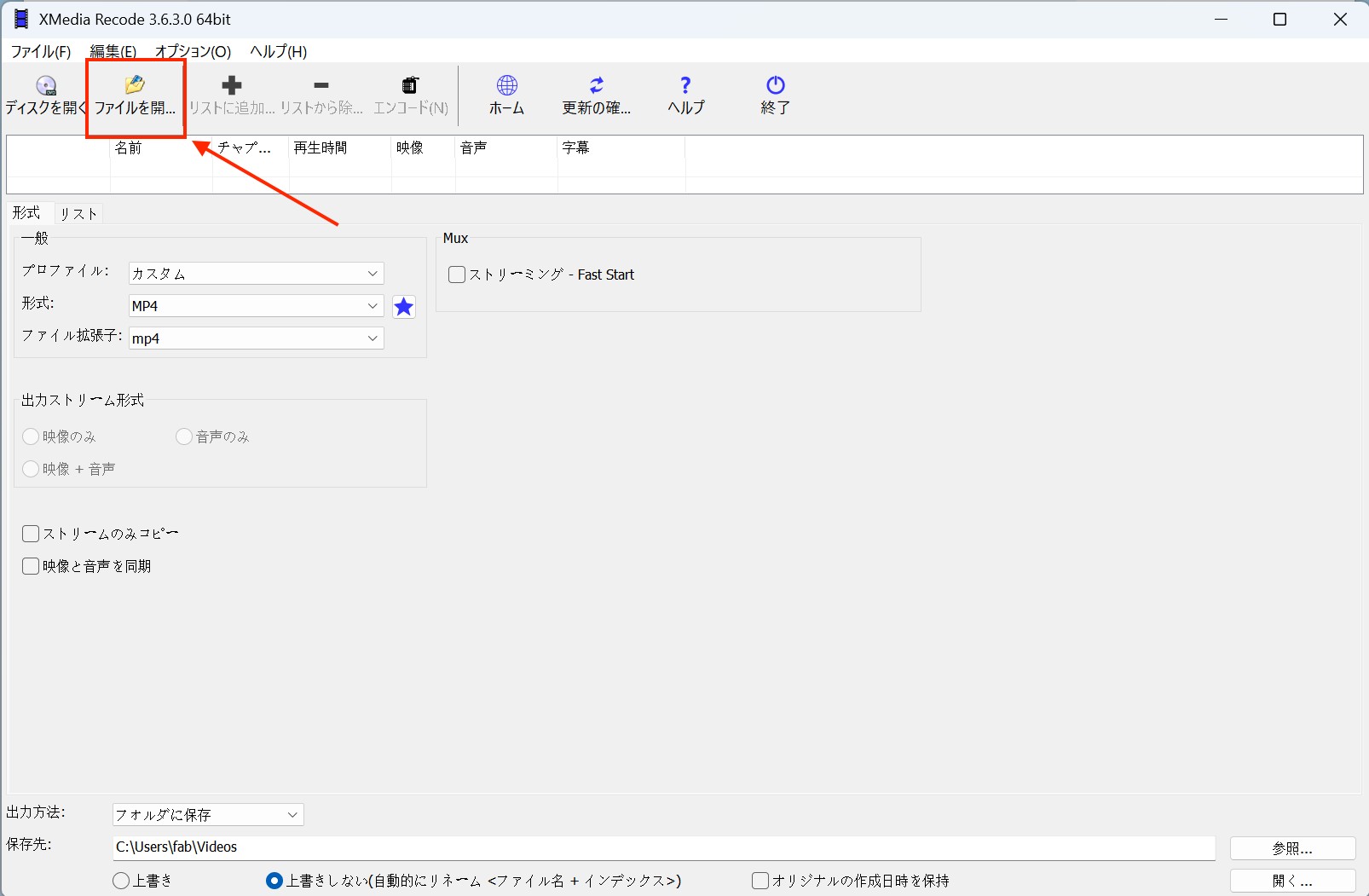
XMedia Recodeを起動し、画面上部の「ファイルを開く」から変換したいWMVファイルを追加します。複数のWMVをまとめて選択することもできます。
追加した動画を選択し、「形式」タブを開きます。プロファイルは「カスタム」、形式は「MP4」、ファイル拡張子は「mp4」を選択してください。
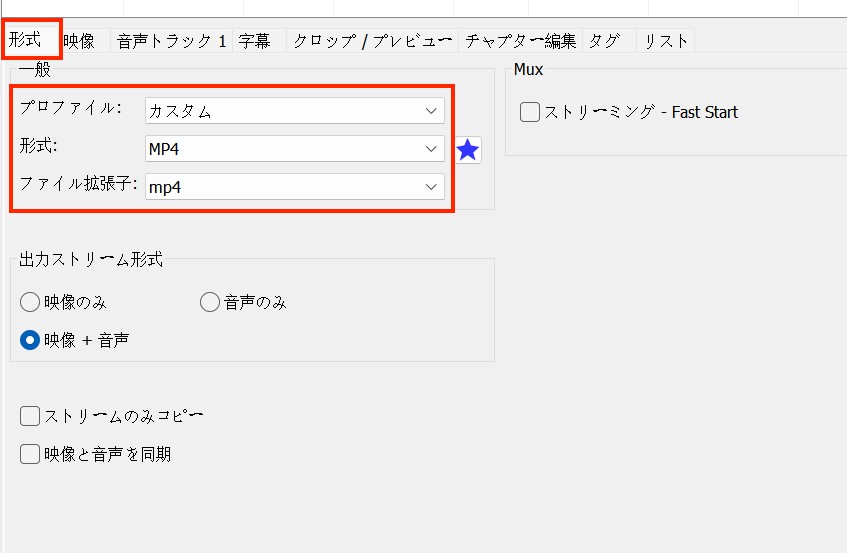
用途が決まっている場合は、スマートフォンや各種デバイス向けのプロファイルを選ぶ方法もあります。ただし、特定の端末に限定せず幅広く再生したい場合は、カスタム設定でH.264とAACを指定する方が分かりやすいでしょう。
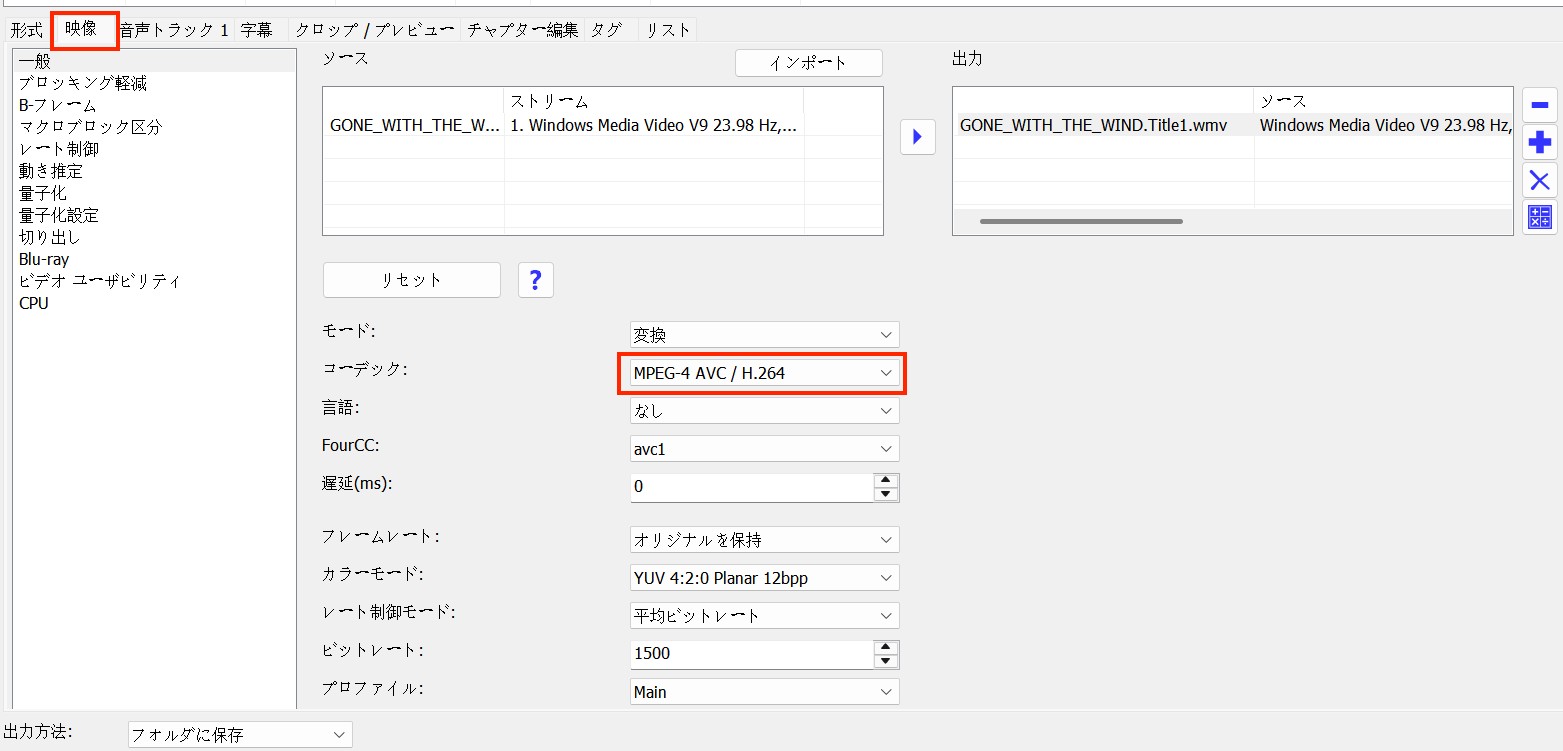
「映像」タブでは、コーデックにH.264/AVCを選択します。解像度とフレームレートは、特別な理由がなければ元のWMVと同じ値を維持してください。
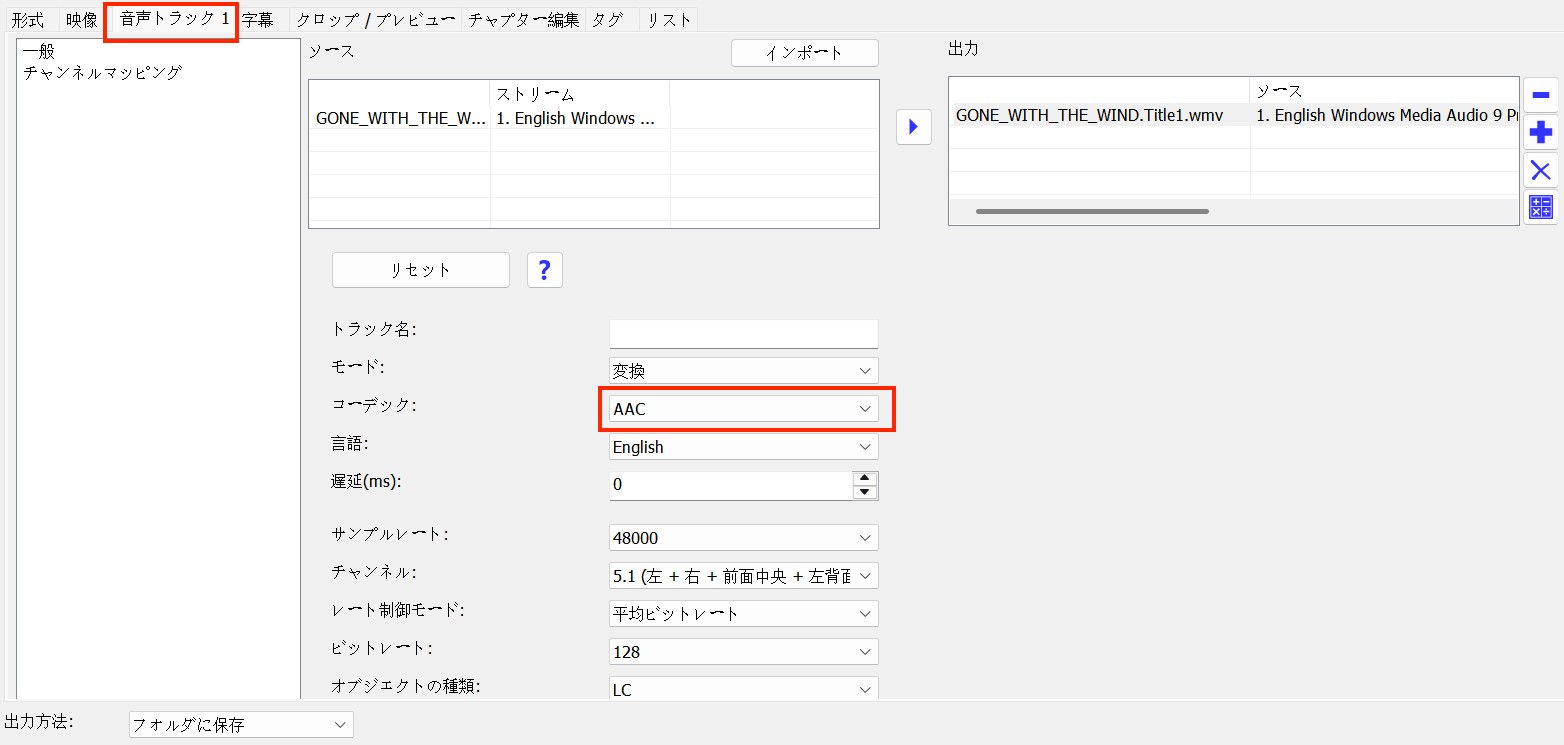
「音声」タブではAACを選び、一般的な動画なら128~192kbps、音楽やライブ映像を重視するなら192~256kbpsを目安に設定します。
| 設定項目 | おすすめ設定 |
|---|---|
| コンテナ | MP4 |
| 映像コーデック | H.264/AVC |
| 音声コーデック | AAC |
| 解像度 | 原則として元の動画と同じ |
| フレームレート | 原則として元の動画と同じ |
| 音声ビットレート | 128~192kbps |
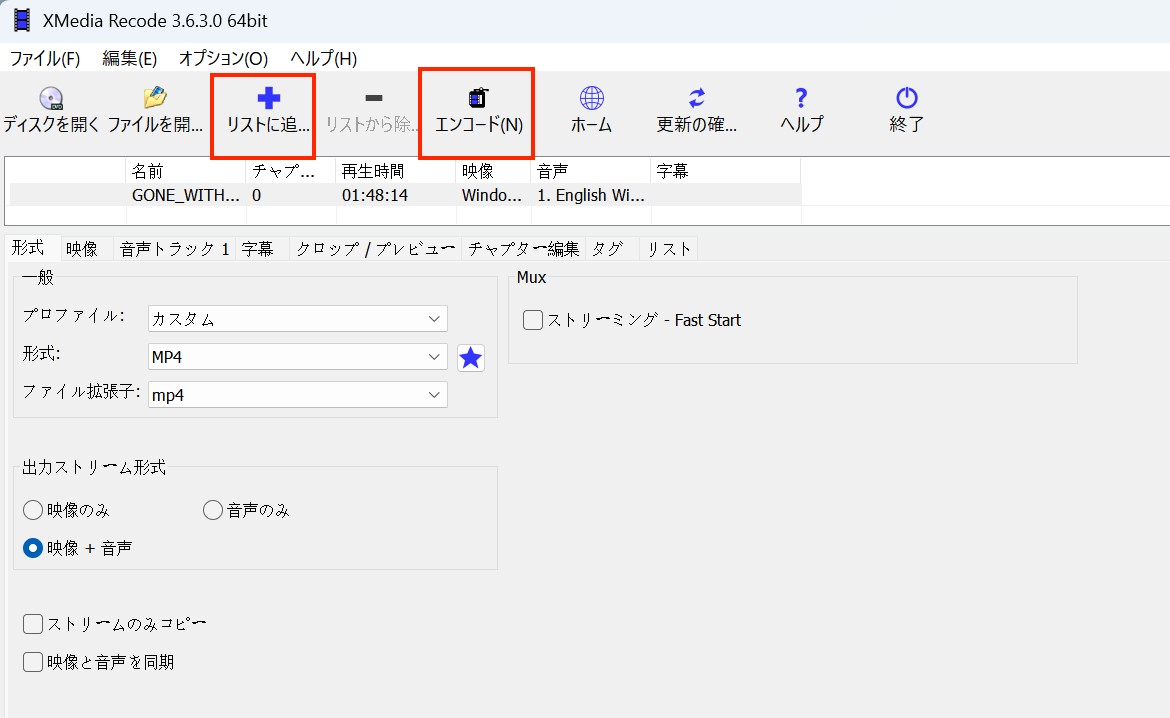
保存先を指定したら、「リストに追加」をクリックします。変換待ちの一覧に動画が追加されたことを確認し、「エンコード」をクリックしてください。
変換が完了したら、出力したMP4を実際に再生し、映像、音声、字幕、再生時間に問題がないか確認しましょう。
HandBrakeでWMVをMP4に無料変換する方法
HandBrakeは、Windows、Mac、Linuxで利用できるオープンソースの動画変換ソフトです。WMVを読み込み、MP4、MKV、WebMなどへ変換できます。
端末や解像度に合わせたプリセットが用意されているため、細かい設定に慣れていなくても変換しやすいのが特徴です。ただし、DRMで保護されたWMVファイルは読み込めません。
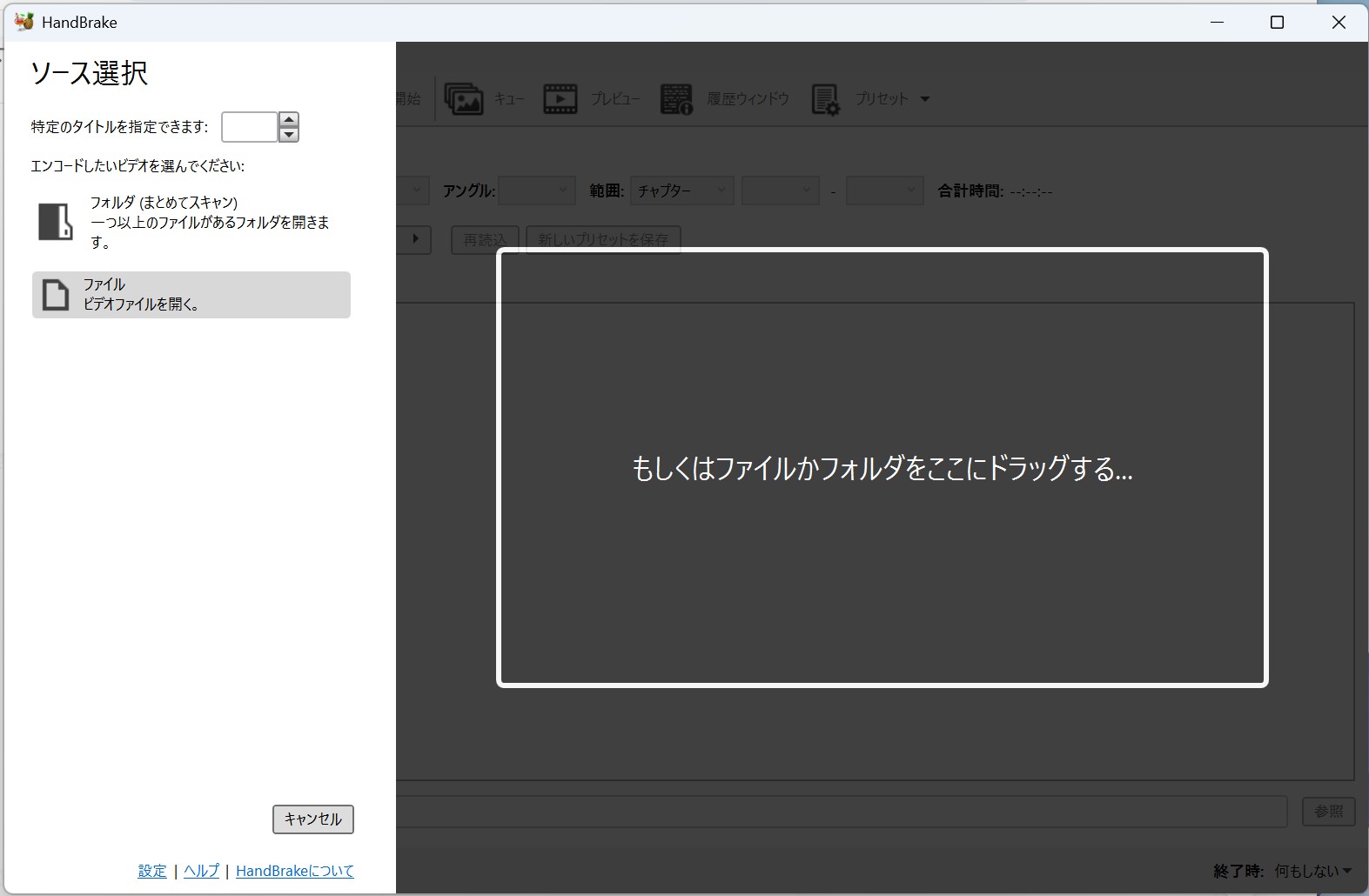
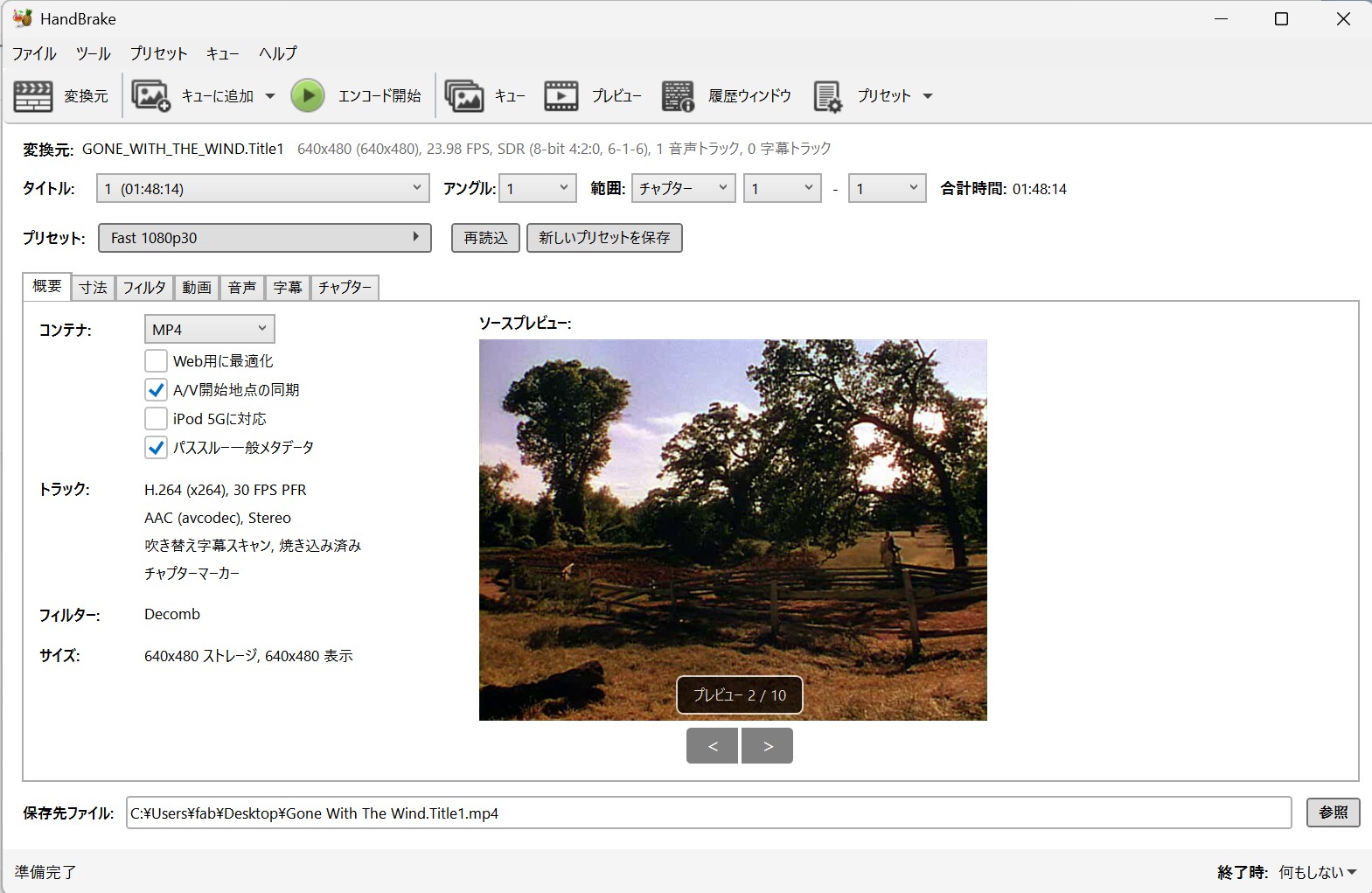
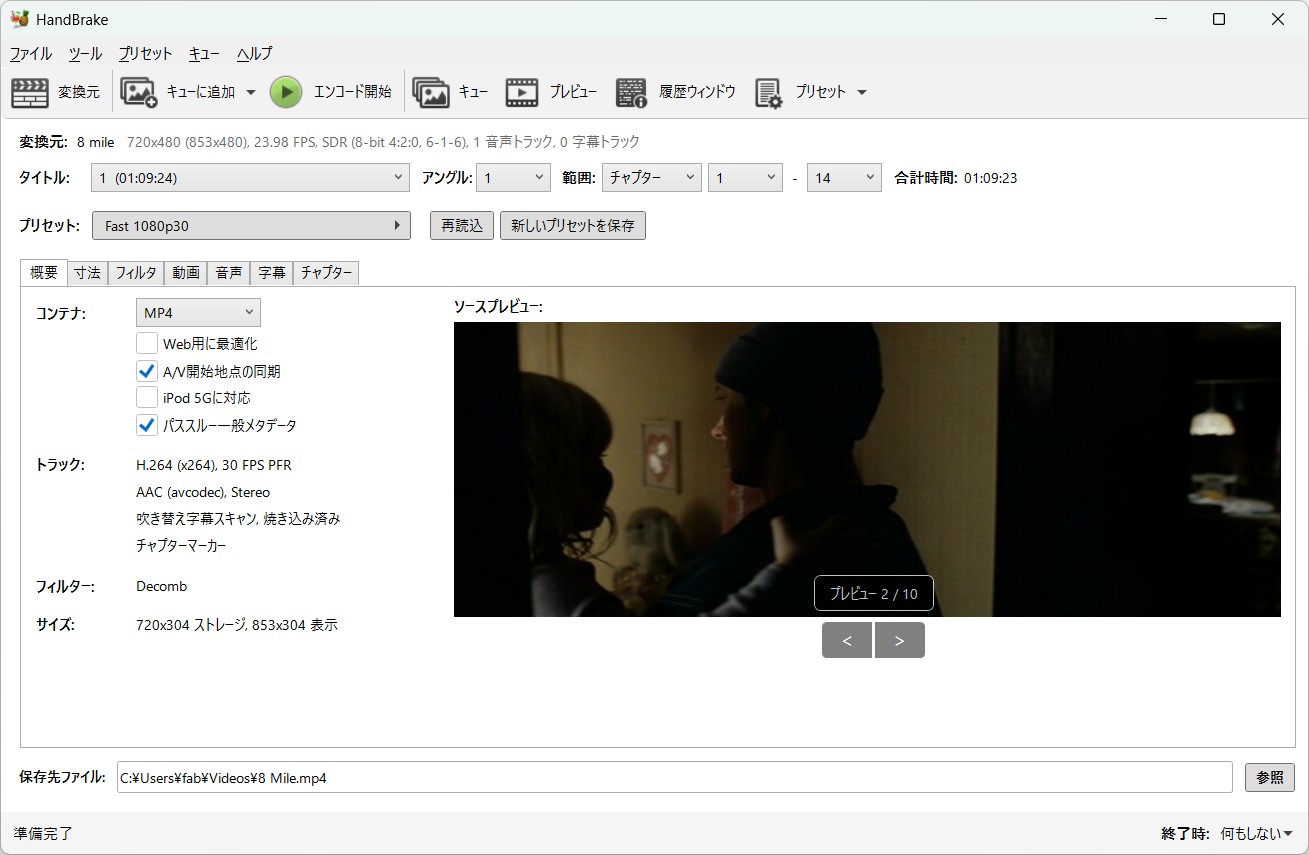
HandBrakeを起動し、「ファイル」からWMVを選択します。画面へファイルをドラッグ&ドロップして読み込むこともできます。
一般的な30fps以下のフルHD動画なら「Fast 1080p30」、720p動画なら「Fast 720p30」が選びやすいプリセットです。
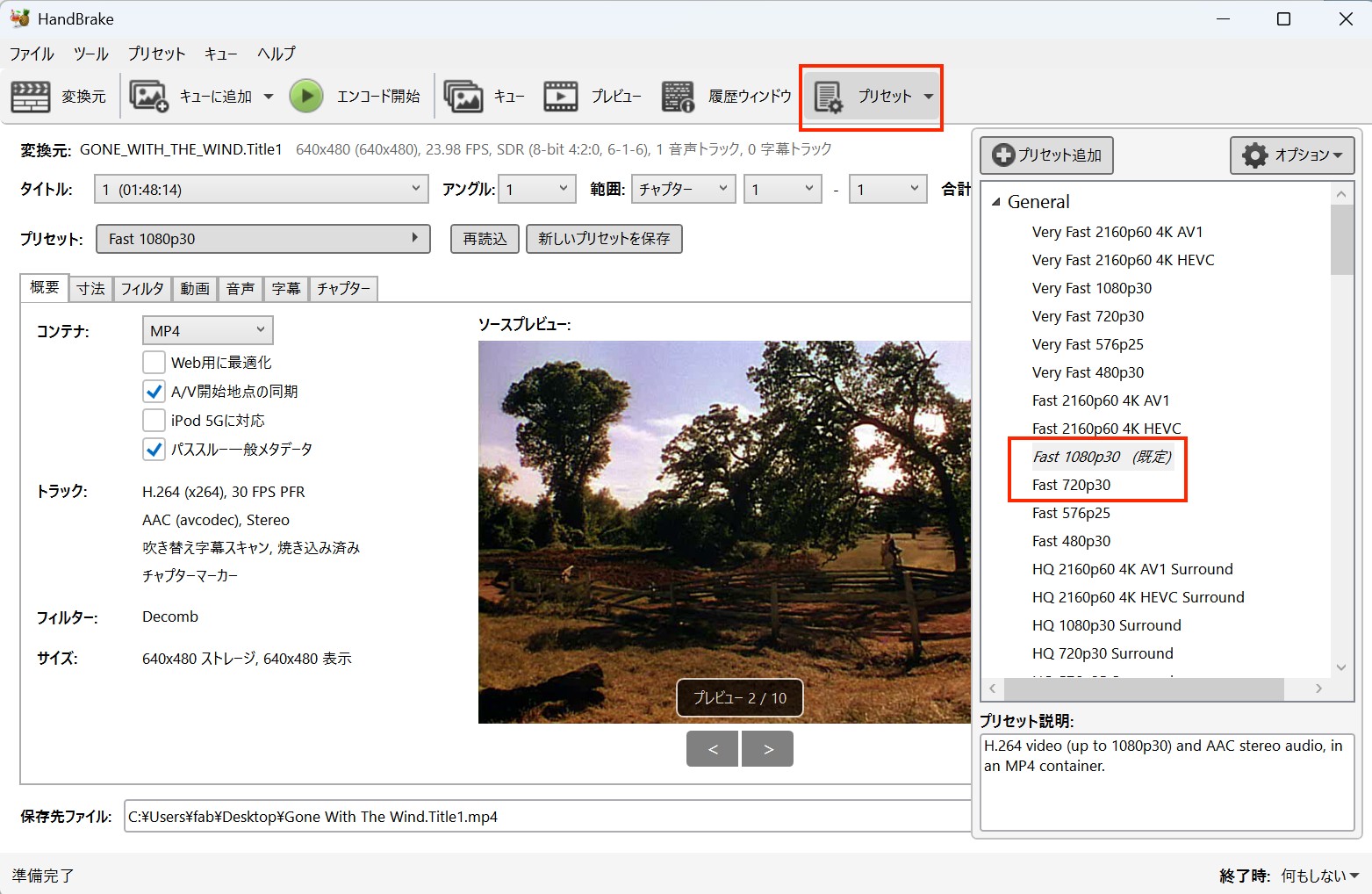
ただし、50fpsや60fpsのWMVに30fpsプリセットを適用すると、出力フレームレートが最大30fpsに制限されます。元動画の滑らかさを維持したい場合は、60fps対応のプリセットを選ぶか、「動画」タブでフレームレート設定を確認してください。
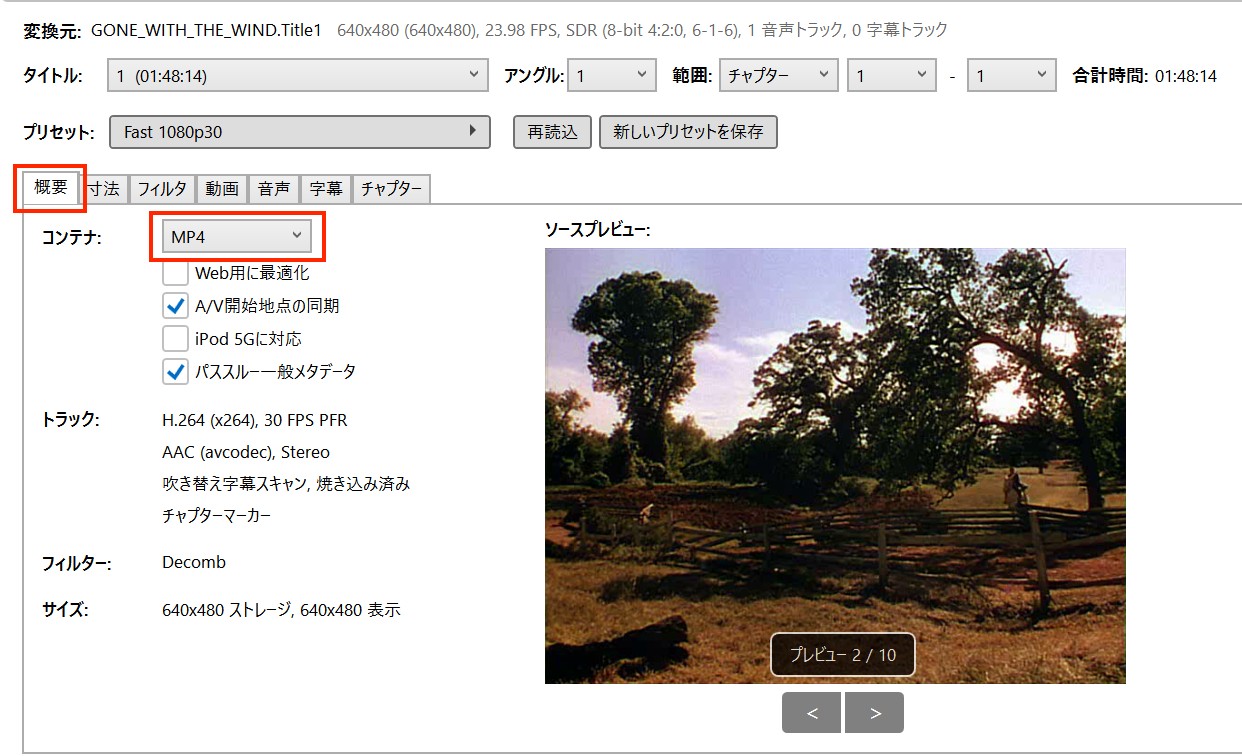
「概要」タブの形式をMP4に設定します。
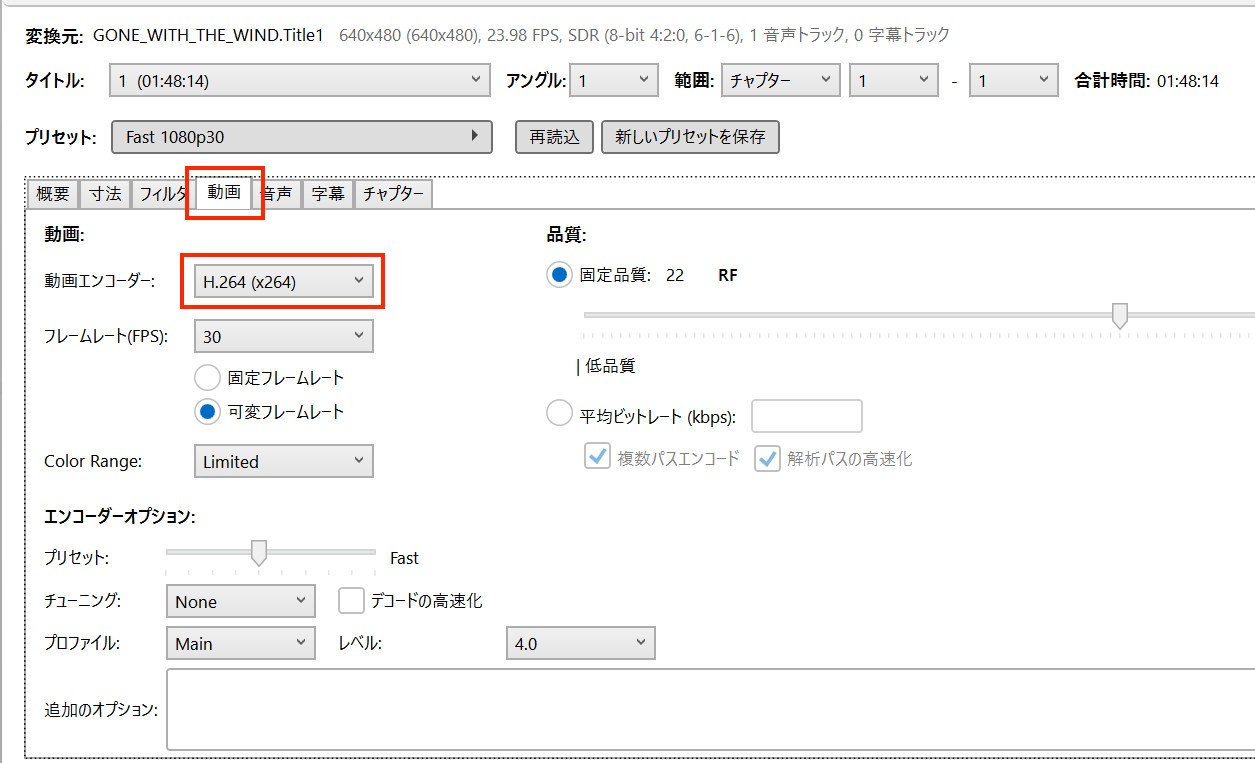
「動画」タブではH.264(x264)を選択します。品質設定は、720pならRF 19~23、1080pならRF 20~24が一つの目安です。迷う場合は、選択したプリセットの初期値を使い、短い範囲を試しに変換して画質と容量を確認してください。
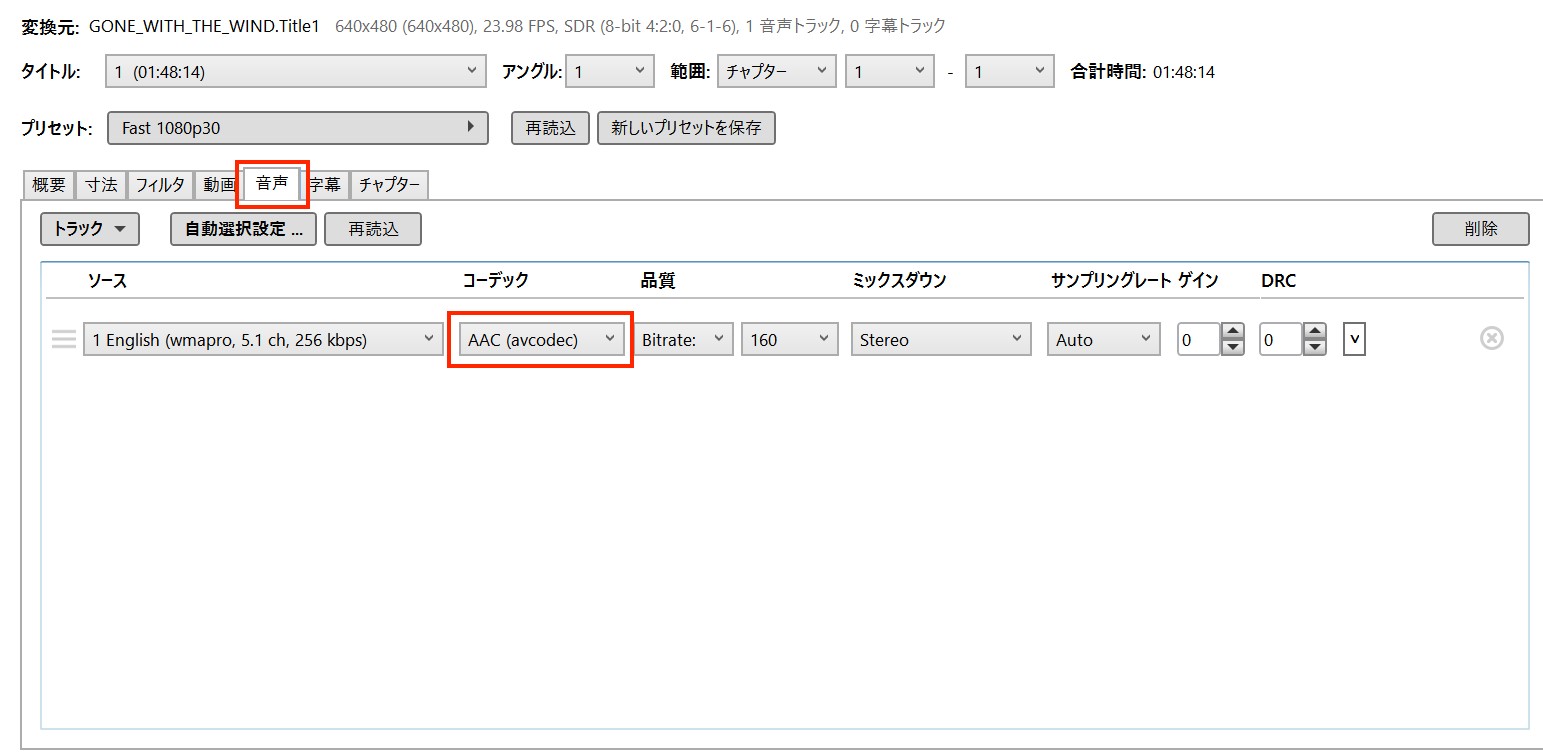
「音声」タブではAACを選択します。元のWMVに複数の音声トラックが含まれている場合は、必要なトラックが追加されているか確認してください。
画面下部で保存先とファイル名を指定し、「エンコード開始」をクリックします。複数のWMVを処理する場合は、それぞれの設定を確認してキューへ追加すると、順番に変換できます。

VLCでWMVをMP4に変換する方法
VLCメディアプレーヤーには、動画再生だけでなく簡易的な変換機能も搭載されています。すでにVLCをインストールしており、追加のソフトを増やしたくない場合に利用できます。
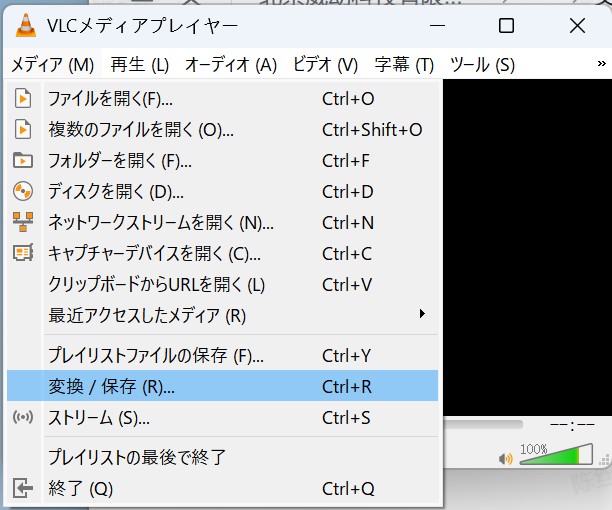
VLCを起動し、上部メニューの「メディア」から「変換/保存」を選択します。
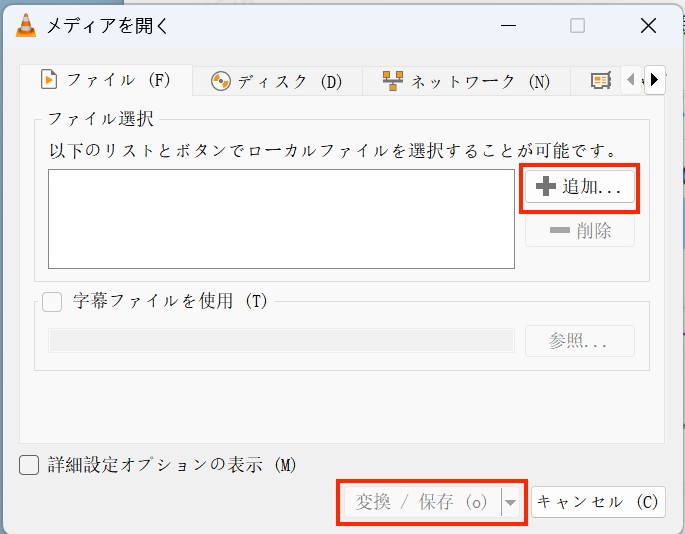
「ファイル」タブの「追加」をクリックし、変換したいWMVファイルを選択します。ファイルが一覧に追加されたことを確認したら、画面下部の「変換/保存」をクリックしてください。
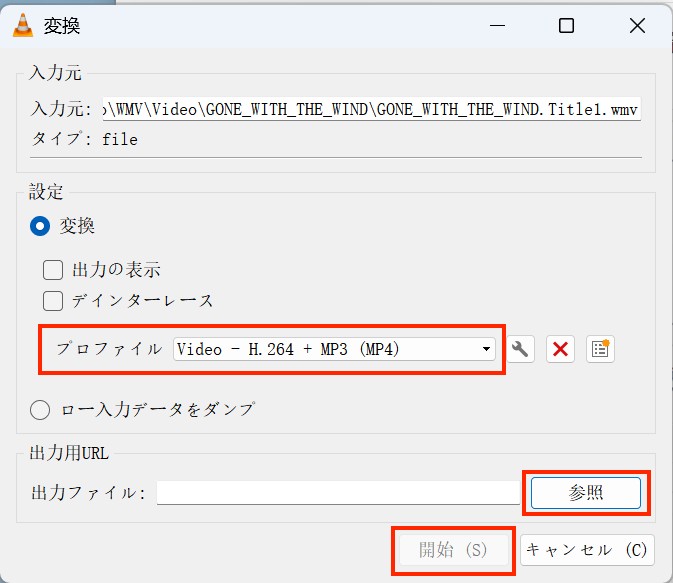
プロファイルから、H.264映像とMP4コンテナを使用する設定を選びます。続いて「参照」から保存先と出力ファイル名を指定し、「開始」をクリックするとWMVからMP4への変換が始まります。
メニュー名やプロファイル名は、VLCのOSやバージョンによって異なる場合があります。また、HandBrakeやXMedia Recodeほど細かな画質調整や音声トラック管理には向いていません。
変換後に音が出ない場合は、プロファイル編集画面を開き、「オーディオコーデック」が有効になっているか確認してください。MP4をスマートフォンやテレビで再生する場合は、AACなど対応範囲の広い音声コーデックを選ぶと、互換性を確保しやすくなります。
オンラインでWMVをMP4に変換する方法
ソフトをインストールできない環境では、ConvertioやOnline-Convertなどのオンライン変換サービスも選択肢になります。基本的な流れは、WMVをアップロードし、出力形式にMP4を選び、変換後のファイルをダウンロードするだけです。
ただし、無料プランのファイルサイズ、変換回数、待ち時間などの条件はサービスによって異なり、変更されることもあります。利用前に最新の制限を確認してください。
- 家族や子どもが映っている個人的な動画ではないか
- 顧客情報や社内情報を含む業務用動画ではないか
- 長時間または大容量のWMVファイルではないか
- アップロード先の保存期間や削除条件を確認できるか
オンラインツールは短いサンプル動画や、一時的な変換には便利です。一方、重要な動画や容量の大きいファイルは、XMedia RecodeやHandBrakeを使ってローカル環境で処理する方が安心です。
WMVを高画質なMP4に変換するおすすめ設定
WMVをMP4へ変換すると映像を再エンコードするため、理論上は一定の画質変化が発生します。ただし、元動画に合った設定を選べば、見た目の差を抑えながら互換性を高められます。
幅広い端末で再生するならH.264とAAC
スマートフォン、タブレット、テレビ、動画編集ソフトなどでの再生互換性を重視する場合は、MP4コンテナにH.264映像とAAC音声を格納する設定が扱いやすいでしょう。
H.265はH.264より圧縮効率に優れていますが、古いスマートフォン、テレビ、カーナビ、メディアプレーヤーでは再生できない場合があります。保存容量を優先し、使用する端末がH.265に対応していることを確認できる場合に選んでください。
解像度とフレームレートは元動画に合わせる
1920×1080のWMVを変換する場合は、特別な理由がなければ出力も1920×1080にします。元動画より高い解像度に変更しても、失われた細部が復元されるわけではなく、ファイルサイズだけが増える可能性があります。
フレームレートも、原則として元動画に合わせます。ただし、HandBrakeの30fpsプリセットを使用すると、50fpsや60fpsの映像は最大30fpsに制限されます。動きの滑らかさを維持したい場合は、使用するプリセットとフレームレート設定を確認してください。
用途別の設定例
| 用途 | 映像 | 音声 | 解像度・フレームレート |
|---|---|---|---|
| スマホ・PCで再生 | H.264 | AAC 128~192kbps | 原則として元動画に合わせる |
| 動画編集 | H.264・高品質設定 | AAC 192~256kbps | 編集ソフトの要件に合わせる |
| 容量を小さくしたい | H.265 | AAC 128~192kbps | 原則として元動画に合わせる |
| 古い端末で再生 | H.264 | AAC | 端末の上限に合わせる |
変換したMP4をDVDプレーヤーで見るならDVDneXtCOPY DVD 作成
WMVをMP4に変換すれば、スマートフォンやPCでは扱いやすくなります。しかし、MP4ファイルを空のDVDへそのままコピーしても、一般的な家庭用DVDプレーヤーで再生できるとは限りません。
多くの家庭用DVDプレーヤーが標準的に読み込むのは、MPEG-2映像やDVDメニューなどを含むDVD-Video形式です。MP4を一般的なDVDプレーヤーで見たい場合は、動画をDVD-Videoへ変換してディスクを構成するオーサリング作業が必要になります。
DVDneXtCOPY DVD 作成でできること
DVDneXtCOPY DVD 作成は、MP4、AVI、MOV、MKVなど200種類以上の動画形式から、一般的なDVDプレーヤーで再生できるDVDを作成するソフトです。
- MP4からDVDディスク、ISOイメージ、DVDフォルダを作成
- 複数の動画を1枚のDVDへ収録
- テンプレートを使ったDVDメニューの作成
- 背景、サムネイル、文字などのカスタマイズ
- 音声、字幕、アスペクト比、ディスク容量の設定
- 書き込み前のプレビュー確認
WMVからMP4への変換はXMedia RecodeやHandBrakeで行い、完成したMP4をテレビやDVDプレーヤーで見られる形にしたい場合に、DVDneXtCOPY DVD 作成を使用するのが自然な使い分けです。
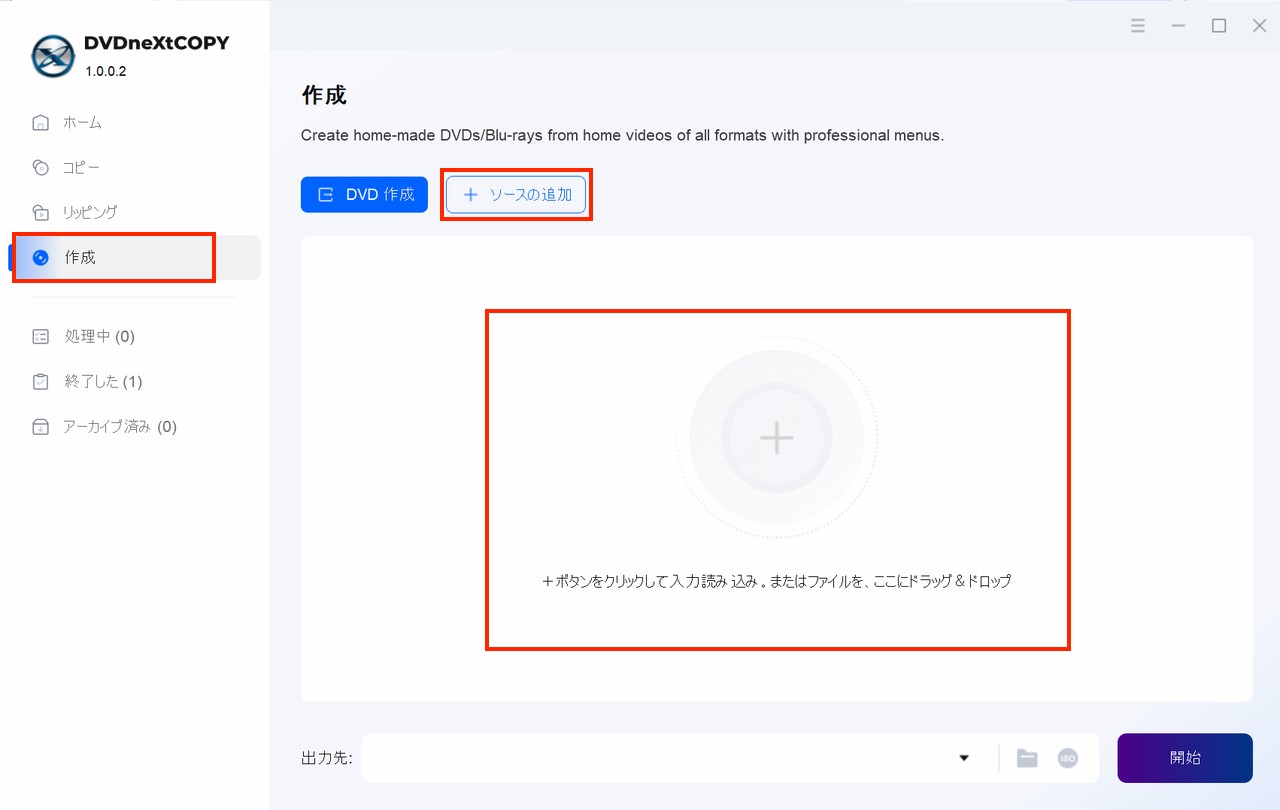
DVDneXtCOPYを起動して「作成」を選択します。「+ソースの追加」ボタンをクリックするか、変換済みのMP4を画面へドラッグ&ドロップしてください。複数の動画をまとめて追加することもできます。
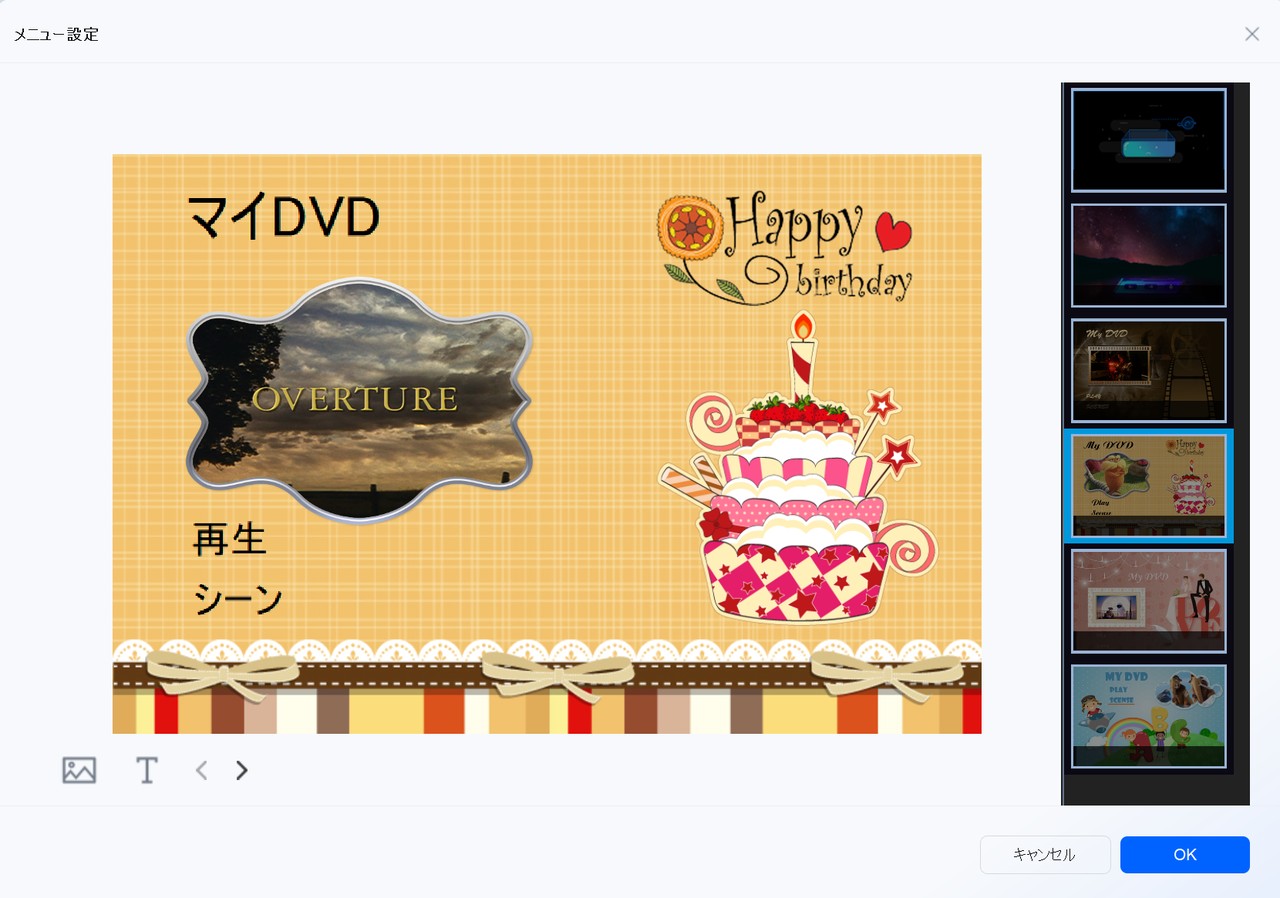
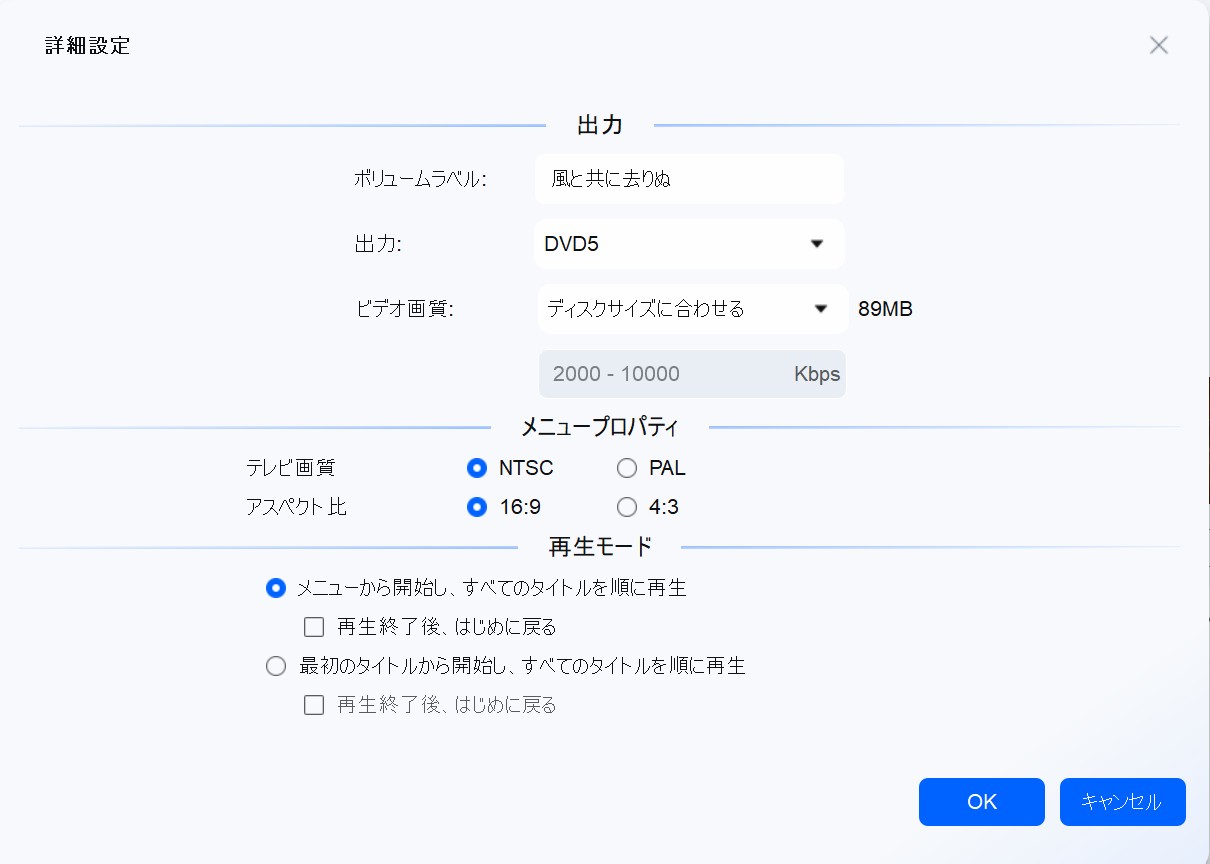
「メニュー設定」を開き、テンプレート、背景、サムネイル、タイトルなどを調整します。続いて、DVD-5またはDVD-9、画質、アスペクト比、保存先を設定してください。
ディスクへ直接書き込むほか、ISOイメージやDVDフォルダとしてパソコンに保存することもできます。
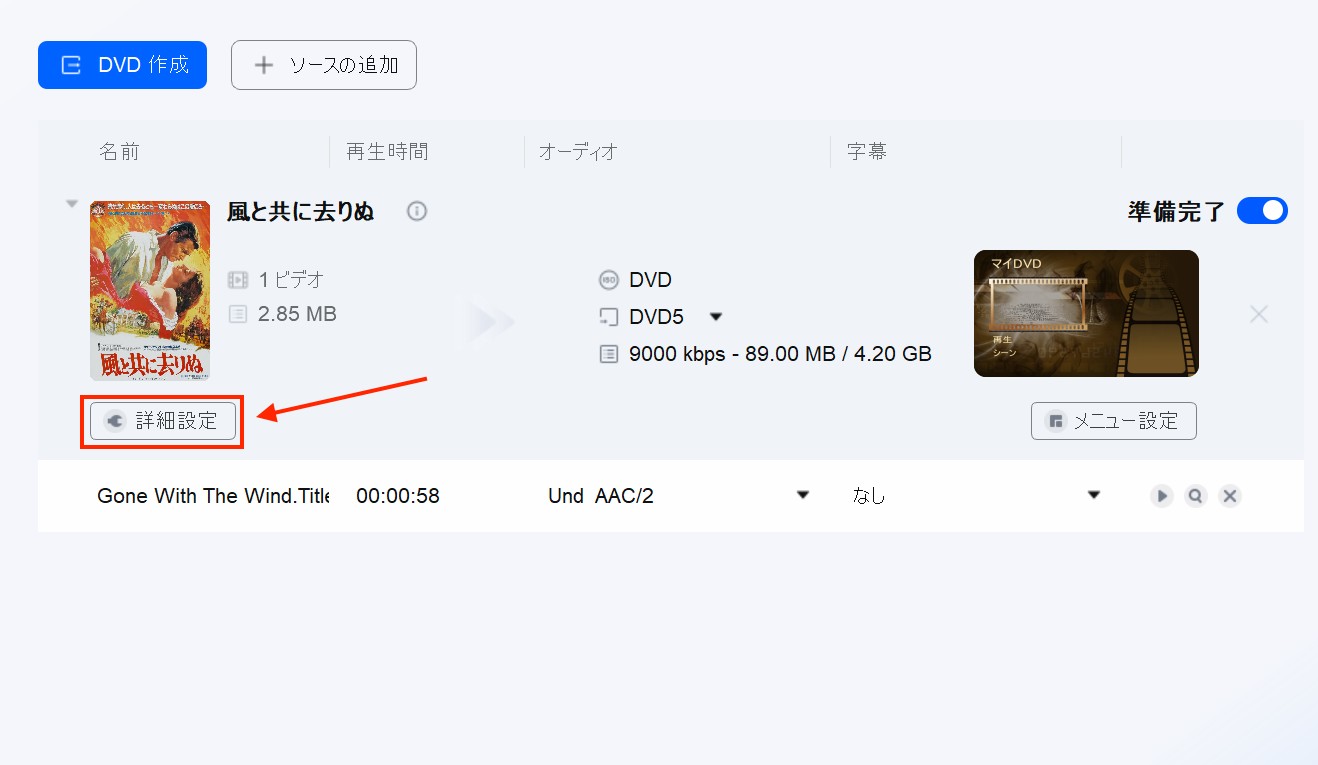
内蔵プレーヤーで、動画、音声、メニューの動作を確認します。問題がなければ「開始」をクリックしてDVD作成を実行してください。
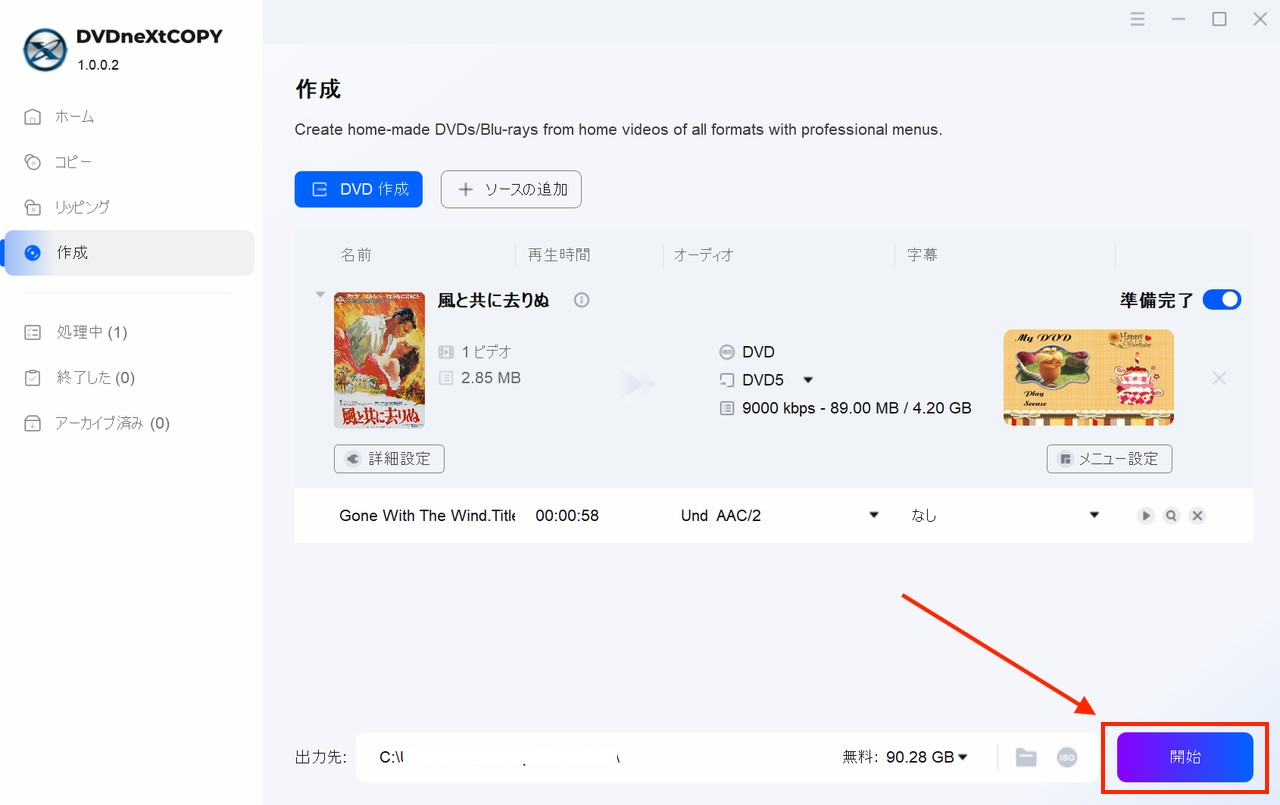
完成後は、パソコンだけでなく実際に使用するDVDプレーヤーでも再生テストを行うと安心です。
- 変換したMP4を家庭用DVDプレーヤーで見たい
- 家族の動画をメニュー付きDVDとして残したい
- 複数のMP4を1枚のDVDへまとめたい
- ディスクだけでなくISOやDVDフォルダも保存したい
WMVをMP4に変換できないときの原因と対処法
WMVファイルをソフトで読み込めない
最初に、元のWMVがWindows Media PlayerやVLCで正常に再生できるか確認してください。再生できない場合は、ファイルの破損、ダウンロードの失敗、必要なコーデックの不足などが考えられます。
別のプレーヤーでも開けない場合は、変換ソフトの問題ではなく、元ファイル自体に不具合がある可能性が高くなります。可能であれば、元データからもう一度コピーまたは書き出してください。
DRMで保護されたWMVを変換できない
古い動画配信サービスや業務システムから取得したWMVには、Windows Media DRMが設定されていることがあります。DRMで保護されたファイルは、HandBrakeなどの一般的な動画変換ソフトでは読み込めません。
ファイルの提供元が用意している正規の再生方法や、保護されていない形式での再ダウンロードが可能か確認してください。拡張子を変更したり、通常の変換ソフトを切り替えたりするだけではDRMは解除できません。
変換後のMP4から音が出ない
WMVに含まれるWMA音声が正しく変換されていないか、出力したMP4に対応していない音声コーデックが選択されている可能性があります。
音声設定をAACに変更し、必要な音声トラックが追加されていることを確認してから再変換してください。複数音声を含むWMVでは、使用したいトラックを手動で選ぶ必要がある場合があります。
音声と映像がずれる
可変フレームレート、不正確なタイムスタンプ、元ファイルの破損などが原因として考えられます。まずはフレームレートを不用意に変更せず、HandBrakeではプリセットの初期設定、または用途に応じて「Same as Source」を選んで再変換してください。
動画編集ソフトへ読み込む場合は、一定フレームレートが必要になることもあります。再生用と編集用では適した設定が異なるため、使用目的に合わせて選びましょう。
画面に横縞や櫛状のノイズが出る
古いテレビ録画やビデオキャプチャー由来のWMVでは、インターレース映像が原因で、動きのある場面に横縞や櫛状のノイズが見えることがあります。
この場合は、HandBrakeの「フィルター」でデインターレースまたはデコームを有効にすると改善することがあります。すでにプログレッシブ方式になっている動画には、必要のないフィルターを適用しないよう注意してください。
変換後のファイルサイズが大きい
出力ビットレートが高すぎるか、解像度を元動画より大きくしている可能性があります。HandBrakeではRF値を少し大きくし、XMedia Recodeでは映像ビットレートを調整してください。
ファイルサイズをさらに抑えたい場合はH.265も選択できますが、再生する端末が対応しているか事前に確認しましょう。
変換後の画質が粗い
低すぎるビットレートや高すぎるRF値、解像度の縮小が主な原因です。まず、出力解像度が元動画と同じになっているか確認してください。
すでに圧縮されて画質が落ちているWMVをMP4に変換しても、失われた細部を元に戻すことはできません。変換を繰り返さず、可能な限り元のWMVから直接MP4を作成することも重要です。
WMVとMP4の違い
WMVとMP4は、どちらも動画ファイルとして使われていますが、厳密には同じ種類の規格ではありません。
WMVとは
WMVは、Microsoftが開発したWindows Media Video系の映像コーデックを使用する動画形式です。一般的なWMVファイルでは、映像とWMA音声などがASFコンテナに格納されています。
Windowsとの相性はよいものの、Mac、iPhone、Android、一部の動画編集ソフトでは、使用されているコーデックやアプリによって読み込めないことがあります。
MP4とは
MP4は、映像、音声、字幕などをまとめて格納するコンテナ形式です。内部にはH.264、H.265、AACなど、さまざまなコーデックを使用できます。
MP4という拡張子だけで互換性が決まるわけではありませんが、H.264映像とAAC音声を組み合わせたMP4は、スマートフォン、パソコン、Webサービスなどで比較的幅広く利用できます。
| 比較項目 | WMV | MP4 |
|---|---|---|
| 主な開発・規格 | Microsoft | 国際標準規格 |
| 主な用途 | Windowsでの録画・保存・配信 | スマホ再生、動画共有、編集、Web配信 |
| 互換性 | Windows中心 | 内部コーデックによるが比較的高い |
| 代表的な映像コーデック | WMV7、WMV8、WMV9など | H.264、H.265、AV1など |
| 代表的な音声コーデック | WMA | AAC、MP3、AC-3など |
WMVからMP4への変換に関するよくある質問
いいえ、ファイル名の「.wmv」を「.mp4」へ変更するだけでは、映像や音声の形式は変わりません。再生できなくなったり、ファイルが破損したように見えたりするため、XMedia RecodeやHandBrakeなどで正しく変換してください。
MacではHandBrakeやVLCを利用できます。画質や音声を調整しながら変換したい場合はHandBrake、すでにVLCを使っていて簡単に変換したい場合はVLCが選択肢になります。
再エンコードを行うため、理論上は一定の画質変化が発生します。ただし、解像度とフレームレートを維持し、H.264で適切な品質設定を選べば、見た目の差を抑えられます。
WMVで一般的に使用される映像・音声コーデックは、そのままMP4へ格納できないことが多いため、通常はH.264とAACへの再エンコードが必要です。画質変化を抑えるには、解像度とフレームレートを維持し、元動画に合った品質設定を選びましょう。
HandBrakeはDRMで保護された動画ファイルを処理できません。ファイルの提供元が案内している正規の再生方法や、保護されていない形式で再取得できるか確認してください。
MP4ファイルに対応するDVDプレーヤーもありますが、すべての機器で再生できるわけではありません。一般的なDVDプレーヤーで再生するには、DVDneXtCOPY DVD 作成などでMP4をDVD-Video形式へ変換して書き込むと、再生互換性を確保しやすくなります。
元の映像がWMVではなく、DVDディスク、ISOイメージ、DVDフォルダに入っている場合は、DVDneXtCOPY DVD リッピングを利用できます。
DVDneXtCOPY DVD リッピングはDVD、ISO、DVDフォルダを読み込み、MP4、MKV、AVI、MOVなどへ出力できます。普通のWMVファイルを変換する製品ではないため、入力元がDVDの場合に使い分けてください。
まとめ
WMVをMP4に無料で変換するなら、WindowsではXMedia Recode、Windows・Mac・LinuxではHandBrakeが使いやすい選択肢です。単発の変換にはVLC、ソフトをインストールできない場合はオンラインツールも利用できますが、画質調整やプライバシーを重視する場合は、パソコンへインストールする変換ソフトが適しています。
再生互換性を優先する場合は、MP4、H.264、AACを選び、解像度とフレームレートを元動画に合わせてください。変換後に音が出ない場合は音声コーデックとトラック設定、画質が落ちる場合は解像度と品質設定を確認しましょう。
完成したMP4をスマートフォンやPCで見るだけなら、そのまま利用できます。家庭用DVDプレーヤーで再生したり、メニュー付きDVDとして保存したりしたい場合は、DVDneXtCOPY DVD 作成でDVD-Video形式にオーサリングできます。
 松本 拓也2026年7月24日
CDとDVDの違いとは?容量・構造・用途・見分け方を比較
 松本 拓也2026年7月24日
【2026年版】DVDコピーガード解除ソフト8選!無料版の制限とWindows 11の注意点
 松本 拓也2026年7月23日
【2026年版】レンタルDVDはコピーできる?Windows 11の対応範囲とDVD保存方法
 松本 拓也2026年7月23日
【2026年版】CPRM解除・再生方法を解説!Windows 11対応ソフトと注意点
 松本 拓也2026年7月23日
【2026年版】中古DVDはどこで買う?選び方・注意点・デジタル化方法を解説
 松本 拓也2026年7月22日
【2026年版】MP3変換フリーソフトおすすめ10選!動画・音声・CD・DVDの変換方法も解説