 DVDneXtCOPY DVD リッピング
CDとDVDの違いとは?容量・構造・用途・見分け方を比較

こんにちは、松本です。
見た目がほとんど同じCDとDVDですが、記録できる容量や得意な用途、読み取りに必要なドライブには大きな違いがあります。簡単に分けると、CDは音楽や小容量データ向け、DVDは動画や大容量データ向けのメディアです。
また、DVD対応ドライブは通常CDも読み取れますが、CD専用ドライブではDVDを読み取れません。CD-R、DVD-R、DVD+Rなどの似た規格も多いため、用途だけでなく、使用するドライブや再生機器との互換性も確認する必要があります。
この記事では、CDとDVDの違いを容量、構造、用途、規格、見分け方の順に整理し、音楽・動画・データ保存ではどちらを選べばよいのかをわかりやすく解説します。
CDとDVDの違いを先に確認
- CDの標準容量は約700MB、DVDは片面1層で約4.7GBです。
- 音楽CDを作るならCD-R、動画や大容量データを保存するならDVD-Rが基本です。
- DVD対応ドライブは通常CDも読めますが、CD専用ドライブではDVDを読めません。
- 外見だけでは判別しにくいため、盤面のロゴやパソコン上のメディア情報を確認するのが確実です。
CDとDVDの違いを早見表で比較
まずは、実際に選ぶ際に重要となる違いを一覧で確認しましょう。
| 比較項目 | CD | DVD |
|---|---|---|
| 標準容量 | 約650MB~700MB | 約4.7GB(1層) 約8.5GB(2層) |
| 主な用途 | 音楽、小容量データ | 動画、大容量データ |
| 音楽の記録時間 | 音楽CD形式で約74~80分 | 形式や音質設定によって異なる |
| 動画の記録時間 | VCD形式で約74~80分 | DVD-Video形式で約2時間が目安 |
| 動画画質 | VCDでは低解像度 | DVD-Videoでは標準画質 |
| 一般的な記録用規格 | CD-R、CD-RW | DVD-R、DVD+R、DVD-RW、DVD+RW |
| 対応ドライブ | CD対応またはDVD対応ドライブ | DVD対応ドライブ |
| おすすめ用途 | 音楽CD、旧型オーディオ、小容量ファイル | 家庭用プレーヤー向け動画、大きなファイル |
容量だけを見ると、片面1層DVDは700MBのCDより約6.7倍多くのデータを保存できます。ただし、どちらが優れているかではなく、再生したい機器と保存するデータの種類に合わせて選ぶことが大切です。
CDとDVDの5つの違い
1.容量と記録時間の違い
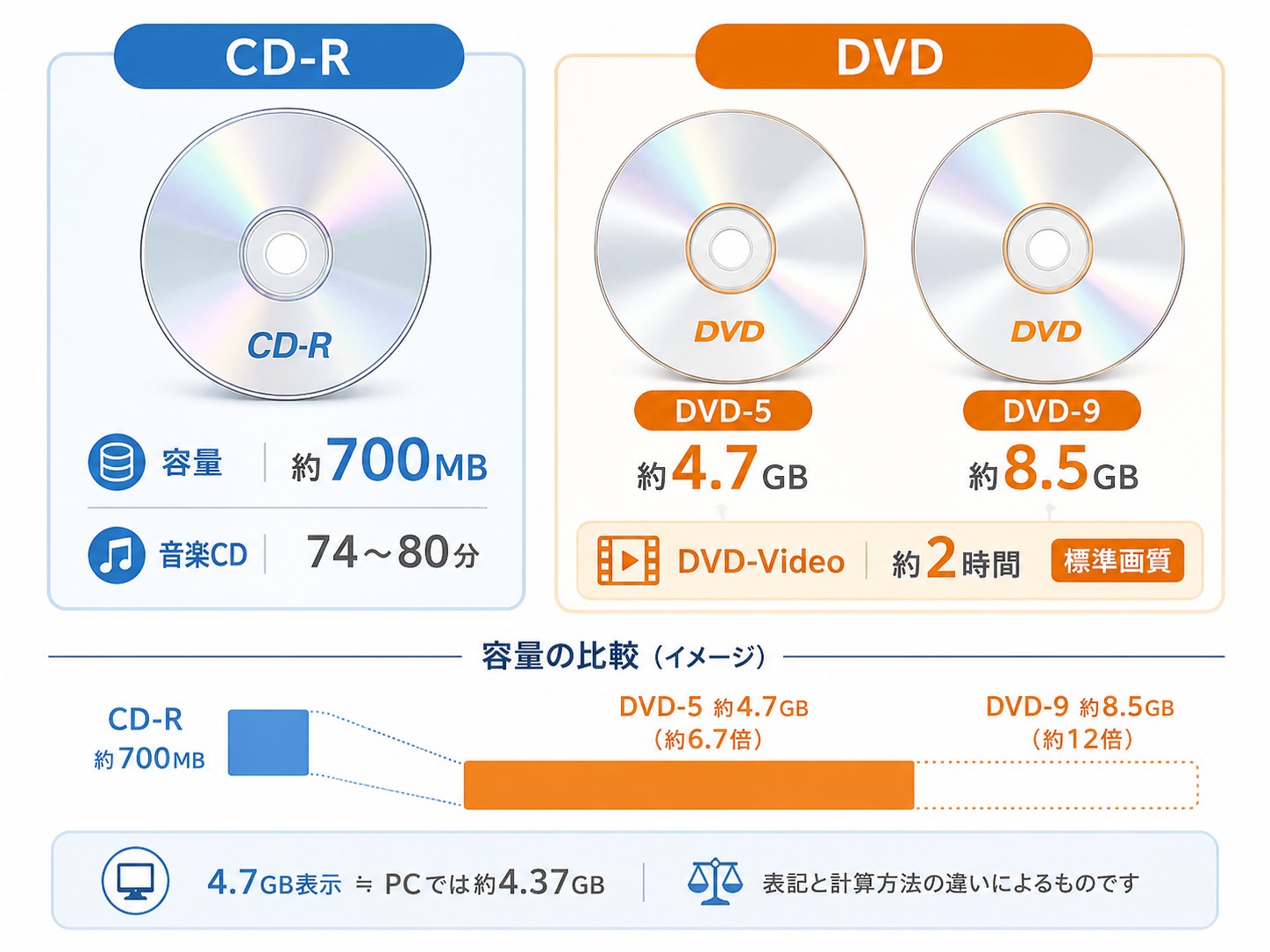
一般的なCD-Rの容量は約700MBです。音楽CD(CD-DA)として作成する場合は、データ容量ではなく再生時間を基準に管理され、約74分から80分の音声を記録できます。
DVDの容量は、片面1層のDVD-5で約4.7GB、片面2層のDVD-9で約8.5GBです。DVD-Videoを作成する場合、片面1層には標準画質の映像を約2時間収録する設定が一般的です。収録時間を長くすることもできますが、ビットレートが下がるため画質も低下します。
なお、パッケージに4.7GBと書かれたDVDが、パソコン上では約4.37GB前後と表示されることがあります。厳密には約4.37GiBに相当し、メーカーが容量を10進法で表すのに対し、パソコンでは2進法に基づく単位で計算するために生じる違いです。ファイルシステムで使用される領域もあるため、実際に保存できる容量は表示値よりわずかに少なくなります。
2.主な用途の違い
CDは、もともと音楽を記録するために普及したメディアです。現在でも、車載CDプレーヤーや家庭用オーディオで再生する音楽CDの作成、小容量の文書や写真の保存に利用できます。
DVDはCDより容量が大きいため、動画や大容量ファイルの保存に向いています。市販映画の多くはDVD-Video形式で収録されており、個人で作成した動画を家庭用DVDプレーヤーで再生したい場合にもDVD-Rがよく使われます。
ただし、MP4などの動画ファイルをそのままDVD-Rへコピーしただけでは、一般的なDVDプレーヤーで再生できない場合があります。家庭用プレーヤーでの再生が目的なら、DVD-Video形式でオーサリングして書き込む必要があります。
3.レーザーと記録密度の違い
CDとDVDは、どちらもレーザー光を使ってデータを読み取る光ディスクです。CDでは約780nmの赤外線レーザー、DVDでは約650nmの赤色レーザーが使われます。
DVDのレーザーはCDより波長が短いため、より小さなピットと狭いトラック間隔を読み取れます。その結果、同じ12cmのディスクでも、DVDにはCDよりはるかに多くの情報を記録できます。
| 項目 | CD | DVD |
|---|---|---|
| 直径 | 12cm(8cm規格もあり) | 12cm(8cm規格もあり) |
| 全体の厚さ | 約1.2mm | 約1.2mm |
| 基板構造 | 約1.2mmの基板1枚 | 約0.6mmの基板2枚を貼り合わせ |
| レーザー波長 | 約780nm | 約650nm |
| トラックピッチ | 約1.6μm | 約0.74μm |
| 最短ピット長 | 約0.83μm | 約0.40μm |
CD-DAの基本仕様はIEC 60908、CD-ROMはECMA-130、DVD-ROMはECMA-267などの規格で定められています。専門的な数値を覚える必要はありませんが、DVDは短い波長と高い記録密度によって容量を増やしていると理解しておけば十分です。
4.ドライブ互換性の違い
CDとDVDの互換性は対称ではありません。DVD対応ドライブには、DVD用とCD用の読み取り機能が備わっていることが多いため、通常はCD-ROMや音楽CDも読み取れます。
一方、CD専用ドライブはDVD用の記録密度やレーザーに対応していないため、DVDを読み取れません。また、DVD対応ドライブであっても、CD-RやDVD-Rへ書き込めるとは限りません。書き込みを行う場合は、ドライブが「DVD-RW」「DVDマルチ」「スーパーマルチ」などの記録機能に対応しているか確認してください。
| ドライブの種類 | CDの読み取り | DVDの読み取り | 書き込み |
|---|---|---|---|
| CD-ROMドライブ | 〇 | × | × |
| CD-RWドライブ | 〇 | × | CDのみ |
| DVD-ROMドライブ | 〇 | 〇 | × |
| DVDマルチドライブ | 〇 | 〇 | 対応規格への書き込みが可能 |
5.見分け方の違い
CDとDVDは、どちらも直径12cm、厚さ約1.2mmであるため、サイズや厚みだけで見分けるのは困難です。最も確実なのは、ディスク表面やパッケージに印刷されたロゴを確認する方法です。
- CD、CD-ROM、CD-R、CD-RWなどの表記があればCDです。
- DVD、DVD-ROM、DVD-R、DVD+Rなどの表記があればDVDです。
- 空の記録用ディスクは、包装や内周部分にも規格が記載されていることがあります。
- 表記が見つからない場合は、対応ドライブへ挿入してメディア情報を確認します。
CD-Rは青色や緑色、DVD-Rは紫色に見える場合がありますが、記録層の色はメーカーや素材によって異なります。色だけを基準に判断するのは避けましょう。
Windowsで確認する方法
Windowsでは、ディスクを対応ドライブへ挿入し、エクスプローラーからドライブを右クリックして「プロパティ」を開きます。使用容量や空き容量が約700MBならCD、約4.37GB前後なら片面1層DVDである可能性が高いと判断できます。厳密には、4.7GBと表記されたDVDは約4.37GiBに相当します。
ただし、エクスプローラーに表示される「DVD RW ドライブ」などの名称は、挿入中のディスクではなくドライブ本体の種類を示している場合があります。ドライブ名だけで判断せず、容量や書き込みソフトのメディア情報も確認してください。
Macで確認する方法
macOSでは、Finderのサイドバーからディスクを選択し、「ファイル」から「情報を見る」を開きます。容量、フォーマット、使用状況を確認すれば、CDとDVDを判別できます。
近年のMacには光学ドライブが搭載されていない機種が多いため、その場合はmacOSに対応した外付けDVDドライブが必要です。
CDとDVDはどちらを選ぶべき?
保存する内容だけでなく、最終的にどの機器で再生・読み取りを行うかを基準に選ぶと失敗しにくくなります。
| 目的 | おすすめメディア | 選ぶ理由 |
|---|---|---|
| 車や家庭用オーディオで音楽を聴く | CD-R | 音楽CD形式なら幅広いCDプレーヤーで再生しやすい |
| 文書や少量の写真を保存する | CD-R | 700MB以内なら十分に保存できる |
| 家庭用DVDプレーヤーで動画を見る | DVD-R | DVD-Video形式で作成すれば互換性を確保しやすい |
| 4GB前後の大きなデータを保存する | DVD-R/DVD+R | 片面1層で約4.7GBを保存できる |
| 一時的なデータを繰り返し更新する | CD-RW/DVD-RW/DVD+RW | 消去と再書き込みが可能 |
| 重要なデータを長期保存する | 複数の媒体を併用 | 光ディスク1枚だけに依存しない方が安全 |
音楽保存ならCD-R
車載CDプレーヤーや家庭用オーディオで再生するなら、CD-Rへ音楽CD(CD-DA)形式で書き込む方法が適しています。MP3ファイルをデータとして保存したCDは、MP3対応機器でなければ再生できません。
CD-RWは繰り返し書き換えられますが、古いCDプレーヤーでは認識されないことがあります。再生互換性を優先する場合はCD-Rを選び、書き込み後にファイナライズまで行いましょう。
動画や大容量データならDVD-RまたはDVD+R
動画や大きなファイルを保存するなら、DVD-RまたはDVD+Rが適しています。現在のDVDマルチドライブでは両方に対応する製品が一般的ですが、古いDVDプレーヤーやDVDレコーダーを使う場合は対応規格を確認してください。
家庭用プレーヤーで再生する動画は、単なるデータDVDではなく、DVD-Video形式で作成する必要があります。パソコン上でのファイル保管だけが目的なら、MP4や写真、文書をデータDVDとして書き込むこともできます。
繰り返し書き換えるならRW規格
CD-RとDVD-R、DVD+Rは基本的に一度だけ記録するメディアです。ファイルを追加できる場合もありますが、一度書き込んだ領域を消去して再利用することはできません。
繰り返し使いたい場合は、CD-RW、DVD-RW、DVD+RWを選びます。ただし、USBメモリや外付けSSDと比べると書き換え速度や操作性で劣るため、現在は対応機器への受け渡しや既存環境との互換性を重視する場面で使うのが現実的です。
長期保存では光ディスクだけに依存しない
CD-RやDVD-Rの保存寿命は、記録層の素材、製品品質、書き込み状態、温度、湿度、光の影響によって大きく変わります。「必ず何年間保存できる」と一律に判断することはできません。
重要なデータは、光ディスクだけでなく、外付けHDD、SSD、NAS、クラウドストレージなどにも複製してください。光ディスクは専用ケースへ入れ、直射日光、高温、多湿を避けて縦置きで保管し、数年ごとに読み取り確認を行うと安心です。
CD・DVDの主な規格
CDの主な規格
| 規格名 | 種類・性質 | 主な用途 |
|---|---|---|
| CD-DA | 音楽CDの規格 | 市販音楽CD、音楽CD形式で作成したCD-R |
| CD-ROM | 読み取り専用 | ソフトウェア、ゲーム、データ配布 |
| CD-R | 1回記録 | 音楽CD、小容量データの保存 |
| CD-RW | 書き換え可能 | 一時的なデータ保存や受け渡し |
音楽用として利用する場合、特に重要なのはCD-RとCD-RWの違いです。CD-Rは書き換えられませんが、一般的なCDプレーヤーとの互換性に優れています。CD-RWは再利用できる一方、古い再生機器では認識されないことがあります。
DVDの主な規格
DVDは、読み取り専用、1回記録、書き換え可能の3種類に大きく分けられます。主な規格をまとめると、以下のとおりです。
| 規格 | 容量・記録方式 | 主な特徴 |
|---|---|---|
| DVD-ROM | 4.7GB/8.5GB 読み取り専用 |
市販映画、ゲーム、ソフトウェア |
| DVD±R | 約4.7GB 1回記録 |
動画やデータの保存に広く使用 |
| DVD±RW | 約4.7GB 書き換え可能 |
消去して繰り返し利用できる |
| DVD±R DL | 約8.5GB 1回記録 |
片面2層で長時間動画や大容量データ向け |
| DVD-RAM | 約4.7GBなど 書き換え可能 |
ランダムアクセス対応、対応機器は限定的 |
※「±」は、プラス規格とマイナス規格をまとめた表記です。DVD±RはDVD-RとDVD+R、DVD±RWはDVD-RWとDVD+RW、DVD±R DLはDVD-R DLとDVD+R DLを指します。次の項目では、現在もよく使われるDVD-RとDVD+Rの違いを解説します。
DVD-RとDVD+Rの違い
DVD-RとDVD+Rは、容量や用途がよく似ていますが、策定した団体とディスク上のアドレス管理方式が異なります。
- DVD-Rは、東芝、パナソニック、日立などが参加したDVDフォーラムの規格です。
- DVD+Rは、ソニーやフィリップスなどが参加したDVD+RWアライアンスの規格です。
2000年代前半には対応機器をめぐる規格競争がありましたが、現在販売されている多くのDVDマルチドライブは両方に対応しています。そのため、パソコンで使用する限り、プラスとマイナスの違いを強く意識する場面は少なくなりました。
ただし、書き込み品質は規格名だけで決まるものではありません。メディアの品質、ドライブとの相性、ファームウェア、書き込み速度などにも左右されます。古いDVDプレーヤーやDVDレコーダーで再生する場合は、機器の取扱説明書で対応規格を確認してください。
| 比較項目 | DVD-R | DVD+R |
|---|---|---|
| 策定団体 | DVDフォーラム | DVD+RWアライアンス |
| アドレス管理方式 | Land Pre-Pit(LPP) | Address-in-Pregroove(ADIP) |
| 標準容量 | 約4.7GB | 約4.7GB |
| 記録回数 | 1回 | 1回 |
| 現在の使い分け | 多くのDVDマルチドライブは両方に対応。古い再生機器では対応規格の確認が必要 | |
DVD-RAMとは
DVD-RAMは、DVD-RやDVD-RWとは性格の異なる書き換え用規格です。ハードディスクのように必要な場所へ直接アクセスできるランダムアクセスに対応し、規格上は最大約10万回の書き換えが可能とされています。
データを頻繁に更新する業務用途や、一部のビデオカメラ、DVDレコーダーで利用されていました。一方、一般的なDVDプレーヤーではDVD-RAMを再生できない場合が多く、使用には対応ドライブが必要です。
2026年現在、CDやDVDはまだ必要?
音楽はストリーミング、動画は配信サービス、データ保存はクラウドや外付けSSDが主流となり、CDやDVDを日常的に使う機会は少なくなりました。新しいパソコンでは光学ドライブを搭載しない機種も増えています。
それでも、CDやDVDが完全に不要になったわけではありません。次のような場面では、現在も利用価値があります。
- 市販の音楽CDや映画DVDを所有している
- 古い車載オーディオや家庭用プレーヤーで再生したい
- 過去に撮影・録画したCD-RやDVD-Rを確認したい
- インターネットを利用できない環境でデータを受け渡したい
- 既存の光ディスクを別の保存媒体へ移行したい
特に古いディスクは、傷や経年劣化だけでなく、対応ドライブを入手しにくくなる可能性もあります。必要なデータが残っている場合は、読み取れるうちにHDDやSSDなどへ移しておくと安心です。
古いDVDをPCに保存して活用する方法
手持ちのDVDをパソコンで管理したい場合は、目的に応じて「コピー」と「リッピング」を使い分けます。
- コピー:DVDのメニューやタイトル構造を保ち、ISOイメージやDVDフォルダとして保存する方法
- リッピング:映像、音声、字幕を取り出し、MP4やMKVなどの動画ファイルへ変換する方法
メニューや特典映像を含めて元の状態に近い形で保存したい場合はコピー、スマートフォンやタブレットで再生したい場合はリッピングが向いています。
コピーする前の注意点
市販DVDにはCSSなどのコピー保護技術が使用されている場合があります。DVDのコピーや形式変換を行う際は、コンテンツの権利関係と適用される法令を確認してください。自身で撮影した映像や、コピー保護のない自作DVDであれば、バックアップや形式変換を行えます。
DVDの構造を保つならISOやDVDフォルダで保存
DVDneXtCOPY DVD コピーを利用すると、DVD全体をISOイメージまたはDVDフォルダとしてPCへ保存できます。メニュー、字幕、複数音声、チャプターなどを残したい場合に適した方法です。
ISO形式なら1つのファイルとして管理でき、対応する仮想ドライブソフトやメディアプレーヤーでマウントして再生できます。元のDVD構造を維持したまま保管したい場合は、MP4へ変換するよりISO保存が向いています。
スマホやタブレットで見るならMP4へ変換
DVDneXtCOPY DVD リッピングを使えば、DVDの映像をMP4などの汎用動画形式へ変換できます。MP4にすれば、ディスクを毎回ドライブへ入れなくても、パソコンや対応するスマートフォン、タブレットで再生しやすくなります。
元のDVDをそのまま保存する必要がなく、主編だけを取り出したい場合や、保存容量を抑えたい場合にもリッピングが便利です。DVDをMP4へ変換する詳しい方法は、以下の記事で確認できます。
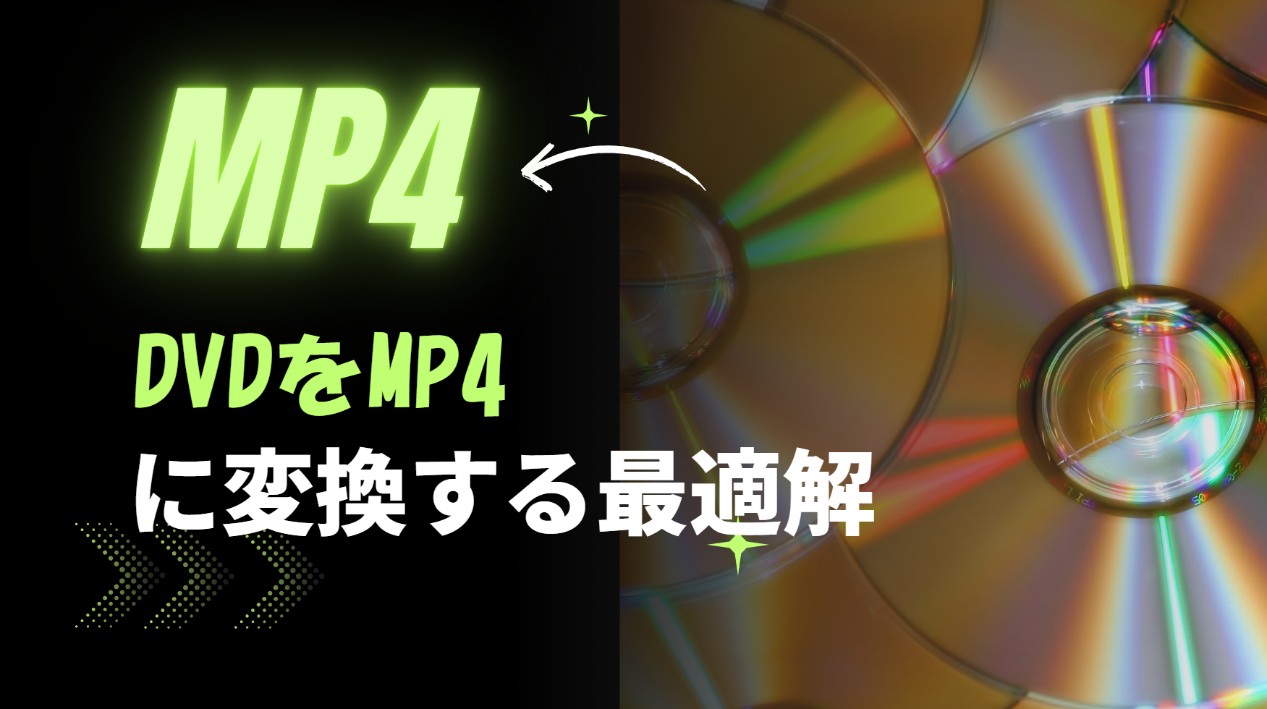
DVDのメニューや構造を維持したい場合は、DVDをISOイメージとして保存する方法も確認してください。作成したISOは、対応ソフトを使ってパソコンで再生できます。
CDとDVDの違いに関するFAQ
Q1.DVDドライブでCDは再生できますか?
多くのDVD対応ドライブはCDの読み取りにも対応しているため、音楽CDやCD-ROMを再生できます。ただし、CD-RやCD-RWへ書き込めるかどうかはドライブによって異なります。書き込みが必要な場合は、ドライブの対応規格を確認してください。
Q2.CDプレーヤーでDVDは再生できますか?
再生できません。CDプレーヤーやCD専用ドライブは、DVDの高い記録密度や読み取り方式に対応していないためです。DVDを再生するには、DVDプレーヤーまたはDVD対応ドライブが必要です。
Q3.写真やデータの保存にはCDとDVDのどちらが向いていますか?
保存するデータが700MB以内ならCD-Rでも対応できます。写真や動画が多く、700MBを超える場合は、約4.7GBを保存できるDVD-RまたはDVD+Rが適しています。ただし、現在はUSBメモリや外付けSSDの方が大容量で扱いやすいため、再生機器との互換性が不要なら併せて検討しましょう。
Q4.4.7GBのDVDがパソコンでは約4.37GBと表示されるのはなぜですか?
DVDメーカーは1GBを10億バイトとして容量を表示しますが、パソコンでは2進法に基づく単位で計算されるためです。その結果、4.7GBのDVDはOS上で約4.37GBと表示されることがあります。厳密には約4.37GiBに相当し、さらにファイルシステムで使用される領域があるため、実際に保存できる容量はわずかに少なくなります。
Q5.CDとDVDは見た目だけで区別できますか?
サイズや厚さだけで正確に区別するのは困難です。ディスク表面やパッケージにあるCD、DVD、CD-R、DVD-Rなどのロゴを確認してください。表記がない場合は、対応ドライブへ挿入して容量やメディア情報を確認する方法が確実です。
まとめ
CDとDVDは、どちらも12cmの光ディスクですが、容量、記録密度、用途、対応ドライブが異なります。CDは約700MBで音楽や小容量データに向き、DVDは片面1層で約4.7GBを保存できるため、動画や大容量データに適しています。
音楽CDを作成するならCD-R、家庭用DVDプレーヤーで見る動画や大きなファイルを保存するならDVD-Rが基本です。DVD対応ドライブは通常CDも読み取れますが、CD専用ドライブではDVDを読み取れない点にも注意してください。
古いCDやDVDに大切なデータが残っている場合は、ディスクが読み取れるうちに別の媒体へ複製しておくと安心です。DVDのメニューや構造を残すならISO保存、スマートフォンなどで手軽に再生したいならMP4への変換を選ぶと、過去の映像資産を現在の環境でも活用できます。
 松本 拓也2026年7月24日
【2026年版】DVDコピーガード解除ソフト8選!無料版の制限とWindows 11の注意点
 松本 拓也2026年7月23日
【2026年版】レンタルDVDはコピーできる?Windows 11の対応範囲とDVD保存方法
 松本 拓也2026年7月23日
【2026年版】CPRM解除・再生方法を解説!Windows 11対応ソフトと注意点
 松本 拓也2026年7月23日
【2026年版】中古DVDはどこで買う?選び方・注意点・デジタル化方法を解説
 松本 拓也2026年7月22日
【2026年版】MP3変換フリーソフトおすすめ10選!動画・音声・CD・DVDの変換方法も解説
 松本 拓也2026年7月21日
【2026年最新】MP4を高画質化する方法!AI・無料ソフト・設定を解説