 DVDneXtCOPY
【完全解決】DVDドライブが認識しない原因と対処法(Windows11/10・Mac対応)

概要: 新しく買った外付けDVDドライブが反応しない、ディスクを入れたのにパソコンに表示されない…。そんな「DVDドライブが認識しない」トラブルで焦っていませんか?実はそれ、本体の故障ではなく、電力不足やディスクの「コピーガード」が原因でシステムが読み込みを停止しているだけのケースが非常に多いのです。この記事では、Windows 11/10やMacでの正しい設定手順から、専用ソフトを使った確実な解決策まで、初心者にも分かりやすく解説します。
こんにちは、松本です。
新しく購入した外付けのDVDドライブをパソコンに接続したのに、全く反応がない。あるいは、ドライブにディスクを入れたのに「PC」や「マイコンピューター」の画面にアイコンが表示されない。
こうした「DVDドライブが認識しない」というトラブルは、パソコン周辺機器の中でも非常に多く発生する問題です。初めてこの現象に直面すると「買ったばかりなのに壊れているのでは?」と焦ってしまうかもしれませんが、どうかご安心ください。
多くの場合、DVDドライブのハードウェア自体が故障しているわけではなく、パソコン側のシステム設定や、接続方法、あるいは中に入れたディスクの仕様に原因が隠れています。
この記事では、Windows 11やWindows 10、そしてMacをお使いの方に向けて、DVDドライブが正常に認識しないときの具体的な解決手順を詳しく解説します。順番にチェックしていけば必ず原因を特定できますので、ぜひ落ち着いて対処法を試してみてください。
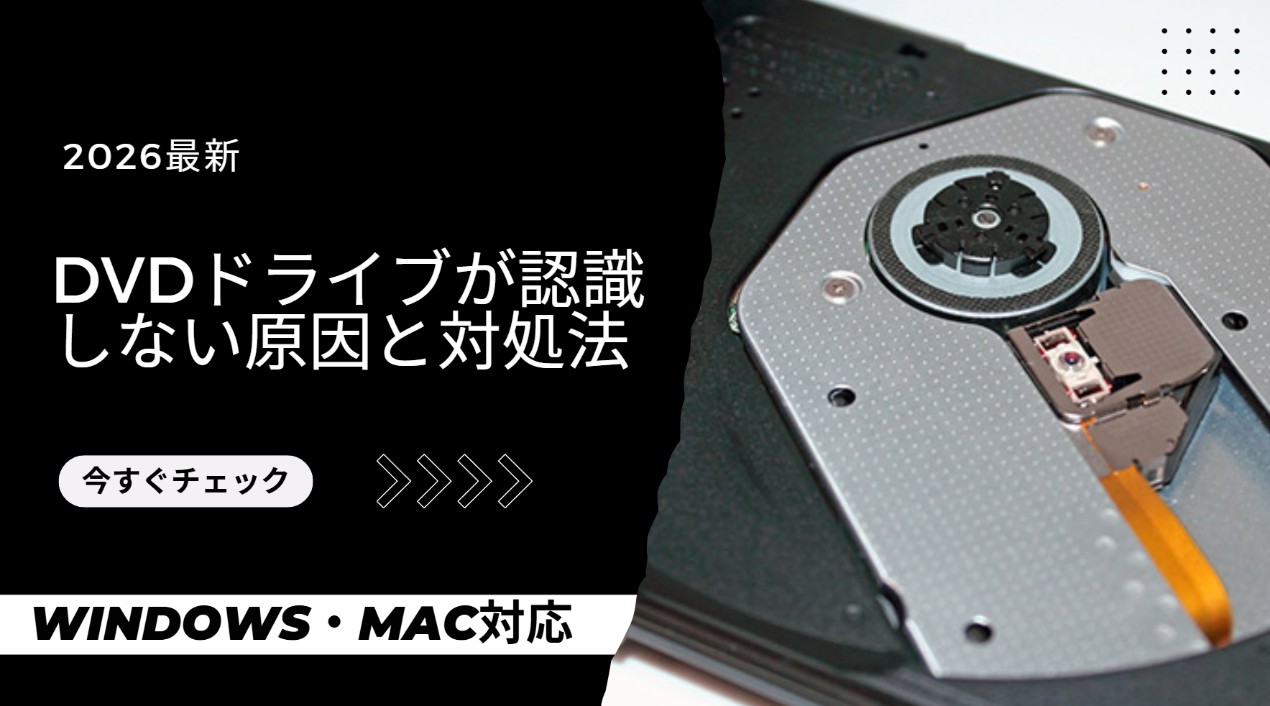
故障と決めつける前に!「認識しない」の意外な原因
パソコンの設定やケーブルの接続をいじる前に、まずは一番見落とされがちな原因からチェックしましょう。実は、パソコンやドライブ本体には全く問題がないのに、画面上では単に「認識していない」ように見えているだけのケースが意外と多いのです。
ランプは点くのに画面が出ない?それ「コピーガード」が原因かも
外付けDVDドライブをパソコンに繋いでディスクを入れると、電源ランプはちゃんと点灯し、「ウィーン」という回転音や読み込み音も聞こえる。それなのに、パソコンの画面には何も表示されず、エラーメッセージすら出ない……。
こんな症状が出ているなら、ドライブ自体は正常に動いている証拠です。本当の原因は、パソコンやドライブではなく、中に入れた「ディスク側」にある可能性が高いのです。
市販の映画DVDやレンタルDVDには、不正コピーを防ぐための強力な暗号化がかけられています。実は、WindowsやMacの標準機能では、この暗号化された特殊なデータを読み解くことができません。そのため、システム側が「読み込めないデータが入っている」と判断して処理を止めてしまい、結果として私たちの目には「パソコンがディスクを認識していない」ように見えてしまうというわけです。
読み込めない市販ディスクには専用ソフト「DVDneXtCOPY」
ランプが点滅して回転音もしているのにパソコンに中身が表示されないときは、ハードウェアの故障を疑う前に、暗号化を解除できる専用のソフトウェアを通してディスクを読み込んでみるのが最も確実な解決策です。
ここでは、おすすめしているのが、強力な解析機能を持つDVD作成・コピーソフト「DVDneXtCOPY」です。
Windowsの標準機能ではブロックされて表示されない市販のディスクであっても、DVDneXtCOPYを立ち上げてからドライブにディスクを挿入すると、 ソフトが自動的にコピーガードを解除し、中に入っている映像データを正確に認識してくれます。
このソフト上で無事にディスクの中身が表示されれば、DVDドライブもパソコンのUSBポートも全く故障していないことが証明されます。ハードウェアの複雑な設定をいじってパソコンの調子をおかしくしてしまう前に、まずはこうした専門ソフトを使って「本当にシステムが読み込めていないだけなのか」をテストするのが、無駄な時間を省く最大のコツです。
【Windows 11 / 10】DVDドライブが認識しない場合の対処法
ディスクの暗号化が原因ではない場合、あるいはお手持ちのドライブ自体のアイコンすらパソコン上に表示されない場合は、Windowsのシステムや物理的な接続に問題があります。ここでは、Windows 11およびWindows 10で有効なトラブルシューティングを順番に解説します。
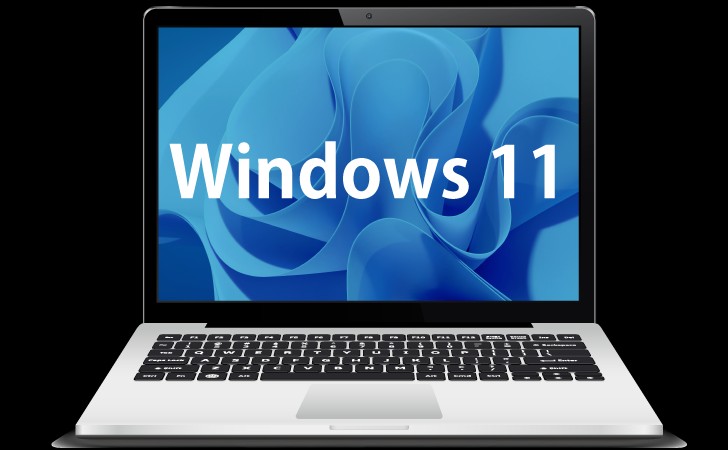
デバイスマネージャーで状態を確認・更新する
WindowsがDVDドライブという機器を正しく認識しているかどうかは、「デバイスマネージャー」という管理画面で確認することができます。OSのバージョンに関わらず、ドライバーの不具合が原因で認識が止まっているケースは非常に多いです。
Windowsのスタートボタン(画面下部の窓のマーク)を右クリックし、表示されたメニューの中から「デバイスマネージャー」を左クリックして開きます。
一覧の中に「DVD/CD-ROM ドライブ」という項目があります。左側の矢印をクリックして展開してください。
展開されたドライブの名前の横に、黄色い三角形の「!」マークや「?」マークが表示されている場合、ドライバーにエラーが起きています。
該当するドライブの名前の上で右クリックし、「デバイスのアンインストール」を選択して一度システムから削除します。削除が完了したら、パソコンを再起動してください。Windowsが再起動する際に、自動的に正しいドライバーを探して再インストールしてくれます。これで認識が復活することが多いです。
USBポートの変更と「電力不足」の解消
外付けのDVDドライブが認識しない原因として、システムエラーと同じくらい多いのが「電力不足」です。

DVDドライブは、ディスクを高速で回転させ、レーザーを照射するために、USBメモリやマウスなどと比べてはるかに大きな電力を消費します。そのため、パソコンに接続しているUSBポートの場所によっては、電力が足りずに動作が途中で止まってしまうのです。
複数のUSB機器を接続するためのタコ足配線(USBハブ)にDVDドライブを繋いでいる場合、電力が分散して確実に電力不足に陥ります。必ずパソコン本体のUSBポートに直接接続してください。
デスクトップパソコンの場合、本体の前面(電源ボタンの近く)にあるUSBポートは電力が不安定になりがちです。パソコンの背面にある、マザーボードから直接出ているUSBポートに接続し直すと、あっさりと認識することがあります。
お使いの外付けDVDドライブに、パソコンと接続するメインのUSBケーブルの他に、もう一本電力を供給するための細いUSBケーブルが付属している場合は、必ず2本ともパソコンに接続してください。
【Mac】外付けDVDドライブが認識しない場合のチェック項目
Macをお使いの方で外付けのDVDドライブが認識しない場合は、Windowsとは少し異なる特有の確認ポイントがあります。Mac環境での解決手順を見ていきましょう。
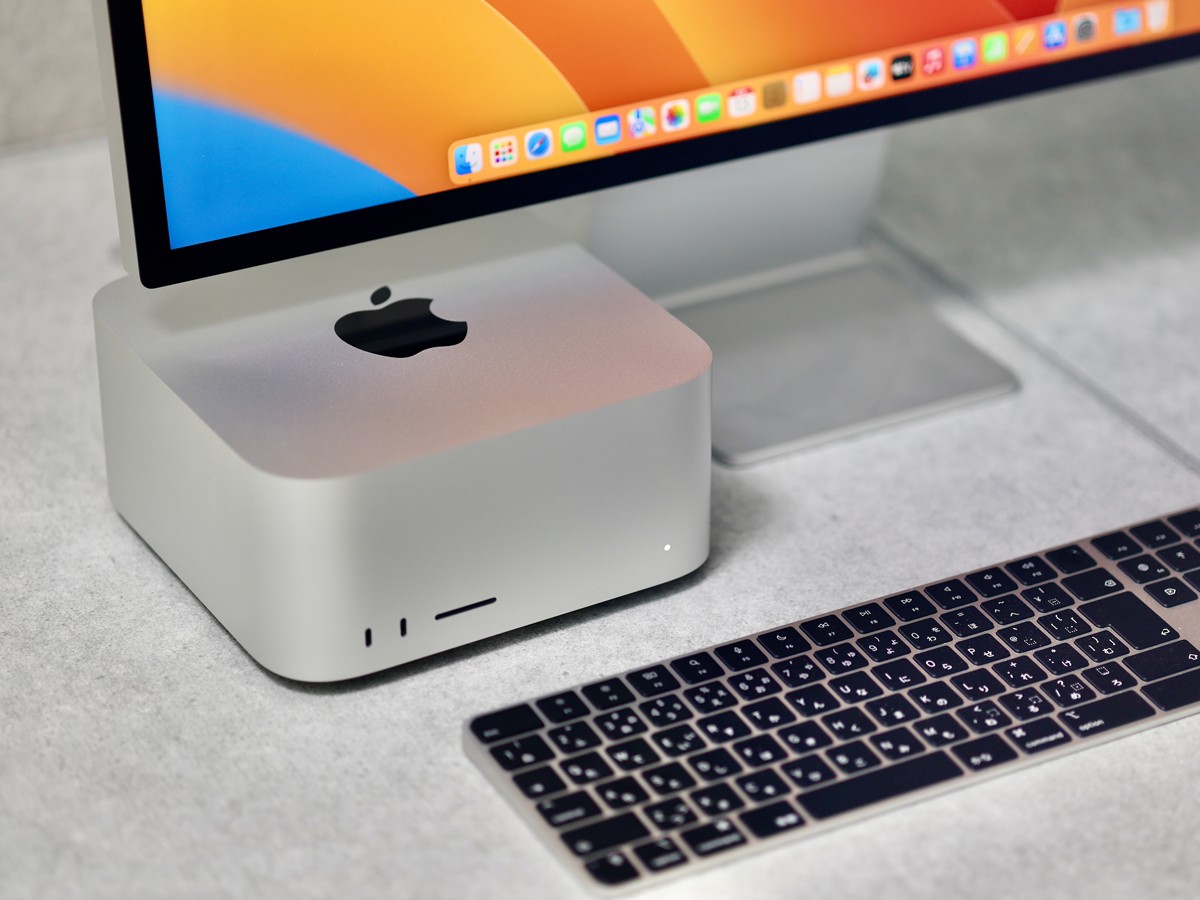
Finderの設定で「CD、DVD」の表示をオンにする
Macの場合、実はDVDドライブ自体は正常に認識してディスクも読み込んでいるのに、単に「デスクトップ画面にアイコンを表示させない設定」になっているだけ、というケースが非常によく見られます。まずは以下の設定を確認してください。
これで、正常に読み込まれたディスクのアイコンがデスクトップに現れるようになります。
Apple純正以外のドライブを使う際の注意点
MacBook AirやMacBook Proなど、近年のApple製品はUSB Type-Cポートのみを搭載しているモデルが主流です。そのため、市販の外付けDVDドライブを接続する際に、他社製の変換アダプタやUSBハブを経由する方が多いでしょう。
ここで問題になるのが、先ほども触れた電力不足と、Mac特有の相性問題です。Macはサードパーティ製(Apple純正以外)の機器に対する電力供給の制限が厳格���場合があります。
もしApple製の「Apple USB SuperDrive」以外の安価なドライブを使用しており、変換ハブを経由して全く認識しない場合は、コンセントから直接電源を取れる「セルフパワー対応のUSBハブ」を導入するか、Type-Cコネクタを直接搭載しているDVDドライブに買い替える必要があるかもしれません。
DVDドライブの認識トラブルに関するよくある質問
最後に、DVDドライブの認識トラブルに関して、読者の皆様から寄せられることの多い細かな疑問にお答えします。
Q. エクスプローラーにはドライブのアイコンがあるのに、クリックすると「ディスクを挿入してください」と表示されてしまいます。
A. ドライブ内の「ピックアップレンズ」の汚れ、または寿命の可能性が高いです。パソコン自体はUSB経由でDVDドライブを認識していますが、中にあるレーザー読み取り部品がディスクの盤面を読み取れていません。市販のレンズクリーナーを使ってレンズの清掃を試してみてください。数回クリーニングしても改善しない場合は、レーザー出力の寿命による物理的な故障が疑われます。
A. CDとDVDでは読み取るレーザーの波長が異なるためです。DVDドライブの内部には、CD用とDVD用の2種類のレーザー発光部が搭載されています。そのため、「DVD用のレーザーは生きているが、CD用のレーザーだけが寿命で壊れてしまった」という一部故障のケースがよく起こります。この場合、設定やソフトで直すことはできないため、ドライブの修理または買い替えが必要になります。
Q. Windowsの「デバイスマネージャー」を開いたら、「DVD/CD-ROM ドライブ」という項目自体が見当たりません。
A. パソコンがドライブの接続を根本的に感知できていません。ケーブルや端子のトラブルを疑ってください。項目自体が消えている場合、ドライバーのエラー以前に、電気的な接続が確立されていません。USBケーブルが断線していないか、別のUSBケーブルに交換して試してみてください。また、ドライブ本体側の端子がグラグラして接触不良を起こしているケースも非常に多いです。別のパソコンに繋いでも同様にデバイスマネージャーに表示されない場合は、ドライブ側の基板の故障と判断できます。
まとめ
DVDドライブが認識しないときの解決のコツは、原因を一つずつ切り分けていくことです。
まずは、ドライブのランプが点くか、回転音がするかを確認しましょう。動いているのに中身が見えない場合は、ディスクのコピーガードによるシステムの読み込み停止を疑い、専用ソフトを活用して強制的な読み込みを試すのが一番の近道です。
ランプすら点かない場合は、USBポートの変更による電力不足の解消や、デバイスマネージャーでのドライバー更新といったパソコン側の設定を見直します。
原因がシステムの問題なのか、それともドライブ本体の寿命や故障なのかを正しく見極めることで、無駄な設定変更で時間を失うのを防ぐことができます。お手持ちのディスクをスムーズに再生できるよう、今回ご紹介した手順を参考に環境を整えてみてください。
 松本 拓也2026年7月17日
【2026年版】MacでDVDを再生する方法・再生できない原因と対処法
 松本 拓也2026年7月17日
【2026年版】ビデオカメラからDVDにダビングする方法・初心者向け完全ガイド
 松本 拓也2026年7月16日
【2026年版】ジャニーズDVDとBlu-rayどっちがいい?違いと後悔しない選び方
 松本 拓也2026年7月13日
【2026年版】パソコンなしでDVDをSDカードにコピーする2つの方法とできない場合の代替策
 松本 拓也2026年7月9日
【2026年版】DVD編集・DVD作成完全ガイド!動画をDVDに焼く方法とおすすめソフト
 松本 拓也2026年7月9日
【2026年最新】MKVをDVDに変換する無料ソフトおすすめ