 DVDneXtCOPY DVD リッピング
【2026年最新】DVDの傷を修復して再び読み込ませる方法!自分で試せる対処法からゲオの対応まで徹底解説

概要: 読み込めなくなったDVDの傷を自分で修復する方法を徹底解説!100均アイテムや身近な物、ホームセンターの研磨剤を使った復活テクニックから、ゲオなどの店舗での修復対応の現状まで網羅します。直ったDVDを永遠に保存するデータ化の秘訣も公開します。
こんにちは、松本です。
休日に昔買ったお気に入りの映画や、大切なアーティストのライブDVDを観ようとしてプレーヤーに入れたら、途中で映像が止まってしまったり、そもそも「ディスクを読み込めません」と表示されたりした経験はありませんか?
慌ててディスクを取り出して裏面を見てみると、細かい傷や汚れがついていて不安になることもあるでしょう。ですが、すぐに捨ててしまう必要はありません。DVDの状態によっては、自宅にあるものや身近なアイテムを使って改善できる可能性があります。
本記事では、DVDが読み込めなくなったときにまず確認すべきポイント、自分で試せる基本的な対処法、ゲオなどの店舗に持ち込んで対応してもらえるのかという疑問、そして読み込めた後に検討したいデータ保護の考え方まで、分かりやすく丁寧に解説します。
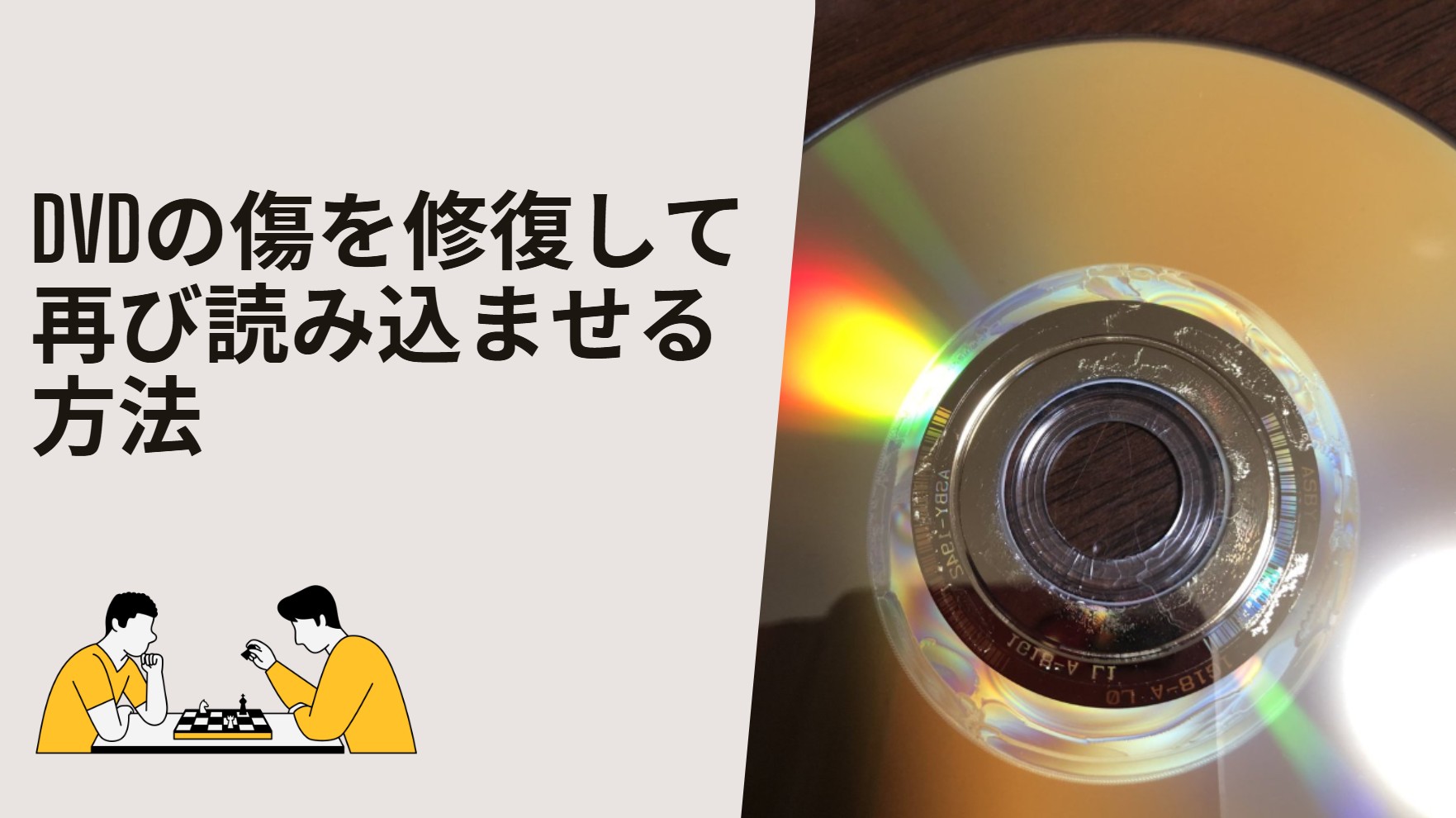
1. 修復作業の前に!そのDVDの傷、本当に直せる状態ですか?
DVDの対処を始める前に、まず確認したいのは、そのディスクが「表面の汚れや浅い傷によって読み込みにくくなっている状態」なのか、それとも「自力での改善が難しいほど深刻な損傷なのか」という点です。ここを見誤ると、時間をかけても改善しないどころか、かえって状態を悪化させる可能性があります。
まず知っておきたいのは、DVDの構造です。一般的なイメージとは異なり、DVDは表面の見た目だけでは損傷の深刻さを正確に判断しにくいメディアです。裏面に傷があっても浅い擦り傷であれば改善が見込める場合がありますが、深い傷や反り、ひび割れがある場合は、自力での修復が難しいことがあります。
見極めの目安としては、次のようなポイントを確認してみてください。
- 裏面に指紋や皮脂、曇り、軽い擦れがある
- 細かい浅い線傷はあるが、ひび割れや欠けはない
- ディスク全体に大きな反りが見られない
- ラベル面に大きな剥がれや破れがない
このような状態であれば、まずはクリーニングや軽い対処で改善する可能性があります。
一方で、次のような状態であれば、自力で磨くよりも専門業者への相談やデータ救出の検討を優先した方が安全です。
- ディスクにひびが入っている
- フチが欠けている
- 強い反りがある
- ラベル面が大きく剥がれている
- 何度試しても特定箇所で必ず停止する
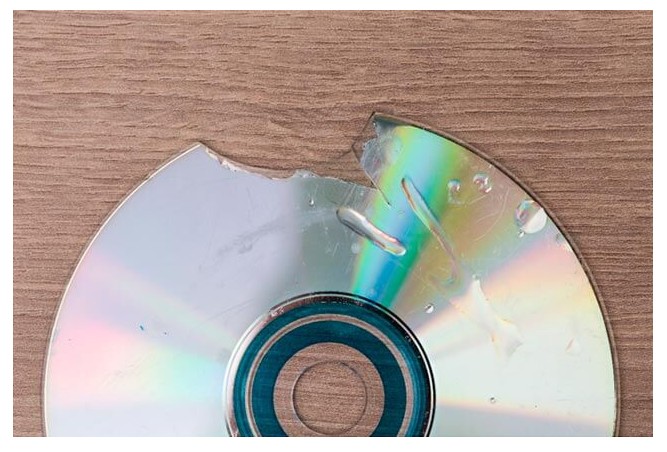
特に、ひび割れや欠けのあるディスクは、再生機器やドライブに入れること自体が危険な場合があります。無理に回転させず、使用を中止してください。
2. 自分で解決!DVDの傷や汚れに対処する3つの実践テクニック
状態を確認したうえで「まずは自分でできる範囲で試したい」という場合は、以下の方法を順番に試してみましょう。基本は、強く削るのではなく、まず汚れを落として読み取り状態を整えることです。
方法その1:柔らかい布でやさしくクリーニングする
最初に試すべきなのは、もっとも基本的なクリーニングです。実際には、傷ではなく指紋や皮脂、ホコリが原因で読み込みエラーが起きているケースも少なくありません。
用意するものは、メガネ拭きのような柔らかい布だけで十分です。マイクロファイバークロスがあれば理想的です。ティッシュペーパーやキッチンペーパーは繊維が粗く、新たな細かい傷をつける可能性があるため避けましょう。
拭くときに守りたい大切なルールは、ディスクの中心から外側へ向かって、まっすぐ直線的に拭くことです。円を描くようにこすると、読み取りに影響しやすい傷が広がるおそれがあります。必ず放射状に、やさしく拭いてください。
軽い汚れや曇りであれば、この方法だけで改善することがあります。
方法その2:市販のディスククリーナーや100均アイテムを活用する
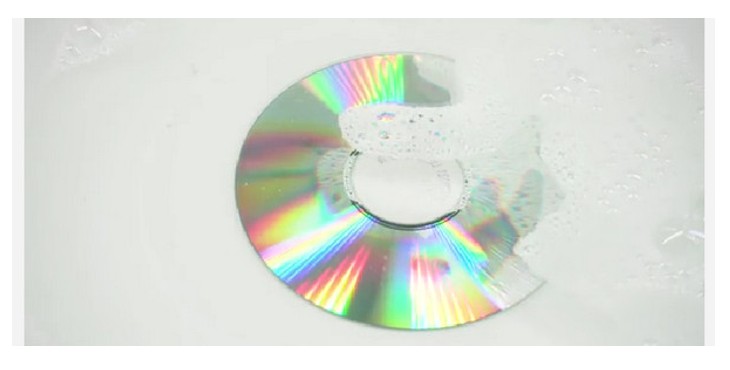
もう少し道具を使いたい場合は、市販のCD・DVD用クリーニング用品を使う方法があります。家電量販店だけでなく、100均でも店舗によってはディスククリーナーやクリーニングクロスが販売されていることがあります。
特に有効なのは、次のようなアイテムです。
- CD・DVD用クリーニングクロス
- ディスク用クリーニング液
- マイクロファイバークロス
これらは、表面の汚れや皮脂を落とす目的で使うのに適しています。まずはこうした専用品で丁寧に汚れを落とし、それでも改善しないかを確認するとよいでしょう。
なお、100均の商品は店舗や時期によって取扱い状況が異なります。また、パッケージに「傷修復」と書かれた製品であっても、効果には差があります。購入前に用途をよく確認してください。
方法その3:研磨剤を使う方法は慎重に行う
インターネット上では、歯磨き粉やプラスチック用研磨剤を使ってDVDの表面を磨く方法が多く紹介されています。確かに、浅い表面傷に対して改善が見られる場合もありますが、これはあくまで自己責任で行う応急的な対処法です。
研磨剤入りの歯磨き粉やコンパウンドは、使い方を誤るとディスク表面をさらに削ってしまい、かえって状態を悪化させることがあります。そのため、まずは前述のクリーニングを優先し、どうしても試す場合も慎重に行う必要があります。
試す場合は、以下の点に注意してください。
- 顆粒の大きいものは避ける
- ほんの少量だけ使う
- 強くこすらない
- 必ず中心から外側へ向かって直線的に動かす
- 一度試したら状態を確認し、何度も繰り返し削らない
また、深い傷や広範囲の損傷に対しては、家庭用の研磨では限界があります。改善しない場合は無理をせず、専門業者の利用を検討しましょう。
3. プロの専門業者や店舗にお願いして傷修復・データ化はできる?
「自分で対処するのは不安だから、プロの機械で安全に直してほしい」と考える方も多いと思います。
結論から言うと、現在最も確実で安全なのは、インターネットで申し込める「郵送対応の傷修復専門業者」を利用することです。こういった専門業者は数百万円クラスの強力な専用研磨機を導入しており、1枚数百円という比較的手頃な価格でディスクをきれいに蘇らせてくれます。特に、代替がきかない思い出の映像や、入手困難なディスクであれば、自分で何度も磨いて悪化させるより、早めに専門業者へ相談した方が圧倒的に安全です。
また、もし傷ついたDVDが「自分で撮影したホームビデオ」や「結婚式の映像」などであれば、カメラのキタムラやパレットプラザといったお近くの実店舗に持ち込んで、新しいディスクへの複製(ダビング)や動画データへの変換を依頼するのも確実な手段です。
ただし、ここで専門家として絶対に知っておいていただきたい注意点があります。それは、店舗やダビング業者は著作権のルール上、「市販の映画やライブDVD」の複製・データ化は絶対に引き受けてくれないということです。
ご自身のDVDの種類(市販品か自作品か)や目的に合わせて、下記のサービス一覧から最適なものをご参照ください。
|
店舗/サービス名 |
サービス内容 |
対応状況と料金の目安 |
メリット(長所) |
注意点 |
公式サイト・参考URL |
|---|---|---|---|---|---|
|
CD修理屋.com |
傷修復(郵送) |
⭕️ 対応可能(1~3枚約1,500円) |
業務用研磨機で成功率が非常に高い。デリケートなBlu-rayにも対応。 |
梱包してポストに投函する手間がかかる。研磨作業は2日~3日。 |
|
|
カメラのキタムラ |
複製・データ化 |
⚠️ 自作DVDのみ可(1枚の基本料金約1,320円〜) |
全国に店舗があり対面で安心。スマホ用の動画データ変換も対応。 |
市販の映画やライブDVDは一切受付不可。傷が深すぎる場合は返却される。 |
https://www.kitamura-print.com/data_conversion/ |
|
パレットプラザ |
複製・データ化 |
⚠️ 自作DVDのみ可(1枚約2,200円〜) |
ショッピングモール等に多く買い物ついでに寄れる。盤面印刷も綺麗。 |
市販の映画やライブDVDは一切受付不可。キタムラより料金が少し割高。 |
https://www.paletteplaza.jp/ |
|
ダビング代行センター |
複製・データ化 |
⚠️ 自作DVDのみ可(1枚約400円〜) |
1枚あたりの単価が非常に安い。大量のディスクをまとめて送るのに最適。 |
市販の映画やライブDVDは一切受付不可。手元に戻るまで数週間の納期がかかる。 |
https://www.tokyo-dc.jp/ |
4. 読み込めたら終わりではない!その後に考えたいデータ保護
無事にDVDが再生できるようになると、つい安心してそのままケースに戻したくなります。しかし、一度読み込み不良を起こしたディスクは、今後も再び同じトラブルが起こる可能性があります。だからこそ、読み込めたタイミングで今後の保存方法を見直すことが大切です。
物理ディスクは、傷、汚れ、反り、湿気、経年劣化などの影響を受けやすいメディアです。今は再生できても、数年後に同じ状態を保てるとは限りません。大切な映像を長く残したいなら、ディスクだけに依存しない保存方法を考える価値があります。
DVDの動画データをパソコンにバックアップし、外付けストレージやクラウドなど複数の場所に保管しておくことで、物理ディスクだけに頼るよりも安全性を高められます。
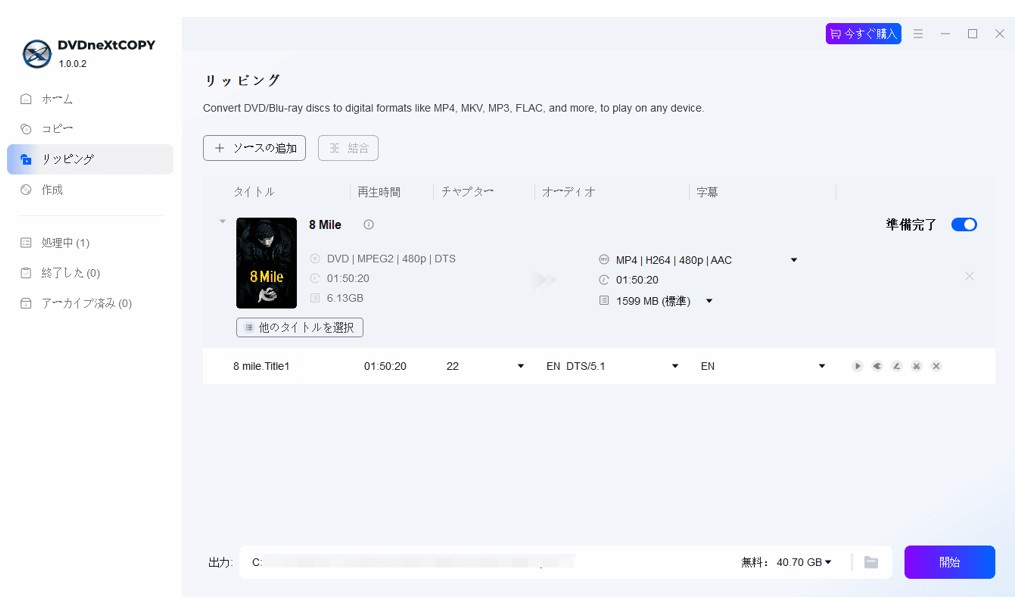
その際、パソコンへのバックアップを初心者でも簡単に行えるツールとしておすすめなのが、「DVDneXtCOPY DVD リッピング」などの専用ソフトウェアです。
- 傷ついたディスクにも強い: 多少読み取りづらくなった状態のDVDでも、強力な解析能力で粘り強くデータを抽出してくれます。
- ワンクリックでMP4に変換: 難しい専門用語や設定は不要。出力先を「iPad/iPhone用」などと選ぶだけで、最適な動画ファイルに変換してくれます。
- 強力なコピーガード解除: MacやWindowsの標準機能では弾かれてしまう市販DVDの強固なプロテクトも、自動で解除してスムーズに読み込みます。
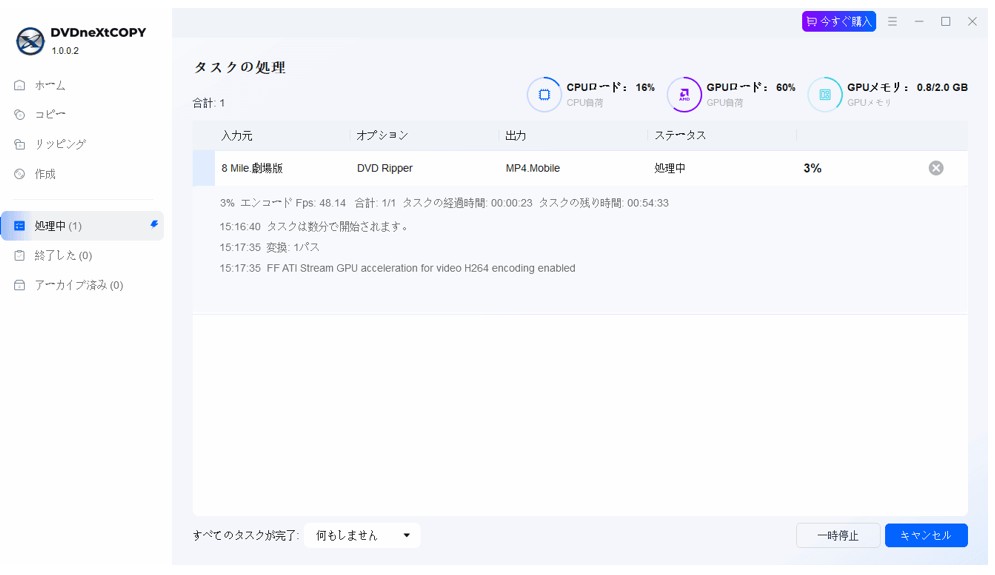
傷を修復した直後のディスクは非常にデリケートですが、DVDneXtCOPYなら多少読み取りづらくなった状態のディスクでも粘り強くデータを抽出し、クリック数回で扱いやすい動画データに変換してくれます。一度データ化してしまえば、スマホやタブレットでも再生できるようになり、二度とディスクの傷に怯えることはありません。
【DVDneXtCOPYを使ったDVDデータを保存する基本ステップ】
大切なのは、「一度読めたからもう安心」と考えず、必要に応じて早めに保護策を取ることです。修復はゴールではなく、あくまで保存状態を立て直すきっかけと考えるのがよいでしょう。
まとめ
いかがでしたでしょうか。
DVDに傷や汚れがあって読み込めなくなっても、すぐに諦める必要はありません。まずはディスクの状態をよく確認し、軽い汚れや浅い傷であれば、柔らかい布によるクリーニングや市販のディスク用アイテムで改善する可能性があります。
一方で、ひび割れ、欠け、強い反り、ラベル面の大きな損傷などがある場合は、自力での修復は難しく、無理に触ることで悪化するおそれもあります。その場合は、専門業者への相談を検討してください。
また、店舗で個人のディスク修復を受け付けているかどうかは一律ではなく、店舗ごとの確認が必要です。持ち込む前に問い合わせるのが確実です。
そして何より大切なのは、読み込めたあとに今後の保存方法を見直すことです。大切な映像を長く残したいなら、ディスクの状態に頼りきらず、適切な保管やバックアップもあわせて考えていきましょう。
 松本 拓也2026年7月17日
【2026年版】MacでDVDを再生する方法・再生できない原因と対処法
 松本 拓也2026年7月17日
【2026年版】ビデオカメラからDVDにダビングする方法・初心者向け完全ガイド
 松本 拓也2026年7月16日
【2026年版】ジャニーズDVDとBlu-rayどっちがいい?違いと後悔しない選び方
 松本 拓也2026年7月13日
【2026年版】パソコンなしでDVDをSDカードにコピーする2つの方法とできない場合の代替策
 松本 拓也2026年7月9日
【2026年版】DVD編集・DVD作成完全ガイド!動画をDVDに焼く方法とおすすめソフト
 松本 拓也2026年7月9日
【2026年最新】MKVをDVDに変換する無料ソフトおすすめ