 DVDneXtCOPY DVD コピー
【2026年版】MacでDVDをコピーする方法!強力なコピーガードを解除し、バックアップする手順

概要: 「MacでDVDをコピーしたいのにエラーが出る…」そんな経験はありませんか?実はMacの標準機能だけでは、市販DVDの強力な保護を解除できません。この記事では、テックライターの松本拓也が、2026年現在の環境で確実に動作するソフトを使ったバックアップ手順を徹底解説します。エラーで諦めていた方でも失敗せずに保存できるよう、具体的な手順をまとめました。
こんにちは、PCソフトウェアの検証を長年続けているテックライターの松本拓也です。
デジタル化が進んだ2026年現在でも、「権利上問題のないDVDをMacにバックアップしておきたい」「家族の記録や自作DVDを複製しておきたい」という相談は後を絶ちません。
しかし、MacユーザーにとってDVDのコピーは、Windows以上にハードルが高いのが現実です。「ディスクユーティリティでコピーしようとしたらエラーが出た」「外付けドライブがブーンと鳴るだけで読み込まない」こんな経験はありませんか?
今回は、macOS Tahoe / Sequoia世代やAppleシリコン搭載Macでも使いやすい、MacでDVDをコピー・取り込みするための現実的な方法を、専門家の視点から解説します。初心者の方でも迷わないよう、ツールの選び方から操作手順まで、私が実際に確認した内容を中心にお話ししますね。
利用前に確認したいこと: 市販DVD・レンタルDVD・配信作品などには、コピーガードや利用規約、著作権上の制限が関係する場合があります。本記事では、コピーガードのない自作DVD、権利者の許可を得た素材、または法的に問題のない範囲でのバックアップを前提に解説します。
プロが厳選!MacでDVDをコピーするのに最適なソフトと手順
Mac用のDVDコピーソフトを検索してみると、無料で使える簡易的なツールから機能が豊富な有料ソフトまで山ほど出てきて、どれを選べばいいか迷ってしまいますよね。
そこで今回は、私がこれまでに検証してきたソフトの中から、Macで使いやすいものを厳選しました。選定基準は、コピーや取り込みの安定性、最新macOSへの対応状況、Appleシリコン搭載機との相性、初心者でも迷いにくい操作性の4点です。
まずは、誰もが最初に思いつくMac標準アプリから見ていきましょう。
1. Disk Utility(ディスクユーティリティ)
- タイプ: Mac標準搭載(無料)
- 得意分野: 自作DVDのコピー
- おすすめ度: ★★☆☆☆
もし、コピーしたいDVDが結婚式のビデオや子供の成長記録など、自分で撮影して焼いたDVDであれば、新しいソフトを買う必要はありません。Macに最初から入っている「ディスクユーティリティ」だけでコピー可能です。
ただし、市販の映画DVDやレンタルDVDなど、コピーガードや利用規約が関係するディスクには向いていません。
なぜ市販のDVDはコピーできないことが多いのか?
多くのユーザーがここでつまづくので、少し詳しく解説しておきます。
自作のDVDとは異なり、市販のディスクには「CSS」や「リージョンコード」などの技術的保護手段が使われていることがあります。Macの標準機能は、こうした保護を解除するための機能を備えていません。
そのため、無理にコピーしようとしても、作業の途中で入出力エラーやアクセス拒否といったエラーが出て、強制終了してしまうことがあります。ディスクユーティリティは、あくまで自作DVDやコピーガードのないディスク向けの標準ツールとして割り切って使いましょう。
【手順】ディスクユーティリティで自作DVDをコピーする方法
保護のかかっていない自作DVDであれば、以下の手順で簡単に「ディスクイメージ(.cdrファイル)」としてMacに取り込めます。
外付けドライブにコピーしたい自作DVDを入れます。
「アプリケーション」>「ユーティリティ」フォルダ内にある「ディスクユーティリティ」を開きます。
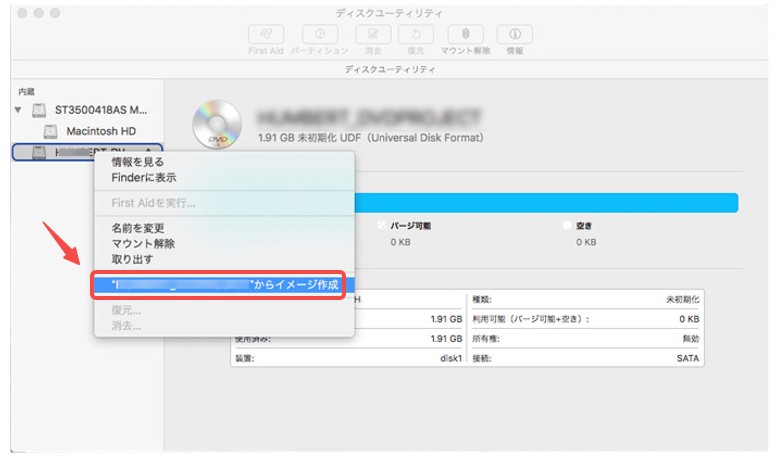
左側のメニューからDVDドライブを選択した状態で、上部メニューバーの「ファイル」>「新規イメージ」>「"(DVD名)"からイメージを作成」をクリックします。
保存画面が出たら、「フォーマット」を「DVD/CDマスター」に設定し、「保存」をクリックします。
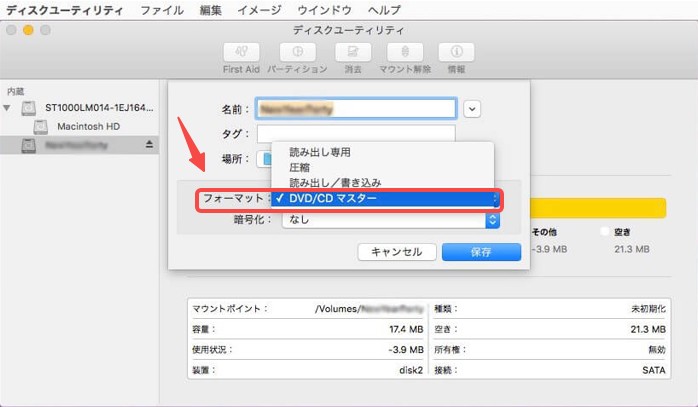
拡張子が「.cdr」のファイルが作成されます。これはMacにおけるディスクイメージのようなもので、マウントして内容を確認したり、別の空ディスクに書き込む素材として使ったりできます。
2. 確実性を求めるなら:DVDFab DVD コピー for Mac
- タイプ: 有料(無料体験あり)
- 得意分野: ディスクへの書き込み・圧縮
- おすすめ度: ★★★★★
まず最初に紹介するのは、DVDコピー機能が高レベルの「DVDFab DVD コピー」です。有料ソフトではありますが、ISO保存、DVDフォルダ保存、ディスクへの書き込み、DVD-9からDVD-5への圧縮など、DVDコピーに必要な機能をまとめて扱えるのが強みです。
特に、MacでDVDをISOファイルとして保存したい場合や、8.5GBの2層DVDを4.7GBの1層DVDに圧縮してコピーしたい場合に便利です。コピーガードが関係するディスクを扱う場合は、事前に権利関係と法律上の扱いを必ず確認してください。
DVDFabを使ったコピー手順
ここでは、DVDの中身をできるだけ元の品質を保ったままMacに保存する手順を紹介します。
DVDFabを起動したら、左側のメニューから「コピー」タブを選択します。 外付けドライブにDVDを挿入すると、自動的にディスクが認識され、読み込みが始まります。
この時、ソフトがバックグラウンドでディスク構造を解析します。ユーザー側で細かな設定をしなくても、対応範囲内で読み込みを進められるため、難しい知識はほとんど必要ありません。
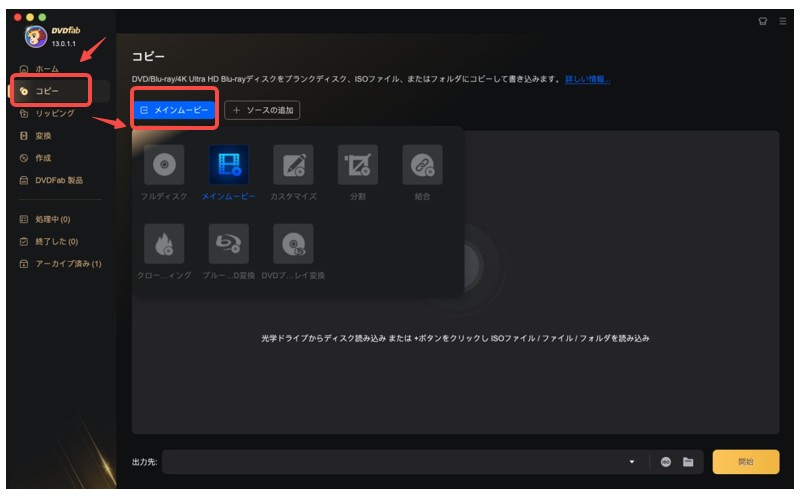
画面上の矢印アイコンをクリックして、コピーモードを選びます。主なモードは以下の6つです。
- フルディスク: メニュー画面、特典映像、字幕、音声など、ディスクの中身をすべてコピーします。
- メインムービー: 本編映像だけを自動的に検出してコピーします。容量を節約したい場合に最適です。
- カスタマイズ: 特定のチャプターだけを選んでコピーできます。
- 分割:1枚のDVD9が2枚のDVD5に分割されます。
- 結合:複数のDVDビデオを1つのDVDに結合します。
- クローン/書き込み:1:1の比率でDVDをクローンします。
こだわりがなければ「メインムービー」を選ぶのが最も効率的です。
画面下部の「出力先」の設定を行います。Macの中にデータとして保存したい場合は、ISOアイコン(ディスクの形をしたアイコン)をクリックし、保存場所を指定します。もし空のディスクに焼きたい場合は、ここで書き込み用ドライブを選択します。
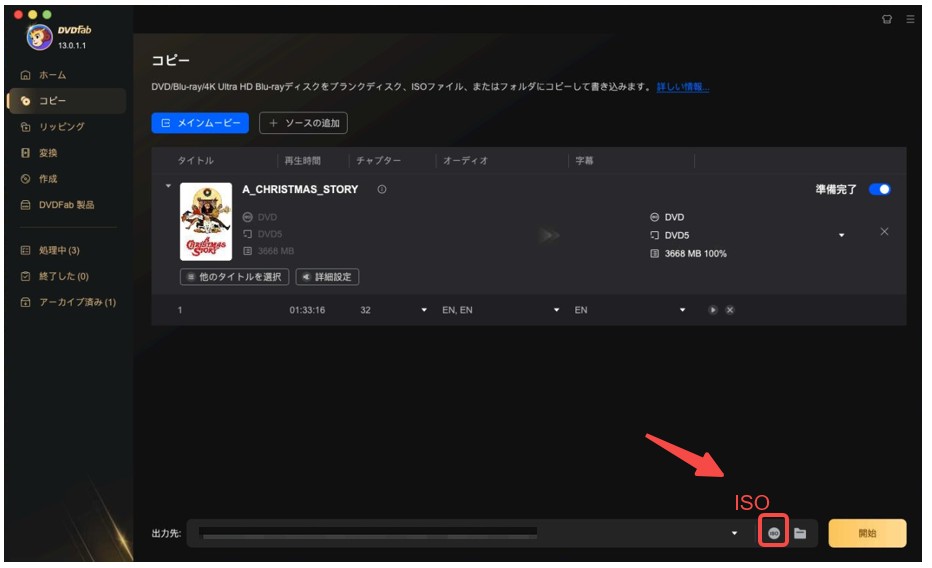
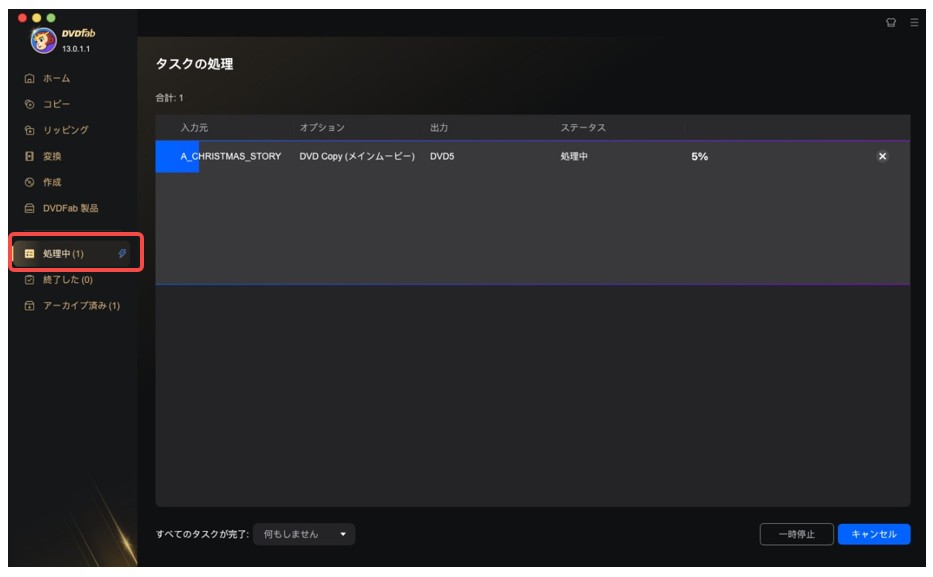
準備ができたら、右下の「開始」ボタンを押してください。処理時間はMacのスペック、外付けドライブ、ディスクの状態、出力形式によって変わります。作成されたISOファイルは、マウントして内容を確認したり、対応プレーヤーで再生したりできます。
3. MacX DVD Ripper Pro for Mac
- タイプ: 有料(無料体験あり)
- 得意分野: 爆速リッピング・ISO化
- おすすめ度: ★★★★☆
Macユーザーの間では長年の定番となっているソフトです。Ripperという名前の通り動画変換が得意ですが、実はバックアップ機能も非常に優秀です。
メリットは、ハードウェアアクセラレーションを活用した高速処理に対応している点です。機能面では、ISOイメージの作成、本編だけを抜き出すメインタイトルコピー、MP4やMOVなどへの変換に対応します。DVDをMacやiPhone、iPadで見やすい形式に変換したい方に向いています。
4.無料で頑張るなら:HandBrake
「予算はかけたくない」「iPhoneやiPadで見られれば十分」という方には、このHandBrakeが定番です。
厳密に言えば、これはコピーソフトではなく動画変換ソフトです。DVDの中身を丸ごとコピー(ISO化)することはできませんが、DVDの映像をMP4やMKVファイルに変換して保存することができます。
無料でDVD映像をMP4やMKVに変換したい場合には便利ですが、基本的にはコピーガードのないDVDや、自分で作成したDVDの変換向けと考えてください。丸ごとISO化したい場合や、空のDVDに書き込みたい場合は、別のコピーソフトを選ぶ方が分かりやすいです。
HandBrakeを使った変換手順(コピーガードのないDVD向け)
HandBrakeの公式サイトからMac版をダウンロードしてインストールします。2026年時点では、macOS 10.13以降向けのUniversal版が提供されています。非公式配布サイトには偽インストーラーが紛れている場合があるため、必ず公式サイトから入手してください。
HandBrakeを起動すると、ファイル選択画面が出ます。サイドバーに表示されているDVDドライブを選択して開きます。コピーガードのないDVDであれば、タイトルのスキャンが始まり、メイン画面が表示されます。
プリセットのメニューから、出力したい画質を選びます。
- Fast 1080p30: 画質と速度のバランスが良い標準設定。
- HQ 1080p30 Surround: 画質優先の設定。
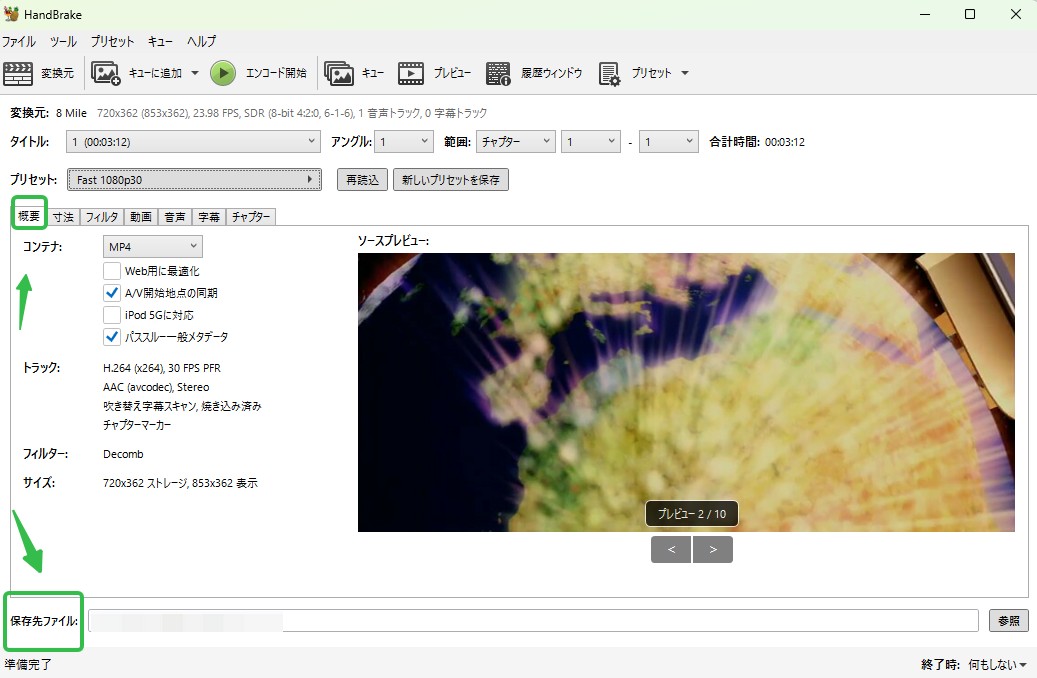
保存時のファイル名と保存先を確認し、ツールバーにあるエンコード開始ボタンをクリックします。無料の動画変換ソフトとしては非常に優秀ですが、有料ソフトに比べると設定項目が多く、変換に時間がかかる点は覚えておいてください。
結論:どれを選べばいい?
ここまで紹介した4つの方法について、それぞれの強みと「どんな人に向いているか」を整理しました。迷っている方は、ご自身の目的に一番近いものを選んでください。
- お金も手間もかけたくない
- コピーしたいのは、自作のDVD(結婚式や子供の動画)だけ
これに当てはまるなら、追加ソフトは不要です。Mac標準機能だけで十分です。
- コピーガードのないDVDを無料でMP4 / MKVに変換したい
- ISO化やDVDへの書き込みではなく、スマホやタブレットで見られることを優先したい
- 多少の設定項目があっても自分で調整できる
丸ごとコピーではなく動画変換が目的なら、無料ツールとして非常に使いやすい選択肢です。
- とにかく処理スピードを重視したい
- 難しい設定なしで、Macの中にISOファイルやMP4として保存したい
高速変換が魅力です。「Macに保存して観る」のがメインなら、有力な候補になります。
- Macへの保存だけでなく、空のDVDディスクにも焼きたい
- メニュー画面や特典映像も含めて、完璧な状態でコピーしたい
- 2層DVD(8.5GB)を1層(4.7GB)に圧縮してコピーしたい
機能の豊富さと分かりやすさが強みです。コレクションを物理ディスクとしても残したいなら、最有力候補になります。
よくある質問:MacでのDVDコピーに関するトラブルシューティング
最後に、読者の皆さんからよく届く質問に、Q&A形式で答えておきます。
コピーガードのないDVDであれば可能です。 たとえばHandBrakeは無料で使える優秀な動画変換ソフトですが、単体ではDVDを丸ごとコピーしたり、コピーガードを解除したりするソフトではありません。非公式の追加プログラムを使う方法も見かけますが、法律面・セキュリティ面のリスクがあるため、PCに詳しくない方にはおすすめしません。
DVD作成ソフトが別途必要になる場合があります。今回紹介したISOファイルへのコピーができれば、あとはそのISOファイルをディスクに書き込むだけです。Finderの機能で書き込める場合もありますが、家庭用プレイヤーで再生できるようにするにはBurnなどの無料書き込みソフトや、DVDFabのようなライティング機能付きソフトを使うと確実です。
現在のMacでは、64ビット対応とAppleシリコン対応状況の確認が重要です。古い32ビット時代のソフトは、現在のmacOSでは動作しません。ディスクユーティリティはMac標準機能として利用でき、HandBrakeはmacOS 10.13以降向けのUniversal版が提供されています。DVDFabやMacX DVD Ripper Proを使う場合も、必ずMac版を選び、公式サイトで最新macOSへの対応状況を確認してください。
まとめ
今回は、MacでDVDをコピーするための方法について、現時点での最新情報をまとめてみました。
形あるディスクはいずれ傷ついたり、経年劣化で読み込めなくなったりしてしまうものです。そうなる前に、権利上問題のないDVDをMacに移しておくことは、大切な思い出や自作映像を守るための有効な方法です。
記事を読む前は「なんだか難しそう…」と感じていたかもしれませんが、適切なツールさえ選べば、作業自体は驚くほどシンプルだったのではないでしょうか。
もし過去に「フリーソフトで失敗した」「エラーが出て諦めた」という経験がある方も、現在のmacOS環境に合うツールを選び直すことで、作業がスムーズになる場合があります。
ぜひご自身の環境と利用目的に合った方法を選び、法令と利用条件を守りながら、快適なMacシアターライフを楽しんでください。
以上、テックライターの松本拓也でした。
 松本 拓也2026年7月2日
【2026年最新版】DVDをMP3に変換できるフリーソフトおすすめ4選と手順を徹底解説
 松本 拓也2026年6月25日
タブレットでDVDを見る方法【2026年最新】DVDneXtCOPYでリッピングして快適視聴
 松本 拓也2026年6月12日
VOBファイルを結合する方法、無劣化・フリーソフト・MP4変換まで完全解説
 松本 拓也2026年6月12日
【2026年最新版】ISOファイルを再生・マウントする方法完全ガイド!Windows・Mac・スマホ対応
 松本 拓也2026年6月3日
【2026年最新】ISOをMP4に変換するフリーソフト6選!DVD Shrinkでできない理由も解説
 松本 拓也2026年6月3日
【2026年最新】DVDをSDカードにコピーする完璧な方法を徹底解説