 DVDneXtCOPY Blu-ray コピー
【2026年最新】ブルーレイコピーフリーソフトおすすめ7選!失敗しない手順まとめ

概要: ブルーレイを無料でコピーしようとフリーソフトを試したものの、最新のコピーガードに阻まれてエラーで止まってしまったとお悩みではありませんか。実は現在、完全無料で市販ディスクをコピーし続けるのは技術的に非常に困難です。この記事では、よく名前が挙がる無料ツールの限界を正直にレビューし、初心者でも失敗しないおす���めの専用ソフトと確実な手順を分かりやすく解説します。
こんにちは、松本です。
購入した映画のブルーレイや、お気に入りのアーティストのライブ映像を、傷がつく前にバックアップとしてコピーしておきたいと考えたことはありませんか。ディスクは物理的な消耗品であるため、大切なデータを守るために予備を作成することは非常に理にかなった行動です。
インターネットで検索すると、ブルーレイのコピーを無料でできるというフリーソフトのおすすめ情報がたくさん見つかります。誰でも最初は「できるだけ費用をかけずに済ませたい」と考えるため、これらをダウンロードして試してみる方が多いでしょう。
この記事では、ネット上でよく名前が挙がるブルーレイコピーの無料ソフトの正確な仕様と技術的な限界を客観的にレビューします。その上で、初心者でも比較的スムーズにブルーレイのコピーを進めやすい専用ソフトウェア(Windows向け・Mac向け)と、その具体的な手順を分かりやすく解説します。
この記事を最後までお読みいただければ、ご自身の環境に合わせて、時間をかけずにブルーレイのコピーを成功させるための最適なアプローチが見つかるはずです。
ブルーレイのコピーに使える無料ソフト7選
ネット上で検索した際によくおすすめとして登場する無料ソフトウェアについて、それぞれの正確な仕様と得意なこと、そして注意点を評価します。
1. DVDFab HD Decrypter(有料ソフトの簡易版)
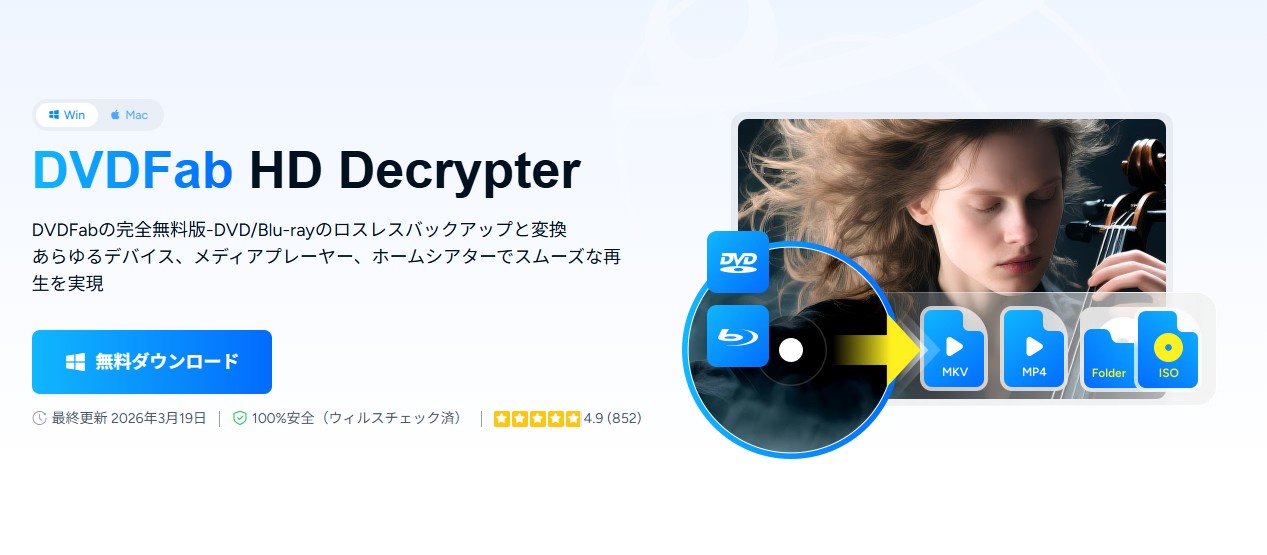
DVDFab HD Decrypterは有名なディス��処理ソフトであるDVDFabの、一部機能を期限なしで無料で使えるようにしたバージョンです。パソコンのハードディスクにブルーレイのデータを保存することができますが、発売から一定期間(約1年)が経過した古いディスクの保護にのみ対応する仕様になっています。また、データ容量の大きいブルーレイを圧縮してコピーするといった機能は制限されています。
2. Passkey Lite(一部対応の補助ツール)
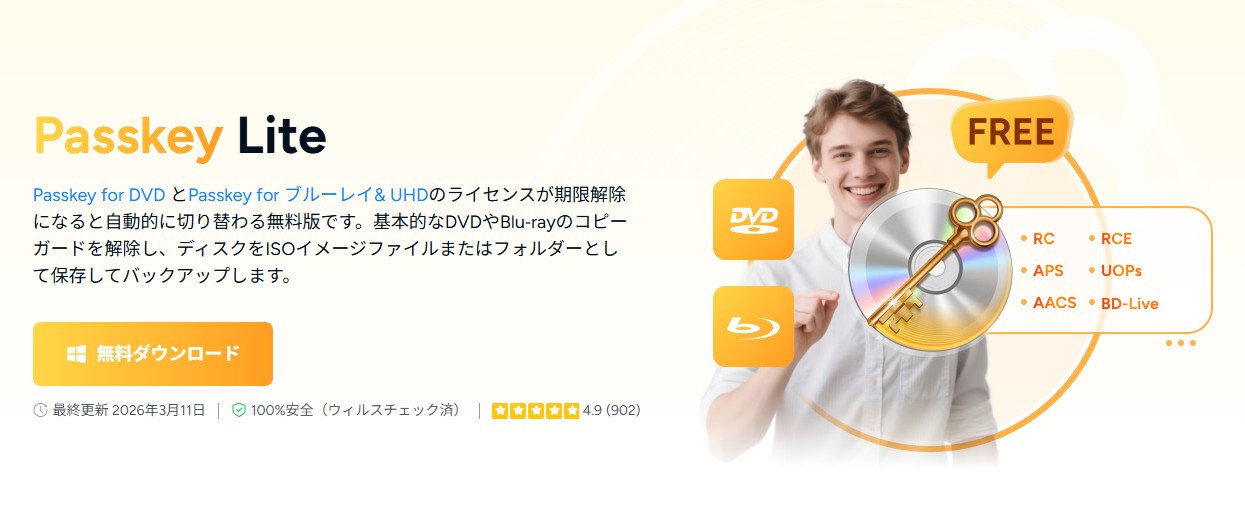
DVDFabが提供するPasskey Liteは、パソコンのバックグラウンドで動作するソフトウェアの無料版です。Passkey Liteは無料で使えるものの、対応する保護方式(AACSの特定バージョン以下など)やディスクに制限があり、すべての市販ブルーレイを安定して扱えるわけではありません。対応しているディスクであれば、ISOやフォルダ形式での出力が可能ですが、最新の保護が施されたディスクには非対応となるケースがあります。
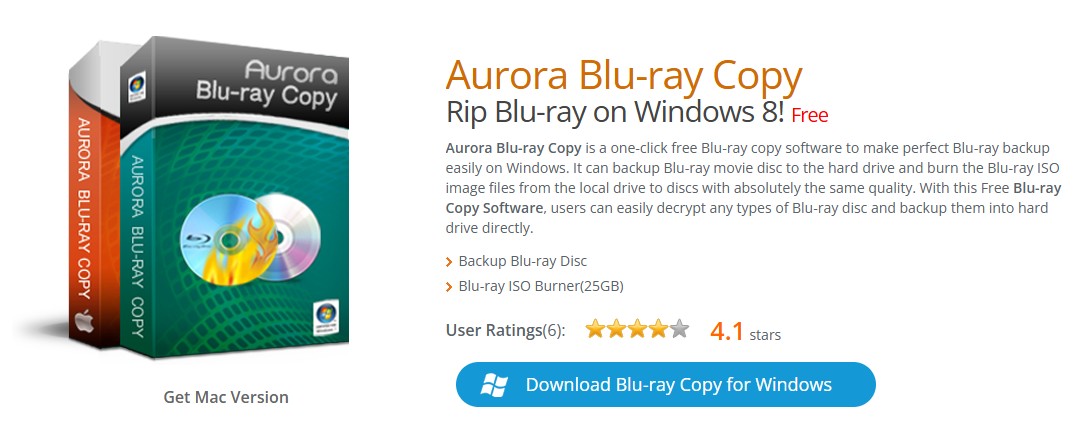
3. Aurora Blu-ray Copy(英語対応なコピーソフト)
MacとWindowsの両方に対応し、ブルーレイディスクをISOファイルとしてパソコンに保存できるソフトです。操作画面がシンプルで使いやすいですが、無料利用の範囲や最新ディスクへの対応頻度については、時期によって不安定になることが報告されています。
4. MakeMKV(データ抽出機能に特化)
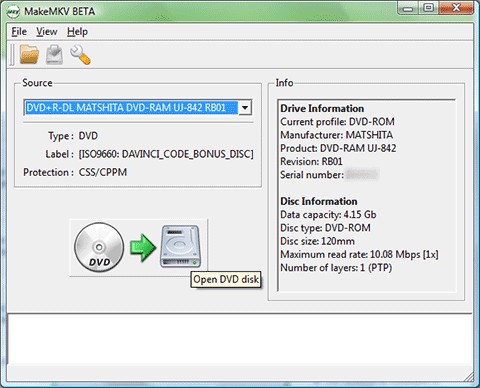
MakeMKVは、ディスク内の映像データをMKVというパソコン用の動画ファイルとして抽出することに特化したソフトウェアです。現在、ベータ版の期間中はすべての機能を無料で利用でき、ブルーレイの保護に対応する能力も比較的高いのが特徴です。ただし、このソフトは「パソコンの中に動画データとして保存する」ためのものであり、空のブルーレイディスクに映像を書き込んでコピーする機能は持っていません。
5. ImgBurn(書き込み専用の老舗ソフト)
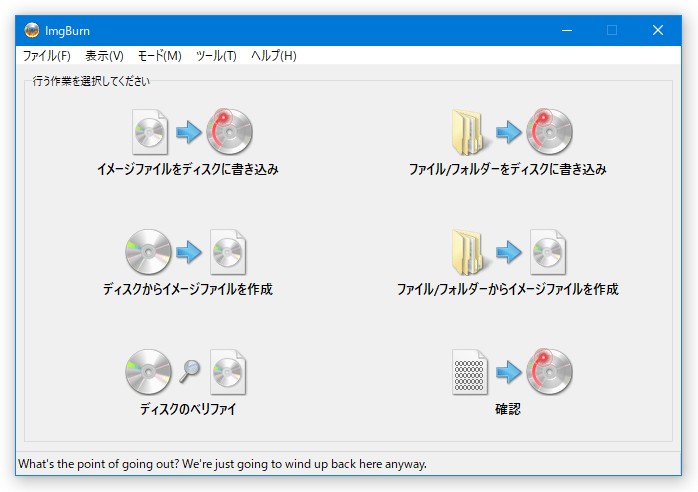
ImgBurnは、パソコン内のデータを空のディスクに書き込むための世界的に有名なフリーソフトです。すでに保護が解除されたBDMVフォルダやISOファイルが手元にあれば、高品質なブルーレイビデオディスクとして構築・書き込みができる非常に優秀なソフトです。しかし、市販ディスクの��護を解除する機能は本体に持っていないため、暗号化された市販ディスクから直接コピーしようとするとエラーになります。
6. HandBrake(動画変換の定番ツール)
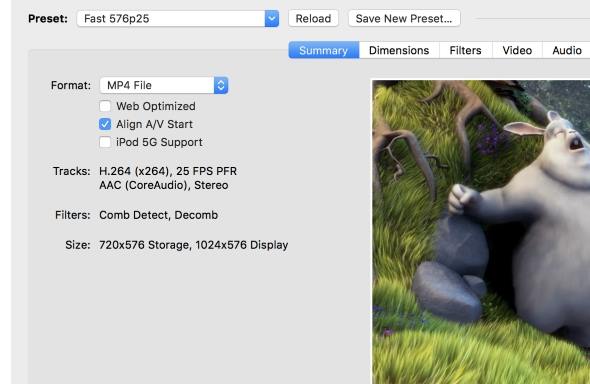
HandBrakeは、DVDやブルーレイのデータを、スマートフォンなどで扱いやすいMP4などの形式に変換するための無料ソフトです。非常に多機能ですが、HandBrakeはあくまで変換ソフトであり、商用ディスクの保護解除は本体機能には含まれません。なお、インターネット上の古い記事では「libdvdcss」という追加プログラムを入れる方法が紹介されることがありますが、これはDVD向けの技術であり、Blu-ray向けの保護対応として挙げるのは適切ではありません。
7. VidCoder(Windows向けの無料ソフト)
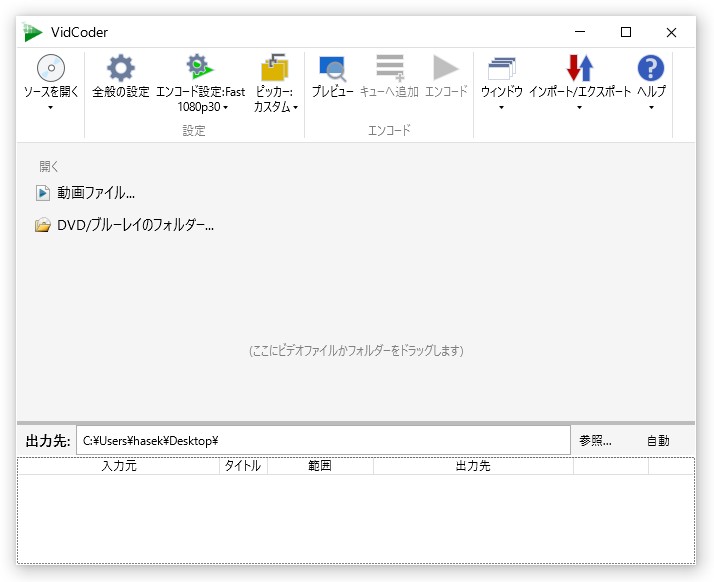
VidCoderは、HandBrakeのエンコードエンジンを基礎にして、操作画面を使いやすく改良したWindows向けの無料ソフトです。使い勝手は良いですが、こちらも基本的には変換ソフトであり、Blu-rayの保護解除機能は内蔵していません。保護されていないディスクの変換には便利ですが、市販ブルーレイの直接コピーには対応していません。
比較&結論:無料ソフトは用途と知識を選ぶ
| ソフトウェア名 | 主な機能 | メリット | デメリット | 向いている人 |
| DVDFab HD Decrypter | コピー・リッピング | 有名ソフトの無料版で安心感がある。HDDへの保存が可能。 | 発売から1年以上経過した古いディスクの保護にのみ対応。 | 古い映画ディスクをPCにバックアップしたい人 |
| Passkey Lite | 保護解除(常駐型) | ISOやフォルダ形式での出力が可能。動作がシンプル。 | 対応する保護方式に制限があり、全ての市販ディスクを扱えない。 | 補助的な解除ツールを探している人 |
| Aurora Blu-ray Copy | コピー(ISO出力) | 画面が一つだけで操作が非常にシンプル。ISO出力が可能。 | 開発頻度が低く、最新ディスクへの対応が不安定。 | 複雑な設定なしにISOファイルを作りたい人 |
| MakeMKV | データ抽出(リッピング) | 保護解除能力が比較的高く、ベータ版期間中は全機能無料。 | ディスクへの書き込み機能がない。出力形式がMKVのみ。 | PCに動画データとして保存した��人 |
| ImgBurn | ディスク書き込み | 非常に軽量で動作が安定している。BDMV等の構築に強い。 | 保護解除機能がないため、市販ディスクの直接コピーは不可。 | 自作ディスクの複製や、データ化済みのファイルを焼きたい人 |
| HandBrake | 動画形式変換(エンコード) | 画質設定が細かく、スマホ用等のMP4作成に最適。 | 保護解除機能はなく、ディスクへの書き込みもできない。 | スマホやタブレットで動画を持ち歩きたい人 |
| VidCoder | 動画形式変換(エンコード) | HandBrakeのエンジンを使いつつ、操作画面が分かりやすい。 | 保護解除機能はなく、ディスクへの書き込みもできない。 | Windowsで簡単に動画変換を行いたい人 |
これら複数の無料ソフト(MakeMKVで抽出してImgBurnで書き込むなど)を組み合わせれば、コストをかけずにコピーを行うことは十分に可能です。しかし、ソフトウェアの仕様を正しく理解し、エラーが出た際に対処する知識が必要となるため、パソコン操作に不慣れな初心者にとっては少しハードルが高い作業と言えます。
DVDのコピーで非常に有名だったこれらのフリーソフトですが、ブルーレイディスクのコピーには一切使えません。 これらはDVD専用に作られており、十数年前に開発が終了しているため、ブルーレイのデータや最新の暗号化を読み込むことは物理的に不可能です。ブルーレイを扱う場合は、必ず本記事で紹介している最新の専用ソフトを使用してください。
なぜ無料ソフトでブルーレイをコピーしにくいのか?
具体的なソフトウェアの評価に入る前に、なぜお使いのパソコン環境で無料ソフトがうまく動かないことがあるのか、その根本的な原因を解説します。ここを理解しておくことで、パソコンの動作環境に合わないソフトを無駄にインストールしてしまうリスクを避けられます。
ブルーレイの「コピーガード」とは
市販されている映画やアニメ、ライブのブルーレイディスクには、著作権を保護するために「AACS」や「BD+」と呼ばれるコピーガードが施されています。この技術があるため、ディスクの中にある動画データをそのままパソコンにコピーして貼り付けようとしても、中身が認識されなかったり、再生できなかったりする仕組みになっています。
ブルーレイをパソコンに取り込むためには、読み込みの段階でこの暗号化の仕様に対応するプログラムが必要になります。
無料ツールの対応状況と制限
ブルーレイのコピーガード技術は、定期的に新しいバージョンへと更新され続けています。無料ツールの中にも実用的なものはありますが、完全無料のソフトは開発頻度の問題などから、最新の暗号化技術の更新にすぐには追いつけないことがあります。
そのため、「ブルーレイのコピーガードを解除できるフリーソフト」として紹介されていても、最新の映画ディスクを入れると解析エラーで停止してしまうことがあります。また、一部の無料版ソフトでは、対応する保護方式やディスクの種類に制限が設けられていることが多く、すべての市販ブルーレイを安定して扱えるわけではないという点を理解しておく必要があります。
作業を進めやすいBlu-ray コピーソフトがおすすめ!
設定の難しさやソフトウェアの組み合わせによるエラーを避け、なるべく時間をかけずに作業を進めたい方には、ディスクの読み込みから書き込みまでを一つで行える専用ソフトウェアの導入が有力な選択肢となります。
ここでは、Windows向けとMac向けに分けて、比較的スムーズにブルーレイのコピーを進めやすいソフトウェアをご紹介します。
Windowsユーザー向けの有力な選択肢:「DVDneXtCOPY Blu-ray コピー」
Windowsのパソコンをお使いの方に選択肢として��すすめしたいのが「DVDneXtCOPY Blu-ray コピー」です。ブルーレイのコピーに特化しており、面倒な設定を減らして直感的に操作できる設計になっています。
このソフトは、ディスクの読み込みから保護への対応プロセスを内部でスムーズに行うため、ユーザーが難しい設定を気にする必要がありません。対応ソフトでは処理しやすいのが特徴です。
また、容量の大きい50GBのブルーレイ(BD-50)を、一般的な25GBの空ディスク(BD-25)に収まるようにデータを圧縮してコピーする機能も備わっています。ブルーレイからDVDへのダウンスケール変換なども行えるため、用途によっては非常に有力な選択肢になります。
Macユーザー向けの有力な選択肢:「DVDFab Blu-ray コピー for Mac」
Mac OS環境をお使いの方には、Mac環境向けに開発・最適化されている「DVDFab Blu-ray コピー for Mac」などが有力な候補となります。
こちらはMacのシステム上で安定して動作するよう設計されており、市販のブルーレイディスクの読み込みから、ISOファイルやBDMVフォルダとしての出力、またはMacに接続したドライブを使った空ディスクへの書き込み作業を進めやすいのが特徴です。機能が豊富でアップデート頻度も高いため、Macユーザーにとって定番の専用ソフトの一つと言えます。
スムーズな3ステップ!ブルーレイディスクをコピーする手順
専用ソフトを使うとどのような流れで作業が進むのか、今回はWindows向けの「DVDneXtCOPY Blu-ray コピー」の画面を例に、具体的な手順を解説します。基本的な流れはどの専用ソフトでも共通しており、以下の3つのステップで作業を進めやすい設計になっています。
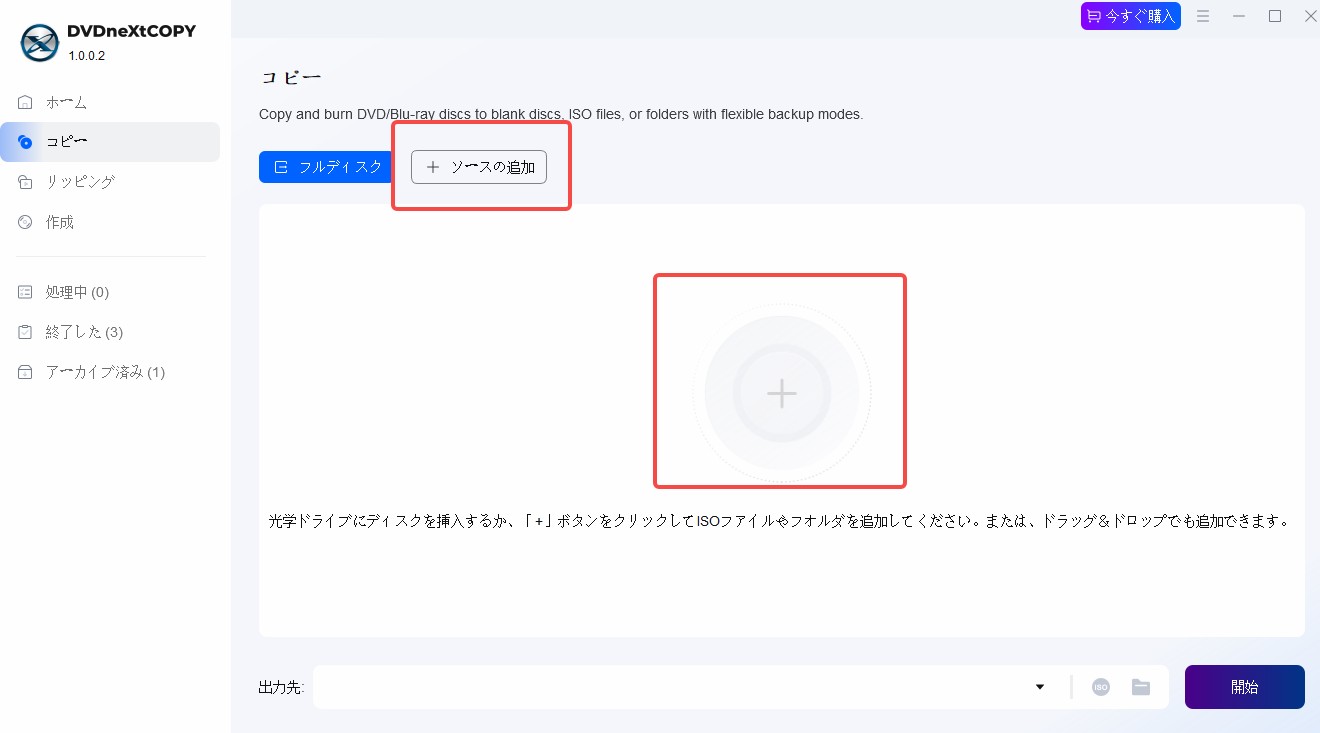
ステップ1:ソフトを起動して元のブルーレイを読み込む
パソコンのドライブに、元となるブルーレイディスクを挿入し、ソフトウェアを起動します。
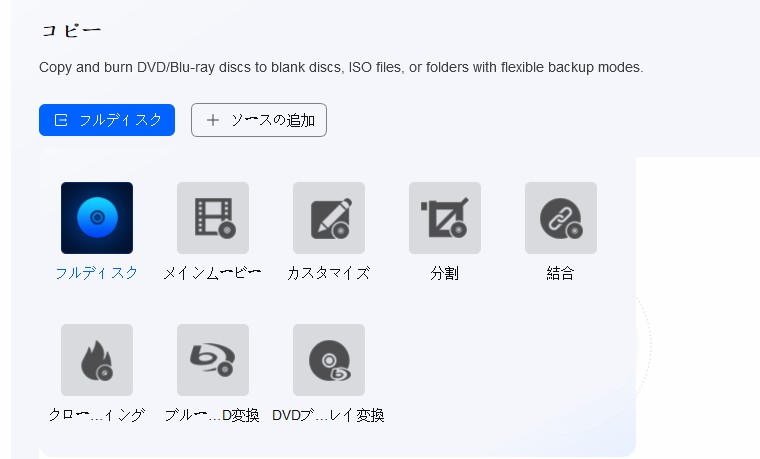
画面上にある「ソースの追加」という項目から、挿入したディスクのドライブを選択します。ソフトがディスクの情報を解析し、コピーの準備が整います。
ステップ2:出力サイズとコピーのモードを選ぶ
次に、コピー先のディスクのサイズを選びます。一般的な25GBの空ディスクに焼きたい場合は「BD-25」を選択します。また、映画の本編とメニュー画面をすべてコピーする(フルディスク)のか、メニュー画面は省いて本編だけをコピーする(メインムービー)のかなど、目的に応じたコピーモードを選択します。
ステップ3:空のディスクを挿入して開始ボタンを押す
最後に出力先をパソコンのドライブに設定し、画面の右下にある「開始」ボタンをクリックします。
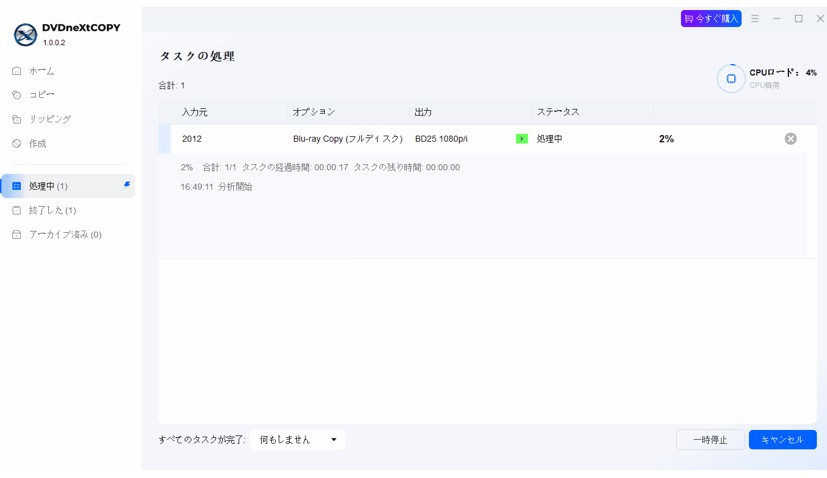
データの読み込みが終わると元のディスクを取り出して、空のディスクを入れてください。新しい空のブルーレイディスクを挿入するだけで、その後の書き込み作業をスムーズに進めることができます。
ブルーレイのコピーに関するよくある質問(FAQ)
最後に、ブルーレイのコピーに関して、読者の方からよく寄せられる疑問について、客観的な視点からお答えします。
Q1. コピーガードを解除してバックアップを作成するのは法的にどうなりますか?
日本の著作権法では、私的使用の目的(個人的なバックアップ等)であっても、技術的保護手段を意図的に回避して複製を行う行為は制限の対象となっています。本記事で紹介しているソフトウェアや技術は、ご自身で作成したホームビデオの保護や、著作権を持たないデータの管理、あるいは法的な制限が異なる環境での利用など、適切な用途と自己責任に基づいて使用するためのツールです。市販品の取り扱いには十分にご注意ください。
Q2. 空のブルーレイディスクに焼かず、パソコンのハードディスクに保存することはできますか?
はい、可能です。多くのコピー専用ソフトウェアには、ディスクのデータをそのまま「ISOファイル」や「ブルーレイフォルダ(BDMV)」というデータ形式で、パソコンのハードディスク内に直接出力す���機能が備わっています。ディスクの現物を増やしたくない場合に適した保存方法です。
Q3. コピーしたブルーレイの映像が、再生時にカクカクするのはなぜですか?
ディスクへの書き込み時に起こりやすいトラブルです。主な原因として、元のデータを圧縮する際の処理がうまくいかなかったケースや、ディスクへの倍速設定が早すぎてデータが安定して記録されなかったケースが考えられます。エラーを減らすためには、書き込み速度を少し落として(2倍速や4倍速など)丁寧に処理を行うことが効果的です。
まとめ
本記事では、ブルーレイをコピーするための無料ソフトの正確な仕様と、ディスクの保護に関する技術的な背景について解説してきました。
インターネット上で推奨されるフリーソフトは、コストがかからない点が魅力ですが、機能に制限があったり、複数のソフトを組み合わせて使うための知識が求められたりします。ご自身のスキルや用途(抽出だけで良いのか、書き込みまで行いたいのか)に合わせて、MakeMKVやImgBurnなどを適切に使い分けることが大切です。
一方で、設定の手間を省き、ディスクの読み込みから書き込みまでをスムーズに行いたいのであれば、Windows向けの「DVDneXtCOPY」やMac向けの「DVDFab」といった専用ソフトウェアの導入が、作業を効率化する有力な選択肢となります。
ぜひ、本記事の客観的な評価を参考にしていただき、ご自身のパソコン環境と目的に合った最適なツールを選んでみてください。
 松本 拓也2026年6月30日
M2TSをMP4に変換するには?無料ソフト3選と失敗しない設定を解説
 松本 拓也2026年6月12日
【2026年】車でブルーレイを見る方法!カーナビで再生できないときの完全解決ガイド
 松本 拓也2026年6月12日
【2026年最新】PS4でブルーレイを見る方法・再生できないときの完全解決ガイド
 松本 拓也2026年6月2日
【2026年最新】ブルーレイリッピングソフトおすすめ10選を徹底比較!無料・有料の最強はどれ?
 松本 拓也2026年6月2日
【2026最新】ブルーレイをDVDに焼く方法を完全解説!市販映画・テレビ録画・自作BDを「失敗ゼロ」で変換する手順
 松本 拓也2026年5月28日
【2026年版】外付けブルーレイドライブおすすめ6選!Windows11対応・再生ソフト付きモデルを実機検証