 DVDneXtCOPY DVD リッピング
【2026年】VOBをMP4に変換してスマホで見る!インストール不要サイトの注意点とおすすめフリーソフト

概要: 「昔パソコンに保存したDVDのデータ(VOB)が、今の��マホやタブレットで見られない…」そんな悩みを解決します。実はVOBファイルはオンラインサイトでの変換には不向きです。本記事ではその理由と、安全かつ高画質にMP4へ変換するための具体的な手順(フリーソフト・有料ソフト)を分かりやすくまとめました。
こんにちは、PCソフトウェアの検証を長年続けているテックライターの松本拓也です。
パソコンのハードディスクを整理していたら、昔保存した動画ファイルが出てきた。懐かしくて再生しようとしたら、「このファイルは開けません」と表示されてしまった……。 拡張子を見てみると「.VOB」となっている。
こんな経験、ありませんか?
VOBファイルは、ひと昔前のDVD全盛期には一般的でしたが、現在のスマホやタブレット、Macなどでは標準で再生できないことがほとんどです。せっかくの大切な思い出や、保存しておいた映画のデータも、見られなければただの容量の無駄遣いになってしまいます。
そこで今回は、この扱いにくいVOBファイルを、最も汎用性の高い「MP4」形式に変換する方法を徹底解説します。
ソフトをインストールせずにWeb上で変換したいという方のための検証結果や、WindowsとMacそれぞれのおすすめフリーソフト、そして複数のVOBファイルを一本の動画にきれいにまとめる最強ツールまで、プロの視点で分かりやすくガイドします。
- VOBとは:DVDの中身そのもの。1GBごとに分割されていることが多く、そのままでは扱いづらい。
- インストール不要サイト: 便利だが、容量制限(100MB程度)があるため、大きなVOBファイルには不向き。
- 無料ソフト:VidCoderなどが優秀だが、分割されたファイルを1本に結合する作業が面倒。
- 最強の解決策:DVDneXtCOPYなら、フォルダごと放り込むだけで自動結合し、数分でMP4化が可能。
そもそも「VOBファイル」とは?なぜMP4にする必要があるの?
作業を始める前に、まずは基本を押さえておきましょう。
このVOBファイルには、映像だけでなく、音声や字幕、メニューなどの情報がひとまとめに入っています。しかし、以下のようなデメリットがあるため、現代のデジタルライフには不向きなのです。
- 再生互換性が低い: iPhone、iPad、Android、最近のWindowsやMacの標準プレイヤーでは再生できません。
- ファイルサイズが巨大: 圧縮効率が悪く、画質のわりに容量を食います。
- ファイルが分割されている: 映画1本が複数のVOBファイルに分かれているため、そのまま再生すると途中で映像が途切れてしまいます。
これらの問題を一発で解決するのが、VOBファイルをMP4に変換することです。MP4にすれば、分割されたファイルは1本に結合され、容量は軽くなり、どのデバイスでも再生できるようになります。まさに、眠っていたデータを使えるデータに蘇らせる作業なのです。
【検証】VOB変換は「インストール不要(オンライン)」サイトでできる?おすすめ5選
「たまにしか使わないから、ソフトをインストールしたくない」 「Webサイト上でサクッと変換したい」
そう考えて、インストール不要で使える変換サイトやオンラインツールを探している方も多いでしょう。
結論から言うと、オンラインサイトでもVOB変換は可能です。ただし、VOBファイル特有のファイルサイズの大きさがネックになることが多いため、用途に合わせて使い分ける必要があります。
ここでは、VOBに対応した代表的なオンライン変換サイトを5つピックアップしました。
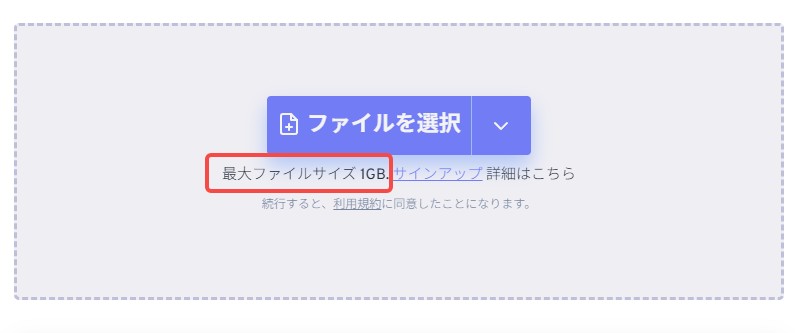
最大1GBまでのファイルに対応しており、オンラインツールの中では比較的高機能です。
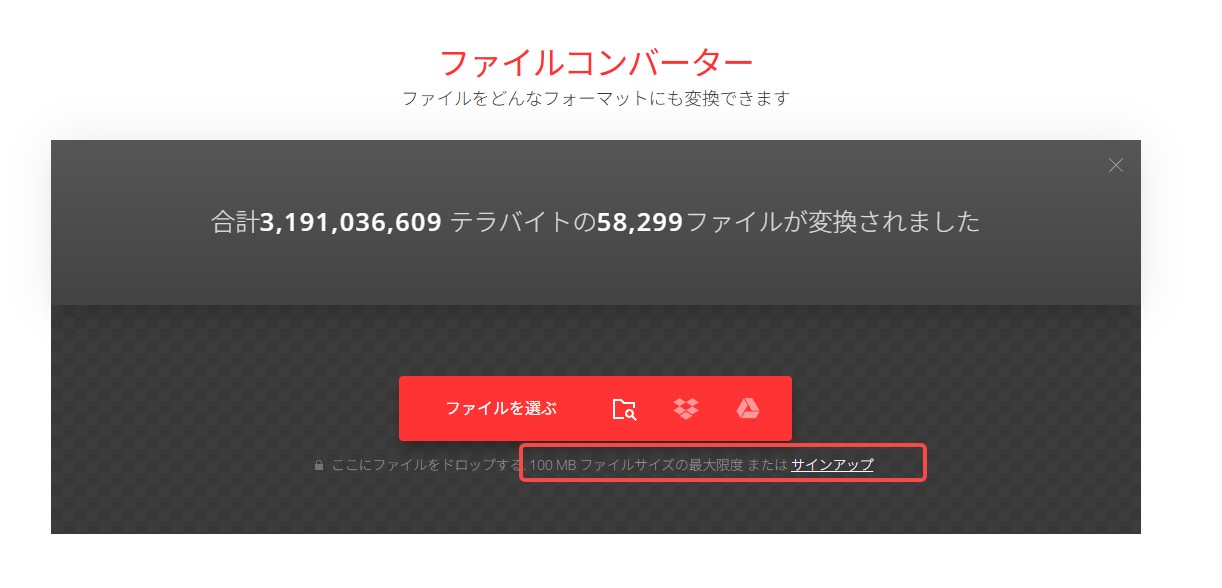
デザインが見やすく使いやすい定番サイトですが、無料版では100MBまでのサイズ制限があります。
③ AnyConv
登録不要ですぐに使えるシンプルなコンバーターです。
動画変換に特化した老舗サイトです。
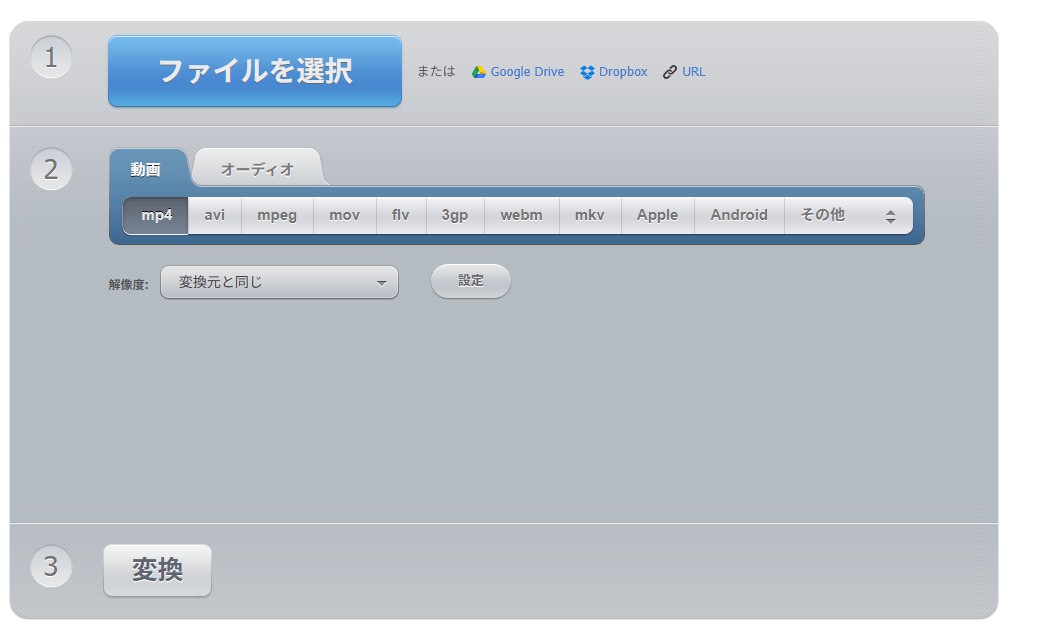
複数のフォーマットに対応しており、操作がシンプルです。
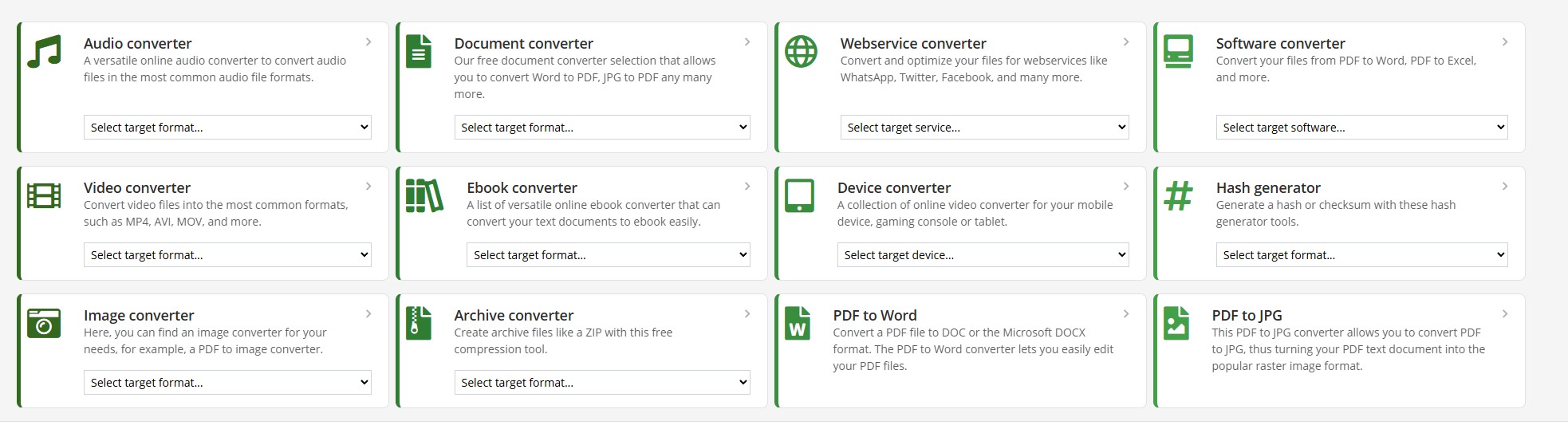
オンラインサイトを使う場合の注意点
これらは手軽で便利ですが、DVDから取り出したVOBデータ(映画や長時間の録画)を扱う場合には、以下の壁にぶつかることが多いです。
- 容量制限の壁: 多くの無料サイトには「最大100MB〜500MB」といった制限があります。DVDのVOBファイルは1つで1GB近くあることが多いため、エラーになるケースが大半です。
- 通信時間の壁: 巨大なデータをアップロード・ダウンロードする必要があるため、光回線でもかなりの待ち時間が発生します。
- プライバシー: 個人的なホームビデオなどを外部サーバーにアップロードするリスクは考慮する必要があります。
そのため、数分程度の短いVOBクリップならオンラインサイト、1GBを超えるような大きなファイルならインストール型ソフト、というように使い分けるのが唯一の正解です。
【無料】VOBをMP4に変換できるおすすめフリーソフト(Windows/Mac)
では、大容量ファイルでも安全かつ無料で使えるインストール型のソフトを紹介します。 ここでは、透かしが入らず、時間制限もない「良心的なフリーソフト」を厳選しました。
1. 【Windows向け】VidCoder
- 対応OS: Windows 10 / 11
- おすすめ度: ★★★★★
Windowsユーザーなら、まず試してほしいのがこのソフトです。海外製のソフトが多い中、完全な日本語メニューに対応しており、直感的な操作でVOBファイルをMP4に変換できるのが最大の特徴です。
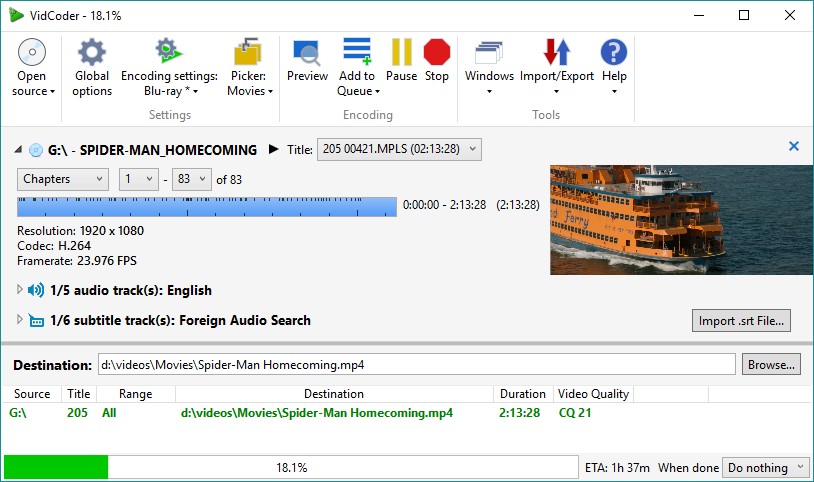
- 完全日本語対応: メニューや設定が分かりやすい日本語で書かれています。
- 操作がシンプル: VOBファイルをドラッグ&ドロップして「エンコード」を押すだけでMP4になります。
- 画質が良い: 画質劣化を抑えた変換が可能です。
- 結合が少し面倒: 分割された複数のVOBファイル(VTS_01_1.VOB, VTS_01_2.VOB...)を、継ぎ目なく1本のMP4にする機能が少し弱く、設定にコツがいります。
2. 【Mac/Windows向け】HandBrake
- 対応OS: Windows / Mac / Linux
- おすすめ度: ★★★★☆
MacでVOBをMP4に変換できるフリーソフトを探しているなら、まずはHangBrakeが第一候補です。世界中で愛用されている定番ソフトで、非常に高度な設定が可能です。
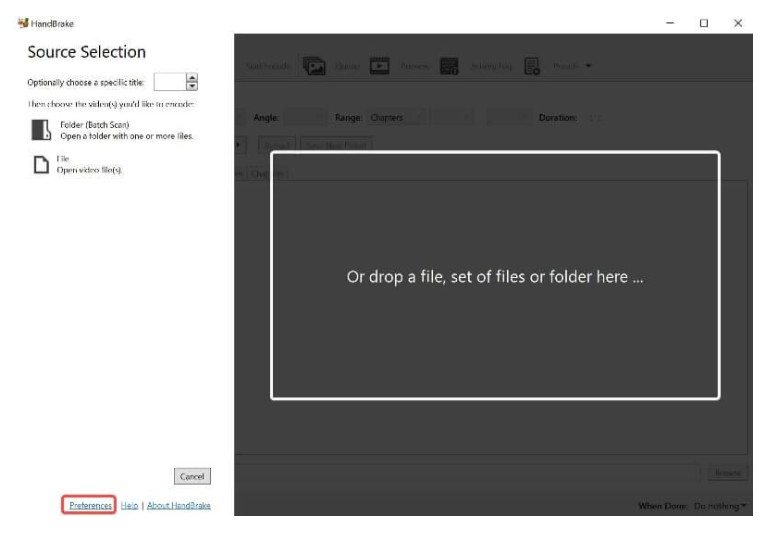
- Macで使える数少ない完全無料ソフト: Mac対応の無料変換ソフトは少ないため、貴重な存在です。
- 高機能: 画質、音質、字幕の細かい調整が可能です。
- 画面が少し複雑: 専門用語が多く、初心者の方には少しとっつきにくいかもしれません。
- プレビューが見づらい: 変換前にどのような画質になるかを確認する機能が少し弱いです。
【最強】分割されたVOBを1本にまとめて高画質変換!DVDneXtCOPY
「バラバラのVOBファイルを、画質を落とさずに1本の見やすいMP4にしたい」「フリーソフトだと、どのファイルを変換すればいいのか分からない」
そんな方には、有料ソフトのDVDneXtCOPY DVDリッピングを使うのが最も賢い選択です。
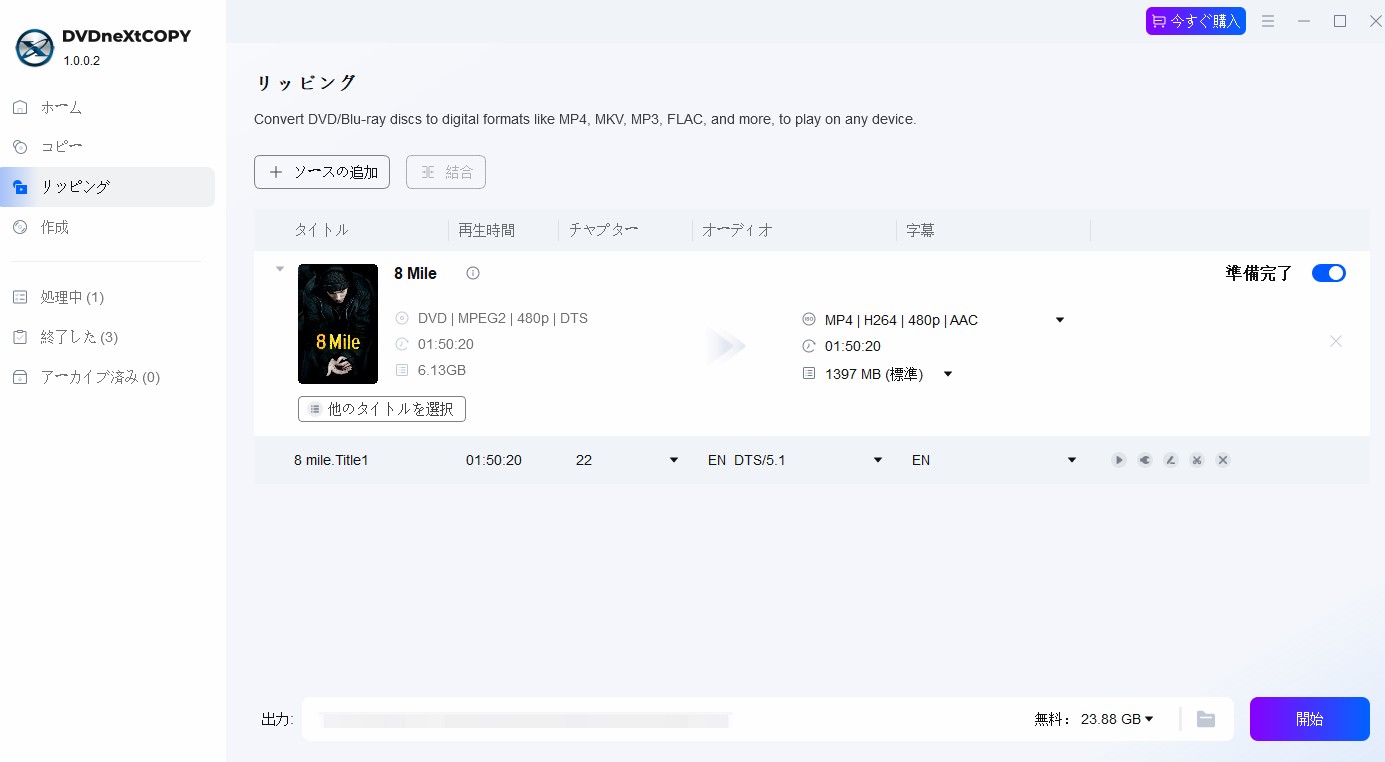
私がこのソフトを推す理由は、VOB変換特有の面倒くさいことを全て自動で解決してくれるからです。
1. フォルダを放り込むだけで自動結合
これが最大のメリットです。DVDneXtCOPYなら、VOBファイルが入っているフォルダ(VIDEO_TS)をドラッグ&ドロップするだけで、ソフトが勝手に「これは1本の映画だ」と認識し、分割されたファイルを自動で結合してくれます。
ユーザーは「どれが本編?」と悩む必要も、手動でつなぎ合わせる必要もありません。ただ変換ボタンを押すだけで、最初から最後まで通して見られる1本のMP4ファイルが出来上がります。
2. 【実測】驚異の圧縮率と変換スピード
実際に私のPC(Windows 11)で、1GBのVOBファイルをMP4に変換するテストを行いました。
- 変換時間: わずか1分45秒 (GPU加速オン)
- 画質: 目視では劣化が分からないレベル
このように、DVDneXtCOPYは強力な圧縮エンジンを持っており、画質を維持したまま容量を約5分の1〜10分の1に削減できます。スマホのストレージを節約したい方には最適です。
3. 直感的な編集機能
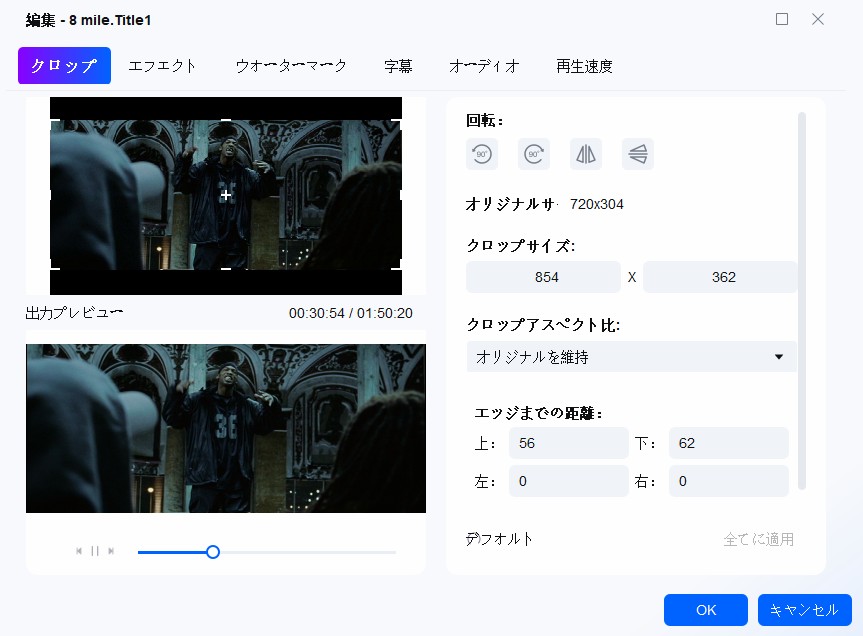
「映画の冒頭のCMだけカットしたい」「画面の黒帯を消したい」といった編集も、変換前のプレビュー画面を見ながらマウス操作だけで簡単に行えます。
【比較表】あなたに合うのはどのソフト?
|
特徴 |
VidCoder |
HandBrake |
DVDneXtCOPY |
オンラインサイト |
|
費用 |
無料 |
無料 |
有料 |
無料 |
|
対応OS |
Windows |
Win / Mac |
Windows |
Win / Mac |
|
VOB結合 |
△ (手動) |
△ (手動/難しい) |
◎ (全自動) |
× (不可) |
|
変換速度 |
普通 |
普通 |
爆速 (GPU) |
極遅 (回線依存) |
|
おすすめな人 |
Winユーザーで無料にこだわる人 |
Macユーザー |
大量のファイルを楽に整理したい人 |
小さい動画の人 |
【手順】DVDneXtCOPYでVOBファイルをMP4に変換・結合する方法
それでは、実際にDVDneXtCOPY DVD リッピングを使って、パソコンにあるVOBファイルをスマートなMP4動画にする手順を解説します。インストール不要サイトでは絶対にできない、「結合」と「高速変換」を体験してみてください。
ステップ1:VOBファイル(またはフォルダ)を読み込む
ソフトを起動し、「DVDリッピング」モジュールを選択します。 変換したい VIDEO_TS フォルダ、または個別のVOBファイルを画面中央にドラッグ&ドロップします。
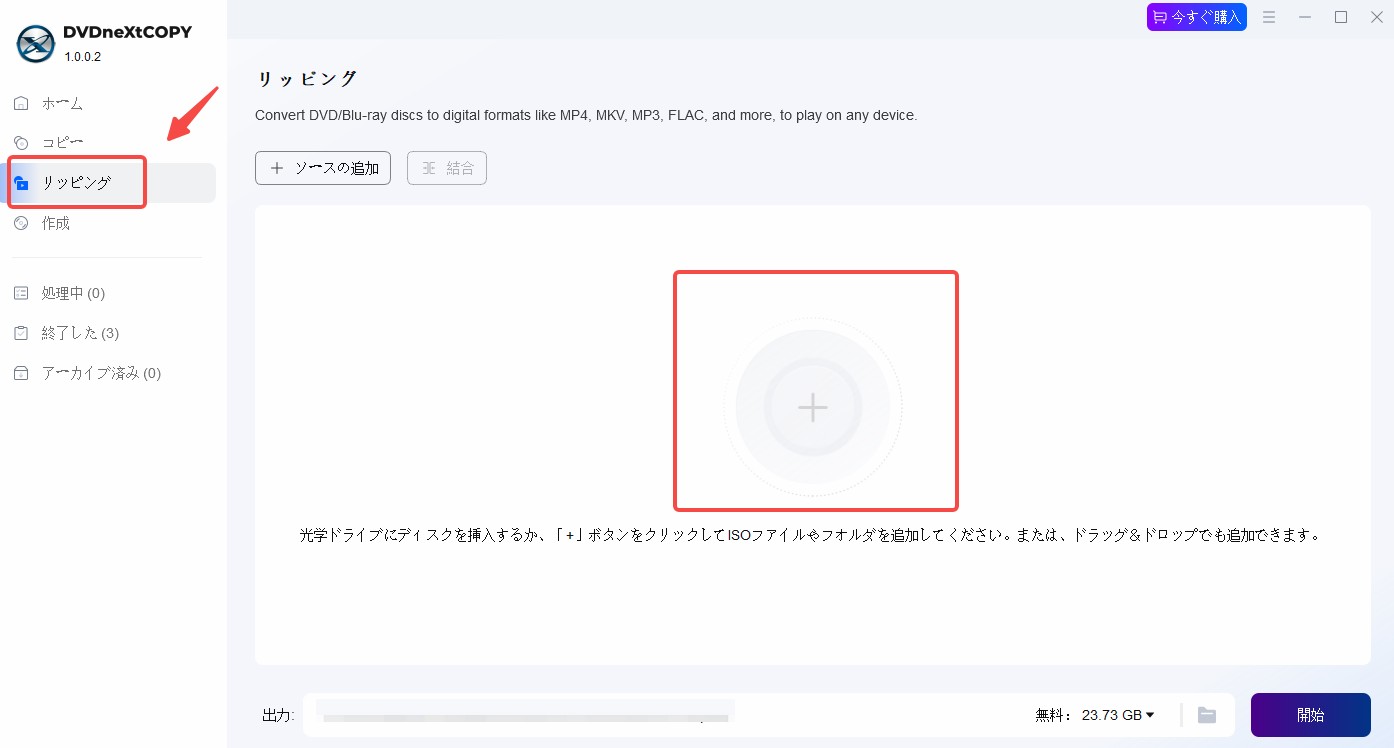
フォルダごと入れると、ソフトが自動的に内部構造を解析し、「メインムービー(本編)」を検出してくれます。これで、分割されたファイルが自動的に1つのタイトルとして扱われます。
ステップ2:出力形式を「MP4」に設定する
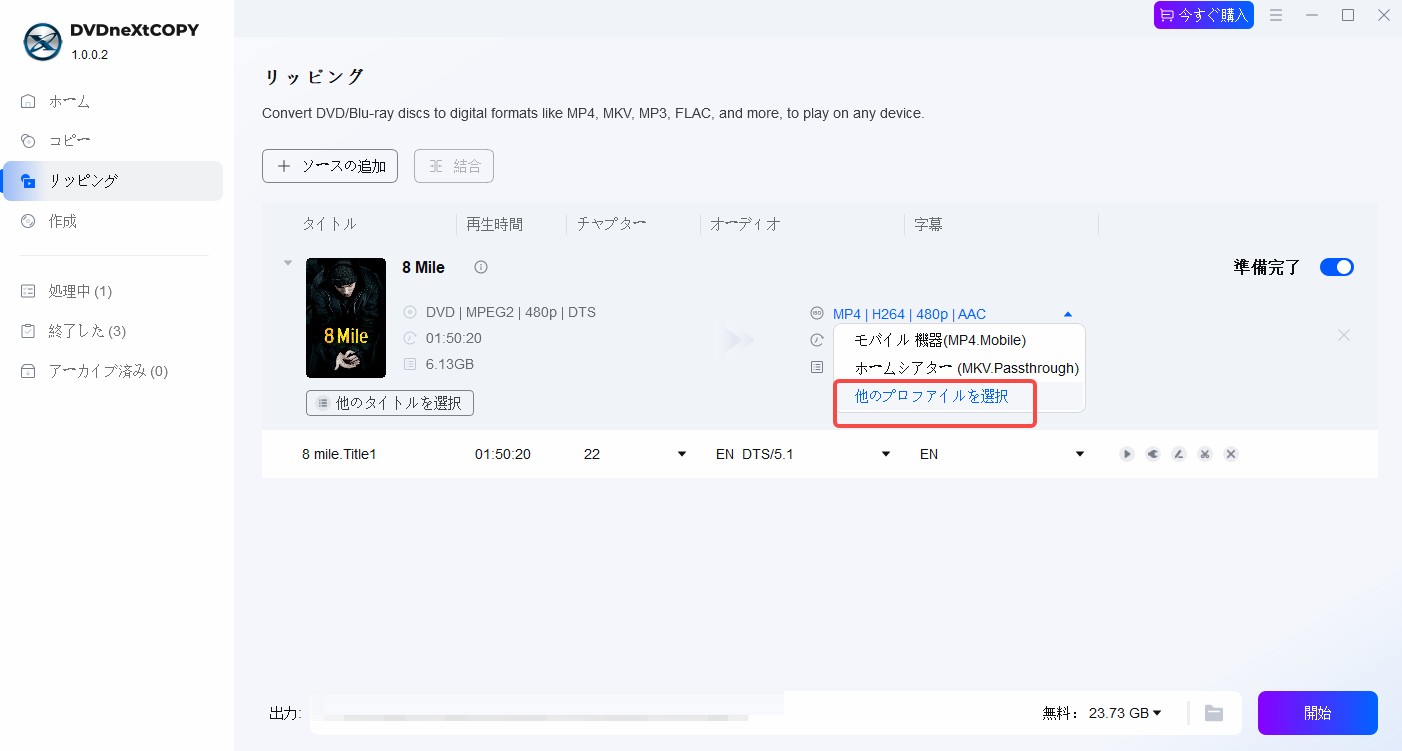
読み込みが完了したら、出力プロファイルを選択します。「他のプロファイルを選択」をクリックして、「フォーマット」タブから「MP4」を選びましょう。iPhoneやiPadなど、特定のデバイスで見たい場合は、デバイス名のアイコンを選ぶだけで最適なサイズに自動調整されます。
ステップ3:編集と保存(任意)
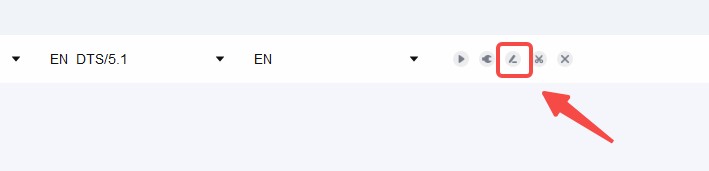
必要であれば「編集」ボタンをクリックして、映像のトリミング(不要な部分のカット)やクロップ(黒帯の削除)を行います。 ここで字幕や音声の選択も可能です。
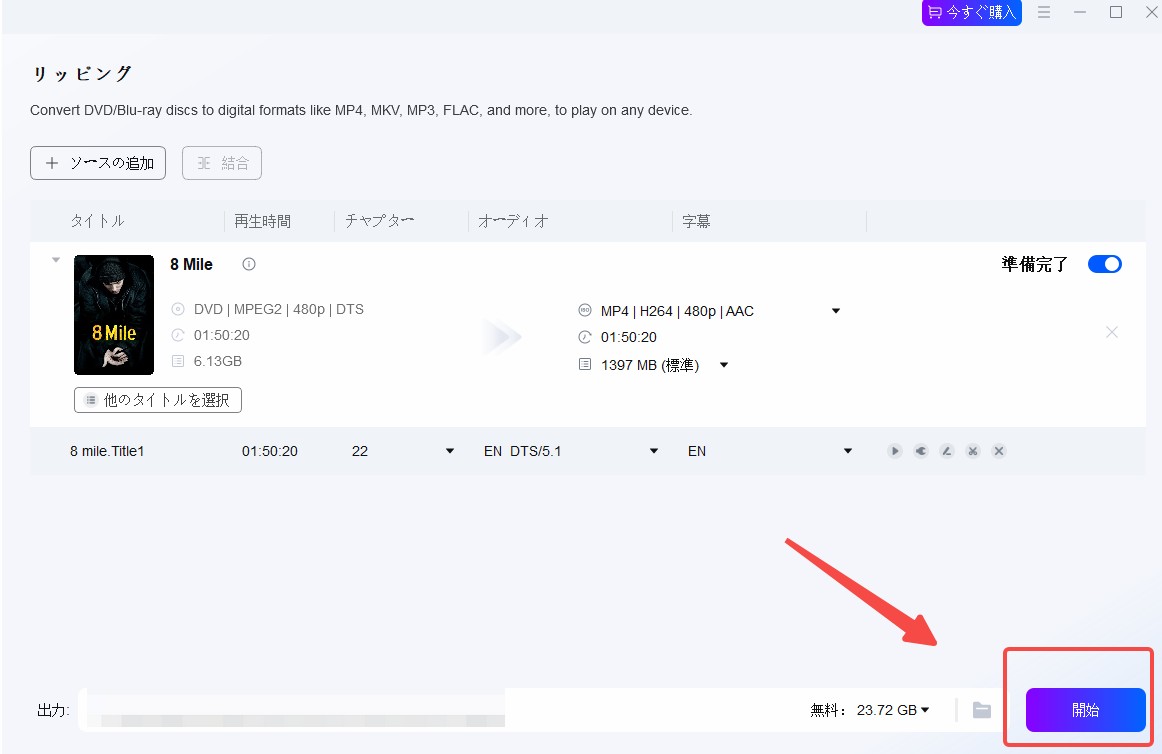
ステップ4:変換を開始する
保存先フォルダを指定して、右下の「開始」ボタンをクリックします。独自の高速エンジンが走り出し、大容量ファイルでもサクサクと変換が進みます。完了すると、フォルダが開いて出来上がったMP4ファイルを確認できます。
VOBをMP4に変換する際のよくある質問
A. はい、可能ですがDVD作成ソフトが必要です。MP4からVOBへ変換したい場合、単に拡張子をVOBに変えるだけでは再生できません。DVDneXtCOPYの「DVD作成」機能などを使って、DVD-Video形式(IFO、BUP、VOBのセット)としてオーサリングする必要があります。
A. 設定次第ですが、見た目はほとんど変わりません。MP4は圧縮率が高いフォーマットなので、厳密にはデータ量は減りますが、DVDneXtCOPYなどの高品質なエンコーダーを使えば、人間の目には劣化が分からないレベルで維持できます。むしろ、アップスケーリング機能などで、スマホの画面できれいに見えるように補正されることもあります。
A. 無料ならHandBrake、有料ならDVDFabなどがおすすめです。Mac環境ではWindowsほどフリーソフトの選択肢が多くありません。まずはHandBrake(Mac版)を試してみて、操作が難しかったりエラーが出たりする場合は、Macに対応した有料のリッピングソフト(DVDFab DVD リッピング for Macなど)を検討するのがスムーズです。
A. はい、編集機能で音量を上げることができます。 DVDの音声は、家庭のテレビ向けにダイナミックレンジが広く設定されているため、スマホやPCで見ると「セリフが小さくて聞こえない」ということがよくあります。 DVDneXtCOPYなどの編集機能にある「ボリューム調整」で、変換時に音量を全体的に上げておくと、スマホでも聞き取りやすい動画になります。
まとめ
今回はVOBファイルをMP4に変換する方法について解説しました。
- インストール不要サイト: 短い動画なら便利ですが、VOBのような大容量ファイルには容量制限や通信時間の壁があります。
- フリーソフト(Win): VidCoder がシンプルで使いやすいですが、ファイルの結合には手間がかかります。
- 最強の解決策: DVDneXtCOPY なら、フォルダを入れるだけで自動的に結合・変換・高画質化が完了します。
ハードディスクの肥やしになっていたVOBファイルも、MP4に変換すれば、通勤中のスマホやリビングのタブレットで楽しめる「生きたコンテンツ」に生まれ変わります。ぜひ自分に合ったツールを選んで、快適な動画ライフを取り戻してくださいね。
以上、テックライターの松本拓也でした。
 松本 拓也2026年7月2日
【2026年最新版】DVDをMP3に変換できるフリーソフトおすすめ4選と手順を徹底解説
 松本 拓也2026年6月25日
タブレットでDVDを見る方法【2026年最新】DVDneXtCOPYでリッピングして快適視聴
 松本 拓也2026年6月12日
VOBファイルを結合する方法、無劣化・フリーソフト・MP4変換まで完全解説
 松本 拓也2026年6月12日
【2026年最新版】ISOファイルを再生・マウントする方法完全ガイド!Windows・Mac・スマホ対応
 松本 拓也2026年6月3日
【2026年最新】ISOをMP4に変換するフリーソフト6選!DVD Shrinkでできない理由も解説
 松本 拓也2026年6月3日
【2026年最新】DVDをSDカードにコピーする完璧な方法を徹底解説