 DVDneXtCOPY DVD コピー
【完全版】ISOファイルとは?マウントでの開き方から超簡単な作り方まで徹底解説

概要: 「ISOファイルって何?」という初心者向けに、パソコンでの開き方から、手持ちのDVDからISOファイルを作成するまで徹底解説!ディスクなしで映画を見る超快適な方法や、失敗しない専用ツールの手順も紹介します。DVDの入れ替えや回転音のストレスから解放されましょう!
こんにちは、テックライターの松本拓也です。
今回は、以前書いた「パソコンでDVDを見る方法」のさらに一歩先、手持ちのDVDをパソコンの中にデータとして保存して、ディスクなしで見る方法について解説します。
パソコン周りにDVDのパッケージが山積みになっていませんか?見たい映画があるたびに、ケースからディスクを取り出して、パソコンのドライブに入れて、ブーンという回転音を気にしながら再生する。これ、結構面倒ですよね。
そんな煩わしさを一気に解決してくれるのが「ISOファイル」というデータ形式です。
ただ、ネットで検索しても専門用語ばかりで、なんだか難しそうと諦めてしまう方が多いのも事実です。そこでこの記事では、パソコンが苦手な方でも絶対に迷わないように、ISOファイルとは一体何なのかという基本から、パソコンでの開き方、そして自分のDVDからISOファイルを作成する具体的な作り方まで、徹底的にわかりやすく解説していきます。
休日の映画タイムが劇的に快適になるノウハウを詰め込みましたので、ぜひ最後まで読んでみてください。
1. そもそもISOファイルとは?初心者向けにやさしく解説
普通、パソコンで動画というとMP4という形式を思い浮かべる方が多いと思います。では、MP4とISOファイルは何が違うのでしょうか。
MP4は、ディスクの中に入っている「本編の映像だけ」を抜き出して圧縮したものです。データが軽いのでスマホで見るのには最適ですが、DVDの最初のメニュー画面や、音声の切り替え機能、特典映像などは消えてしまいます。
一方、ISOファイルは「ディスクそのもの」をそのままデータ化しています。つまり、パソコン上でISOファイルを開くと、本物のDVDをドライブに入れた時と全く同じように、メニュー画面が表示され、チャプター選択ができ、日本語吹き替えや字幕の切り替えも自由にできるのです。
画質や音質も元のディスクから一切劣化しません。大切なライブDVDや、二度と手に入らない古い映画のディスクを、傷や劣化から守るための永久保存版データとして、これ以上ないほど優秀な形式です。
2. 超簡単!ISOファイルを開く・再生する方法(マウント機能)
ISOファイルがディスクの分身だということはお分かりいただけたと思います。次に疑問に思うのは、「じゃあ、そのISOファイルはどうやって再生するの?」ということですよね。物理的なディスクじゃないので、ドライブに押し込むことはできません。
ここで登場するのが「マウント」という機能です。
「マウント」という言葉を聞くと、なんだかプログラマーが使う専門用語みたいで身構えてしまいますよね。でも、安心してください。マウントとは、ひとことで言えば「パソコンの中に“見えないDVDドライブ”を作り、そこにISOファイルをガチャンと入れる」だけの簡単な作業のことなんです。昔のWindowsでは専用のソフトが必要でしたが、現在のWindows 10やWindows 11には、このマウント機能が標準で備わっています。操作は驚くほど簡単です。
ISOファイルをマウントする手順
3. 手持ちのDVDからISOファイルを作成するメリット
ISOファイルを開く方法がわかると、「手持ちのDVDコレクションも全部データ化したい!」と思うはずです。実際、ISOファイルを作成してディスクをパソコンに取り込んでしまうと、日常が信じられないくらい快適になります。僕が感じている最大のメリットは以下の3つです。
① ディスク入れ替えの手間がゼロに
見たい映画をフォルダからダブルクリックするだけ。NetflixやAmazonプライムのような感覚で、自分のDVDを楽しめます。
② ディスクの傷や劣化を防げる
一度データ化してしまえば、大切な元のディスクはパッケージにしまって安全に永久保存しておけます。
③ 外付けドライブを持ち歩かなくて済む
ドライブのない薄型ノートPCでも、パソコン本体だけでいつでもどこでもお気に入りの映画に没入できます。
要するに、ディスクを出し入れする煩わしさから完全に解放されるということです。
4. 初心者でも迷わない:ISOファイルの作り方を公開
「DVDの中身をそのままの画質で保存したい」——。そんな時に最も便利なのがISOファイルとしてのバックアップです。
ただ、Windows 11の標準機能だけではDVDのコピーガードを突破してデータを吸い出すことはできません。ネットを調べると古い無料ソフトの情報も出てきますが、今のOS環境(特にWindows 11)では動作が不安定だったり、最新のディスクに対応していなかったりするのが現実です。
僕がRyzen 7 5700Uのメイン機で検証した結果、最もスムーズで初心者の方にも安心してお勧めできるのが『DVDneXtCOPY DVD コピー』を使った方法です。
- パソコン: Windows 10 または 11(今回の実測はWin11で行っています)
- DVDドライブ: 最近のノートPCなら外付けタイプでOKです
- 対象のDVD: データ化したいディスク
- DVDneXtCOPY: 複雑な設定なしでISO化できる信頼性の高いソフトです
DVDneXtCOPY DVD コピーを使ったISO作成の3ステップ
まずはPCの外付けドライブに、データ化したいディスクをセットします。次にDVDneXtCOPYを起動しましょう。このソフトのいいところは、ディスクを挿入するだけで中身を自動解析してくれる点です。Ryzen 7環境なら、数秒でタイトルの読み込みが完了します。
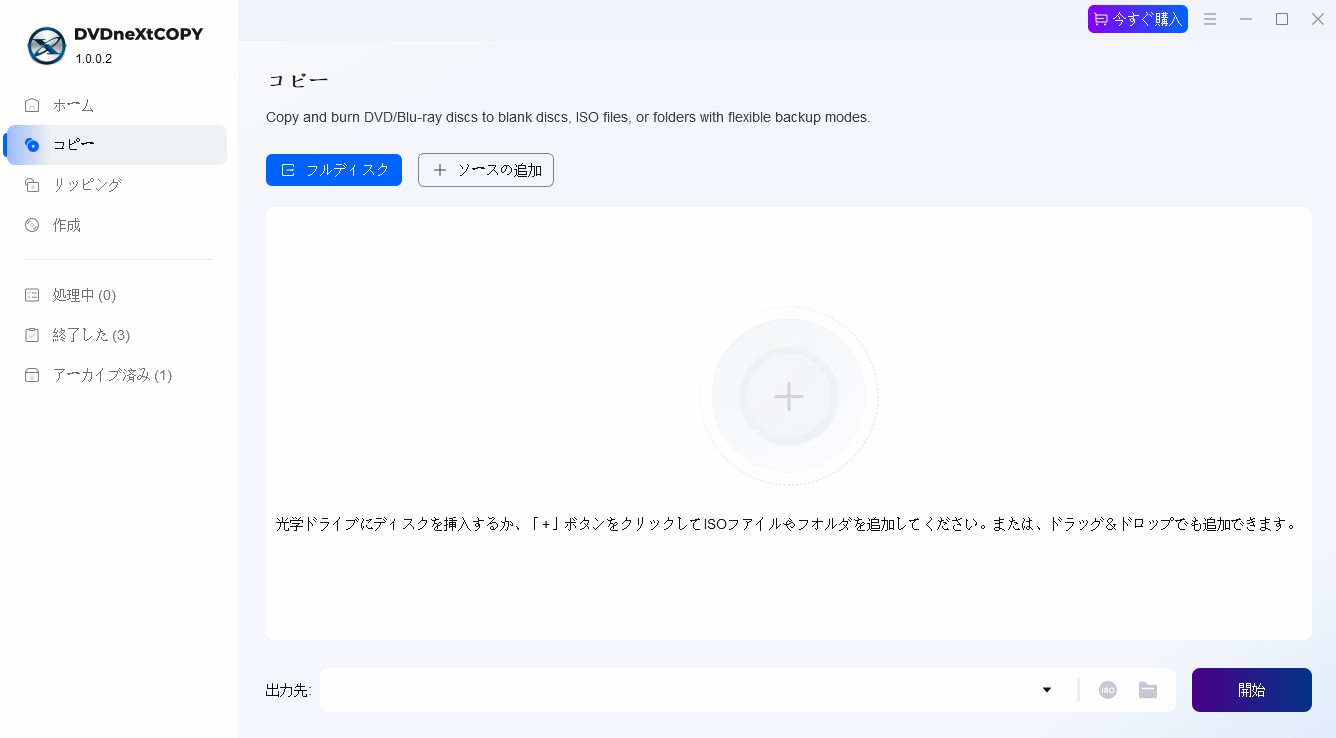
ここが一番のポイントです。画面上の設定項目から、出力先を「DVDディスク」ではなく「ISOファイル」に指定します。DNCの画面はアイコンが整理されているので、初めての方でも「どこを押せばいいかわからない」という迷いがないのが嬉しいですね。
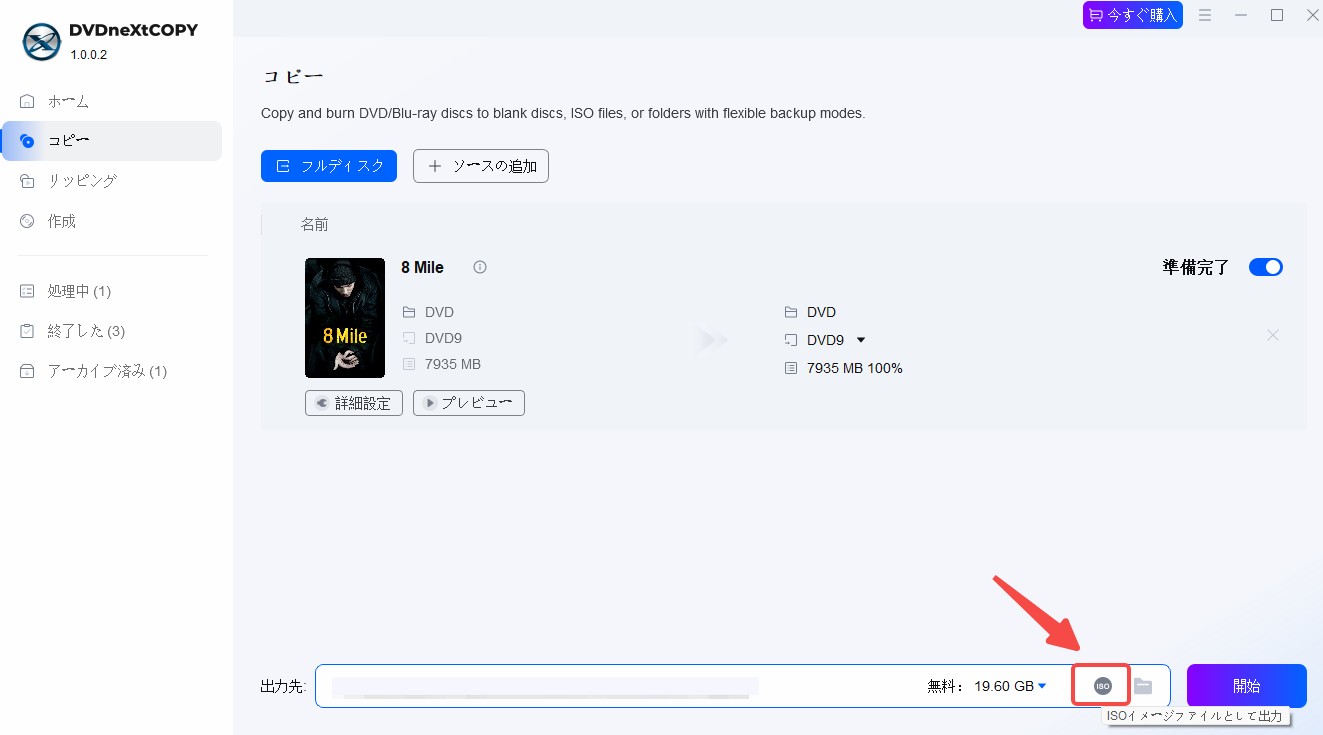
設定を確認したら、あとは「開始」ボタンを押すだけです。僕のRyzen 7 5700U環境で標準的な映画(DVD-9)を処理したところ、だいたい15分で完了しました。変換中はCPUの負荷も安定しており、バックグラウンドでブラウザを開いて調べ物をしていても動作が重くなることはありませんでした。
「完了」のメッセージが出たら、ドライブからディスクを取り出します。指定した場所にディスク型のアイコンをしたファイルが生成されていれば、バックアップは無事成功です。
5. ISOファイルを扱う際の注意点とよくある疑問
最後に、ISOファイルをこれから活用していく上で、知っておくべき注意点や、よくあるトラブルへの対処法をまとめておきます。
Q1. ISOファイルの作成中にエラーが発生して進��ません。
市販の映画やレンタルDVDには、無断複製を防ぐためのコピーガードが施されています。一般的なフリーソフトではこの保護に対応しきれず、読み込みエラーで止まってしまうことがほとんどです。この問題を解決するには、最新のプロテクトにも自動で対応できるよう定期的にアップデートされている、専用のソフトウェアをご利用いただくのが確実です。
Q2. ISOファイルのデータサイズが大きすぎてパソコンの容量が減ってしまいます。
ISOファイルはディスクの完全なクローンなので、画質が良い反面、データサイズが非常に大きくなります。DVD1枚につき、約4GB〜8GBの空き容量を消費します。 映画を何十本もISOファイルにすると、あっという間にパソコンのハードディスクがいっぱいになってしまいます。そのため、たくさんの映画を保存したい場合は、「外付けハードディスク(HDD)」をパソコンに繋いで、そこにISOファイルをまとめて保存しておくのが賢い方法です。
Q3. スマホやiPadでもISOファイルは見られますか?
残念ながら、iPhoneやiPad、Androidスマホは、そのままではISOファイルをマウントして開くことができません。 もし「パソコンだけでなく、通勤電車の中やベッドの上でiPadでも映画を見たい」という目的があるなら、ISOファイルではなく、最初の章で少し触れたMP4に変換して保存する方が圧倒的に便利です。自分がどのデバイスで映像を楽しみたいかによって、保存する形式を選ぶのが正解です。
おわりに
結論から言うと、「自分の目的に合わせてデータ化の形式を選ぶ」のが最も確実でストレスのない方法です。
「メニュー画面や特典映像も含めて、ディスクをそのままの状態でパソコンに永久保存したい」という方は、今回解説した手順でISOファイルを作成してください。一度作ってしまえば、ディスクの傷やドライブの騒音から解放され、最高の視聴環境が手に入ります。
一方で、「特典映像は要らないから、とにかくスマホやiPadに入れて持ち歩きたい」「データ容量を軽くしたい」という方は、ISOファイルではなくMP4データへの変換を選ぶのが正解です。
 松本 拓也2026年7月17日
【2026年版】MacでDVDを再生する方法・再生できない原因と対処法
 松本 拓也2026年7月17日
【2026年版】ビデオカメラからDVDにダビングする方法・初心者向け完全ガイド
 松本 拓也2026年7月16日
【2026年版】ジャニーズDVDとBlu-rayどっちがいい?違いと後悔しない選び方
 松本 拓也2026年7月13日
【2026年版】パソコンなしでDVDをSDカードにコピーする2つの方法とできない場合の代替策
 松本 拓也2026年7月9日
【2026年版】DVD編集・DVD作成完全ガイド!動画をDVDに焼く方法とおすすめソフト
 松本 拓也2026年7月9日
【2026年最新】MKVをDVDに変換する無料ソフトおすすめ