 DVDneXtCOPY DVD リッピング
MacでDVDをMP4に変換して失敗しない方法!おすすめソフト徹底比較

概要: Macで大切なDVDをMP4に変換したい方へ。本記事では無料・有料のおすすめソフトを徹底比較し、目的別の最適な変換方法を解説します。高画質・高速変換のコツから、コピーガード対策、M1/M2 Mac対応、トラブル解決まで、失敗しないための全知識を提供。あなたのDVDデジタル化を強力にサポートします。
皆さん、こんにちは!松本拓也です。
今日のテーマは、Macユーザーの皆さんにとって非常に身近でありながら、意外と「どうすればいいの?」と悩んでしまうことの多い「MacでのDVDのMP4変換」についてです。大切な思い出が詰まったDVD、市販の映画、あるいは自作の映像など、DVD形式でしか手元にない貴重なコンテンツを、現代のデジタル環境でより便利に、そして安全に楽しむための方法を、私が徹底的に解説していきます。
この記事では、単に変換方法を羅列するだけでなく、なぜ今この変換が必要なのかという本当の理由から、失敗しないための基礎知識、無料・有料のおすすめソフト徹底比較、そし���M1/M2 Macでの高速変換のコツまで、皆さんの疑問と不安を解消するための全知識を提供します。
さあ、あなたのDVDデジタル化を成功させるための信頼できるガイドを、一緒に見ていきましょう。
1. なぜ今、MacでDVDをMP4に変換するのか?
現在、多くのユーザーがMacでDVDをMP4に変換しようとする背景には、単なるフォーマット変更以上の重要な目的があります。最大の理由は、ディスクの経年劣化から大切な映像(家族の記録や映画のコレクション)を守るバックアップや、DVDドライブ非搭載の現代のMacBook、iPhone、iPadなど、あらゆるデバイスで手軽に視聴できる環境を手に入れることです。さらに、iMovieでの動画編集やNAS・Plexでの一元管理など、デジタル化による利便性は計り知れません。
しかし、いざDVD MP4 変換をMacで行おうとすると、「種類が多すぎて選べない」「画質や音質が劣化しないか不安」「市販ディスクの強力なコピーガードは外せるのか?」といった壁にぶつかり、途方に暮れる方が後を絶ちません。特に、無料でMacのDVDをMP4に変換できるソフトを探して試してみたものの、予期せぬ機能制限やエラー、処理速度の遅さに悩み、貴重な時間を無駄にしてしまうケースも多く見受けられます。
そこで本記事では、あなたの目的(スマホ視聴、編集、永久保存など)に合わせた最適なソフトの選び方を解説し、無料ツールの限界と有料ツールの真の価値を客観的に徹底比較します。
2. 失敗しないための基礎知識:MacでDVDをMP4に変換する前に
MacでDVDをMP4に変換して高画質を維持するには、最低限の技術知識が必要です。ここでは、失敗を防ぐための「重要設定」と「コピーガード」について簡潔に解説します。
なぜ「MP4」が最適解なのか?
DVD標準の古い規格(MPEG-2)はファイルサイズが巨大です。これをMP4に変換することで、Mac、iPhone、動画編集ソフトでの圧倒的な互換性を確保しつつ、画質を保ったまま容量を数分の一に圧縮できます。
画質と容量を決める「3つの重要設定」
変換ソフトを使う際は、以下の3点だけ押さえておけば失敗しません。
① コーデック(H.264 vs H.265) 汎用性重視なら「H.264」。最新のMacやiPhoneで容量をさらに半減させたい場合は、次世代の「H.265(HEVC)」がおすすめです。
② 解像度(アップスケールはNG): 元のDVDはSD画質です。無理にフルHD(1080p)に設定しても画質は向上せず、容量だけが巨大化するため「元の解像度を維持」がベストです。
③ ビットレート: スマホ視聴やMac保存用なら、ビデオビットレートを「1500〜3000kbps」に設定すると、画質と容量のバランスが最適になります。
「コピーガード」と無料ソフトの限界
市販やレンタルのDVDには、不正コピーを防ぐための暗号化(CSS、リージョンコード、Disney DRMなど)が施されています。
多くの方が無料でDVDをMP4に変換できるMac用ソフトを探して試しますが、これらは自作のディスクには使えるものの、市販やレンタルDVDの強固なコピーガードには対応しきれないのが実情です。
MacでDVDからMP4への変換をストレスなく、かつ確実に行いたいのであれば、最初から強力なコピーガード解除機能を備えた専用ソフトに頼るのが一番の近道です。次の章では、その条件をクリアした本当に使えるおすすめソフトを厳選して比較・紹介します。
3. 【厳選】MacでDVDをMP4に変換するおすすめソフト徹底比較
MacでDVDをMP4に変換する際、最も重要な選択の一つが「どのソフトを使うか」です。世の中には無料から有料まで数多くのソフトが存在し、それぞれに特徴があります。ここでは、私が厳選したおすすめソフトを、メリット・デメリットを交えながら徹底的に比較し、皆さんの目的に合った一本を見つけるためのチェックポイントを解説します。
3.1 Macで使える無料DVD変換ソフトおすすめ
まずは無料でMacのDVDをMP4に変換したいと考える方に向けて、代表的なフリーソフト2つの特徴と、技術的な限界を客観的に解説します。結論から言えば、無料ソフトは自作DVDの変換においては優秀ですが、市販ディスクを扱う場合には用途を選ぶ必要があります。
① HandBrake:非暗号化ディスクにおける最強の選択肢
HandBrakeはオープンソースで開発されている、世界で最も有名な動画変換ツールです。自作の映像を変換する目的であれば、有料ソフトを購入する必要がないほど高機能です。
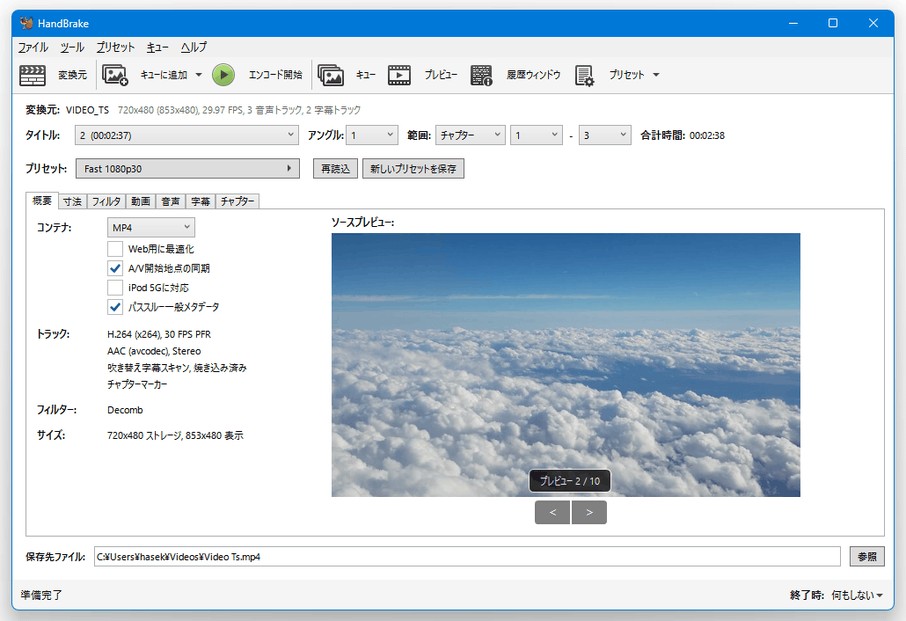
【メリット】
- 完全無料で利用でき、Windows/Mac/Linuxなど環境を問わない。
- 画質、フレームレート、音声ビットレートなど、有料ソフト顔負けの高度なカスタマイズが可能。
- iPhoneやAndroidなど、デバイスに合わせた便利なプリセットが豊富。
【デメリット】
- コピーガードにはデフォルトで非対応: オープンソースの性質上、著作権保護(DRM)を解除する機能は標準搭載されていません。
- 拡張ファイルの導入が必要: 一般的なコピーガード(CSS)を回避するには、「libdvdcss」という外部ライブラリをユーザー自身で探し、Macのシステム階層に手動でインストールする技術的知識が求められます。
- 最新の保護技術には限界がある: 外部ライブラリを導入しても、ディズニー作品やソニー系の複雑な最新コピーガードに対しては、エラーや映像の乱れが発生する確率が高くなります。
② VLC Media Player:再生ソフトに付属する簡易変換機能
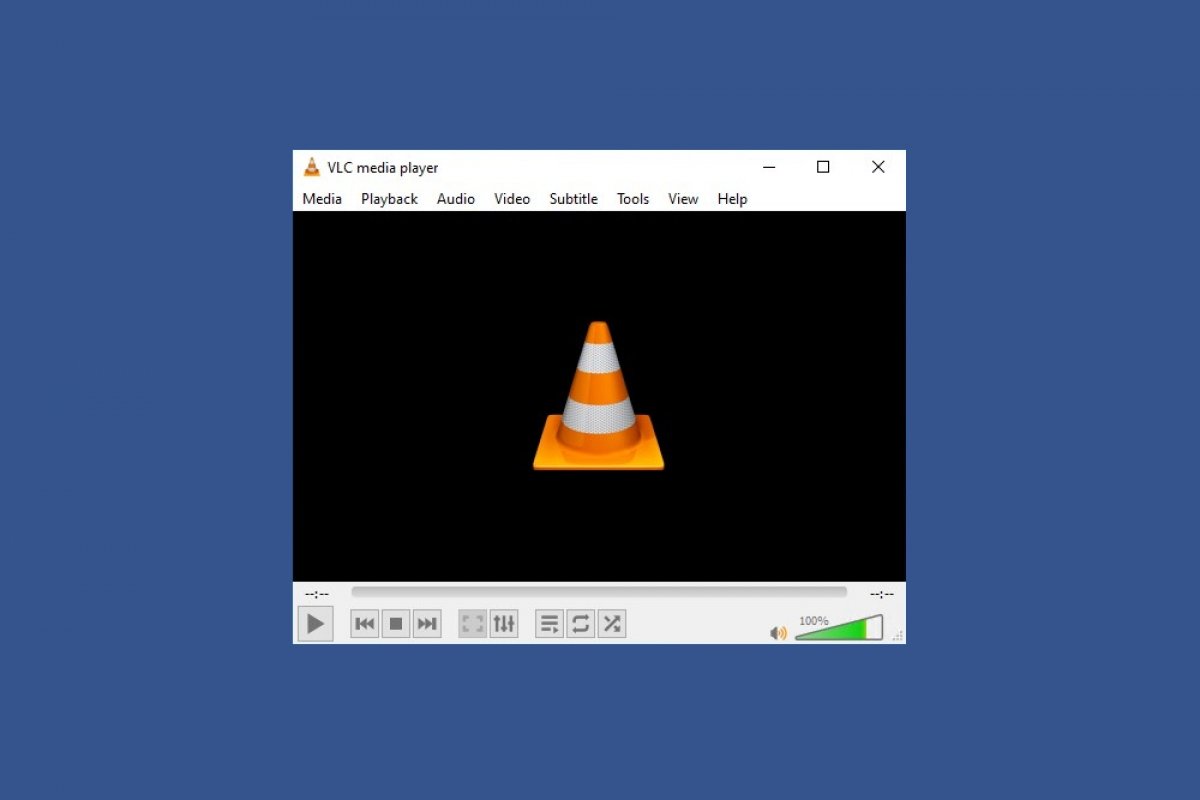
Macユーザーの多くがインストールしている万能メディアプレーヤーですが、実は「ストリーミング/エクスポート」機能を使ってMP4への書き出しも可能です。
【メリット】
- 新たにソフトをインストールすることなく、普段のプレーヤーで変換作業ができる。
- 暗号化されていない標準的なDVDであれば、数ステップでMP4化が可能。
【デメリット】
- 変換に特化したUIではない: 本質はプレーヤーであるため、変換の設定画面が直感的ではなく、初心者には操作手順が分かりにくい傾向があります。
- 品質の微調整が難しい: HandBrakeのように画質と容量のバランスを細かく追い込む設定が難しく、出力サイズが想定より大きくなることがあります。
3.2 高品質・高速変換を求めるなら!有料DVD変換ソフト厳選TOP5
無料ソフトでのエラーや時間ロスを避け、MacでDVDをMP4に変換する作業を確実に終わらせたいなら、以下の基準を満たした有料ソフトを選ぶのが正解です。
数あるソフトの中から、本当におすすめできる5本をランキング形式で紹介します。
第1位:DVDFab DVD リッピング for Mac
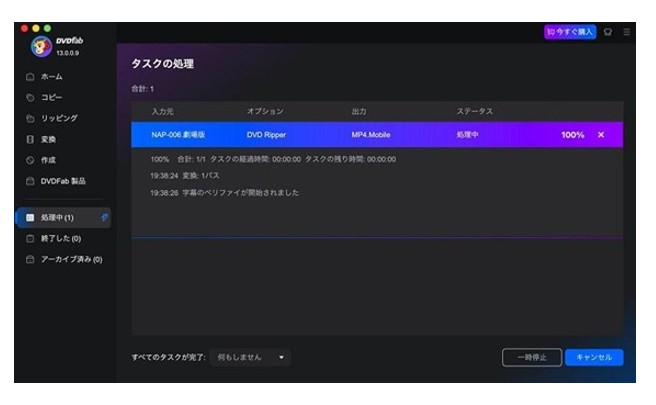
圧倒的な技術力で業界を牽引するトップブランドです。コピーガード解除能力において右に出るソフトはありません。
【メリット】
- 最強のプロテクト対応力: 最新のディズニー系、アダルト系、ソニー系など、あらゆる強固なガードを瞬時に解除。
- 高速エンコード: Apple M1/M2/M3チップに完全最適化。数時間の映画も十数分でMP4へ変換。
- AI高画質化(オプション): 古いSD画質のDVDを、AI技術でフルHDレベルまできれいにアップスケーリング可能。
【デメリット】
- 価格が高い: 他社ソフトと比べて高額(多機能なため)。
- 機能が多すぎる: 初心者はメニューの多さに少し戸惑う可能性あり。
【最適なユーザー】 予算を気にせず、「絶対にエラーで失敗したくない」「最高画質で保存したい」という品質至上主義の方。
第2位:VideoByte BD-DVD リッピング(Mac版)
DVDFabに次ぐ解除能力を持ちながら、価格を抑えた非常にバランスの良いソフトです。
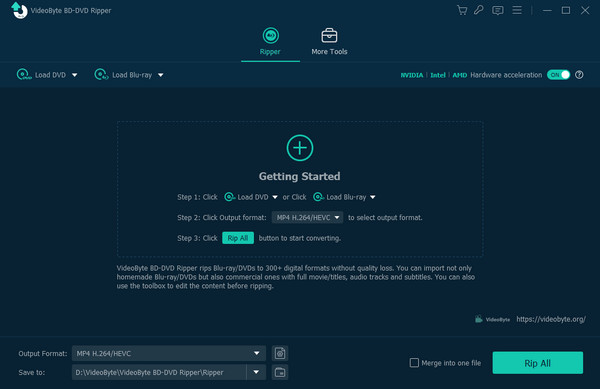
【メリット】
- DVDもBlu-rayもこれ1本: 追加料金なしでBlu-rayディスクの変換にも対応。
- 無劣化抽出モード: 元の画質と音質を100%維持したままMP4やMKVへ変換可能。
- 使いやすいUI: 初心者でも迷わない直感的な操作画面。
【デメリット】
- 一部機能のMac対応遅れ: 稀にWindows版より新機能の実装が遅れることがある。
【最適なユーザー】 DVDだけでなく、Blu-rayコレクションもまとめてデジタル化したい方。コスパ重視の方。
第3位:Wondershare UniConverter(Mac版)
動画変換だけでなく、画面録画、動画ダウンロード、DVD作成など、あらゆる動画ツールが詰まった万能ソフトです。
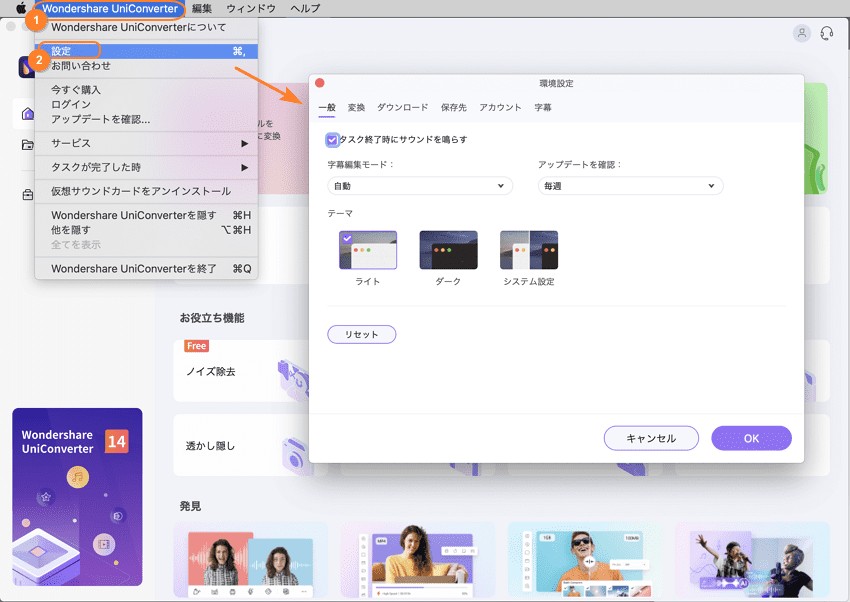
【メリット】
- オールインワン: 変換後のMP4動画をそのままカット編集したり、エフェクトを追加したりできる。
- 圧倒的な使いやすさ: 日本語に完全対応し、マニュアル不要で直感的に操作できる。
【デメリット】
- 重い: 機能が詰め込まれているため、ソフトの起動や動作が若干重く感じる場合がある。
- DVD特化ではない: 専門ソフト(DVDFab等)と比べると、極めて特殊な最新プロテクトには対応できない場合がある。
【最適なユーザー】 変換したDVD動画をiMovieなどで編集したり、YouTubeにアップしたりしたいクリエイター気質の方。
第4位:MacX DVD Ripper Pro
Mac環境でのDVD リッピングに特化して長年開発されてきた老舗ソフトです。
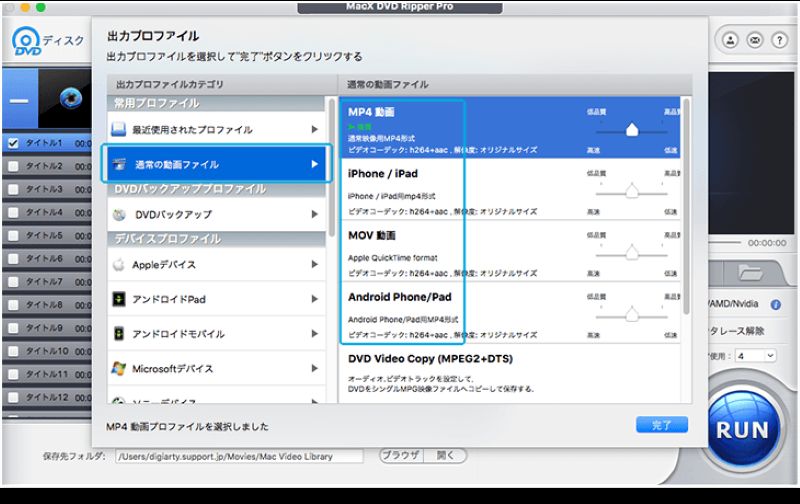
【メリット】
- Macに特化した安定性: 長年の実績があり、古いmacOSから最新のOSまで安定して動作。
- デバイス別プリセットが優秀: iPhone 15用、iPad用など、選ぶだけで最適なMP4形式に変換してくれる。
【デメリット】
- Blu-ray非対応: 完全なDVD専用ソフト。
- UIが少し古い: インターフェースのデザインが何年も変わっておらず、やや古臭さを感じる。
【最適なユーザー】
- 細かい数値設定をしたくない方: 「iPhone用」「iPad用」を選ぶだけで、サクッと最適なMP4を作りたい方にぴったりです。
- 古いmacOSを愛用している方: 最新OSにアップデートしていない旧型Macでも、安定して動作する専用ソフトを求めている方。
第5位:Movavi Video Converter(Mac版)
非常に軽量で、ドラッグ&ドロップの簡単操作が魅力の変換ソフトです。
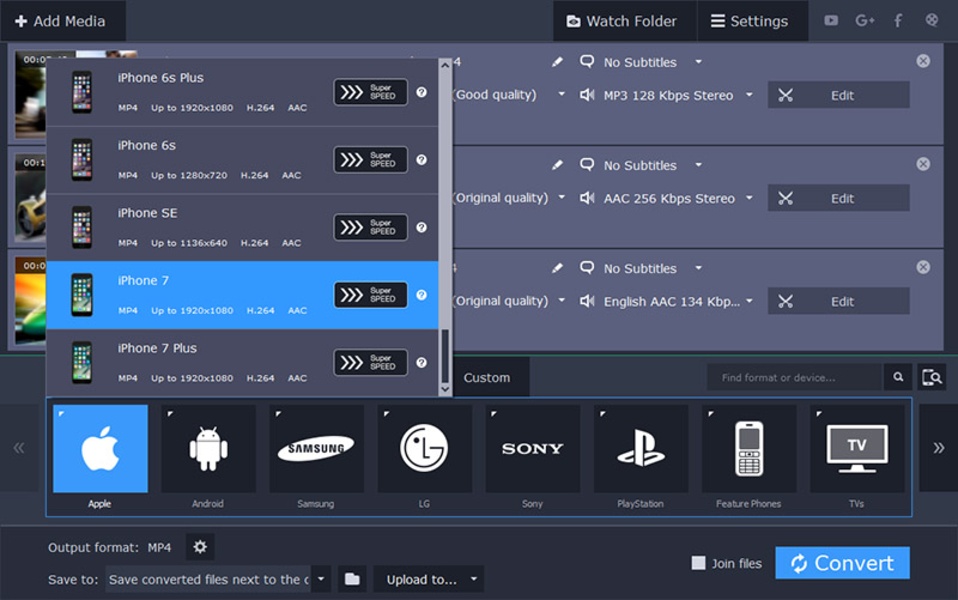
【メリット】
- とにかく軽い: サクサク動き、古いIntel Macでも快適に動作する。
- 簡単な編集機能: 字幕の追加や簡単な色調補正が得意。
【デメリット】
- ガード解除力は弱め: 最新の市販DVDのプロテクト解除には不向き。自作や保護の弱いDVD向け
【最適なユーザー】
スペックの低い旧型Intel Macを使っている方: 重いソフトだとMacがフリーズしたり、ファンがうるさくなったりして困っている方に最適です。
3.3 あなたの目的に合った一本はどれ?
結局どれを買えばいいか迷ってしまう方のために、目的と予算に合わせた最適解をまとめました。
|
ソフトウェア名 |
価格帯 (一年) |
コピーガード解除能力 |
変換速度・画質 |
Apple Silicon(M1〜M3) |
主な強み・特長 |
総合評価 |
|---|---|---|---|---|---|---|
|
👑 DVDFab DVD リッピング |
8700円 |
◎ (業界最強) |
◎ |
◎ |
圧倒的な解除力、AI高画質化によるフルHD変換 |
S |
|
🥈 VideoByte BD-DVD リッピング |
7184円 |
◎ (最新対応) |
◯ |
◯ |
DVDとBlu-rayの両方に対応、無劣化(1:1)抽出 |
A+ |
|
🥉 Wondershare UniConverter |
5380円 |
◯ (標準的) |
◯ |
◎ |
動画編集、画面録画など全機能入りの万能ツール箱 |
A |
|
MacX DVD Ripper Pro |
5480円 |
◯ |
◎ |
◎ |
長年Mac向けに特化、豊富なデバイス別プリセット |
B+ |
|
Movavi Video Converter |
6300円 |
△ (自作向け) |
◯ |
◯ |
動作が非常に軽量、初心者向けの直感的な編集機能 |
B |
|
HandBrake |
完全無料 |
× (単体不可) |
△ |
◎ |
自作DVDの変換なら最強。市販ディスクはエラー多発 |
C (自作ならA) |
|
VLC Media Player |
完全無料 |
× (不安定) |
△ |
◎ |
普段の再生ソフトで変換も可能。ただし設定が複雑 |
C (再生ならS) |
【目的別ベストチョイス(表の評価に基づく結論)】
- 強力なコピーガードを確実に解除し、最高画質で保存したい
👉 DVDFab DVD リッピング(表内の解除能力「◎」・画質「◎」。価格は高いが確実性は圧倒的No.1)
- DVDだけでなくBlu-rayも、コスパ良くまとめてMP4化したい
👉 VideoByte BD-DVD リッピング(表内の解除能力「◎」。手頃な価格で両規格に対応する最適解)
- 自作DVD(保護なし)を完全無料で変換したい
👉 HandBrake
【Mac環境の注意点】
- Apple Silicon (M1/M2/M3) ユーザー: 表でMチップ最適化が「◎」となっている DVDFab、Wondershare、MacX の3本は、ネイティブ対応のハードウェアアク��ラレーションにより爆速で変換が完了します。(※無料のHandBrakeも実はMチップに強く最適化されています)。VideoByteは「◯」評価ですが、Rosetta 2経由を含め実用上は十分に高速です。
- 古いIntel Macユーザー: スペックが低い古いMacの場合、表内で「軽量」と評価している Movavi や、長年旧macOS向けに作り込まれてきた MacX を選ぶと、フリーズや発熱を防ぎながら比較的快適に動作します。
4. 【実践編】「DVDFab」でMacのDVDをMP4に変換する手順
ここからは、圧倒的なプロテクト解除力と最大50倍速の変換スピードを誇る「DVDFab DVD リッピング for Mac」を例に、具体的な手順を解説します。高機能ですが、操作は驚くほどシンプルです。
外付けドライブの接続: 現在のMacにはDVDドライブがないため、外付けドライブをMacに接続します。
ソフトの導入: DVDFab公式サイトからMac版をダウンロードし、アイコンを「アプリケーション」フォルダにドラッグしてインストールを完了させます。
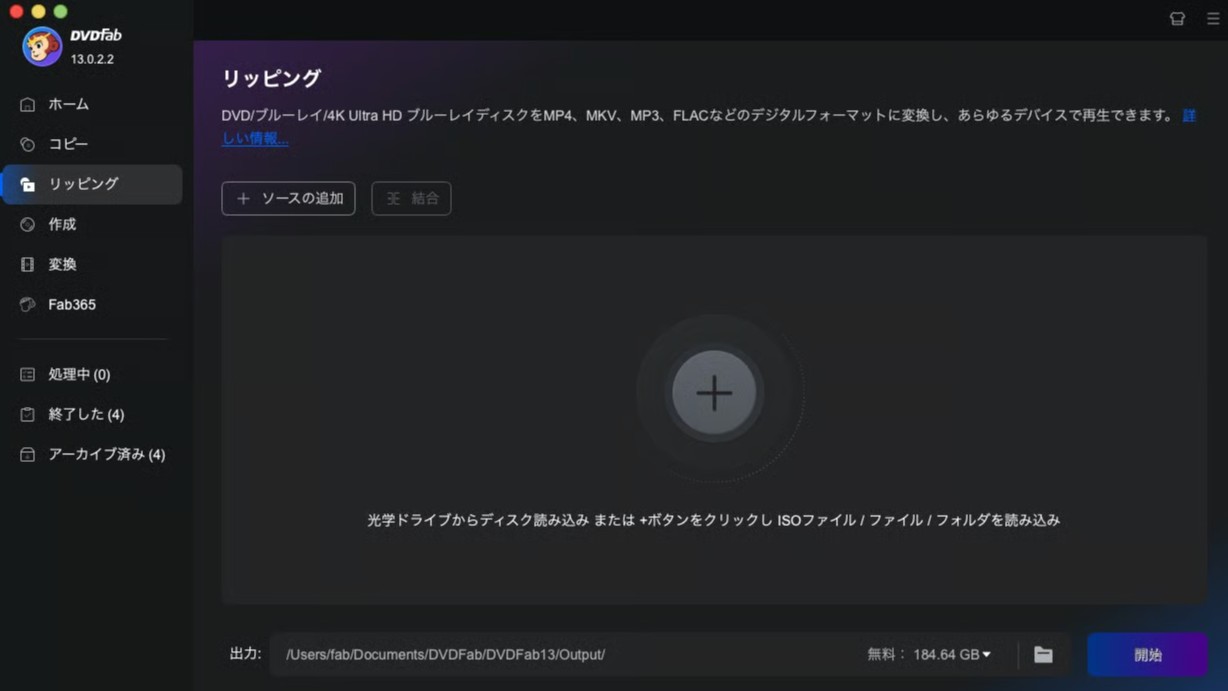
ドラッグ&ドロップで読み込み: ソフトを起動して左側の「リッピング」を選択します。デスクトップのDVDアイコンを画面中央へドラッグします。 (※この数秒の間に、強力なコピーガードが自動で検知・解除されます)
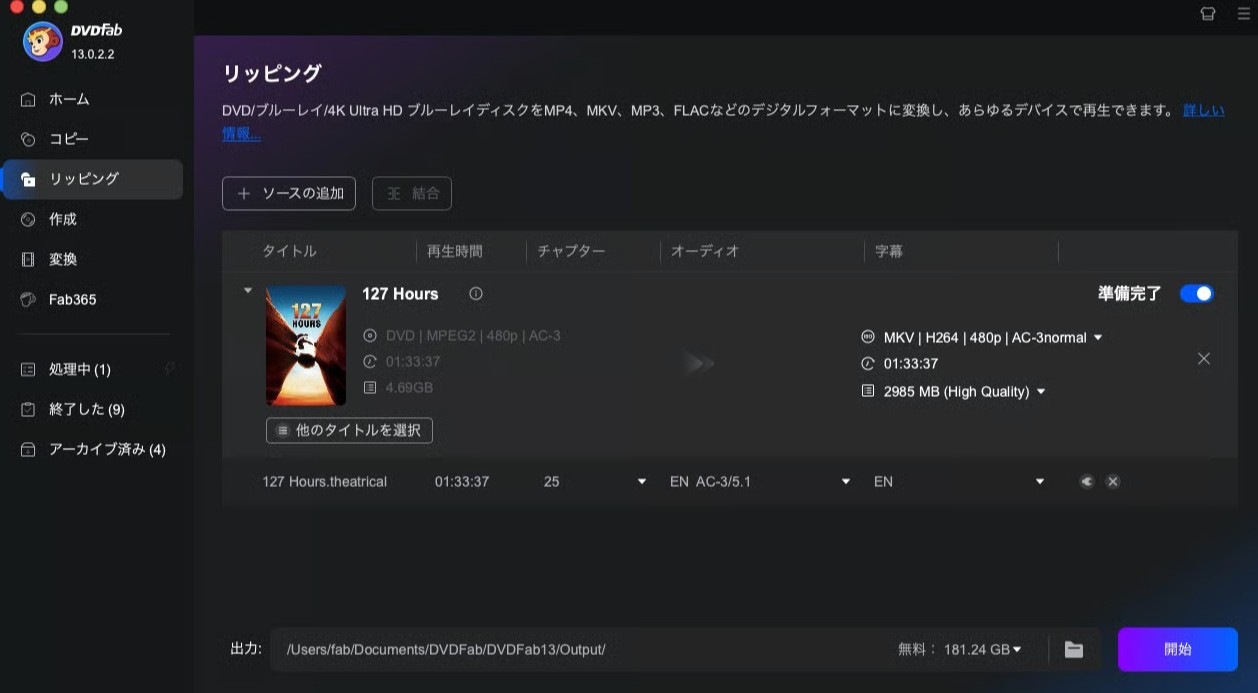
MP4形式の選択: プロファイルから「ビデオ」>「MP4」を選びます。「デバイス」タブからiPhoneやiPadの機種名を直接選ぶことも可能です。
詳細設定: 基本は自動で「本編」が選ばれますが、音声(日本語/英語)や字幕は自由に変更できます。さらにレンチアイコンを開き、Mチップと相性の良い高圧縮コーデック「H.265」を選んだり、オプションの「AI高画質化」で古いSD画質をフルHDへアップスケーリングすることも可能です。
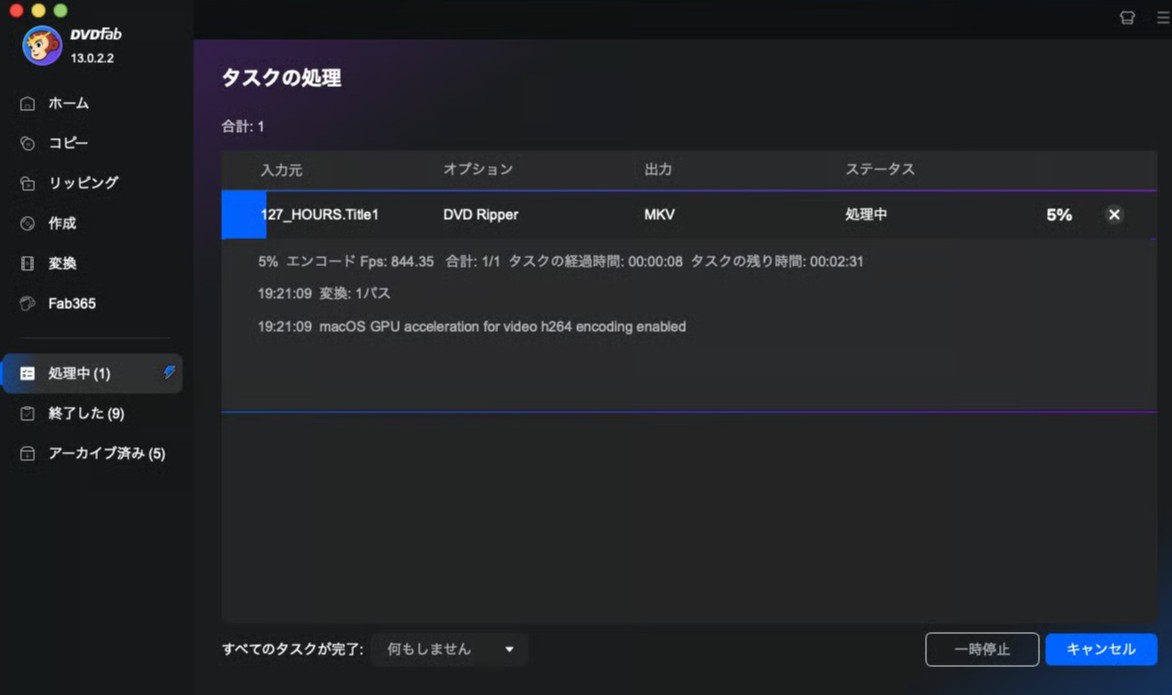
保存先を指定してスタート: 画面下部で変換したMP4の保存先を指定し、右下の「開始」ボタンを押すだけです。
関連記事: iPadでDVDを再生する3つの方法
5. よくある質問とトラブルシューティング
MacでDVDをMP4に変換する際、ユーザーから寄せられる代表的な疑問やトラブルの解決策をQ&A形式でまとめました。
A: 大きく分けて「ディスクの汚れ/傷」「Macの容量不足」「コピーガード」の3つが考えられます。
- ディスクの汚れ: まずはDVDの裏面を柔らかい布で優しく拭いてみてください。指紋やホコリが原因で読み取りエラーになることは非常に多いです。
- Macのストレージ不足: MP4変換には、一時ファイルを含めて元のDVD容量以上の空きスペースが必要です。Mac本体のストレージに最低でも「10GB以上」の空き容量があるか確認してください。
- コピーガードの更新: 市販DVDの場合、ディスク側のプロテクトが強力でソフトが対応できていない可能性があります。お使いの変換ソフトを最新バージョンにアップデートして再試行してください。
A: 変換時の「解像度」または「ビットレート」の設定が間違っている可能性が高いです。
- 無駄なアップスケールをしていないか確認: 元のDVDはSD画質です。これを無理に「1080p (フルHD)」に設定して出力すると、映像が引き伸ばされて逆にぼやけて見えます。解像度は「元のサイズを維持」に設定するのが鉄則です。
- ビットレートを上げる: 画質がブロック状に粗くなる場合は、ビデオビットレートが低すぎます。「3,000〜5,000 kbps」程度を目安に数値を上げて再変換してみてください。
A: はい、「H.265 (HEVC)」コーデックを利用することで劇的に容量を減らせます。
- Apple Silicon(M1/M2/M3)搭載のMacをお使いなら、出力設定(ビデオコーデック)を標準の「H.264」から次世代の「H.265」に変更してください。人間の目には見分けがつかない画質を維持したまま、ファイルサイズを約半分に圧縮できます。
- また、不要な外国語の音声トラックや、複数ある字幕データを変換前に「チェックオフ(除外)」するだけでも、数百MBの容量節約になります。
Q4: 動画の映像と音声がズレてしまいます。
A: フレームレートの不一致や、Macの処理落ちが原因です。
- 変換ソフトの出力設定で、フレームレート(fps)が「元の動画と同じ(Same as Source)」になっているか確認してください。ここを無理に変更すると音ズレが発生します。
- また、変換中にMacで他の重い作業(ブラウザで多数のタブを開くなど)をしていると処理が追いつかずズレることがあります。変換中は不要なアプリを終了させてください。
まとめ
ここまで、Mac環境におけるDVDからMP4への変換手順や、失敗しないためのソフト選びについて詳しく解説してきました。
結論として、変換したいDVDの種類によって選ぶべき正解のツールは明確です。自作のホームビデオなら無料の『HandBrake』で十分ですが、強固なプロテクトが施された市販・レンタルDVDを確実にバックアップしたいなら、『DVDFab』や『VideoByte』といった専用DVD リッピングソフトに頼るのがおすすめです。
「できれば完全無料で済ませたい」と思うのは当然の心理です。しかし、無料ソフト特有のエラー対処や複雑な設定に何時間も振り回され、せっかくの休��を潰してしまっては本末転倒ですよね。数千円で「面倒な手間」を省き、「確実な時短」を買うと考えれば、専用ソフトの導入は非常にコスパの良い賢い選択です。
物理的なディスクである以上、傷や経年劣化によっていつか必ず読み込めなくなる日がやってきます。光学ドライブを持たないMacBookや、スマホでの動画視聴が当たり前になった今だからこそ、大切な思い出やとっておきの映画コレクションは、色褪せないMP4データとしてMacの中に保存しておくのが一番安心です。
 松本 拓也2026年7月17日
【2026年版】MacでDVDを再生する方法・再生できない原因と対処法
 松本 拓也2026年7月17日
【2026年版】ビデオカメラからDVDにダビングする方法・初心者向け完全ガイド
 松本 拓也2026年7月16日
【2026年版】ジャニーズDVDとBlu-rayどっちがいい?違いと後悔しない選び方
 松本 拓也2026年7月13日
【2026年版】パソコンなしでDVDをSDカードにコピーする2つの方法とできない場合の代替策
 松本 拓也2026年7月9日
【2026年版】DVD編集・DVD作成完全ガイド!動画をDVDに焼く方法とおすすめソフト
 松本 拓也2026年7月9日
【2026年最新】MKVをDVDに変換する無料ソフトおすすめ