 DVDneXtCOPY DVD リッピング
iPadでDVDを再生する3つの方法!外付けドライブや無料アプリも徹底解説

概要: iPadでDVDを再生する方法をお探しですか?本記事ではパソコン不要で使える外付けDVDドライブの有線やワイヤレス接続の手順をはじめ、無料で使えるDVD再生アプリから、PC経由で動画を転送する裏技まで徹底解説します。2026年最新環境で確実に視聴できる手順を分かりやすくまとめました。
こんにちは、松本です。お気に入りのアーティストのライブDVDや映画のコレクションを、iPadで楽しみたいと思ったことはありませんか?外出先のカフェや、ベッドでくつろぎながら手軽に視聴できたら便利ですよね。
しかし、iPadにはディスクを挿入するためのドライブが搭載されていません。そのため、多くの方が「パソコン用の安い外付けDVDドライブをケーブルでつなぎ、無料のDVD再生アプリを使えば見られるはず」と考えがちです。
ですが、ここに見落としやすいポイントがあります。市販DVDの多くにはコピーガードがかかっているため、一般的なパソコン用ドライブと汎用の無料アプリを組み合わせただけでは、正常に再生できないケースがほとんどです。実際には、画面が真っ暗になったり、エラーが表示されたりすることも少なくありません。
本記事では、iPadでDVDを再生したいと考えている方がつまずきやすいポイントを整理しながら、実用的な方法を分かりやすく解説します。パソコンを使わずに視聴できるタブレット向け専用ドライブの有線・ワイヤレス接続方法から、パソコンを使ってDVDを動画データ化し、iPadへ保存して楽しむ方法まで、それぞれの特徴や違いを比較しなが��紹介します。
初心者の方にも理解しやすいよう、2026年時点の情報をもとに丁寧にまとめていますので、ぜひ最後までご覧ください。
なぜ「安いパソコン用ドライブ+無料アプリ」では見られないのか?
お気に入りのライブDVDや映画のコレクションを、iPadの美しい大画面で楽しみたいと思ったことはありませんか?
外出先のカフェや、ベッドに寝転びながら手軽に視聴できたら最高ですよね。
しかし、iPadにはディスクを挿入するドライブがありません。そのため、多くの方が次のように考えがちです。
❌ よくある勘違い
「最新のiPad ProやiPad AirはUSB-C端子だから、Amazonでパソコン用外付けDVDドライブを直接つなげば認識するはず。あとはApp StoreでVLCなどの無料アプリを入れれば見られるのでは?」
残念ながら、この方法では市販DVDを正常に再生できないケースがほとんどです。
- 市販DVDやレンタルDVDには、コピーガードによる保護がかかっていることが多く、一般的なパソコン用光学ドライブと汎用の無料アプリの組み合わせでは、そのままでは再生に対応できません。結果として、画面が真っ暗になったり、エラーが表示されたりすることがあります。さらに、iPad側の給電不足によってドライブが安定動作しないケースもあります。
では、どうすればiPadでDVDを視聴できるのでしょうか。
2026年現在、iPadでDVDを楽しむ方法は、大きく分けて次の3つです。
|
項目 |
① スマホ・タブレット専用ドライブ |
② PCでデータ化して転送 |
③ PCからストリーミング |
|
パソコンの有無 |
不要 |
必要 |
必要 |
|
外出先での視聴 |
△(機材の持ち歩きが必要) |
◎(完全オフライン対応) |
×(自宅Wi-Fi向け) |
|
必要なコスト |
専用ドライブ代 |
変換ソフト代 |
基本無料 |
|
向いている人 |
PCがない人、手軽に見たい人 |
外出先でたくさん見たい人 |
自宅で手軽に見たい人 |
本記事では、それぞれの特徴や、有線接続とワイヤレス接続の違い、具体的な使い方まで、初心者の方にも分かりやすく解説します。
方法1:スマホ・タブレット専用の「外付けDVDドライブ」を使う(PC不要)
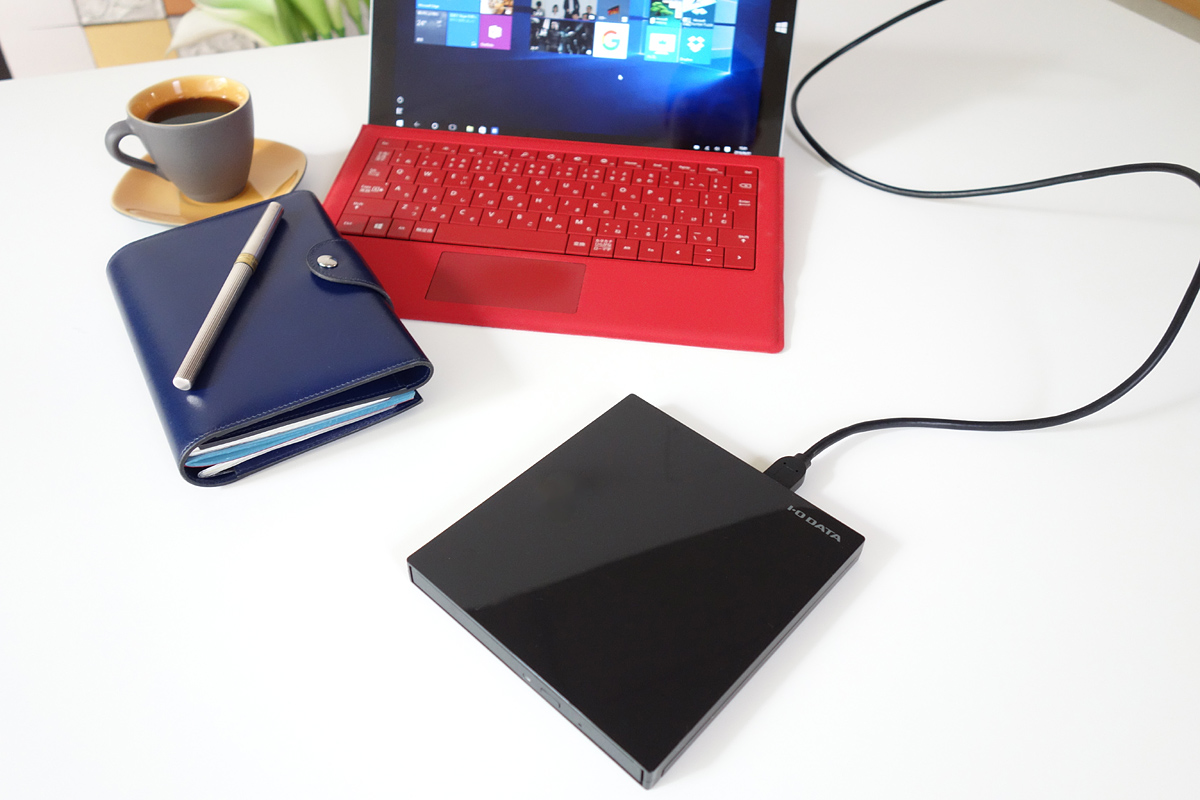
パソコンを持っていない方に、まず検討しやすいのがこの方法です。使うのは、一般的なパソコン用DVDドライブではなく、バッファローの「ラクレコ(DVD再生対応モデル)」、I-O DATAの「DVDミレル」、ロジテックの「スマホ・タブレット用DVD再生ドライブ」など、スマホやタブレット向けに設計された専用機器です。
これらの製品の大きなメリットは、対応するメーカー公式アプリと組み合わせてDVDを視聴できることです。App Storeで汎用アプリを探し回る必要がなく、対応機器と専用アプリの組み合わせで利用できる点が安心です。
接続方法には、主に「有線」と「ワイヤレス」の2種類があります。
安定性重視の「有線(ケーブル接続)」モデル
付属のケーブルを使って、iPadの端子(USB-C または Lightning)に接続するタイプです。
- Wi-Fi設定などが不要で、接続方法が分かりやすい
- 通信が安定しやすく、映像が乱れにくい
- 比較的シンプルに使い始めやすい
- ケーブルの範囲内でしか使えない
- 機種や製品によっては、別途給電が必要な場合がある
- iPadの端子仕様との相性確認が必要
自由度の高い「ワイヤレス(Wi-Fi接続)」モデル
外付けDVDドライブ本体がWi-Fiを発信し、iPadと無線接続して再生するタイプです。
- ケーブルが不要で取り回しが楽
- ドライブ本体を離れた場所に置いたまま使える
- ベッドやソファなど、くつろいだ姿勢でも使いやすい
- 最初にWi-Fi接続の初期設定が必要
- 電波状況によっては映像が不安定になることがある
- 外出先では使用環境を選ぶ場合がある
方法2:パソコンでDVDを動画変換してiPadに転送する
���パソコンと一般的なDVDドライブをお持ちの方」や、「通信環境を気にせず、外出先でたくさんの映画を楽しみたい方」に最も有力な選択肢となるのがこの方法です。
市販のDVDをパソコン上で一般的な動画データ(MP4形式など)に変換し、そのデータをiTunesやクラウド経由でiPad本体に保存します。一度iPadへ転送してしまえば、飛行機の中など完全にオフラインの環境でも、いつでもどこでも好きな作品を快適に楽しめます。
変換には「DVDneXtCOPY」などの専用ソフトが便利
前述の通り、一般的なパソコンの標準機能だけでは、市販DVDのデータを動画ファイルとして抽出・保存することは困難です。
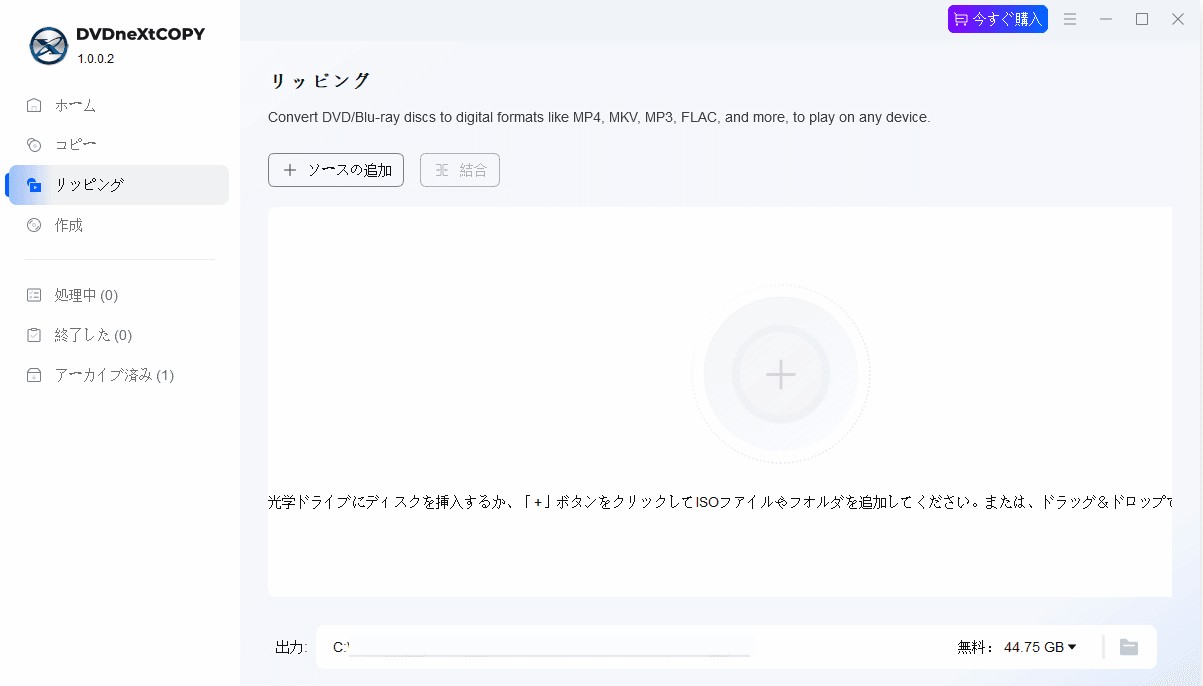
そこで役立つのが、初心者でも直感的に操作できる専用ソフトDVDneXtCOPY DVD リッピングです。難しい専門用語を知らなくても、数回のクリックでiPadに最適な動画データを作成できるのが大きな特徴です。
【DVDneXtCOPYを使ったDVDデータ化と転送の5ステップ】
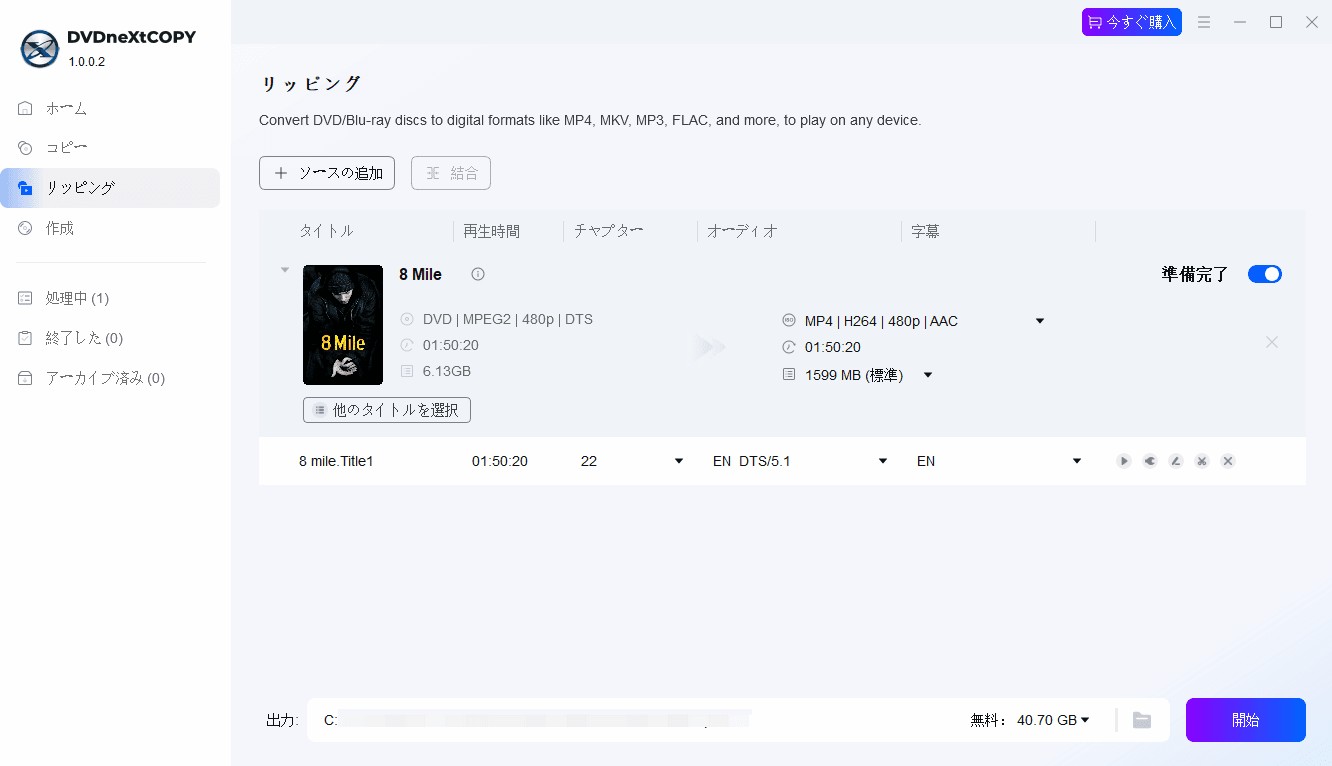
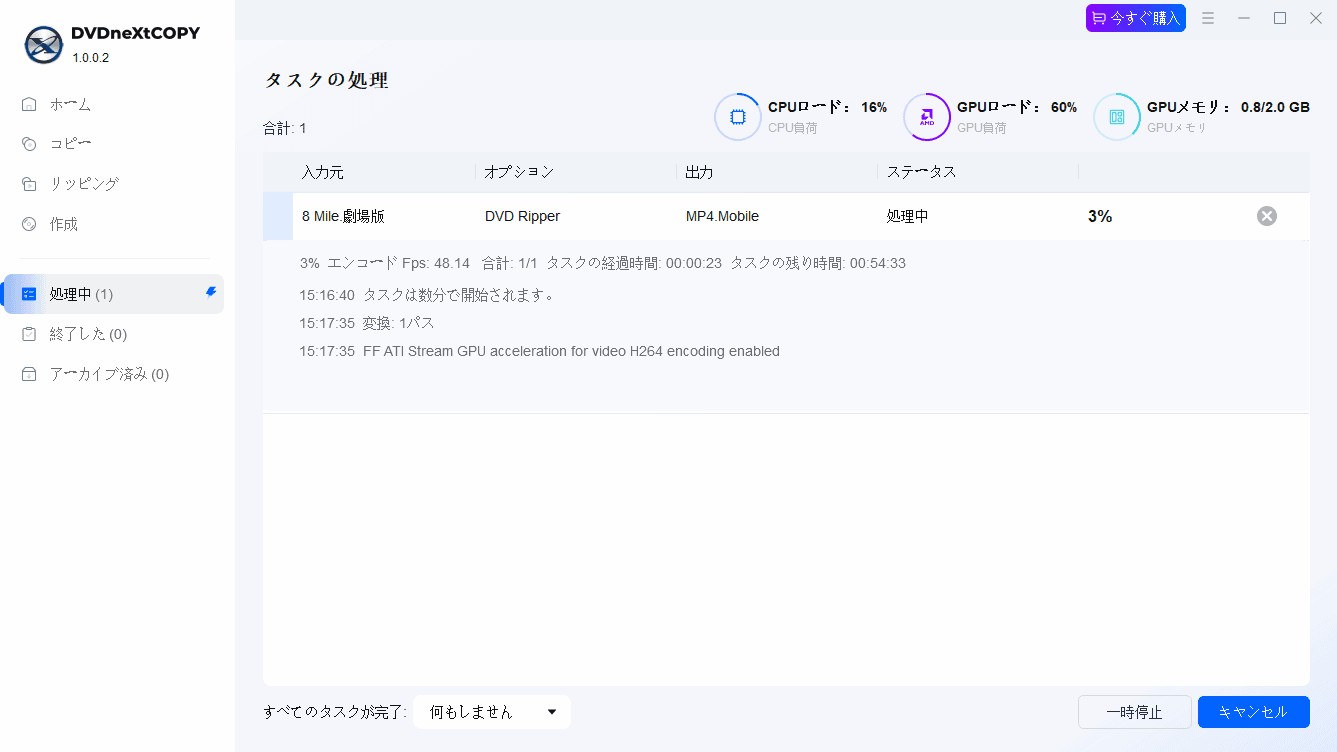
この手順でiPadの標準アプリ(写真アプリやファイルアプリ等)に保存された動画は、遅延や途切れもなく、非常にスムーズに再生することができます。
(※日本の著作権法上、市販DVDのプロテクトを回避して複製する行為は、著作権法や利用条件に抵触する可能性があります。利用にあたっては、各国の法令をご確認の上、ご自身の責任の範囲内でご活用ください)
方法3:パソコンをホームサーバー代わりにしてストリーミング再生する
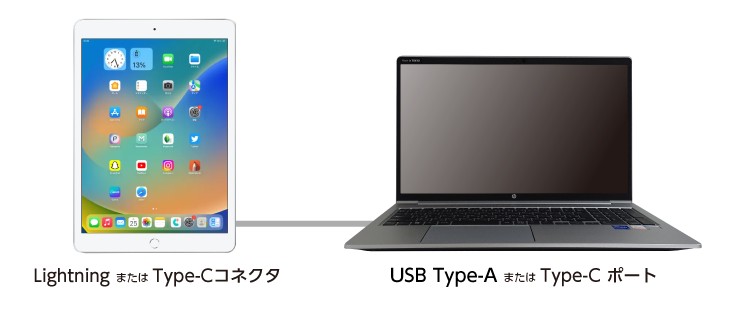
最後は、パソコンを「映像の配信元」として使い、家の中のWi-Fi経由でiPadに再生する方法です。
たとえば、パソコン側でPlex Media ServerやVLCなどを利用し、ネットワーク経由でiPadへ動画をストリーミング再生します。
- 追加の専用機材を買わずに始められる場合がある
- iPad本体のストレージ容量を消費しない
- 自宅内での視聴なら比較的便利
- パソコンを起動したままにする必要がある
- 同一ネットワーク内での利用が前提になりやすい
- 初期設定がやや複雑
- 外出先での利用には向きにくい
この方法は、「できるだけ費用をかけずに、自宅でiPadから見たい」という方には選択肢になりますが、初心者向けとしては少しハードルが高めです。
関連記事:
DVDをパソコンに取り込む方法を全解説
ブルーレイをDVDに焼く方法を完全解説
ISOファイルをDVDに書き込みして焼く方法
iPadのストレージ容量はどれくらい必要?節約のコツも解説
方法2のように動画ファイルへ変換してiPadに保存する場合、気になるのがストレージ容量です。
一般的に、DVD映画1本(約2時間)を標準的な画質のMP4にすると、おおよそ1.2GB〜1.5GB程度になることがあります。
作品の長さや画質設定によって前後しますが、複数本保存する場合はある程度の空き容量を見ておきたいところです。
容量節約のコツ1:見終わった作品はこまめに削除する
パソコン側に元データを残しておけば、iPadからは見終わった作品を削除し、必要な時に再転送する運用がしやすくなります。
容量節約のコツ2:クラウドストレージを活用する
iCloudやGoogle Driveなどを活用し、iPad本体へ常時保存する本数を絞るのも有効です。
128GB以上のiPadであれば比較的余裕を持って使いやすいですが、64GBモデルでは写真・アプリ・動画ですぐに容量が圧迫されるため、定期的な整理がおすすめです。
FAQ:iPadでDVDを見るときによくある質問
市販DVDについては、その方法だけで正常に再生できないケースがほとんどです。
Apple純正の変換アダプタを使っても、コピーガード付きDVDや給電条件の問題があるため、うまく再生できないことが多くあります。確実性を重視するなら、スマホ・タブレット専用ドライブを使う方法か、パソコンで動画ファイルへ変換して転送する方法を検討した方が現実的です。
iPad単体で市販DVDの再生まで完結できる汎用の無料アプリを見つけるのは難しいです。
専用ドライブに付属するメーカー公式アプリはありますが、App Storeで入手できる汎用無料アプリだけで市販DVDをそのまま再生できるケースは一般的ではありません。コストをかけたくない場合は、PC経由のストリーミング再生が比較的現実的な選択肢になります。
USB-C端子になっていても、一般的なパソコン用DVDドライブをそのまま使えるとは限りません。
端子の形状だけで解決する問題ではなく、再生方式や給電条件、対応アプリの有無も関係します。USB-CのiPadで有線接続したい場合は、iPad対応を明記した専用ドライブを選ぶのが安全です。
まとめ
iPadでDVDを再生するためのアプローチは、ご自身の視聴スタイルや手持ちの機材によって最適な選択肢が変わってきます。パソコンをお持ちでない方や、とにかく手軽に今すぐ見たいという方には、スマホ・タブレット専用の外付けDVDドライブ(有線・ワイヤレス)の導入が適しています。一方で、通勤や旅行などWi-Fi環境のない外出先でたくさんの作品を快適に楽しみたい場合は、パソコンでDVDをMP4などの動画データに変換し、あらかじめiPadへ転送しておく方法が最も有力な選択肢となります。
また、費用をできるだけ抑えつつ、自宅のネットワーク内でのみ視聴できれば十分という方には、パソコンを利用したストリーミング再生という手段もあります。
最も大切なのは、ご自身の視聴環境や目的に合わせて、無理なく続けられる方法を選ぶことです。お気に入りのライブDVDや映画のコレクションをiPadの美しい大画面でより自由に楽しむために、まずはご自身に一番合ったアプローチからぜひ試してみてください。
 松本 拓也2026年7月2日
【2026年最新版】DVDをMP3に変換できるフリーソフトおすすめ4選と手順を徹底解説
 松本 拓也2026年6月25日
タブレットでDVDを見る方法【2026年最新】DVDneXtCOPYでリッピングして快適視聴
 松本 拓也2026年6月12日
VOBファイルを結合する方法、無劣化・フリーソフト・MP4変換まで完全解説
 松本 拓也2026年6月12日
【2026年最新版】ISOファイルを再生・マウントする方法完全ガイド!Windows・Mac・スマホ対応
 松本 拓也2026年6月3日
【2026年最新】ISOをMP4に変換するフリーソフト6選!DVD Shrinkでできない理由も解説
 松本 拓也2026年6月3日
【2026年最新】DVDをSDカードにコピーする完璧な方法を徹底解説