 DVDneXtCOPY DVD リッピング
【完全版】PS5でDVDは見れる?再生できない・画質が悪い原因と対処法

概要: PS5でDVDは見れるのか?そんな疑問をテックライターが分かりやすく解説します。通常版とデジタル・エディションの違いはもちろん、意外と間違いやすいディスクの向きや、初回再生時の注意点も網羅。「再生できない」「画質が悪い」といったトラブルの原因から、USBを使ってPS5で快適に楽しむための解決策まで紹介します。
目次
こんにちは。PCソフトの検証やハードウェアのトラブル解決を長年続けているテックライターの松本拓也です。
圧倒的な映像美でゲームの世界に没入できるPlayStation 5。その高性能なスペックとリビングの大画面テレビを活かして、「ゲームだけでなく、手元にある映画やライブのDVDも最高の環境で楽しみたい」と感じる方は多いはずです。
私のブログにも「PS5でDVDって見れるの?」「ディスクを入れたのに動かない」「なんだか画質がぼやけて見える気がする」といったご相談がよく届きます。
結論から言うと、PS5でDVDを見ることはもちろん可能です。ただ、家電のDVDプレーヤーとは使い心地が少し違うため、PS5でDVDが見られないと諦める前に、まずは基本的な設定と注意点を確認してみましょう。
この記事では、PS5でDVDを再生する手順から、エラーが出る原因、そして画質が粗く見える理由を分かりやすく解説します。後半では、読み込みエラーを気にせず、安定した画質で映画を楽しむための方法も紹介します。ぜひ参考にしてください。
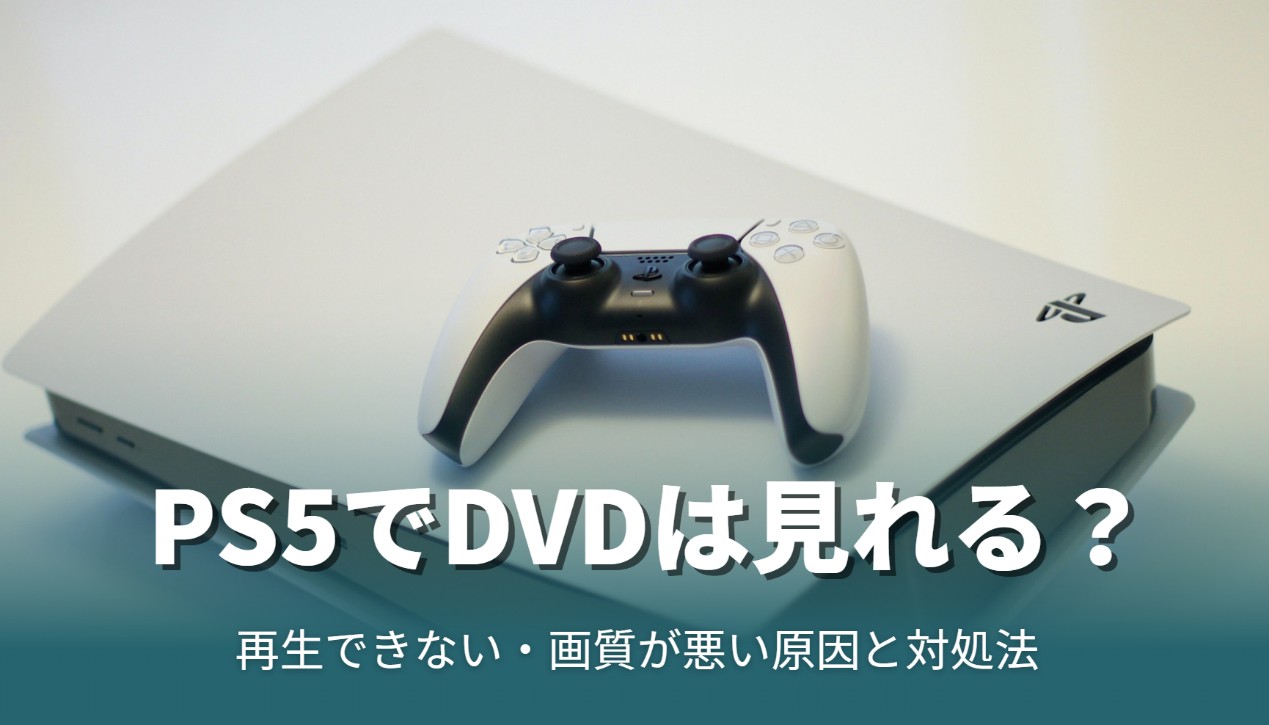
結論:PS5でDVDは再生できる?対応モデルと注意点
まず結論からお伝えすると、PS5はDVDプレイヤーとしてしっかり機能します。ただし、お使いのモデルによって再生方法が異なるため、まずは本体の種類を確認してください。
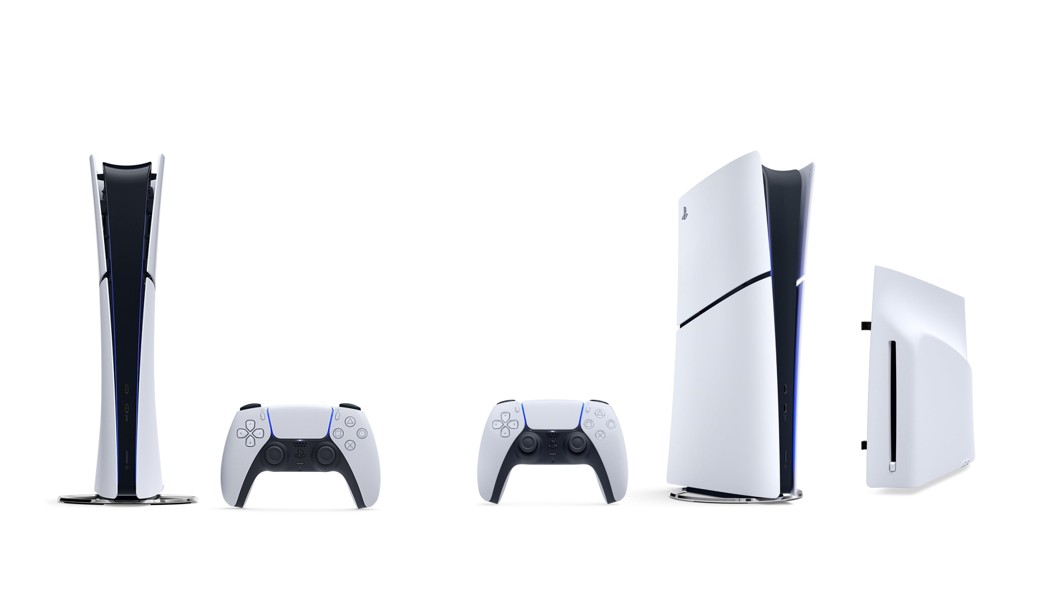
- ディスクドライブ搭載モデル(通常版):本体にディスク挿入口があり、そのままDVDを再生可能です。
- デジタル・エディション:ディスク挿入口がないため、本体単体ではDVDを再生できません。
通常版のPS5であれば、市販の映画DVDはもちろん、パソコンで録画データを書き込んだDVD-RやDVD-RWなどのディスクもサポートされています。 基本的なディスク形式であれば、ほぼすべて網羅していると考えて間違いありません。
PS5でサポートされているディスク形式一覧
「自分の持っているディスクが再生できるか不安」という方は、以下の詳細な対応表をご確認ください。
- ブルーレイ:Ultra HD Blu-ray、BD-ROM、BD-R/RE
- DVD:DVD-ROM、DVD-R/RW(ビデオモード/VRモード対応)、DVD+R/RW
- その他:ハイブリッドディスク、AVCHD、CPRM(地デジ録画ディスクなど)に対応
デジタル・エディションをお使いの方への補足
デジタル・エディションでも、モデルによっては後からDVDに対応させることが可能です。
- CFI-1000シリーズ:ディスクメディアには一切対応していません。
- CFI-2000 / 7000シリーズ(新型):別売りの「ディスクドライブ(CFI-ZDD1シリーズ)」を後付けすることで、DVDが使用可能になります。
PS5でDVDを再生する手順と注意したいポイント
「ディスクドライブがついているPS5だから大丈夫!」と安心した方も、少しだけ注意が必要です。PS5でDVDを見るための手順自体は簡単なのですが、初心者がつまずきやすい落とし穴が2つ隠されています。
トラップ1:初回のみインターネット接続が必須
PS5を買ってきて、初めてDVDやブルーレイディスクを見る時、ディスクを入れるだけですぐに映像がスタートするわけではありません。
著作権保護などの関係上、一番最初にディスクプレーヤーの機能を有効化するために、インターネット経由での認証作業が必要になります。普段オンラインでゲームを遊んでいる方なら何も気にする必要はありませんが、もしオフライン環境でPS5を使っている場合は、スマホのテザリング機能などを使って、初回だけは必ずPS5をネットに繋いでください。一度認証が終われば、次からはオフラインでも再生できるようになります。
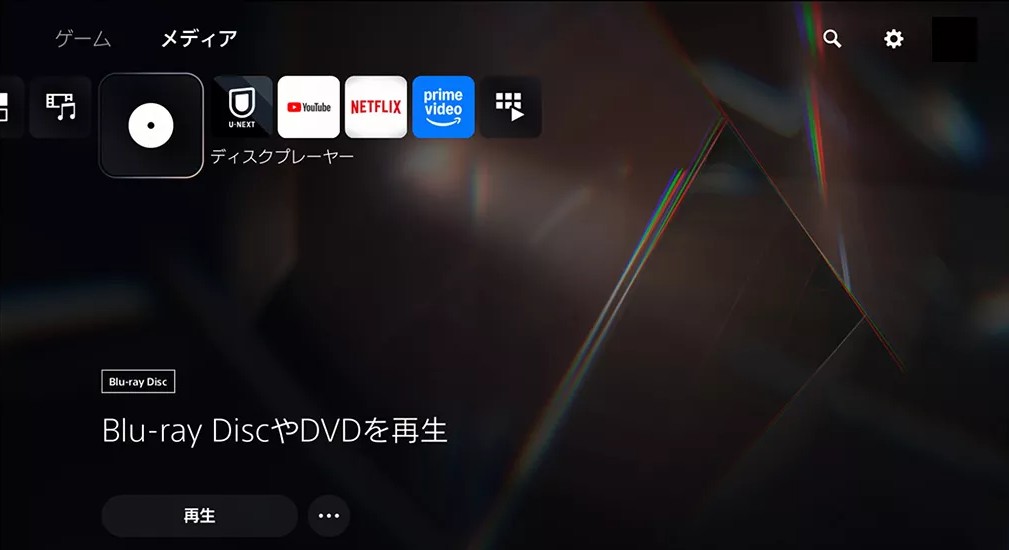
トラップ2:間違いやすい「ディスクを入れる向き」を確認する
PS5でDVDが読み込めない原因として、実は最も多いのがディスクの向きの間違いです。PS5の独特な形状ゆえに、どちらが表か迷ってしまう方が少なくありません。
- 縦置きで使っている場合
- ディスクのレベル面を、本体中央の黒いパーツ側に向けて挿入してください。
- 外側の白いパネル側に絵柄を向けると、逆向きになり「認識できないディスク」と表示されます。
- 横置きで使っている場合
- ディスクのレベル面を上に向けて挿入します。
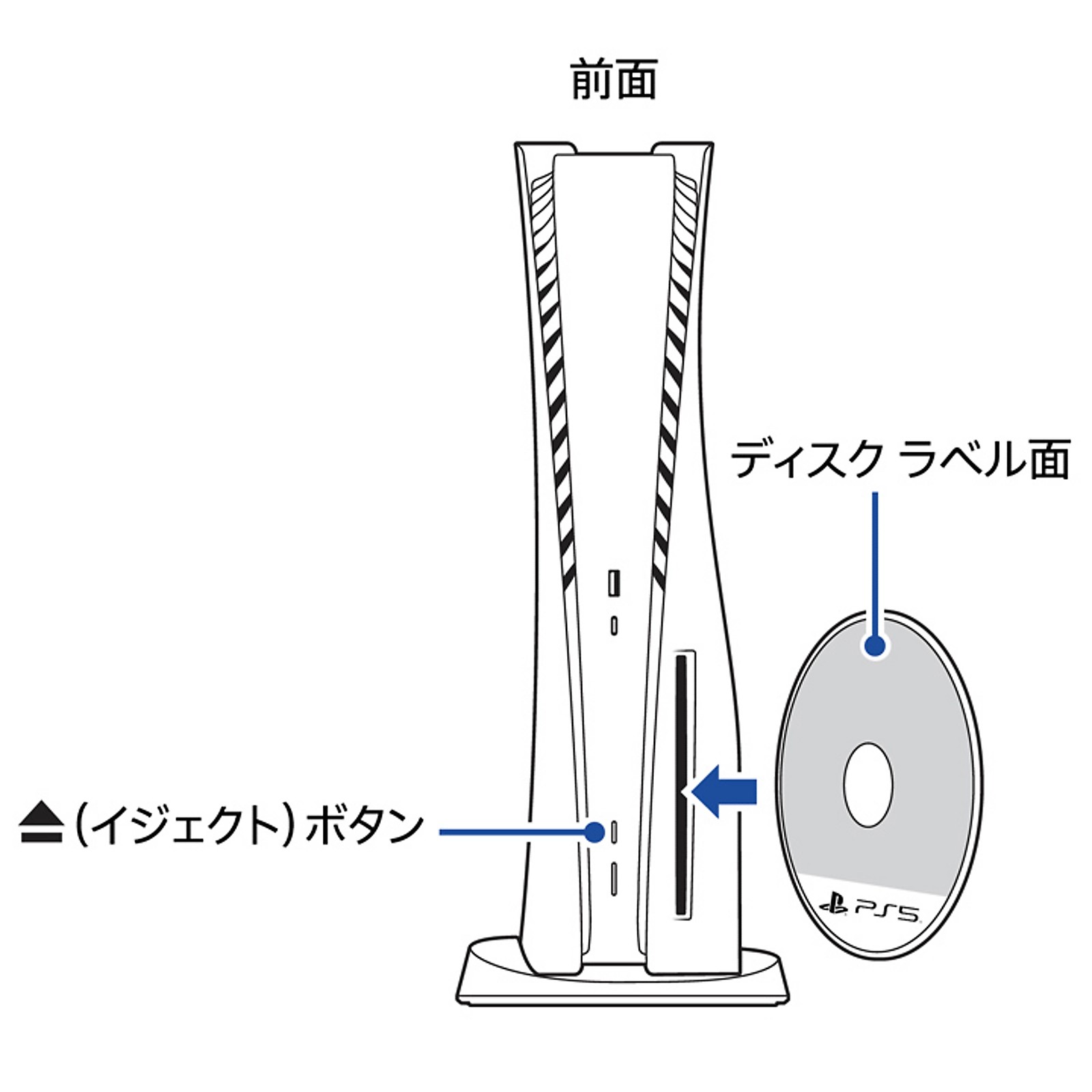
もしエラーが出る場合は、一度ディスクを取り出して、向きが逆になっていないか確認してみましょう。正しい向きで入れ直すだけで、スムーズに再生が始まるケースが非常に多いです。
PS5でDVDが再生できない3つのよくある原因
正しい向きでディスクを入れたのに、それでも画面が真っ暗なままだったり、エラーメッセージが出たりする場合は、ディスクの中身や状態に原因が隠れています。よくある3つの原因を見ていきましょう。
原因1:海外製DVDのリージョンコード制限
ネット通販などで安く購入した輸入盤の映画DVDを入れた場合によく起こります。DVDには販売される地域ごとに「リージョンコード」という番号が設定されており、日本は「2」、アメリカは「1」となっています。
PS5のDVDプレーヤー機能は、日本のゲーム機であれば日本のリージョンコード「2」にしか対応していません。そのため、海外向けのディスクを入れると制限に引っかかり、傷が全くない新品のディスクでも再生することができません。
原因2:ダビングしたディスクの「ファイナライズ」忘れ
友人から子供の運動会などをダビングしてもらった手作りDVDや、テレビの録画番組を焼いたDVDで起こりやすいエラーです。
家庭用のレコーダーでDVDを作成した場合、最後に「ファイナライズ」という仕上げの保存処理を行わないと、録画した本人の機械以外(つまりあなたのPS5)では再生することができません。この場合は、録画した方にディスクを返し、ファイナライズ処理を行ってもらう必要があります。
原因3:ディスクや読み取りレンズの汚れ・劣化
市販の日本の映画DVDなのに途中で映像が止まってしまう場合は、物理的なトラブルです。ディスクの裏面に指紋やホコリが��いていないか確認し、メガネ拭きなどの柔らかい布で中心から外側に向かって優しく拭き取ってみてください。
ディスクの表面に汚れや指紋がない場合、PS5内部の読み取りレンズが汚れている可能性があります。
ただし、PS5に市販のDVD用レンズクリーナーを使用することは、故障の原因になる恐れがあるため公式には推奨されていません。無理にクリーニングを行わず、まずは他のディスクで再生できるか試してみるのが安心です。
関連記事: DVDに傷がないのに再生できない原因
なぜ?PS5で見るとDVDの「画質が悪い」理由
無事に再生できた方から、「ゲームの画面は非常に鮮明なのに、DVDだと映像がぼやけて見える。PS5の故障では?」という相談をいただくことがあります。
これはPS5の不具合ではなく、DVD自体の解像度が原因です。
- DVDの解像度:480pという数十年前の規格です。
- 現代のテレビ:4K(2160p)などの高精細なパネルが主流です。
解像度の低いDVDの映像を、高画質な大型テレビに引き伸ばして映し出すため、どうしても輪郭がぼやけたり、��さが目立ったりしてしまいます。PS5側で映像を補正する機能もありますが、元のデータ量が少ないため限界があるのが実情です。
PS5でDVDが見れない・画質が悪い時の原因と解決策まとめ
ここまで、PS5でDVDを再生する際の原因や注意点について解説してきました。
「海外版のディスクが読めない」「出し入れのたびに向きを気にするのが面倒」「画質に満足できない」といった悩みは、ディスクを直接再生する限り、どうしても付きまといます。
こうした問題を解消して、PS5でより快適に映画を楽しむための方法が、「DVDを動画ファイル(MP4など)に変換して、USBメモリで再生する」という選択肢です。
この変換作業をスムーズに行えるのが、データ変換ソフトの『DVDneXtCOPY DVD リッピング』です。
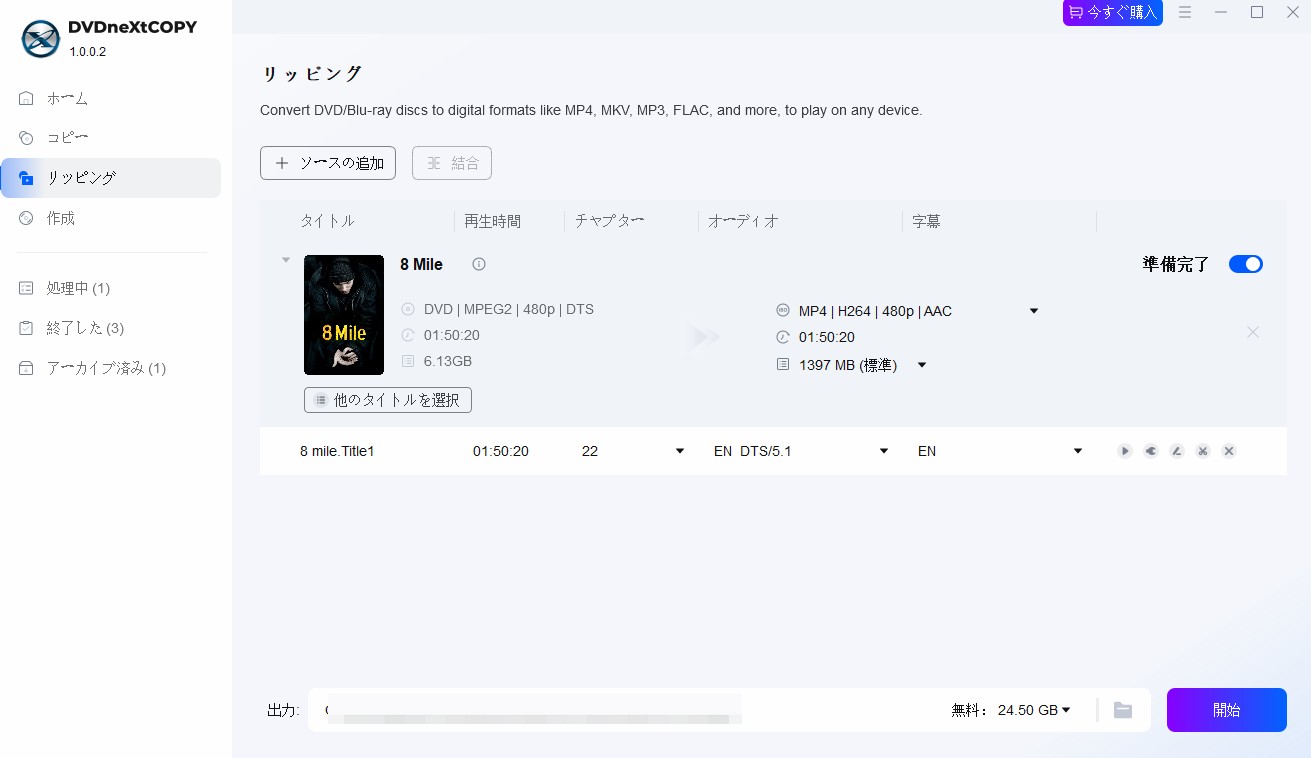
DVDneXtCOPYを活用するメリット
DVDのデータをパソコンに取り込み、MP4などの一般的な動画ファイルに変換しておくことで、PS5での視聴がよりスムーズになります。
- DVD再生制限の解消:海外製ディスクのリージョンコードや、再生を妨げる特殊な暗号なども、DVDneXtCOPYなら自動で判別して適切なデータ形式に変換できます。
- ドライブやディスクの保護:データ化しておけば、ディスクの傷や汚れを心配する必要がなくなります。また、PS5のディスクドライブを頻繁に動かすことによる消耗も防げます。
- 他のデバイスとの高い親和性:一度DVDneXtCOPYで、MP4を含むほぼ全ての動画・音声形式に変換してしまえば、活用シーンはPS5の中だけにとどまりません。
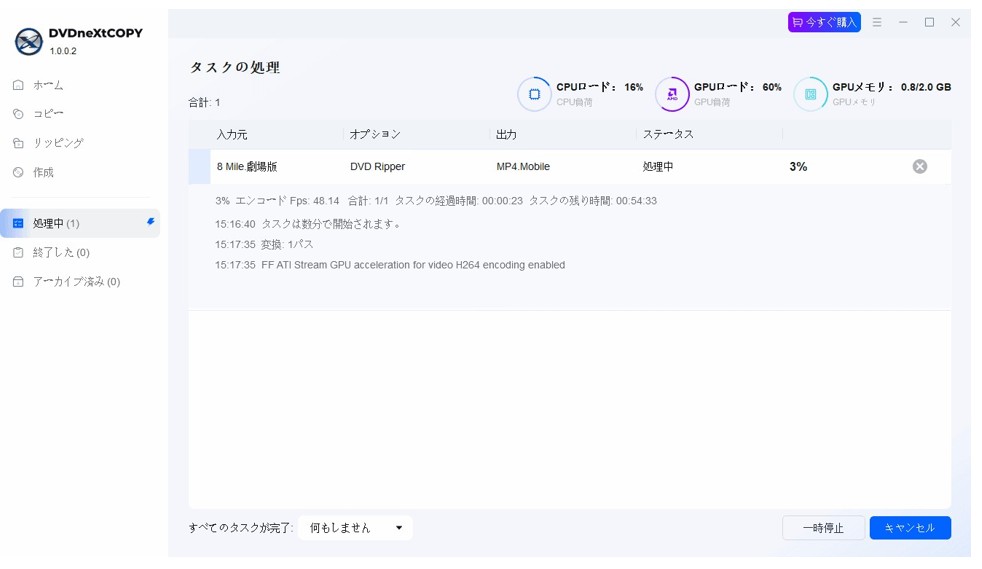
- 高速&スマートな管理:DVDneXtCOPY でGPU加速による高速変換に対応。ゲームディスクを入れたまま、USBメモリから映画をサクサク呼び出せます。
- 最新の4Kテレビにも対応する「高画質エンコード」:PS5を繋いでいる最新の4KテレビやVR環境で観るからこそ、保存形式の質にもこだわることができます。
- ストレスを感じさせない「高速変換と一括処理」:変換に時間がかかりそうという不安を解消する、強力な処理能力も大きなメリットです。
- 画質の補正と最適化:DVDneXtCOPYに動画編集機能があり、色補正や余白カット機能で映像を調整し、4Kテレビに最適な高効率フォーマット(H.265)で保存可能です。
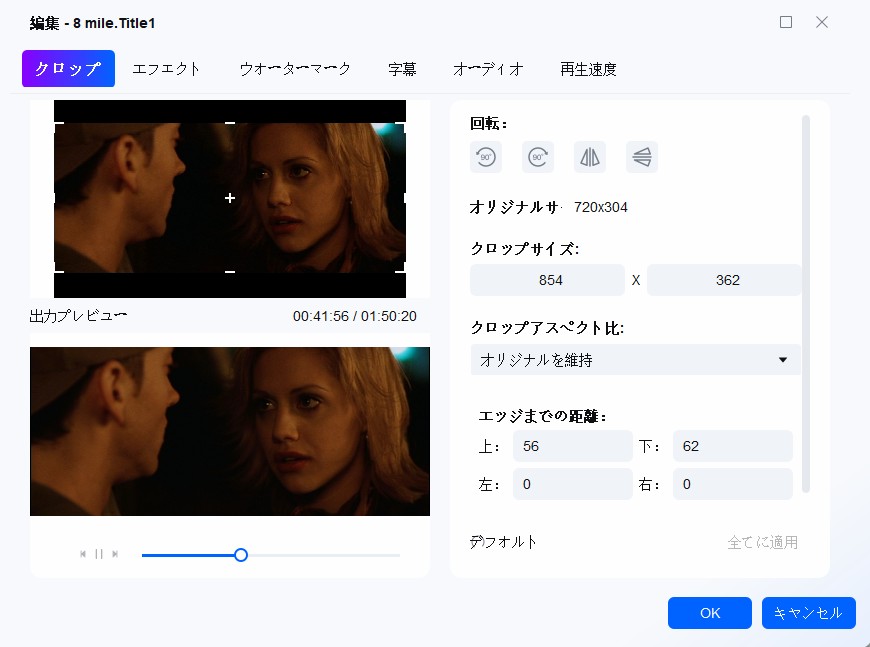
DVDneXtCOPYを使った変換の3ステップ
「操作が難しそう」と不安に思う必要はありません。DVDneXtCOPYなら、わずか数クリックで作業が完了します。
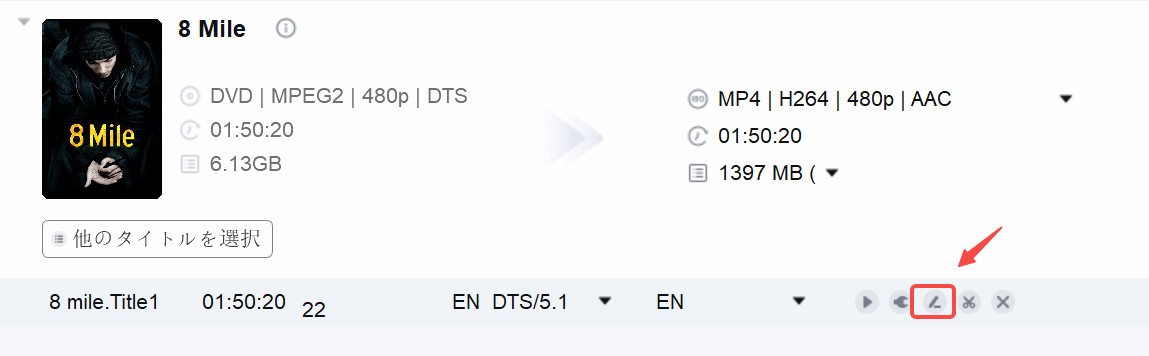
DVDneXtCOPY DVD リッピングをダウンロードしてインストールします。そして、PCにDVDを入れ、ソフトを起動してディスクを選択します。
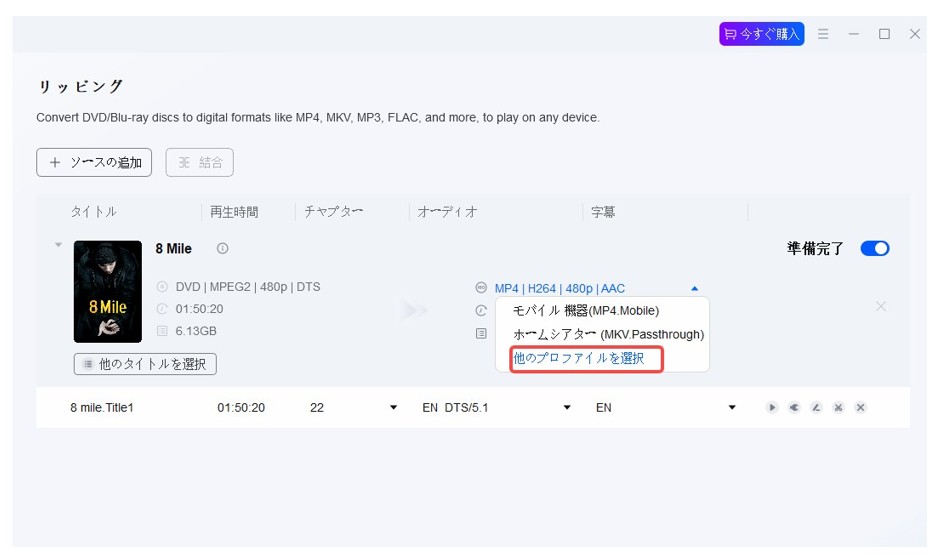
標準設定では汎用性の高い「MP4」が選択されています。そのまま進めても問題ありませんが、もし他の形式に変換したい場合は「他のプロファイルを選択」ボタンをクリックしてお好みの設定に変更してください。
また、画筆アイコンの「動画編集」ボタンをクリックすれば、画質補正や字幕の追加、動画のトリミングなども自由に行うことが可能です。
保存先を指定して右下の「開始」ボタンを押すだけです。GPU加速により、短時間で変換が終了します。
PS5のメディアギャラリーで再生する手順
データ化した動画をPS5で楽しむためのステップは非常にシンプルです。パソコンにDVDを入れ、DVDneXtCOPYで保存先を選ぶだけで、複雑な設定なしに高画質なMP4ファイルが作成できます。
これだけで、USBメモリ内の動画をゲーム機ならではの軽快な操作感で楽しめます。ディスクを入れ替える手間がなくなり、お気に入りの映画をまとめて保存しておけば、いつでも手軽に視聴できるメディアセンターとしてPS5を活用できるようになります。
まとめ
今回は、PS5でDVDは見れるのかという基本的な疑問から、再生できない原因、画質が荒く見えてしまう理由までを詳しく解説しました。
PS5の通常版モデルであればDVDの再生は可能ですが、初回認証の必要性やディスクの挿入方向、海外ディスクの制限など、いくつかのハードルが存在します。
もし、ご自宅に大切に保管しているDVDコレクションがあるなら、ディスクの劣化やPS5のドライブ故障を心配しながら再生するよりも、パソコンでデータ化してしまうのが最も賢く安全な方法です。
DVDneXtCOPYを使って手持ちの映画をUSBメモリにひとまとめにし、PS5のメディアギャラリーでスマートに楽しむ。この圧倒的な快適さを、ぜひあなたのご自宅のリビングでも体験してみてください。
関連記事: パソコンでDVDを見る方法
よくある質問(FAQ)
A:いいえ、基本的には不要です。対応しているディスクを正しい向きで挿入すれば、自動的にPS5のホーム画面にディスクプレーヤーというアイコンが表示され、そのまま再生を始めることができます。
A:ディスク側に問題がなければ、PS4で再生できたDVDはPS5でも再生可能です。もし見られない場合は、先ほど解説したディスクの裏表の入れ間違いや、PS5本体がインターネットに一度も接続されていないことが原因であるケースがほとんどです。
A:はい、ディスクドライブ搭載の通常版PS5であれば再生可能です。通常のブルーレイディスクに加えて、さらに高画質な「Ultra HD Blu-ray(UHD BD)」という規格にも対応しています。
 松本 拓也2026年7月7日
MP4が再生できないときの完全対処ガイド【Windows・Mac・iPhone・DVDプレイヤー別】
 松本 拓也2026年7月6日
【2026年最新】MKVをDVDに変換する無料ソフトおすすめ
 松本 拓也2026年7月2日
【2026年最新版】DVDをMP3に変換できるフリーソフトおすすめ4選と手順を徹底解説
 松本 拓也2026年6月25日
タブレットでDVDを見る方法【2026年最新】DVDneXtCOPYでリッピングして快適視聴
 松本 拓也2026年6月12日
VOBファイルを結合する方法、無劣化・フリーソフト・MP4変換まで完全解説
 松本 拓也2026年6月12日
【2026年最新版】ISOファイルを再生・マウントする方法完全ガイド!Windows・Mac・スマホ対応