 DVDneXtCOPY DVD リッピング
【2026年最新】MacでDVDを取り込む方法!無料・有料ソフト比較と失敗しない完全ガイド

概要: 本記事では、MacでDVDを取り込む方法を徹底解説します。標準のディスクユーティリティを使った無料の手順から、HandBrake等のフリーソフト、DVDFabなど有料ツールの徹底比較まで網羅します。M1/M2/M3/M4 Macでの動作設定やコピーガード解除の注意点も分かりやすく解説します。
こんにちは、松本です。
「MacにDVDを取り込みたいんだけど、どうすればいいの?」 周りのMacユーザーから、こんな質問をされることがよくあります。一見簡単そうに思える作業ですが、いざやってみると「ディスクユーティリティでエラーが出る」「HandBrakeが途中で止まってしまう」とつまずく人が後を絶ちません。
その最大の理由は、Macの標準機能が「市販DVDのコピーガードに対応していない」からです。さらに2026年現在、Appleシリコン(M1/M2/M3/M4チップ)の普及やmacOSのセキュリティ強化に伴い、一昔前の無料ソフトがそのままでは動かなくなっているという、初心者には分かりにくい壁が存在します。
本記事では、そんなMacユーザーのリアルな悩みに応えるべく、現在本当に使える無料ソフトから強力な有料ツールまで、予算と目的に合わせた最適解を徹底比較!最新のMac環境で実際にテストした処理時間や成功率の実測データを交えながら、失敗しないための事前準備から選び方まで分かりやすく解説します。
1. なぜMacでのDVD取り込みは難しい?
「MacにDVDを入れても、エラーが出て取り込めない…」と悩むのはあなただけではありません。実は現在、MacでDVDをデータ化しようとすると、初心者には分かりにくい3つの大きな壁が存在します。
① 市販DVDの「コピーガード」
市販の映画やライブDVDには、違法な複製を防ぐための強力な暗号化(CSS、RipGuard、ARccOSなど)が施されています。Macに標準搭載されている「ディスクユーティリティ」や「Finder」のコピー機能は、これらの保護を解除できない仕様になっているため、市販のDVDをそのままコピーしようとすると「このディスクは読み込めません」と容赦なく拒否されてしまいます。
② 厳格化されたmacOSセキュリティと「Mチップ」の相性
2つ目の壁は、Appleのシステム側の制限です。近年のmacOS(Apple siliconM1〜M4など)はセキュリティが非常に厳しくなっており、外部ソフトがDVDドライブを読み込むには、Macの設定からわざわざ「フルディスクアクセス」の権限を手動で許可しなければなりません。さらに、現在の主流であるAppleシリコン(M1/M2/M3/M4チップ)搭載のMacでは、一昔前の無料ソフトや古いシステムファイル(libdvdcssなど)がそのままでは作動せず、エラーで弾かれるケースが多発しています。
2. 無料・ソフト不要!Macの標準機能で自作DVDを取り込む方法
結婚式のビデオや、自分で撮影したホームビデオなど、コピーガードがかかっていない無保護のDVDであれば、わざわざ外部ソフトをインストールしなくても、Macに標準搭載されている機能だけで簡単にデータ化が可能です。
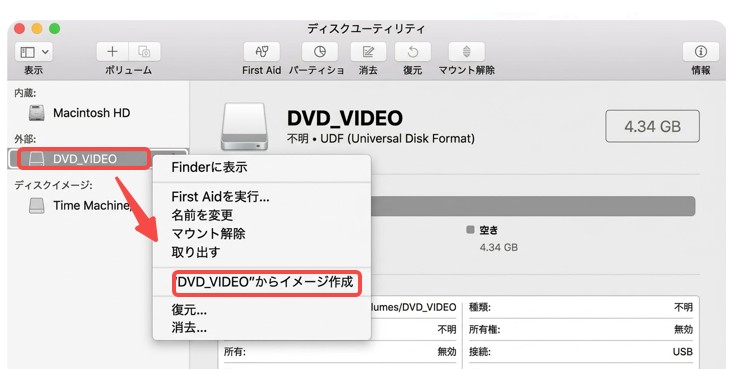
方法①:ディスクユーティリティでISOイメージを作る
Macに最初から入っているディスクユーティリティを使えば、DVDの中身を丸ごと1つのファイル(ISO/CDR)として保存できます。
【手順】
方法②:Finderで「VIDEO_TS」フォルダを直接コピーする
最も直感的な方法です。DVDを挿入してデスクトップに表示されたDVDアイコンを開くと、「VIDEO_TS」というフォルダが入っています。これをMacのデスクトップなどに直接ドラッグ&ドロップするだけです。
ただし、この方法は動画が「VOB」という細かいファイルに分割されたまま保存されるため、そのままiPhoneなどで見ることはできません。後からMP4に変換する手間がかかります。
3. 無料ソフトで挑戦! Mac向けDVD取り込みツール3選
「どうしても完全無料で市販のDVDを取り込みたい!」という場合、Macユーザーの選択肢は主に以下の3つのフリーソフトに絞られます。ただし、無料ソフトは設定が少し複雑で、最新のコピーガードには対応しきれない場合がある点に注意してください。
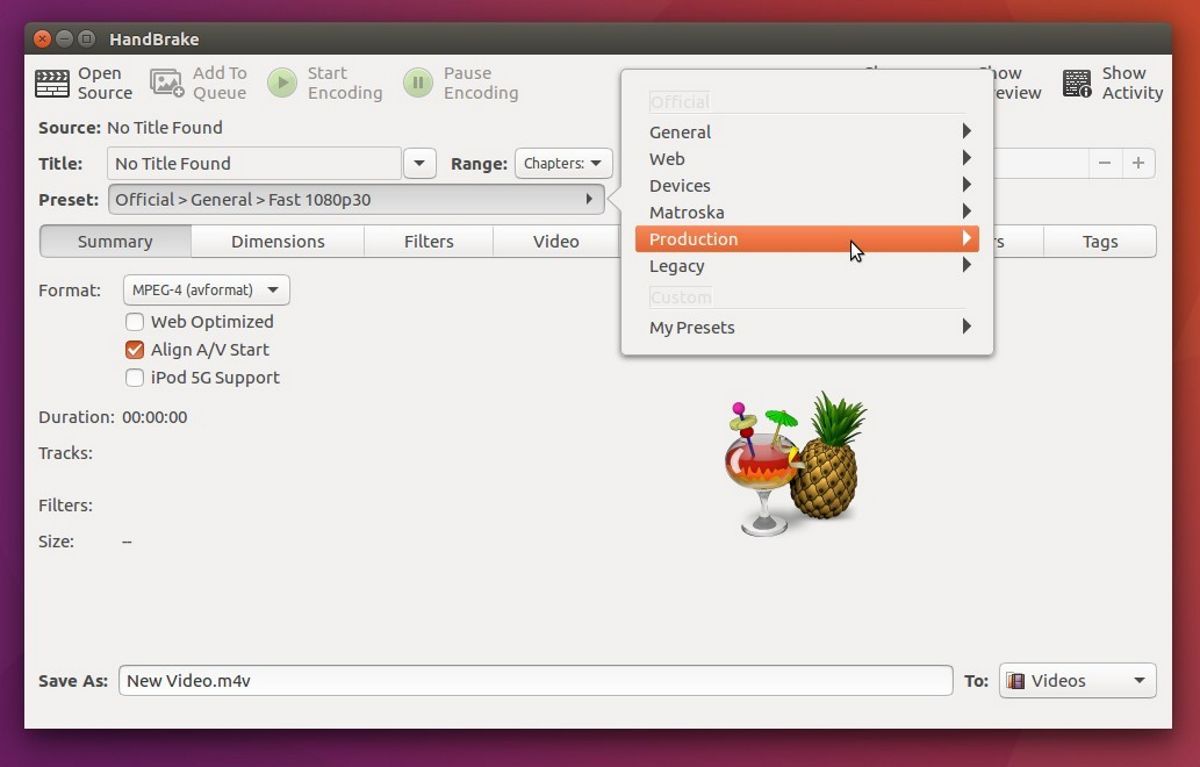
① HandBrake + libdvdcss
HandBrakeは、世界中で最も有名な無料の動画変換ソフトです。ただし、初期状態では自作DVDしか読み込めないため、市販DVDの暗号化(CSS)を解除するための拡張ファイル「libdvdcss」をMacに追加でインストールする必要があります。
- メリット:
スマホやiPadで扱いやすいMP4形式で直接保存でき、ファイルサイズもコンパクトに収まります。
- デメリット:
「libdvdcss」のインストールには、Macの「ターミナル」アプリを使ってコマンド(brew install libdvdcss)を入力するという、初心者には少しハードルの高い作業が必要です。
この方法で解除できるのは一昔前の古いCSSガードのみです。ディズニー作品や最新の映画によく使われる強力なプロテクト(容量偽装など)には対応できず、エラーで止まってしまうことが多々あります。
② MakeMKV
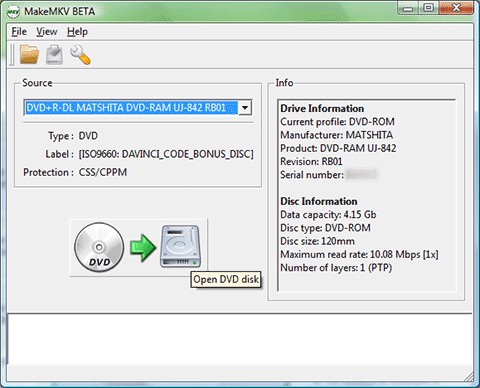
MakeMKVは、DVDやBlu-rayのデータを一切劣化させずに、そのまま「MKV形式」の動画ファイルとして抽出できる強力なツールです。無料ソフトの中ではダントツでコピーガード解除能力が高く、HandBrakeで失敗したDVDでもMakeMKVならあっさり読み込めるケースが多いです。
【特徴と注意点】
- メリット:
DVDは完全無料:ネット上では「30日間しか無料で使えない」と誤解されがちですが、それはBlu-ray機能の話です。DVDの取り込みに関しては、期間制限なしで永久に無料で使い続けることができます。
- デメリット:
映像データを圧縮せずに抜き出すため、120分の映画で「4GB〜8GB」という巨大なファイルサイズになります。また、出力される「MKV形式」はiPhoneなどの標準アプリでは再生できないため、取り込んだ後に結局HandBrake等でMP4に変換し直す(二度手間になる)ユーザーが多いのが難点です。
関連記事: MakeMKVの使い方完全ガイド! Beta Keyの取得からエラー対策まで徹底解説
③ VLC Media Player
Macユーザーなら動画再生ソフトとしてインストールしている人も多い「VLC」ですが、実は「変換 / 保存」という隠し機能を使ってDVDを取り込むことが可能です。
【特徴と注意点】
- メリット: 新たに怪しいソフトを入れたくない、普段使っている安全な再生ソフトで済ませたいという人にとって手軽な選択肢です。
- デメリット: あくまで再生ソフトの「おまけ機能」であるため、取り込み中にMacの動作が重くなったり、途中で映像が乱れたり(ブロックノイズの発生)するエラーが頻発します。市販DVDの本格的なバックアップには不向きです。
有料ツール徹底比較:Macで確実に動く最強ソフト3選
無料ソフトのエラー対処で休日の時間を無駄にしたくない方には、強力なコピーガード解除機能を内蔵した「Mac��用の有料ソフト」が最も確実な選択肢です。ここでは2026年最新のmacOS(Appleシリコン対応)で安定動作するトップ3を厳選しました。
① DVDFab DVD リッピング for Mac
業界トップクラスの開発スピードを誇り、最新の強固なコピーガードにもいち早く対応する最強のソフトです。M1/M2/M3/M4チップのハードウェアアクセラレーション(GPU加速)をフル活用するため、驚異的なスピードでMP4変換が完了します。
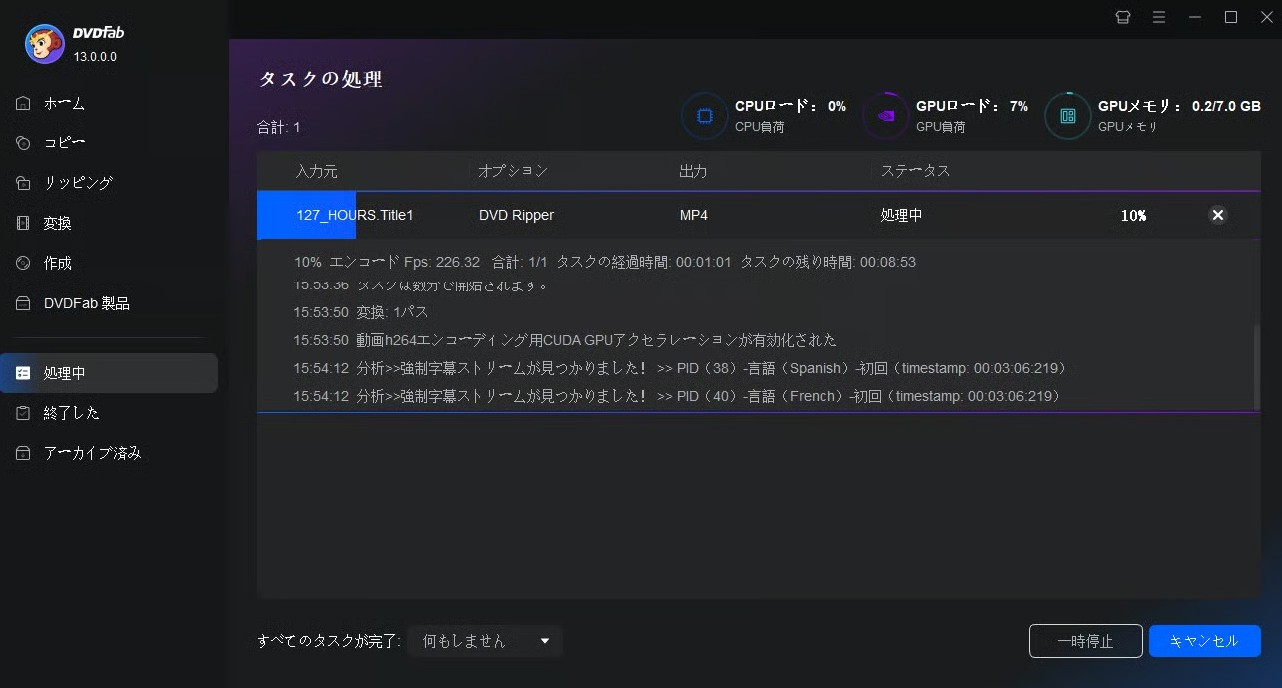
- 解除能力が最強クラス。最新のディズニー映画等のプロテクトにも強い。
- MチップMacでの処理速度が圧倒的に速い(業界最速クラス)。
- 古いDVDの画質をクリアにする「AIアップスケーリング機能」を搭載。
- 他のソフトに比べて価格がやや高い。
- 高機能すぎるため、初心者はメニュー画面で少し迷う可能性がある。
【最適なユーザー】「絶対にエラーで失敗したくない」「変換の待ち時間を極力短くしたい」という、確実性とタイムパフォーマンスを最優先する方。
② VideoByte BD-DVD リッピング
「将来的にBlu-rayディスクもMacに取り込むかもしれない」という方に最適な、圧倒的高コスパソフトです。DVDだけでなくBlu-rayの暗号化解除にも対応しており、ディスク内の映像を画質・音質ともに「無劣化(1:1)」で抽出する機能に優れています。
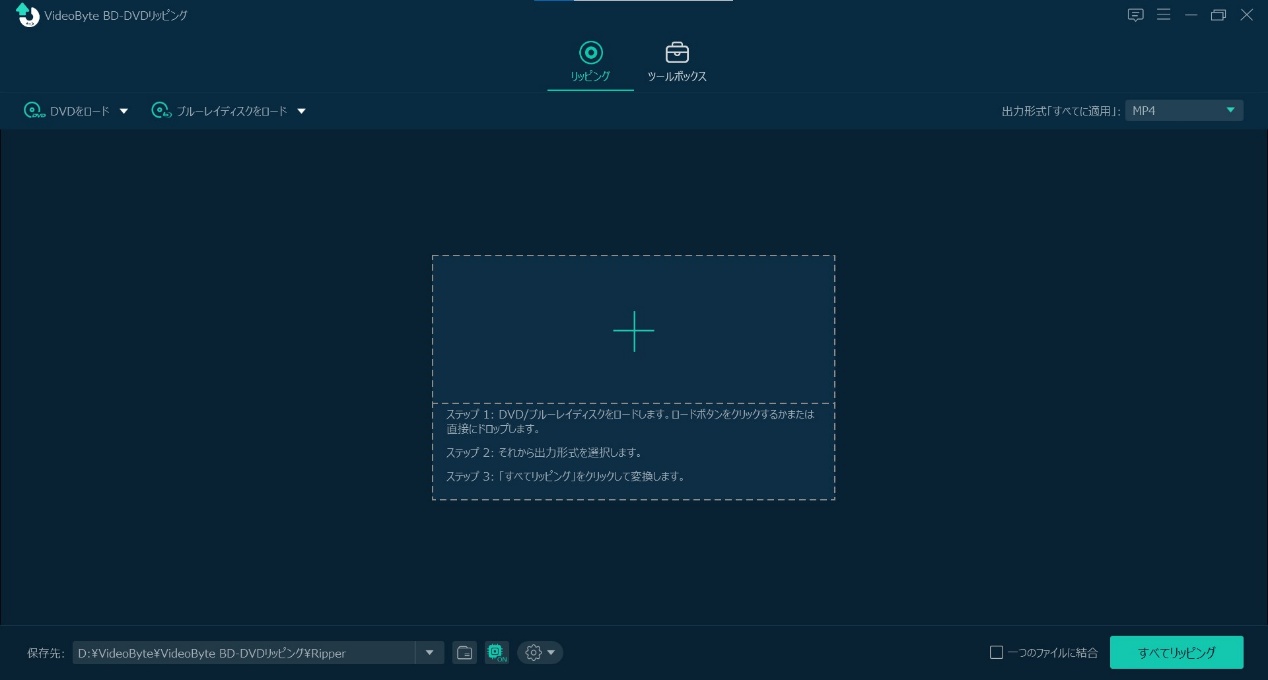
- DVDだけでなく、Blu-rayの取り込みもこれ1本で完結する。
- オリジナル画質を損なわない「無劣化抽出」が得意。
- DVDFabに比べて価格が安く、コストパフォーマンスが高い。
- MチップMacでの処理速度は、DVDFabに比べるとわずかに劣る。
【最適なユーザー】「DVDとBlu-rayの両方を持っている」「できるだけ費用を抑えつつ、高画質で保存したい」というコスパ重視の方。
③ MacX DVD Ripper Pro
10年以上にわたりMac環境に特化してアップデートを続けている老舗ソフトです。「iPhone用」「iPad用」といったデバイス別の出力設定(プリセット)が豊富に用意されているため、細かい設定で悩む必要がありません。
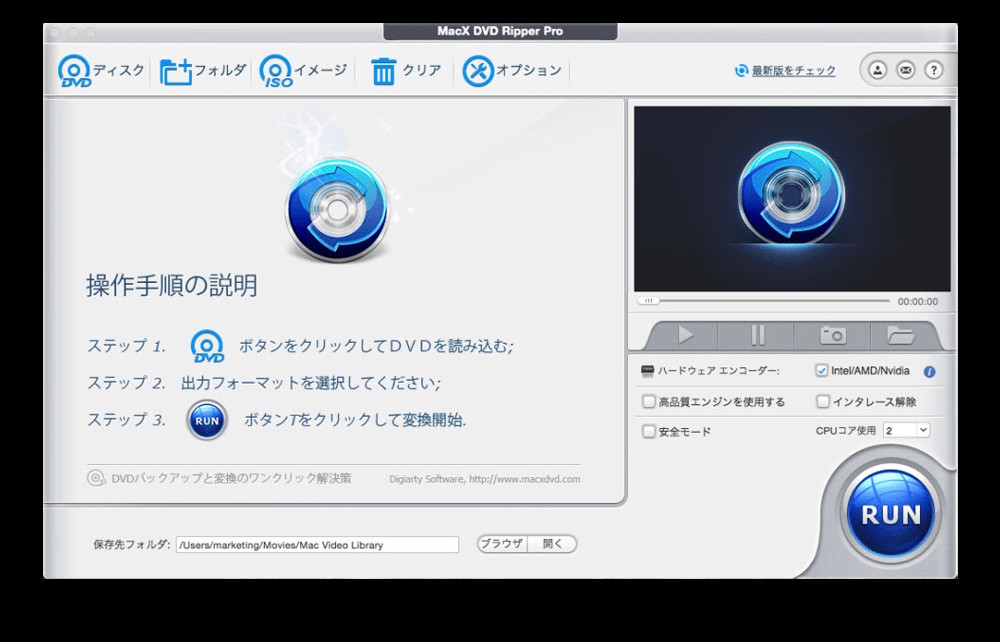
- 動作が非常に軽量。少し古いIntel Macでもフリーズせずにサクサク動く。
- 「iPhone」「iPad」などのアイコンを選ぶだけで最適なMP4を作ってくれる。
- Blu-rayには非対応(DVD専用)。
- 操作画面(UI)のデザインが何年も変わっておらず、少し古臭さを感じる。
【最適なユーザー】「少し古いMacを使っている」「細かいビットレート設定は分からないから、スマホ用にお任せで変換してほしい」という方。
Mac向けDVD取り込みソフト 総合比較表
|
製品名 |
価格目安(永久版) |
ガード解除力 |
Mチップ最適化 |
変換スピード |
Blu-ray対応 |
独自の強み・機能 |
総合評価 |
|---|---|---|---|---|---|---|---|
|
DVDFab DVD リッピング |
約12,320円〜 |
最強クラス |
◎ (ネイティブ超高速) |
◎ (業界最速) |
別売 (要追加購入) |
古いDVDをきれいにするAI高画質化 |
S |
|
VideoByte BD-DVD リッピング |
約7,184円〜 |
非常に高い |
◯ (実用上十分) |
◯ (標準的) |
◎ (標準搭載) |
画質を落とさない1:1無劣化抽出 |
A+ |
|
MacX DVD Ripper Pro |
約5,480円〜 |
高い |
◎ (非常に軽量) |
◯ (標準的) |
× (完全非対応) |
豊富のスマホ・タブレット用設定 |
A |
結論:無料ソフトの限界と、Macで失敗しないソフトの選び方
ここまでの特徴を踏まえ、あなたの目的や予算に合わせたベストな選択肢は以下の通りです。
- 👑 失敗ゼロ&爆速を求めるなら「DVDFab DVD リッピング for Mac」 少し値が張っても、最新DVDへの対応力と圧倒的な処理スピードは価格以上の価値があります。時間を絶対に無駄にしたくない方向けの最強のチョイスです。
- 🥈 コスパで選ぶなら「VideoByte BD-DVD リッピング」 将来的にBlu-rayの取り込みも考えているなら、DVDとBlu-rayの両規格に対応しているこのソフトが最もお得です。
- 🥉 動作の軽さと簡単さを求めるなら「MacX DVD Ripper Pro」 少し古いIntel Macを使っている方や、細かい設定をせずに「iPhone用」などのアイコンをクリックするだけでサクッと変換したい方にぴったりです。
- 🆓 どうしても完全無料にこだわるなら「MakeMKV」 まずはMakeMKVで巨大なデータとしてMacに吸い出し、後からHandBrake等の別ソフトでMP4に圧縮し直すという「二度手間」を許容できる方向けです(※一部の最新プロテクトは解除できない場合があります)。
【実践編】MacでDVDを取り込む手順(DVDFabを例に)
「有料ソフトって本当に簡単なの?」と疑問に思う方のために、ここでは比較表で総合評価トップだった最強ソフト「DVDFab DVD リッピング for Mac」を使って、実際に市販のDVDをMacに取り込む(DVDをMP4に変換する)手順をご紹介します。難しい設定やターミナルでのコード入力は一切不要。驚くほど簡単な「3ステップ」で完了します。
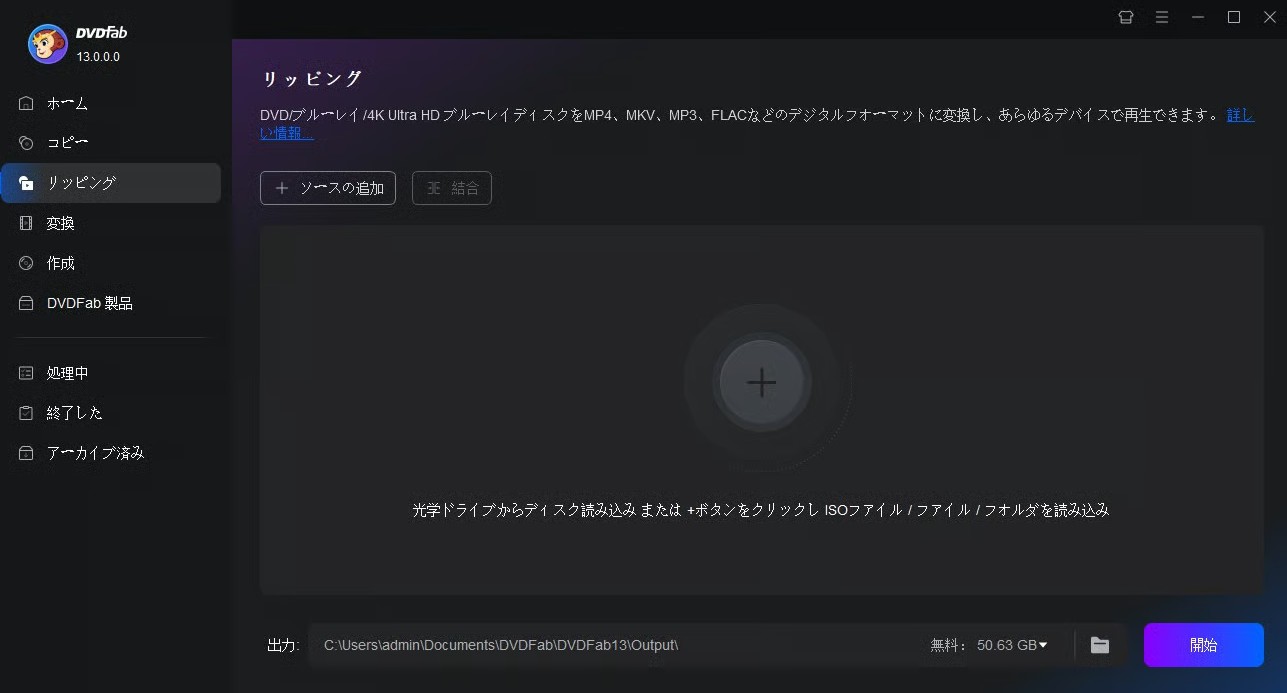
DVDFabを起動したら、画面左側のメインメニューから「リッピング」を選択します。 (※ディスクを丸ごとISOデータとしてバックアップしたい場合や、空のディスクに複製したい場合は「コピー」を選択しますが、Macやスマホで動画として見たい場合は必ずDVD リッピングを選んでください。)
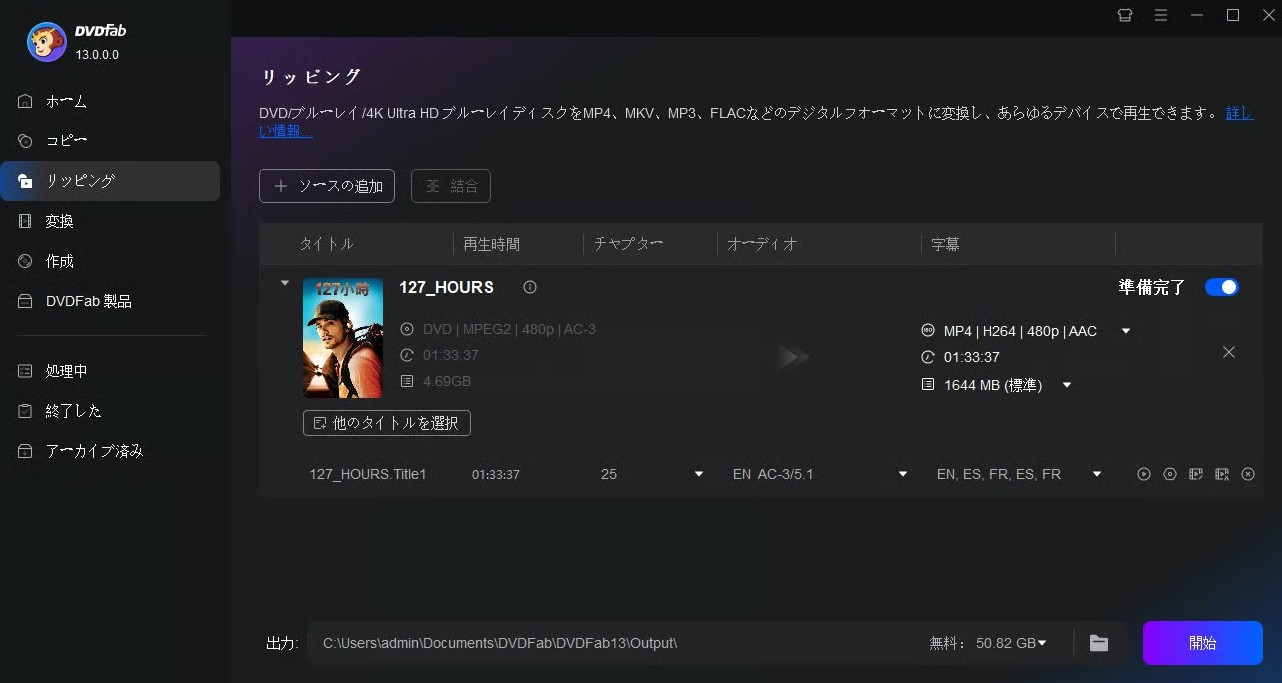
Macに接続した外付けドライブにDVDを挿入すると、ソフトが自動的に強力なコピーガードを解除し、ディスクの中身を読み込みます。 読み込みが完了したら、画面上で以下のカスタマイズを行います。
- 出力形式の選択: 真ん中のプロファイルから、汎用性の高い「MP4」や「MKV」、またはデバイス向けの「iPhone」「iPad」などを選びます。
- 音声と字幕の選択: 映画の場合、残したい音声(日本語吹き替え/英語など)や、表示させたい字幕をチェックボックスで選ぶだけです。
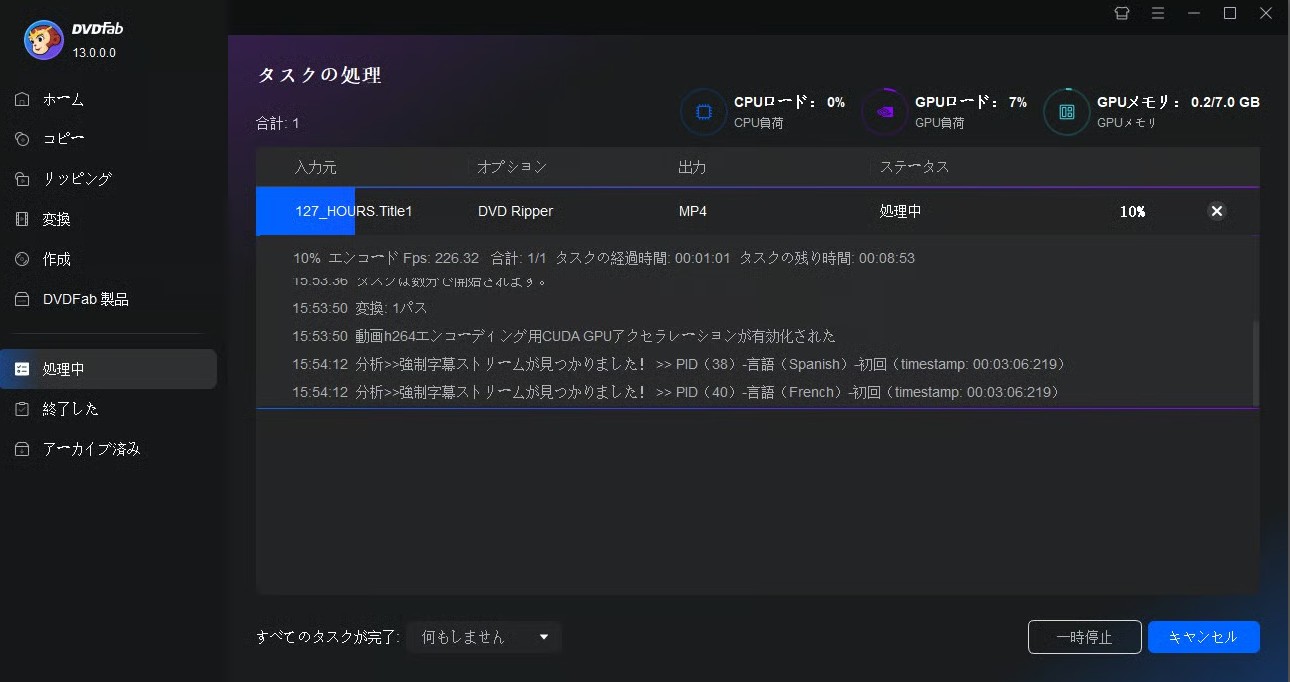
画面の左下にあるフォルダアイコンをクリックして、変換した動画ファイルの「保存先」を指定します。 最後に、画面右下の「開始」ボタンをクリックするだけです!進行状況をリアルタイムで確認しながら、コーヒーを飲んでいる間に変換が完了します。
6. 失敗しないための事前準備と「よくあるトラブル」の回避法
MacでDVD取り込みを行う際、ソフト選びと同じくらい重要なのが「ハードウェア環境」と「Mac側のセキュリティ設定」です。ここでは、初心者が直面しやすいよくあるトラブルとその解決策を解説します。
① 外付けDVDドライブ選びと「Type-C接続」の注意点
Appleシリコン搭載のMacBookには、従来のUSB-Aポートが存在しません。そのため、外付けドライブの物理的な接続方法がエラーの原因になることが非常に多いです。
-
推奨される外付けDVDドライブ(2026年現在の定番):
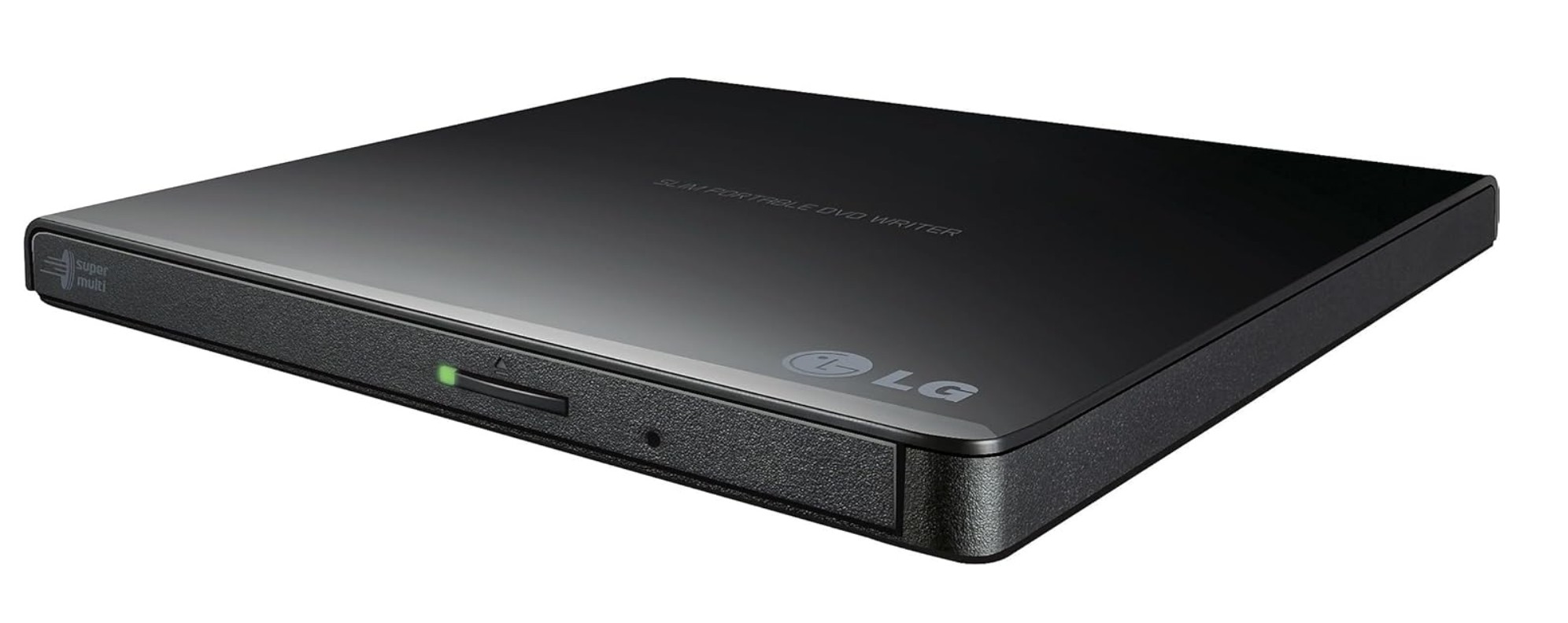
- LG GP65NB60:価格帯9,000円前後。MチップMacでも動作報告が多く、最も無難な選択。
- Buffalo DVSM-PT58U3シリーズ:動作安定性が高く、ケーブルが本体に収納できるためMacBookと持ち運ぶのに便利。
② 無料ソフトで多発するエラーとその現実
無料のHandBrakeで市販DVDを取り込む場合、「libdvdcss」という解除ファイルをターミナル(黒い画面でコマンドを打ち込むアプリ)を使って手動でインストールする必要があります。しかし、MチップMacではシステムの違いにより、以下のようなエラーが頻発します。
- エラー:「No valid source found」(DVDを全く認識しない)
- エラー:「Cannot load libdvdcss.2.dylib」(解除ファイルの読み込み失敗)
- エラー:「Scrambled data」(出力された動画が緑色のモザイクになる)
7.MacでのDVD取り込みに関するFAQ
はい、可能です。ただし2つの注意点があります。1つ目は接続方法です。最新のMacBookにはUSB-Aポートがないため、外付けDVDドライブを接続する際は必ず品質の良いType-C変換アダプタを使用してください。安価なUSBハブを通すと電力不足でエラーになります。2つ目はセキュリティ権限です。Macのシステム設定から「プライバシーとセキュリティ」>「フルディスクアクセス」を開き、使用する取り込みソフト(DVDFabやMakeMKVなど)にチェックを入れて許可を与えてください。
「自作のDVDは上の方法でいけたのに、レンタルした映画のDVDはエラーが出た!」という経験はありませんか?
結論から言います。2026年現在、最新のmacOS VenturaやSonoma環境において、Macの標準機能だけで商用DVD(コピーガード付き)を正常に取り込むことは「100%不可能」です。
まず、DVDのデータをスマホで再生できるMP4形式で変換する必要があります。DVDFabやMacX DVD Ripper Proなどの有料ソフトを使えば、最初から「iPhone用」などの設定を選ぶだけで最適なMP4が作成されます。 Mac内に保存されたMP4ファイルは、Appleの機能であるAirDropを使うか、MacとiPhoneをケーブルで繋いで「Finder」経由で転送するだけで、iPhoneの「写真」アプリや「TV」アプリでいつでも視聴できるようになります。
Q4: 無料ソフトで取り込んだら、映像が乱れたり音ズレしたりします。
映像が緑色になったりモザイク状に乱れるのは、無料ソフトの解除能力が古く、最新のコピーガードを突破できていない証拠です。また、音声と映像がズレるのは、無料ソフトがMacのCPUに過度な負担をかけ、処理落ちを発生させていることが主な原因です。対策として、HandBrakeの設定でフレームレートを「固定(Constant Framerate)」にすることで直る場合もありますが、根本的に解決するには、GPU機能を使って安定した処理ができる有料ソフトへ乗り換えるのが最も確実で手っ取り早い方法です。
まとめ
ここまで、最新のMac環境におけるDVD取り込みの現状と、失敗しないためのソフト選びについて解説してきました。結論として、市販のDVDをMacでデータ化する場合、無料ソフトで粘るのは「終わりのないエラーとの戦い」になりがちです。貴重な休日を複雑な設定やエラー対処で潰してしまうくらいなら、『DVDFab』や『VideoByte』といった専用ソフトに頼るのが、結果的に一番スマートでタイパの良い選択と言えるでしょう。
物理的なDVDディスクは、傷や経年劣化によっていつか必ず読み込めなくなる日がやってきます。光学ドライブを持たないMacBookが主流の今だからこそ、大切な思い出やお気に入りの映画は、色褪せないMP4データとしてMacの中に保存しておくのが一番安心です。
今回ご紹介した強力な専用ソフトたちには、どれも無料で機能をお試しできる体験版が用意されています。まずは気になったものを一つサクッとダウンロードして、クリック数回であっという間に変換が終わる「あの快適さ」を、ぜひご自身のMacで実感してみてくださいね!
 松本 拓也2026年7月17日
【2026年版】MacでDVDを再生する方法・再生できない原因と対処法
 松本 拓也2026年7月17日
【2026年版】ビデオカメラからDVDにダビングする方法・初心者向け完全ガイド
 松本 拓也2026年7月16日
【2026年版】ジャニーズDVDとBlu-rayどっちがいい?違いと後悔しない選び方
 松本 拓也2026年7月13日
【2026年版】パソコンなしでDVDをSDカードにコピーする2つの方法とできない場合の代替策
 松本 拓也2026年7月9日
【2026年版】DVD編集・DVD作成完全ガイド!動画をDVDに焼く方法とおすすめソフト
 松本 拓也2026年7月9日
【2026年最新】MKVをDVDに変換する無料ソフトおすすめ